Stellen Sie zunächst sicher, dass Sie GoodSync für Linux heruntergeladen und installiert haben.
Vergewissern Sie sich außerdem, dass Sie Ihre erworbenen Lizenzen Ihrem GoodSync-Konto hinzugefügt haben, damit sie für die Aktivierung verwendet werden können. Falls Sie Ihrem Konto noch keine Lizenzen hinzugefügt haben, finden Sie hier eine Anleitung.
1) Geben Sie diesen Befehl ein, um zu prüfen, ob Ihr Linux-Gerät im GoodSync-Konto registriert ist:
gsync /versionDie Ausgabe sollte etwa so aussehen:
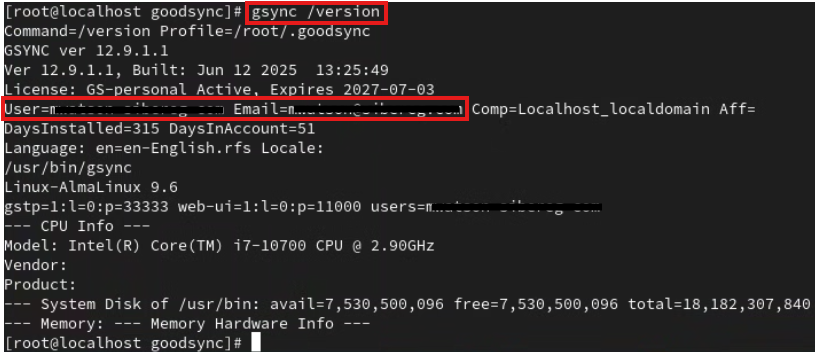
Wenn in den Feldern „User“ und „Email“ die Daten Ihres GoodSync-Kontos angezeigt werden, fahren Sie mit Schritt 3 fort.
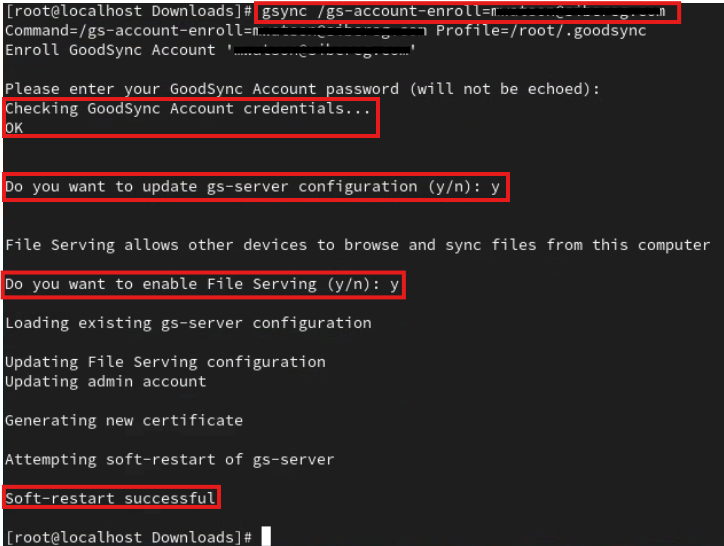
2) Falls Sie das Gerät noch nicht in Ihrem GoodSync-Konto registriert haben, führen Sie dazu den folgenden Befehl aus:
gsync /gs-account-enroll=email@domain.comDabei ist „email@domain.com“ die E-Mail-Adresse Ihres GoodSync-Kontos.
Geben Sie bei „Do you want to update gs-server configuration“ „y“ ein und authentifizieren Sie sich bei Aufforderung mit Ihrem Linux-Benutzerkonto.
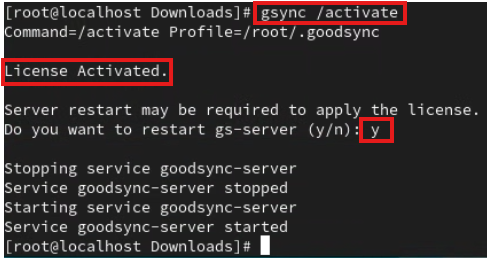
3) Aktivieren Sie diese Installation mit den Lizenzen in Ihrem GoodSync-Konto mit folgendem Befehl:
gsync /activateGeben Sie bei „Do you want to restart gs-server“ „y“ ein und authentifizieren Sie sich bei Aufforderung mit Ihrem Linux-Benutzerkonto.
Mit gsync /version können Sie prüfen, ob die Installation aktiviert ist.
Im Feld „License“ wird dann ein Wert für die entsprechende Lizenz angezeigt.