Ваш аккаунт GoodSync нужен для того, чтобы:
- Управлять лицензиями GoodSync, регистрировать и активировать устройства.
- Соединять ваши устройства по протоколу GoodSync Transfer Protocol (GSTP).
- Хранить ваши файлы в облачном хранилище GoodSync Cloud Storage (GSCS).
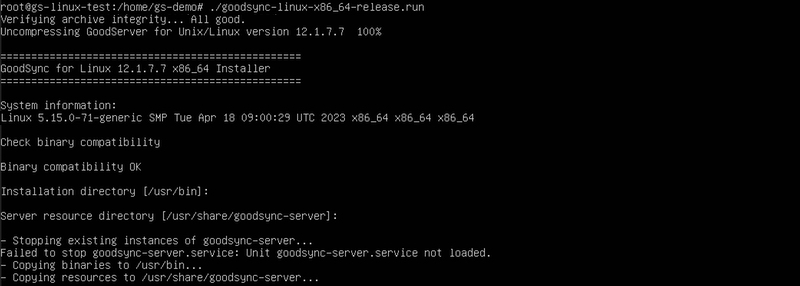
1) Скачайте и запустите установщик GoodSync для Linux. Наше пошаговое руководство по установке читайте здесь.
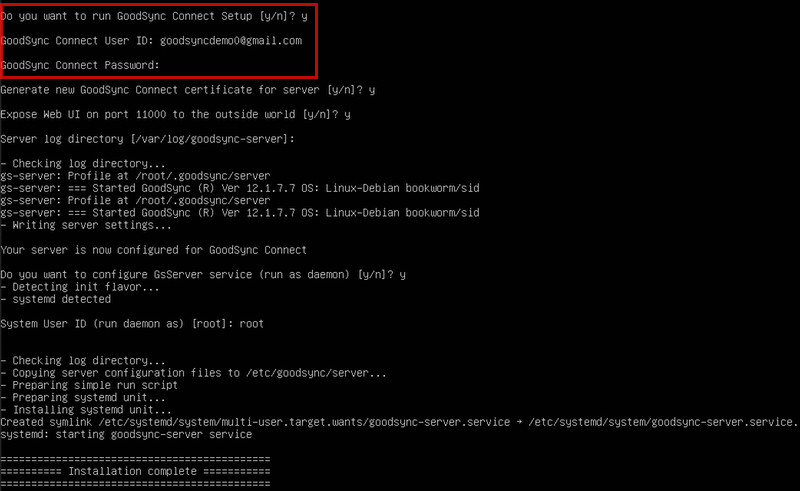
2) Когда появится запрос, подтвердите, что хотите запустить GoodSync Connect Setup, и введите учетные данные вашего аккаунта GoodSync. Если вы его еще не создали, обратитесь к нашим статьям о создании аккаунта GoodSync.
Выполните шаги установки, чтобы настроить GoodSync. Когда установка завершится, вы увидите подтверждение.
3) Теперь вы можете подключаться к вашему компьютеру с Linux с других устройств GoodSync. В этом примере используется компьютер с Windows, но подойдут также Mac и Linux.
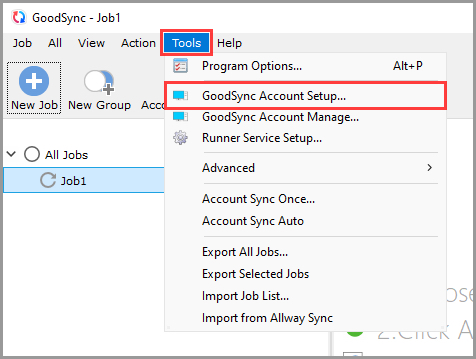
На компьютере, с которого выполняется подключение, убедитесь, что вы вошли в тот же аккаунт GoodSync. Для этого выберите пункт «Настройка Аккаунта» в меню «Инструменты» слева вверху.
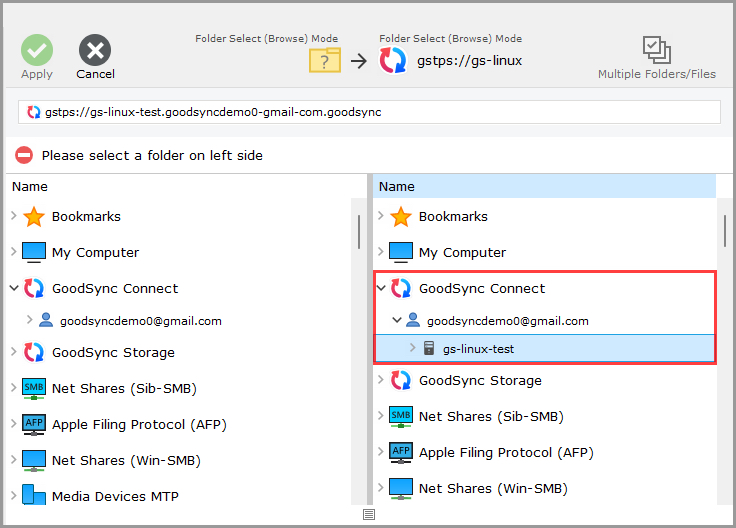
4) Затем выберите «GoodSync Connect» в качестве источника или места назначения. Теперь вы увидите в списке ваш компьютер с Linux и другие устройства, зарегистрированные в вашем аккаунте GoodSync.