Аккаунт GoodSync используется, чтобы:
- Управлять лицензиями GoodSync, регистрировать и активировать устройства.
- Подключать устройства друг к другу по протоколу GoodSync Transfer Protocol (GSTP).
- Хранить файлы в облачном хранилище GoodSync Cloud Storage (GSCS).
В приложении GoodSync новый аккаунт GoodSync можно создать одним из двух способов:
A) Во время установки приложения GoodSync. Наши обучающие статьи об установке читайте здесь.
B) В уже установленном приложении GoodSync: откройте меню «Инструменты» в левом верхнем углу и выберите «Настройка Аккаунта».
ПРИМЕЧАНИЕ: если вы используете способ A, начните с шага 1. Если вы используете способ B, начните с шага 5.
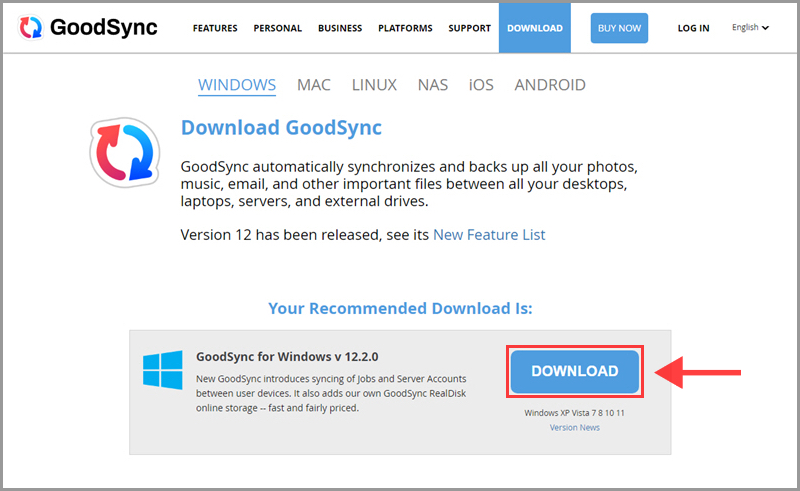
1) Скачайте последнюю версию GoodSync для Windows с нашей страницы загрузок.
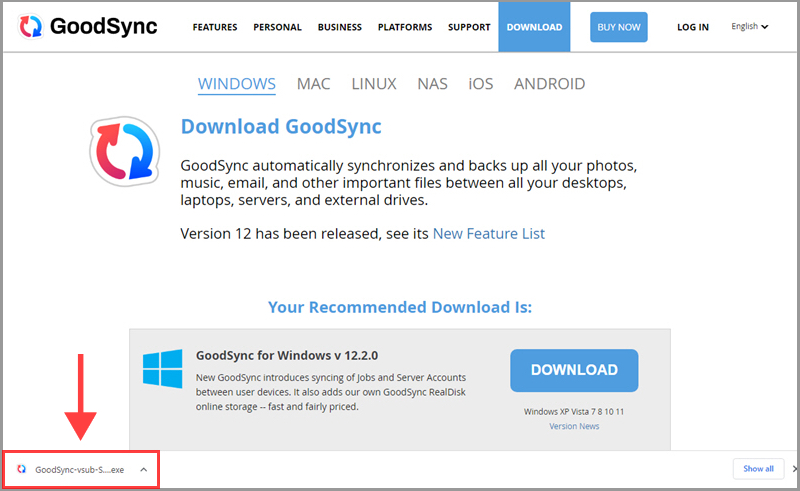
2) Когда установочный файл будет скачан, ссылка на него появится на панели загрузок в нижней части окна браузера. Нажмите её, чтобы начать установку.
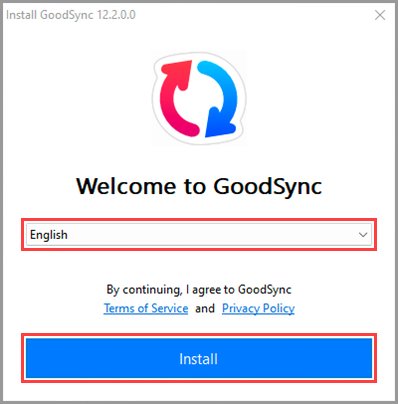
3) На экране «Добро Пожаловать» выберите язык и нажмите «Установить».
ПРИМЕЧАНИЕ: нажимая «Установить», вы соглашаетесь с условиями использования и политикой конфиденциальности GoodSync.
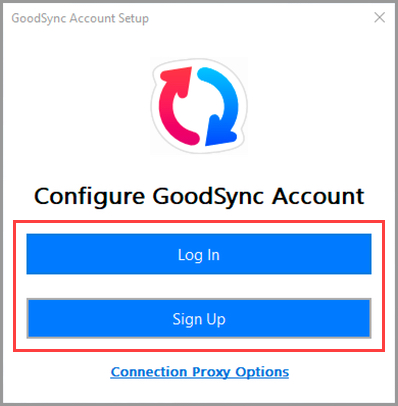
4) На следующем экране можно либо ввести данные существующего аккаунта, либо создать новый аккаунт GoodSync. Нажмите соответствующую кнопку.
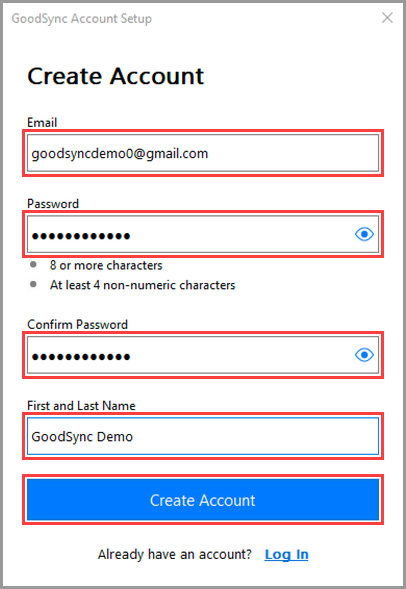
5) Введите нужные данные и нажмите соответствующую кнопку, чтобы продолжить.
ПРИМЕЧАНИЕ: при создании нового аккаунта GoodSync укажите действующий адрес электронной почты: он будет использоваться для аутентификации с одноразовым паролем (OTP).
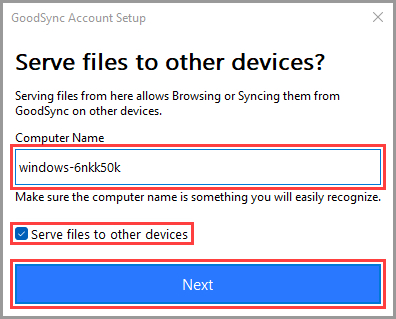
6) Далее вам будет предложено указать имя компьютера и выбрать, разрешить ли управлять файлами этого компьютера с других устройств. В зависимости от этого GoodSync будет работать как сервер или как клиент.
Флажок «Управлять файлами с других устройств» снят (клиент): GoodSync, установленный на этом компьютере, может только отправлять исходящие запросы и не может принимать входящие.
Флажок «Управлять файлами с других устройств» установлен (сервер): GoodSync, установленный на этом компьютере, может принимать входящие запросы. Вы сможете получать доступ к данным на этом компьютере из GoodSync, установленного на мобильном или другом устройстве.
Выберите нужный вариант и нажмите кнопку «Вперед».
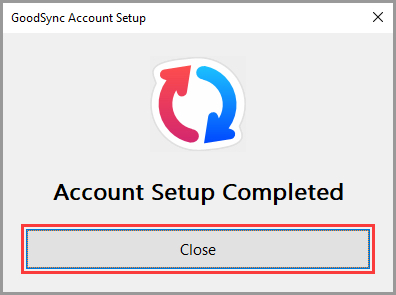
7) Последний экран подтвердит, что настройка аккаунта GoodSync завершена. Нажмите кнопку «Закрыть», чтобы закончить.