Ваш аккаунт GoodSync нужен для того, чтобы:
- Управлять лицензиями GoodSync, регистрировать и активировать устройства.
- Соединять ваши устройства по протоколу GoodSync Transfer Protocol (GSTP).
- Хранить ваши файлы в облачном хранилище GoodSync Cloud Storage (GSCS).
В приложении GoodSync новый аккаунт GoodSync можно создать одним из двух способов:
A) Во время установки приложения GoodSync. Наши статьи об установке читайте здесь.
B) В уже установленном приложении GoodSync: откройте меню «Инструменты» в левой верхней части строки меню и выберите «Настройка Аккаунта».
ПРИМЕЧАНИЕ: если вы используете способ A, начните с шага 1. Если вы используете способ B, начните с шага 5.
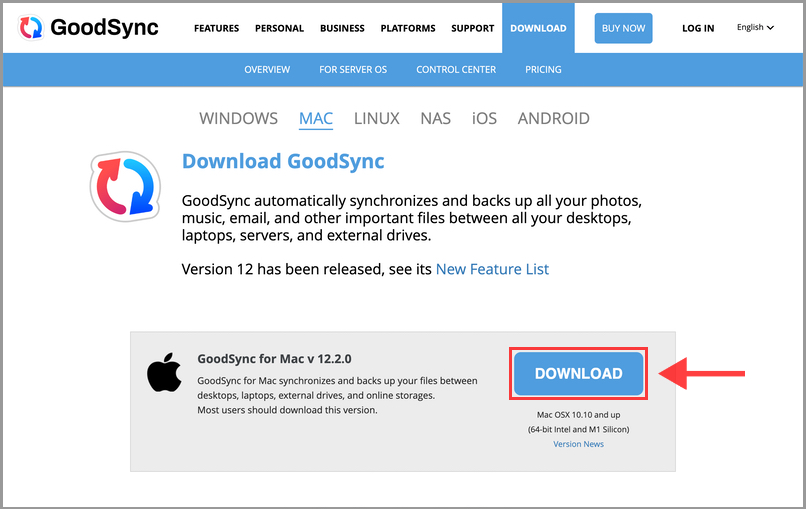
1) Скачайте последнюю версию GoodSync для Mac с нашей страницы загрузки.
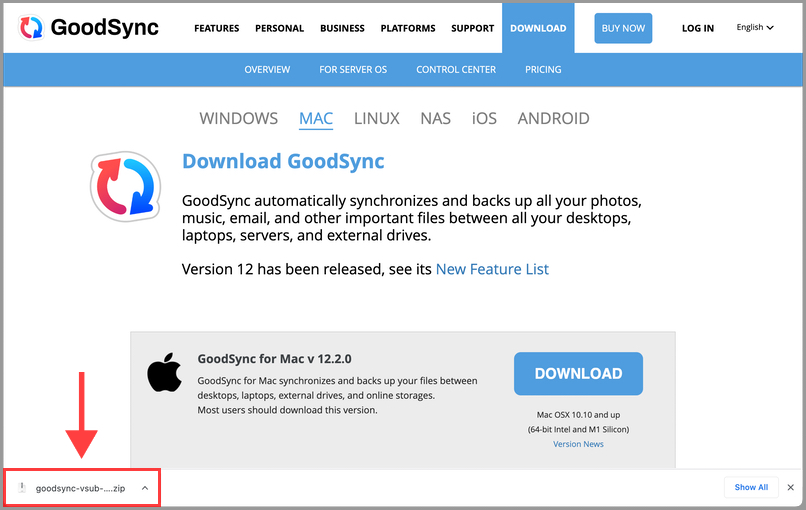
2) Когда установочный файл будет скачан, ссылка на него появится на панели загрузок в нижней части окна браузера. Нажмите на нее, чтобы начать установку.
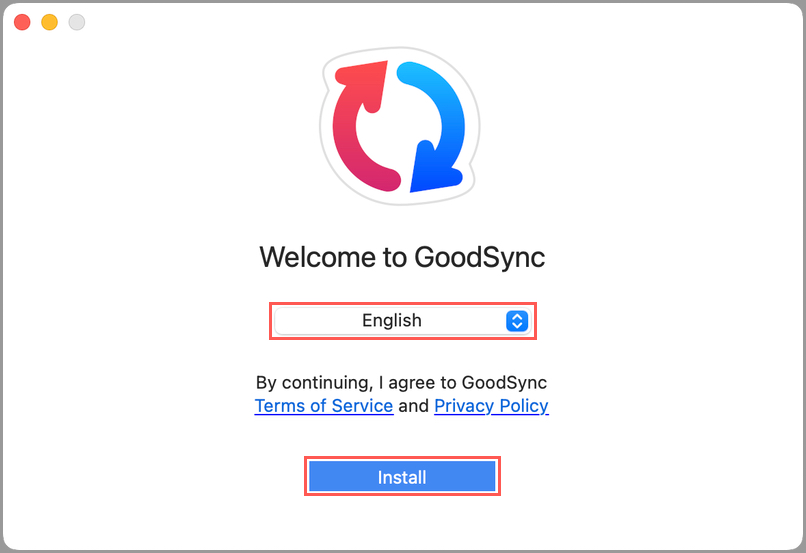
3) На экране «Добро Пожаловать» выберите язык и нажмите кнопку «Установить». Когда появится запрос, введите пароль вашей учетной записи пользователя Mac.
ПРИМЕЧАНИЕ: нажимая «Установить», вы принимаете Условия использования и Политику конфиденциальности GoodSync.
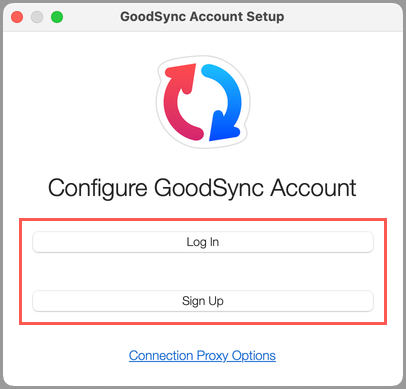
4) На следующем экране вы сможете либо ввести данные существующего аккаунта, либо создать новый аккаунт GoodSync. Нажмите соответствующую кнопку.
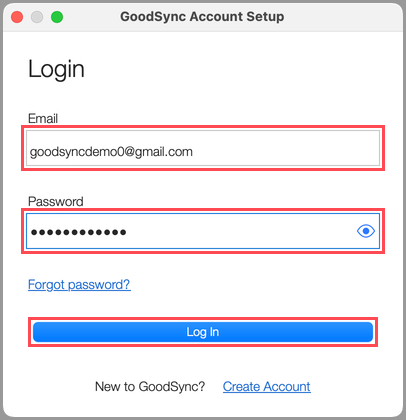
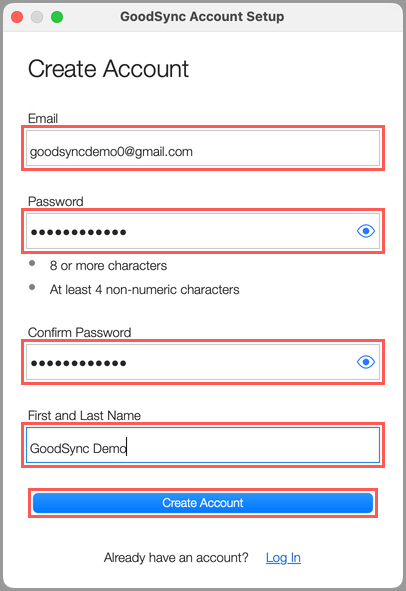
5) Введите необходимые данные, затем нажмите соответствующую кнопку, чтобы продолжить.
ПРИМЕЧАНИЕ: при создании нового аккаунта GoodSync укажите действующий адрес электронной почты, так как он будет использоваться для аутентификации по одноразовому паролю (OTP).
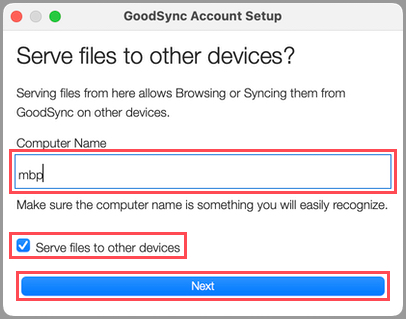
6) Затем вам будет предложено указать имя компьютера и выбрать, должен ли GoodSync предоставлять файлы другим устройствам. В зависимости от этого GoodSync будет работать либо как сервер, либо как клиент.
Флажок «Управлять файлами с других устройств» снят (клиент): GoodSync, установленный на этом компьютере, может отправлять только исходящие запросы и не может принимать входящие.
Флажок «Управлять файлами с других устройств» установлен (сервер): GoodSync, установленный на этом компьютере, может принимать входящие запросы. Вы сможете получать доступ к данным на этом компьютере из GoodSync, установленного на вашем мобильном или другом устройстве.
Выберите нужный вариант, затем нажмите кнопку «Вперед».
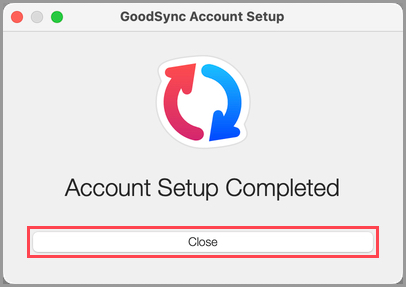
7) Последний экран подтвердит, что настройка вашего аккаунта GoodSync завершена. Нажмите кнопку «Закрыть», чтобы закончить.