Ihr GoodSync-Konto dient dazu:
- Ihre GoodSync-Lizenzen zu verwalten sowie Geräte zu registrieren und zu aktivieren.
- Ihre Geräte über das GoodSync Transfer Protocol (GSTP) zu verbinden.
- Ihre Dateien in GoodSync Cloud Storage (GSCS) zu speichern.
Mit der GoodSync-Anwendung können Sie ein neues GoodSync-Konto auf zwei Arten erstellen:
A) Während der Installation der GoodSync-App. Unsere Anleitungen zur Installation finden Sie hier.
B) In einer bereits installierten GoodSync-App, indem Sie oben links in der Menüleiste auf das Menü „Werkzeuge“ klicken und „Kontoeinrichtung“ wählen.
HINWEIS: Wenn Sie Methode A verwenden, beginnen Sie mit Schritt 1. Wenn Sie Methode B verwenden, beginnen Sie mit Schritt 5.
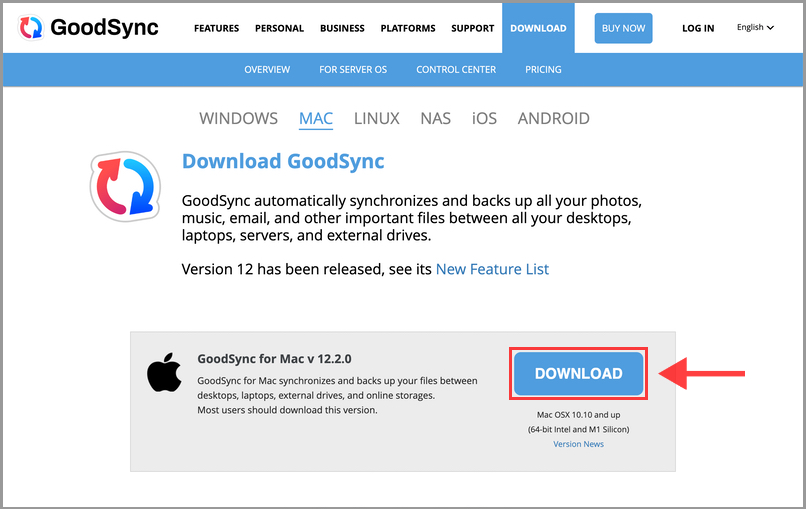
1) Laden Sie die neueste Version von GoodSync für Mac von unserer Download-Seite herunter.
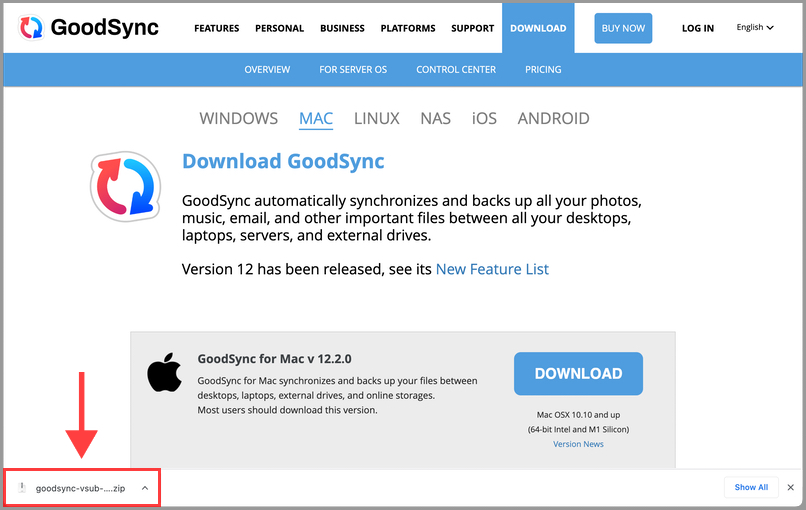
2) Sobald die Installationsdatei heruntergeladen ist, erscheint unten im Browserfenster in der Download-Leiste ein Link darauf. Klicken Sie darauf, um die Installation zu starten.
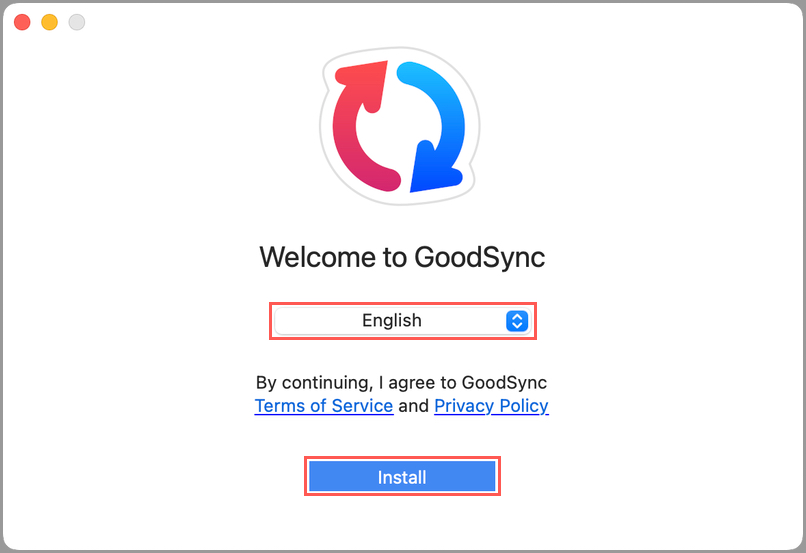
3) Wählen Sie im Bildschirm „Willkommen bei GoodSync“ Ihre Sprache und klicken Sie auf die Schaltfläche „Installieren“. Geben Sie bei Aufforderung das Passwort Ihres Mac-Benutzerkontos ein.
HINWEIS: Mit einem Klick auf „Installieren“ stimmen Sie den Nutzungsbedingungen und der Datenschutzrichtlinie von GoodSync zu.
4) Im nächsten Bildschirm können Sie entweder die Daten Ihres bestehenden Kontos eingeben oder ein neues GoodSync-Konto erstellen. Klicken Sie auf die entsprechende Schaltfläche.
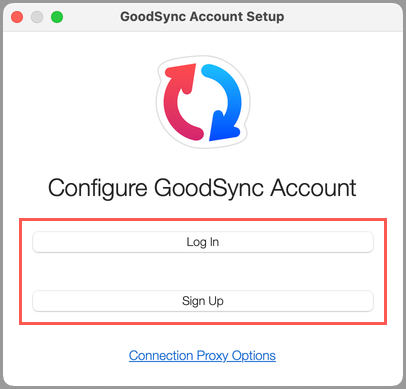
5) Geben Sie die erforderlichen Daten ein und klicken Sie auf die entsprechende Schaltfläche, um fortzufahren.
HINWEIS: Wenn Sie ein neues GoodSync-Konto erstellen, geben Sie eine gültige E-Mail-Adresse an, da diese für die Authentifizierung per Einmalpasswort (OTP) verwendet wird.
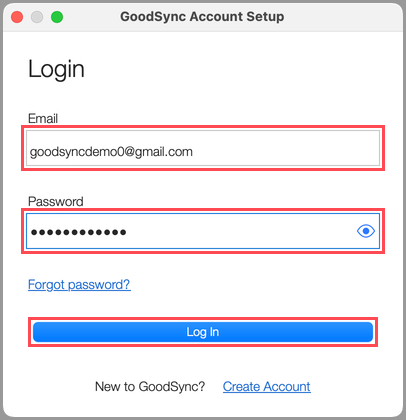
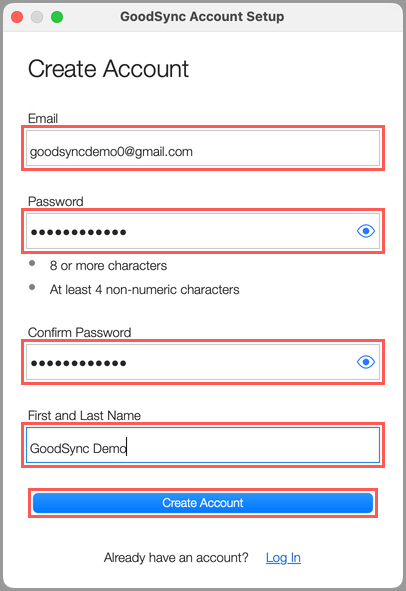
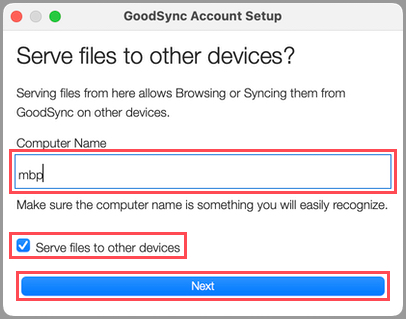
6) Anschließend werden Sie aufgefordert, den Computernamen anzugeben und festzulegen, ob GoodSync Dateien für andere Geräte bereitstellen soll. Davon hängt ab, ob GoodSync als Server oder als Client arbeitet.
„Dateien für andere Geräte bereitstellen“ deaktiviert (Client): Das auf diesem Computer installierte GoodSync kann nur ausgehende Anfragen stellen und keine eingehenden Anfragen annehmen.
„Dateien für andere Geräte bereitstellen“ aktiviert (Server): Das auf diesem Computer installierte GoodSync kann eingehende Anfragen annehmen. Sie können dann mit GoodSync auf Ihrem Mobilgerät oder einem anderen Gerät auf die Daten dieses Computers zugreifen.
Wählen Sie die gewünschte Einstellung und klicken Sie auf die Schaltfläche „Weiter“.
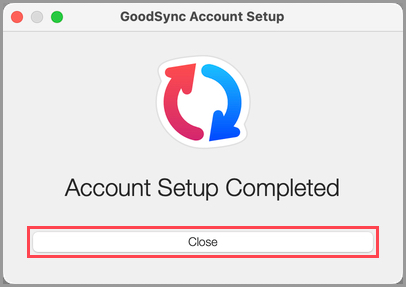
7) Der letzte Bildschirm bestätigt, dass die Einrichtung Ihres GoodSync-Kontos abgeschlossen ist. Klicken Sie zum Abschluss auf die Schaltfläche „Schließen“.