Ihr GoodSync-Konto dient dazu:
- Ihre GoodSync-Lizenzen zu verwalten sowie Geräte zu registrieren und zu aktivieren.
- Ihre Geräte über das GoodSync Transfer Protocol (GSTP) zu verbinden.
- Ihre Dateien in GoodSync Cloud Storage (GSCS) zu speichern.
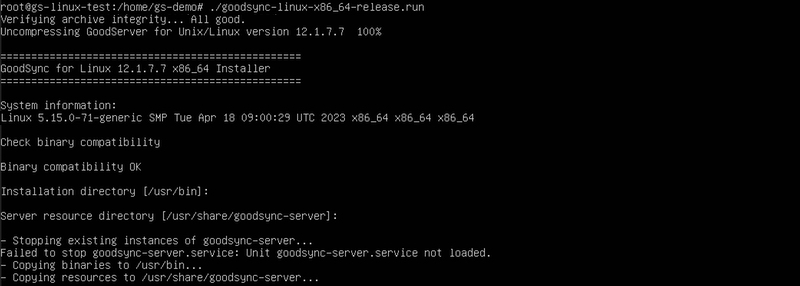
1) Laden Sie das GoodSync-Installationsprogramm für Linux herunter und führen Sie es aus. Unsere Schritt-für-Schritt-Anleitung zur Installation finden Sie hier.
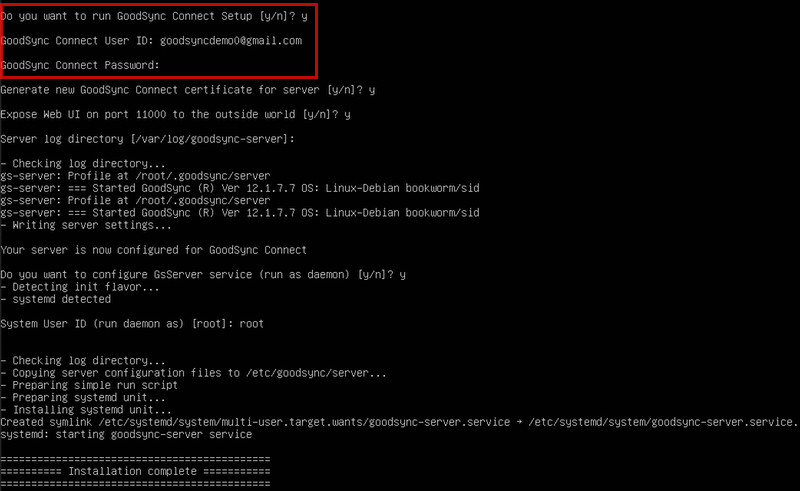
2) Bestätigen Sie bei Aufforderung, dass Sie GoodSync Connect Setup ausführen möchten, und geben Sie die Anmeldedaten Ihres GoodSync-Kontos ein. Falls Sie noch kein Konto haben, lesen Sie unsere Anleitungen zum Erstellen eines GoodSync-Kontos.
Folgen Sie den Installationsschritten, um Ihre GoodSync-Installation einzurichten. Nach Abschluss der Installation wird eine Bestätigung angezeigt.
3) Jetzt können Sie sich von anderen GoodSync-Geräten aus mit Ihrem Linux-Rechner verbinden. In diesem Beispiel wird ein Windows-Rechner verwendet, es eignen sich aber ebenso Mac und Linux.
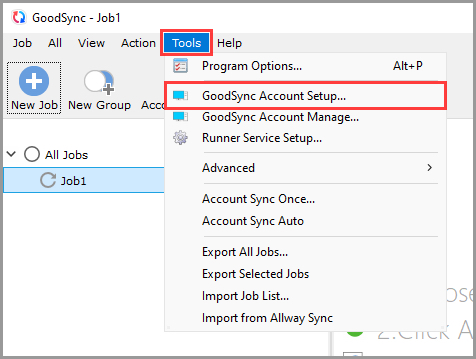
Vergewissern Sie sich, dass Sie auf dem verbindenden Computer mit demselben GoodSync-Konto angemeldet sind. Wählen Sie dazu oben links im Menü „Werkzeuge“ den Eintrag „Kontoeinrichtung“.
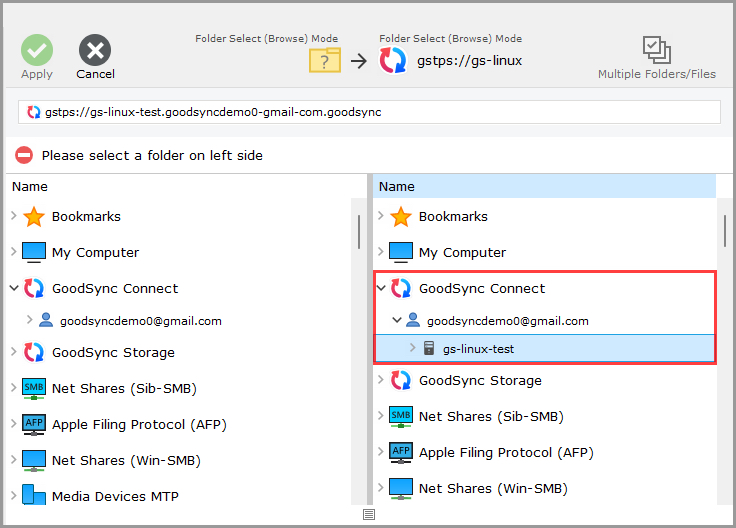
4) Wählen Sie anschließend „GoodSync Connect“ als Quelle oder Ziel. Nun werden Ihr Linux-Rechner und die anderen in Ihrem GoodSync-Konto registrierten Geräte aufgelistet.