Su cuenta de GoodSync se utiliza para:
- Administrar sus licencias de GoodSync, y registrar y activar dispositivos.
- Usar GoodSync Transfer Protocol (GSTP) para conectar sus dispositivos.
- Usar GoodSync Cloud Storage (GSCS) para almacenar sus archivos.
Con la aplicación GoodSync, se puede crear una nueva cuenta de GoodSync de dos maneras:
A) Durante la instalación de la aplicación GoodSync. Lea aquí nuestros artículos tutoriales sobre la instalación.
B) En una aplicación GoodSync ya instalada, haciendo clic en el menú «Herramientas» de la parte superior izquierda de la barra de menús y seleccionando «Configuración Cuenta de GoodSync».
NOTA: Si utiliza el método A, comience por el Paso 1. Si utiliza el método B, comience por el Paso 5.
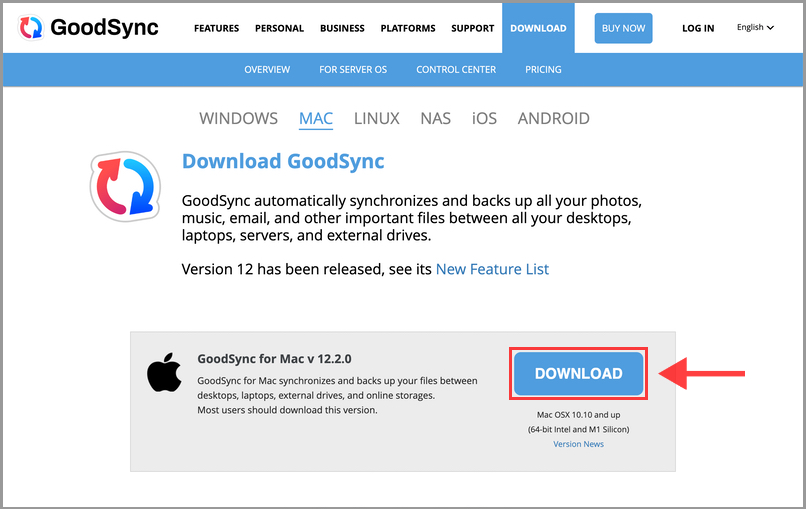
1) Descargue la versión más reciente de GoodSync para Mac desde nuestra página de descargas.
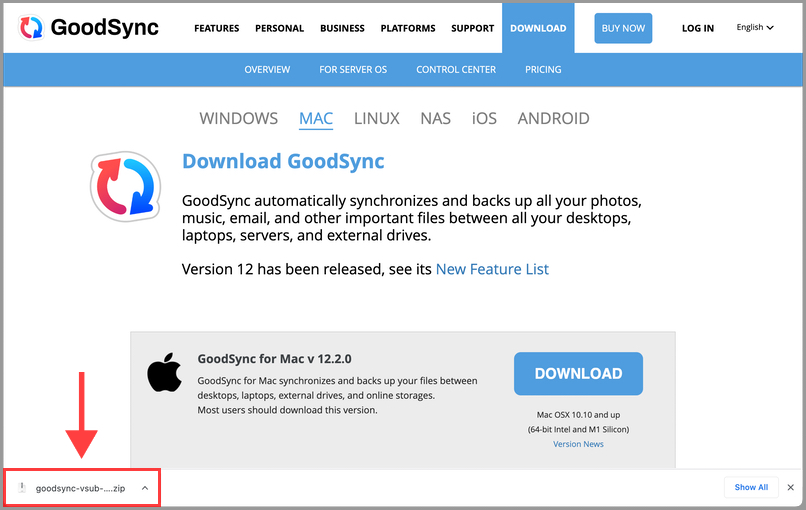
2) Una vez descargado el archivo de instalación, aparecerá un enlace a él en la barra de descargas de la parte inferior de la ventana del navegador. Haga clic en él para iniciar el proceso de instalación.
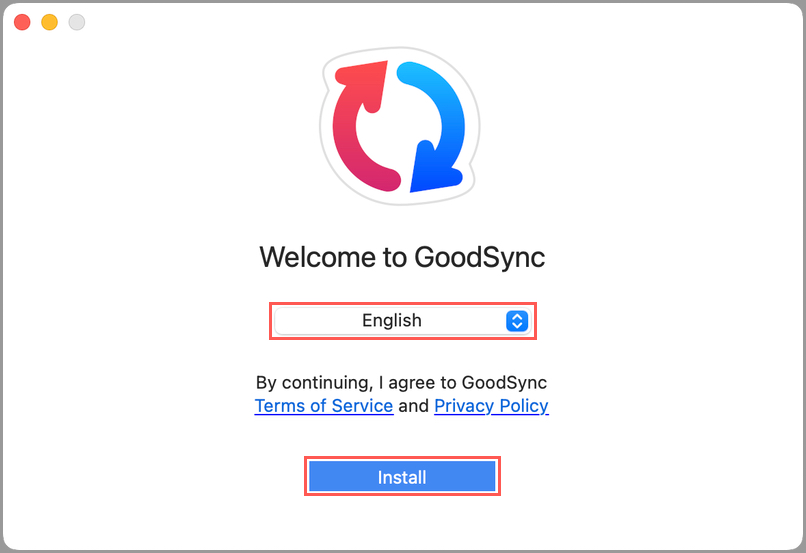
3) En la pantalla «Bienvenido a GoodSync», elija su idioma y haga clic en el botón «Instalar». Introduzca la contraseña de su cuenta de usuario de Mac cuando se le solicite.
NOTA: Al hacer clic en «Instalar», acepta las Condiciones de uso y la Política de privacidad de GoodSync.
4) En la siguiente pantalla, tendrá la opción de introducir la información de su cuenta existente o de crear una nueva cuenta de GoodSync. Haga clic en el botón correspondiente.
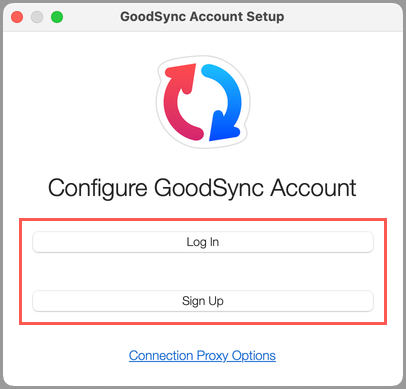
5) Introduzca la información correspondiente y luego haga clic en el botón correspondiente para continuar.
NOTA: Si crea una nueva cuenta de GoodSync, especifique una dirección de correo electrónico válida, ya que se utilizará para la autenticación mediante contraseña de un solo uso (OTP).
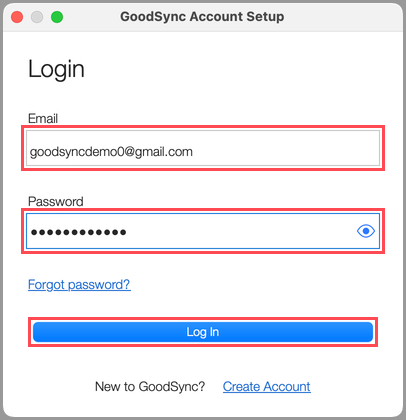
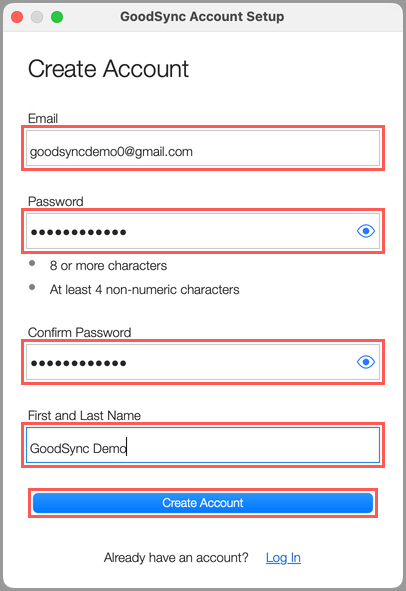
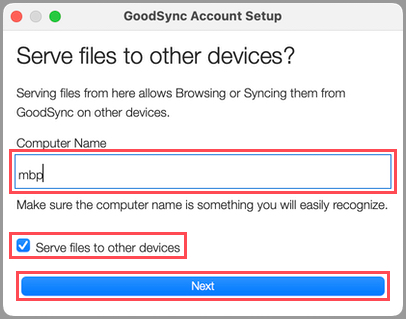
6) A continuación, se le pedirá que especifique el nombre del equipo y que elija si GoodSync debe servir archivos a otros dispositivos. En función de ello, GoodSync actuará como servidor o como cliente.
«Servir archivos a otros dispositivos» desactivada (cliente): GoodSync instalado en este equipo solo puede realizar solicitudes salientes y no puede aceptar solicitudes entrantes.
«Servir archivos a otros dispositivos» activada (servidor): GoodSync instalado en este equipo puede aceptar solicitudes entrantes. Podrá acceder a los datos del equipo desde GoodSync instalado en su dispositivo móvil o en otro dispositivo.
Seleccione la configuración que prefiera y luego haga clic en el botón «Sig.».
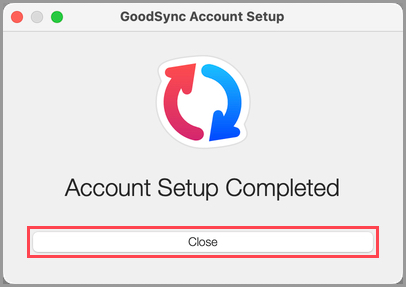
7) La última pantalla confirmará que la configuración de su cuenta de GoodSync ha finalizado. Haga clic en el botón «Cerrar» para terminar.