Инструкции по скачиванию и установке приложения GoodSync для iOS можно найти по этой ссылке.
Приложение GoodSync для iOS позволяет использовать устройство iOS с GoodSync Connect, хранить файлы и управлять ими, создавать резервные копии данных устройства и многое другое.
Ниже мы подробно рассмотрим каждую из вкладок, расположенных в нижней части экрана приложения.
Explorer
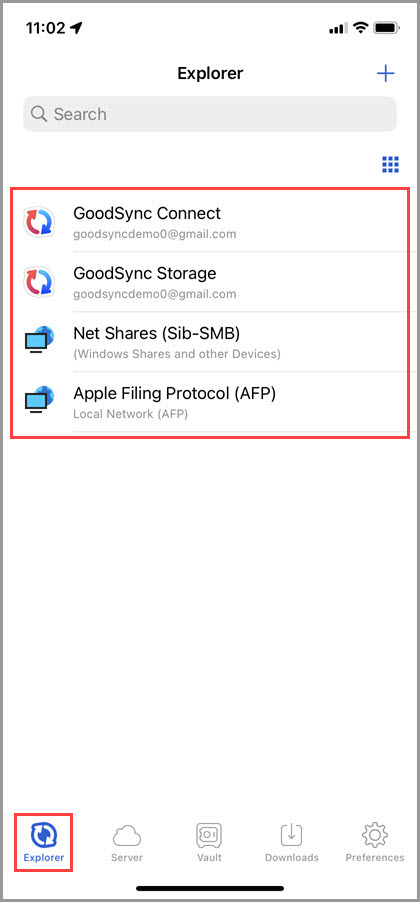
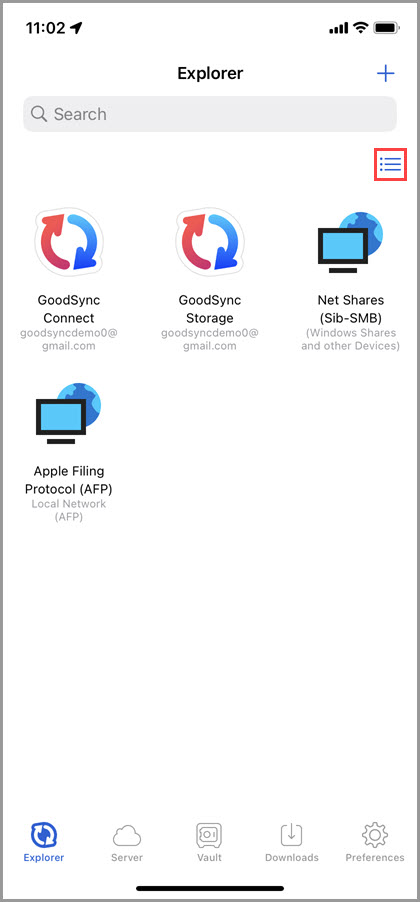
При первом запуске GoodSync для iOS отображается вкладка «Explorer» с подключениями по умолчанию к GoodSync Connect, GoodSync Storage и общим сетевым ресурсам, доступным в локальной сети.
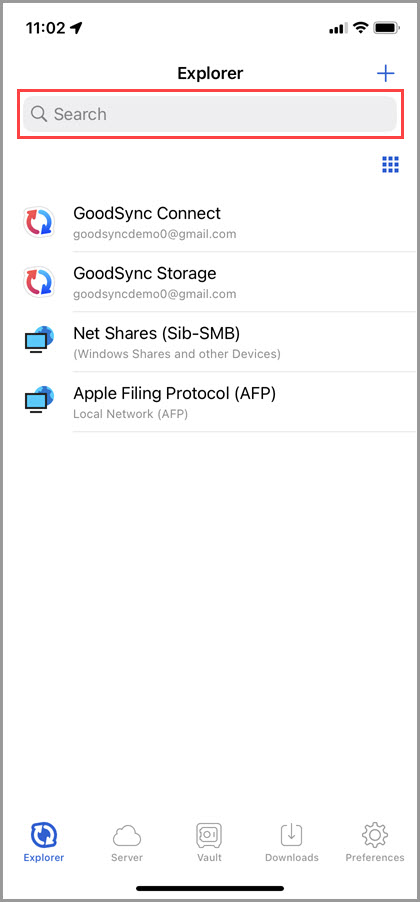
Здесь поле «Поиск» позволяет искать элементы, перечисленные на текущем экране, то есть, по сути, фильтрует элементы по имени.
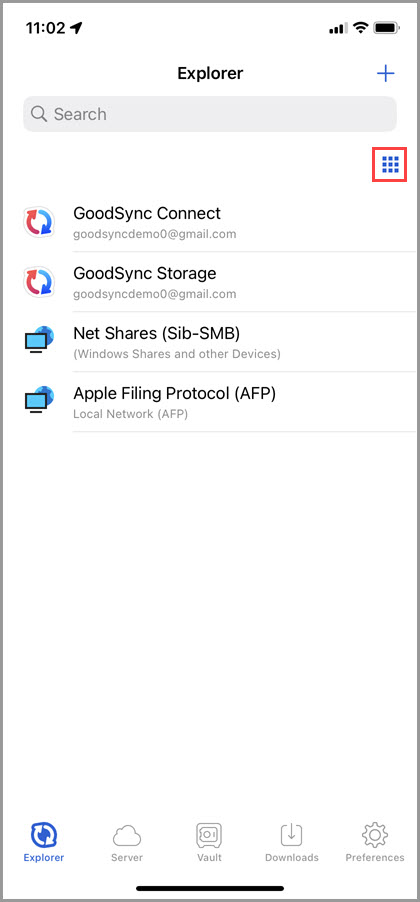
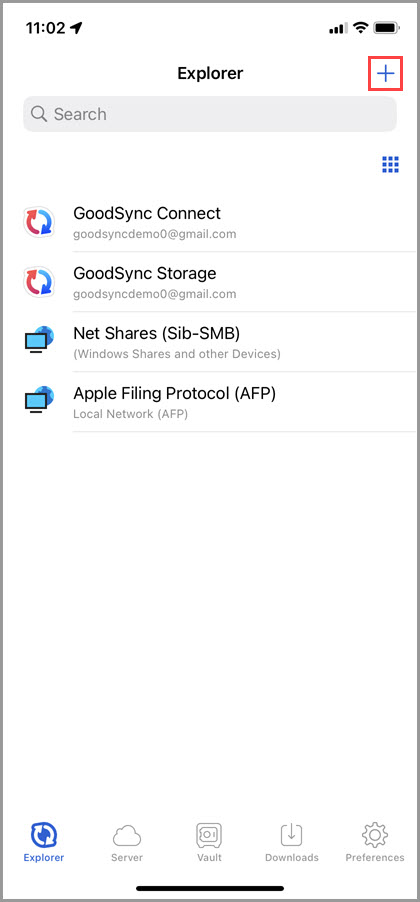
Режим просмотра можно переключать, нажимая значки сетки или списка в правом верхнем углу.
При нажатии кнопки «+» (плюс) в правом верхнем углу отображается список поддерживаемых типов файловых систем, которые можно добавить на вкладку «Explorer» в качестве аккаунта (сочетание пути в файловой системе или URL-адреса сервера, учетных данных и параметров).
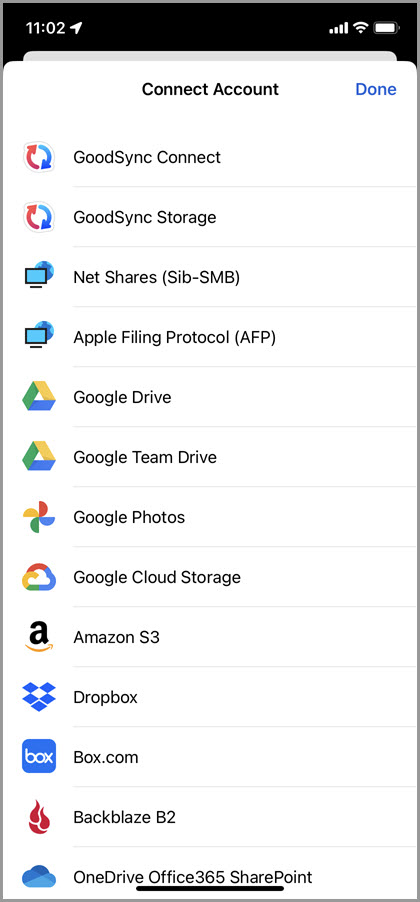
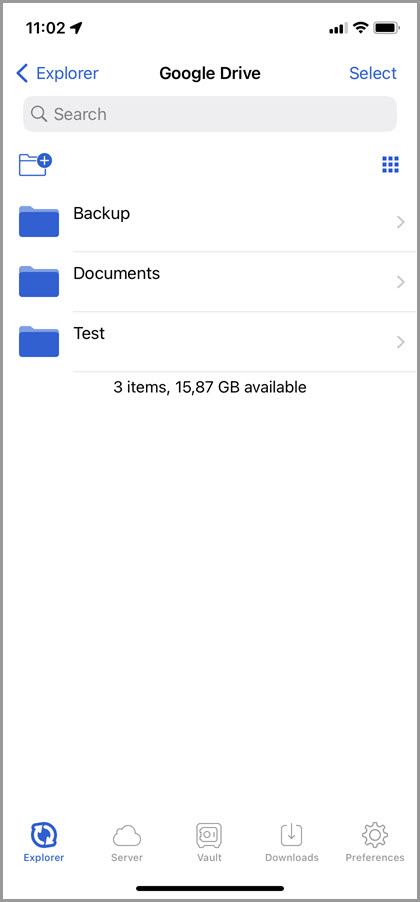
При нажатии любого из подключенных аккаунтов на вкладке «Explorer» отображается его файловая система. Рассмотрим в качестве примера аккаунт Google Drive.
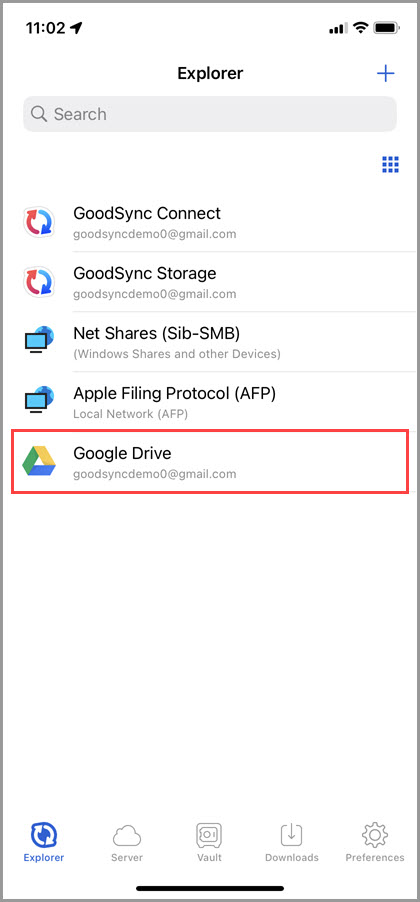
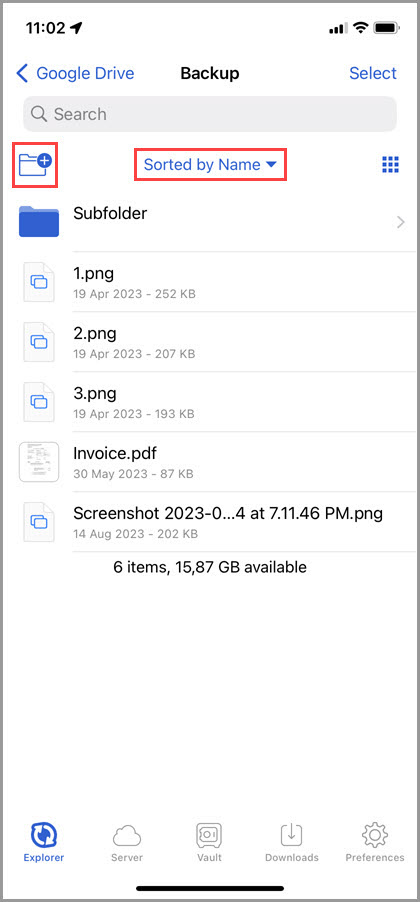
В файловой системе аккаунта можно создавать новые папки, нажимая значок папки со знаком плюс, а сортировку данных можно изменить, нажав «Сортировать по:» в верхней части экрана.
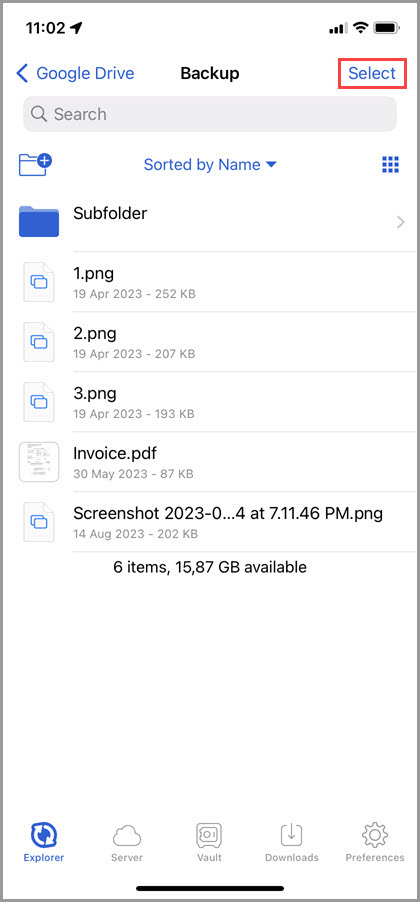
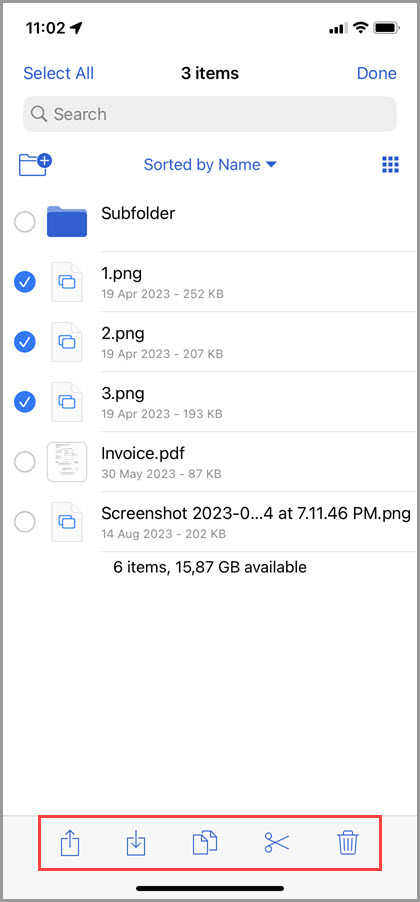
Если нажать «Выбрать» в правом верхнем углу и отметить один или несколько элементов, приложение GoodSync для iOS покажет в нижней части экрана кнопки, позволяющие поделиться выбранными элементами, скачать их (при этом элемент будет добавлен на вкладку «Загрузки»), скопировать, вырезать или удалить.
Если просматриваемая папка ранее была зашифрована (и, возможно, сжата) с помощью одного из параметров сжатия и шифрования GoodSync, в правом верхнем углу будет отображаться значок с тремя точками. Нажмите его, чтобы увидеть команды «Выбрать» и «Войти в зашифрованное/Войти в Сжатую-Шифрованную Папку».
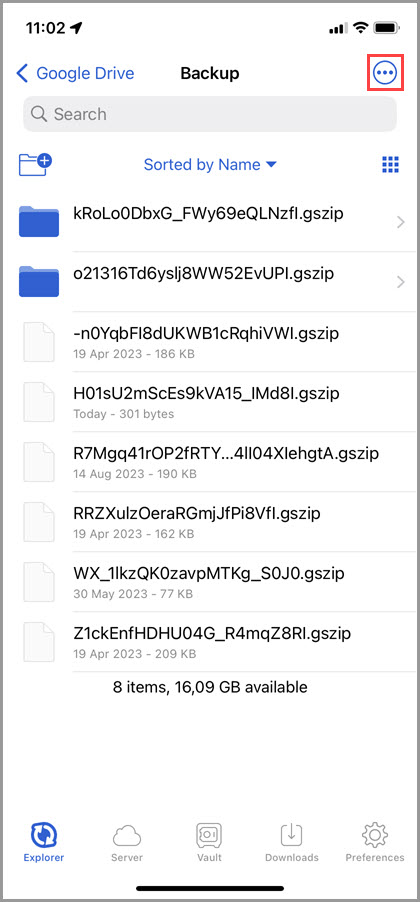
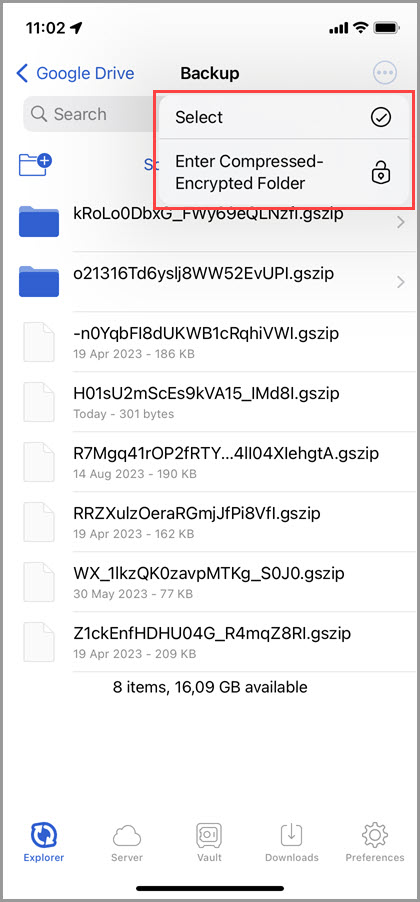
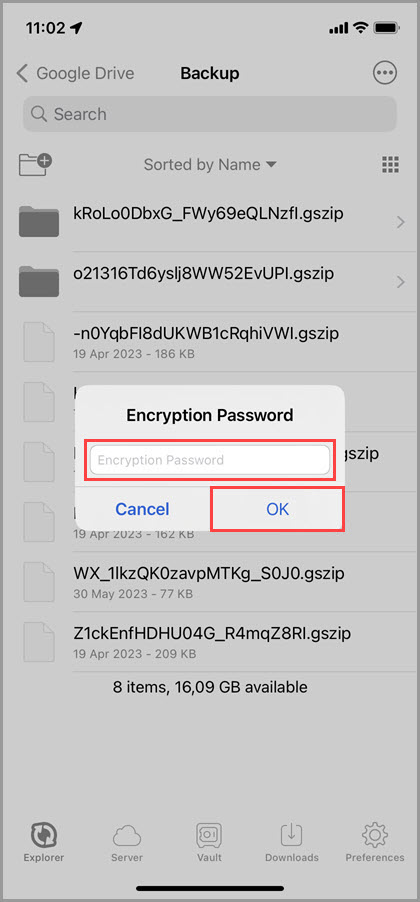
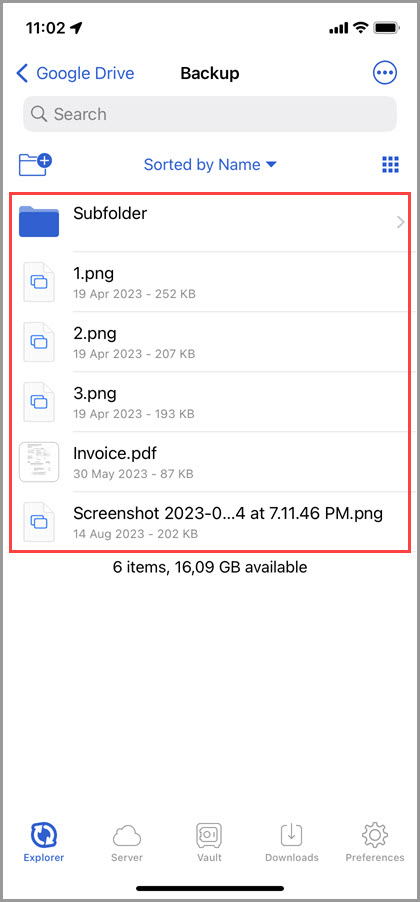
Чтобы расшифровать и распаковать содержимое папки, выберите «Войти в зашифрованное/Войти в Сжатую-Шифрованную Папку», введите пароль шифрования и нажмите «Ok». После этого приложение расшифрует и распакует элементы и покажет исходное содержимое папки.
Чтобы выйти из зашифрованной папки, нажмите тот же значок с тремя точками и выберите «Выйти из зашифрованного/Выйти из Сжато-Шифрованнойй Папки».
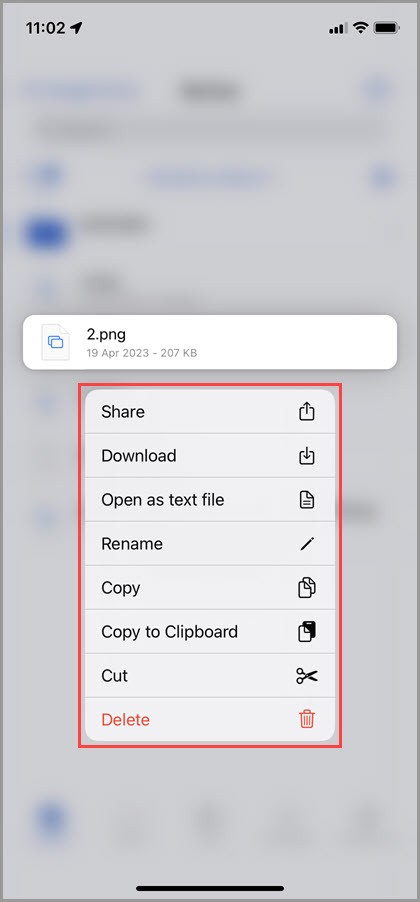
При долгом нажатии на элемент приложение GoodSync показывает меню с командами Поделиться, Скачать, Открыть как текст, Переименовать, копировать, Скопировать в буфер, Вырезать и Удалить.
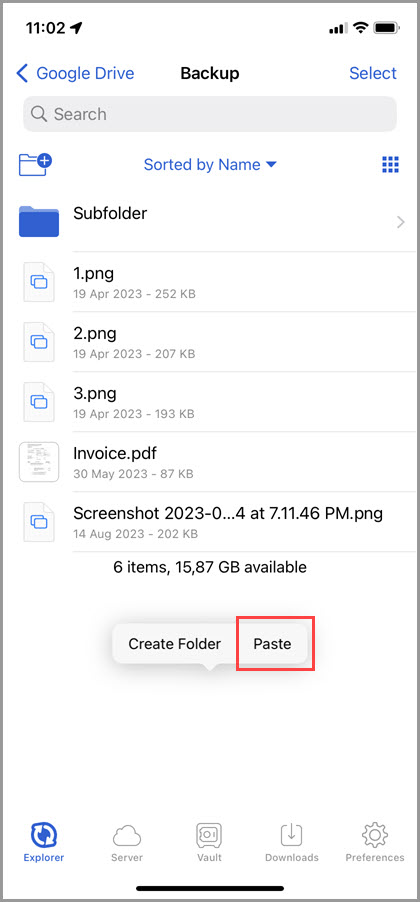
Скопированный элемент можно вставить, выполнив долгое нажатие в любом месте пустой области целевой папки и выбрав «Вставить».
Сервер
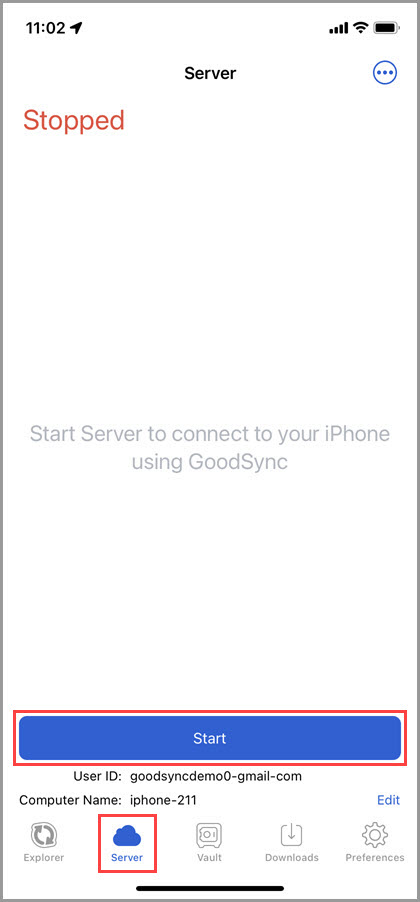
Справа от вкладки «Explorer» находится вкладка «Сервер». Эта вкладка позволяет использовать устройство iOS в качестве сервера через GoodSync Connect.
Чтобы запустить сервер, нажмите синюю кнопку «Старт» в нижней части страницы.
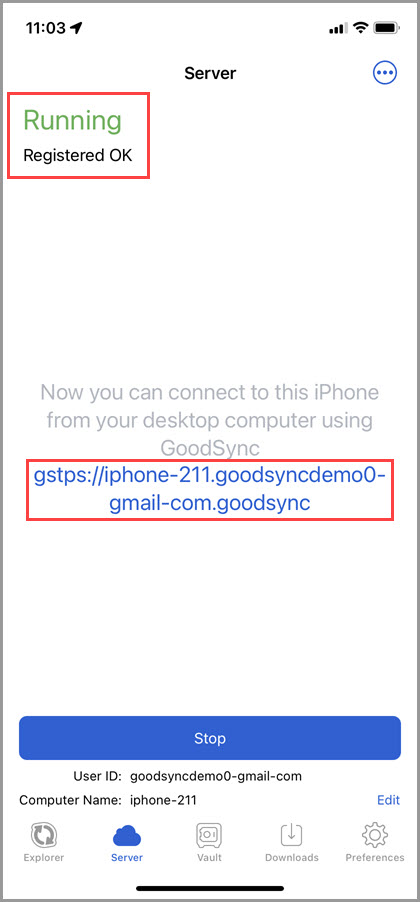
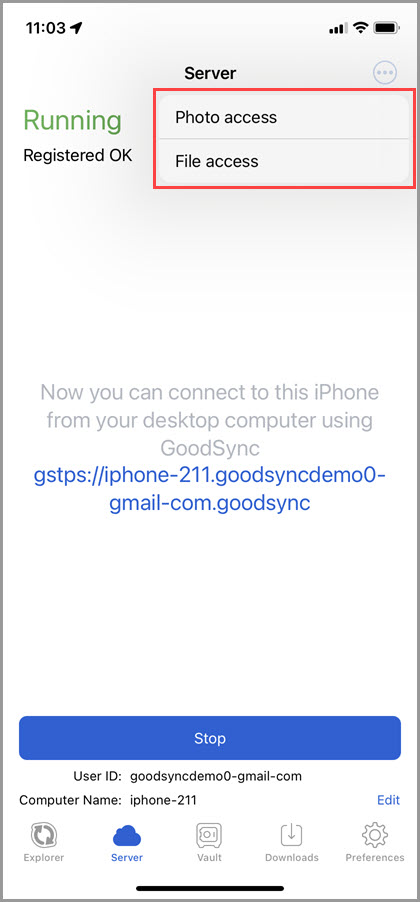
Когда в верхней части экрана появится зеленая надпись «Запущен», сервер успешно запущен. В центре экрана приложения появится URL-адрес GSTP для подключения к устройству через GoodSync Connect.
Если нажать значок с тремя точками в правом верхнем углу и выбрать «Доступ к фото» или «Доступ к файлам», GoodSync для iOS получит доступ к некоторым или ко всем фотографиям или файлам на устройстве. Это полезно, когда нужно перенести фотографии или файлы на устройство iOS или с него.
ПРИМЕЧАНИЕ: Чтобы узнать больше об использовании вкладки «Сервер» для переноса фотографий и данных на устройство iOS и с него, нажмите здесь.
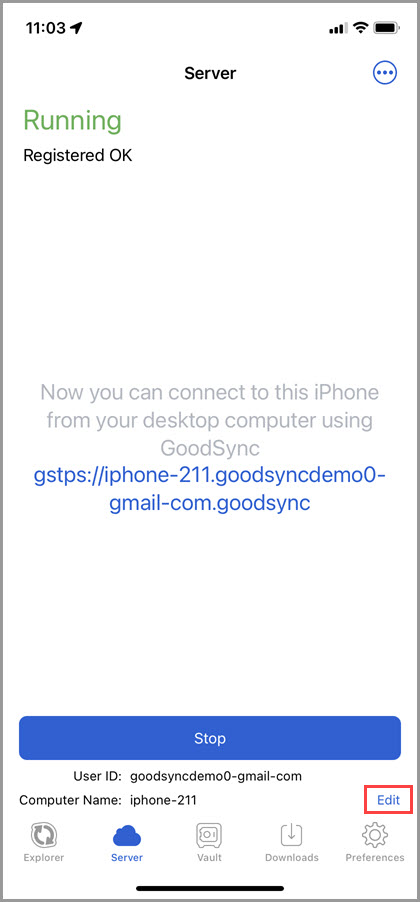
В правом нижнем углу находится кнопка «Изменить», при нажатии которой открываются настройки сервера.
Сейф
Рядом с вкладкой «Сервер» находится вкладка «Сейф».
Эта вкладка представляет собой специальную область для хранения файлов на устройстве iOS. Хранение файлов в Сейфе упрощает доступ к ним и управление ими с ваших устройств.
Сейф также служит фактическим местом хранения скачанных элементов.
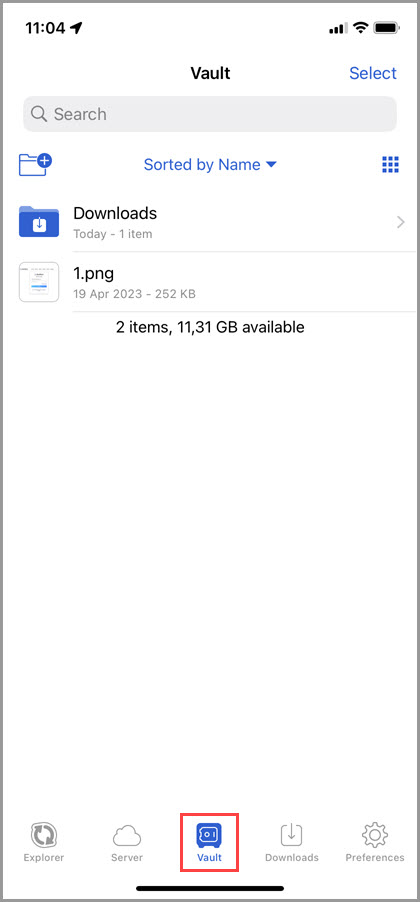
К файлам, хранящимся в Сейфе, можно получить доступ из любых других приложений, установленных на устройстве iOS.
ПРИМЕЧАНИЕ: Параметр «Доступ к Сейфу в других приложениях» должен быть включен в разделе «Хранилище» настроек.
Для примера просмотрим содержимое Сейфа через приложение Files, которое предустановлено в iOS:
1) Откройте приложение Files на экране «Домой» вашего устройства iOS.
2) Нажмите «On My iPhone/On My iPad».
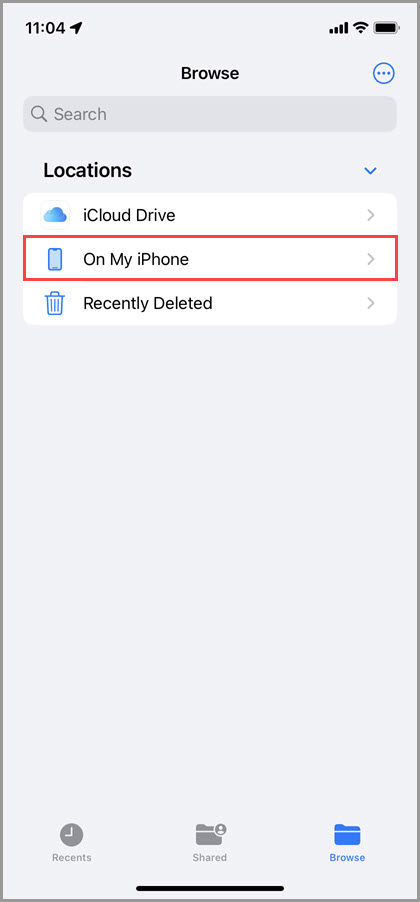
3) Нажмите «GoodSync».
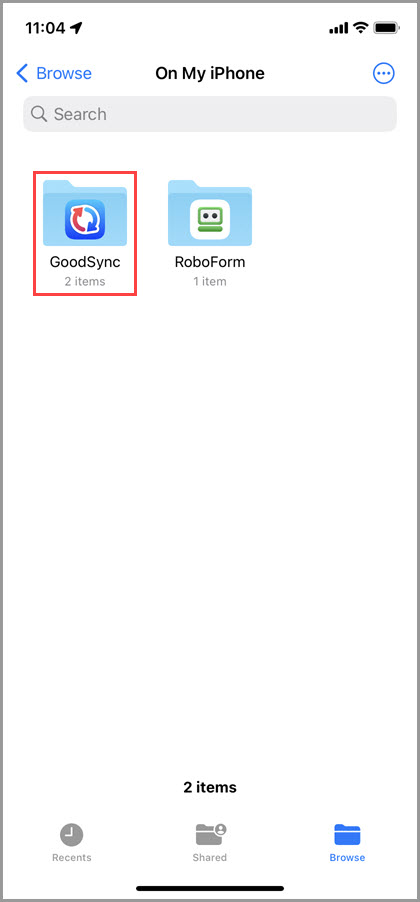
4) Вы увидите элементы, хранящиеся в Сейфе GoodSync.
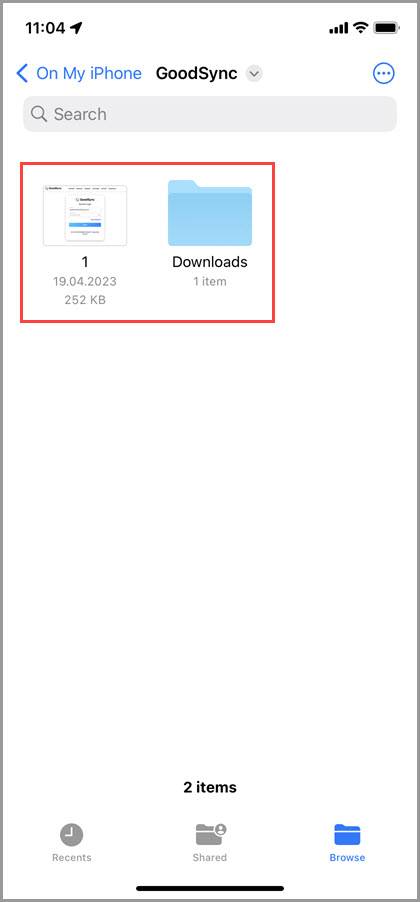
Описанные выше действия можно выполнить в любом другом приложении, установленном на устройстве iOS, чтобы получить доступ к файлам из Сейфа.
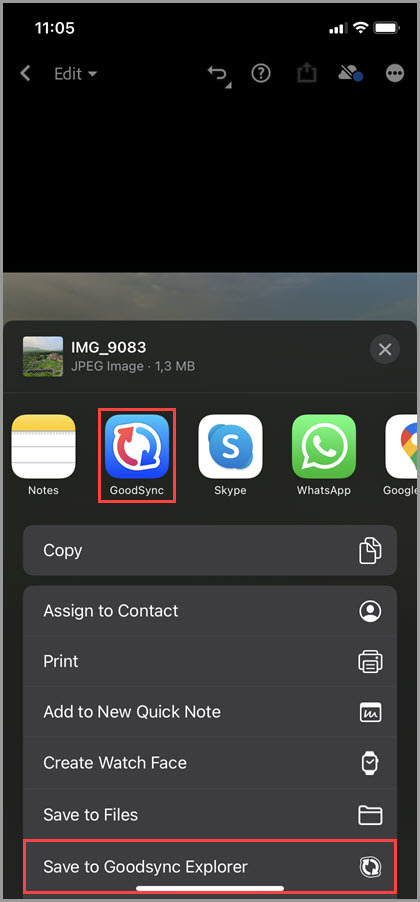
При сохранении, отправке или экспорте файлов из других приложений iOS в качестве места сохранения можно выбрать GoodSync, и файлы будут сохранены в Сейф GoodSync. Вот пример экспорта фотографии в Сейф из приложения для редактирования фотографий:
Вкладка «Сейф» содержит те же элементы управления файлами, что и вкладка «Explorer»:
- Поле «Поиск» позволяет искать элементы, перечисленные на текущем экране.
- Новые папки можно создавать, нажимая значок папки со знаком плюс.
- Сортировку данных можно изменить, нажав «Сортировать по:» вверху экрана по центру.
- Вид отображения можно переключать, нажимая значки сетки или списка в правом верхнем углу.
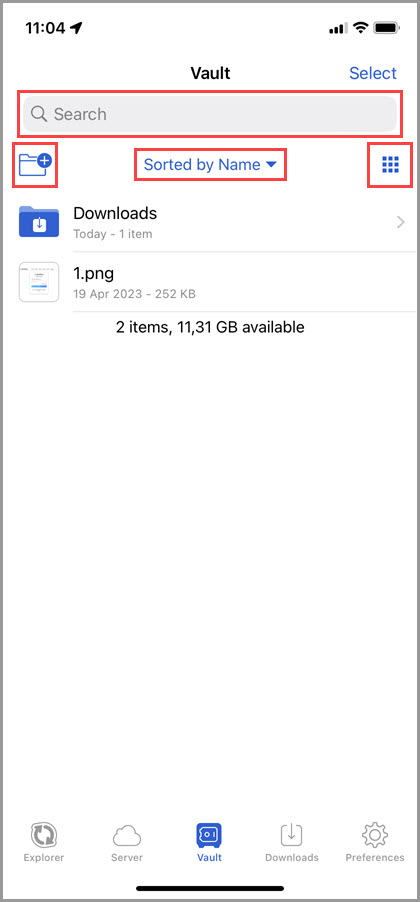
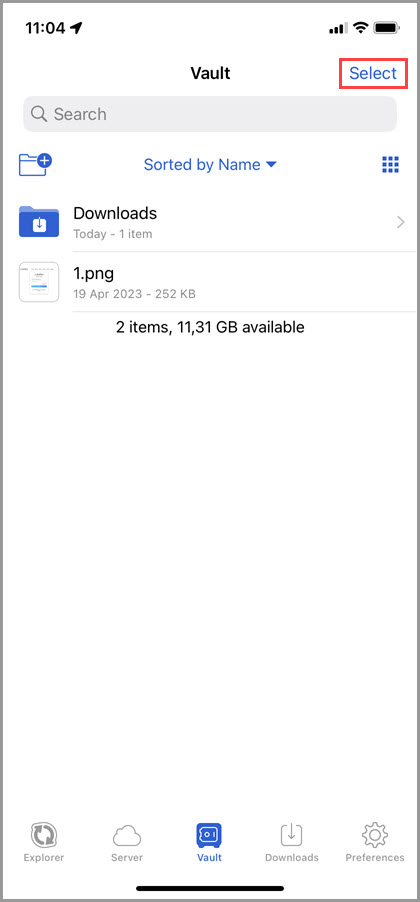
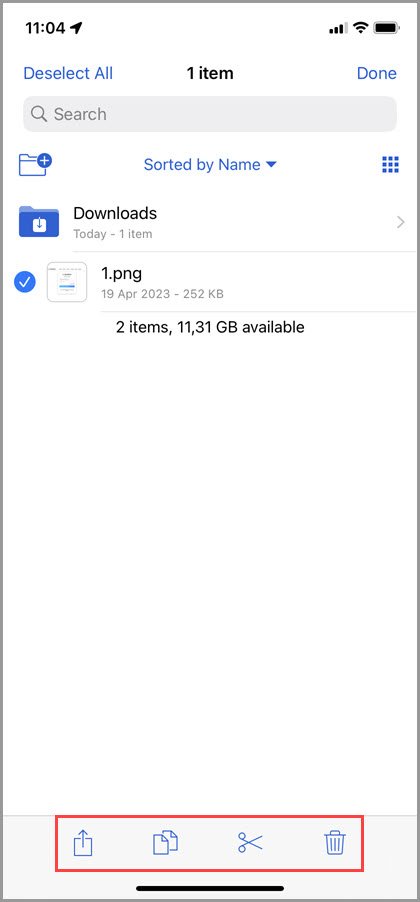
В правом верхнем углу находится синяя кнопка «Выбрать». Если нажать «Выбрать» и отметить один или несколько элементов, в нижней части экрана появятся кнопки, которые (слева направо) позволяют поделиться выбранными элементами, скопировать, вырезать или удалить их.
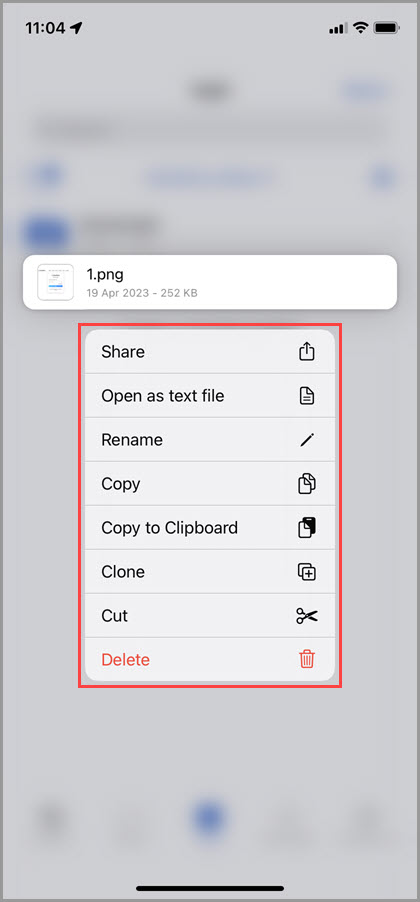
При долгом нажатии на элемент появляется меню с командами Поделиться, Открыть как текст, Переименовать, копировать, Скопировать в буфер, Клонировать, Вырезать и Удалить.
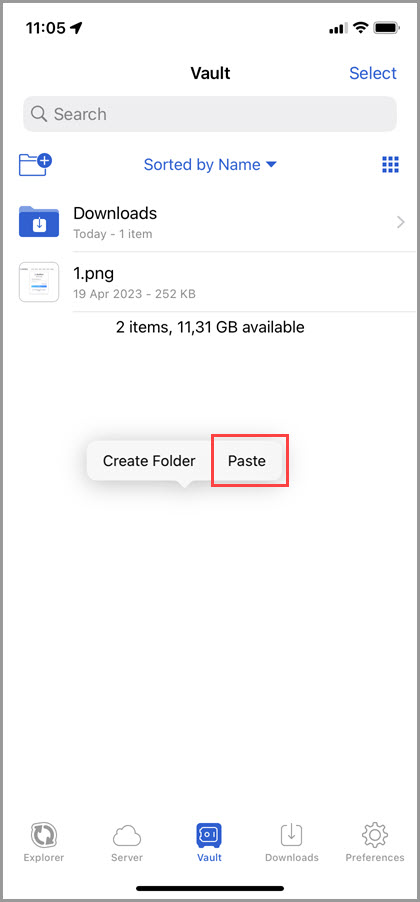
Скопированный элемент можно вставить, выполнив долгое нажатие в любом месте пустой области целевой папки и выбрав «Вставить».
Загрузки
Справа от вкладки «Сейф» находится вкладка «Загрузки». На эту вкладку скачиваются файлы с вкладки «Explorer».
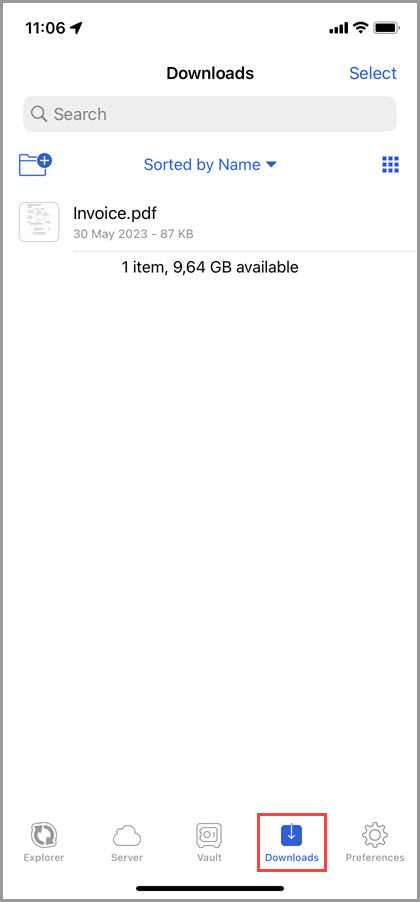
Поскольку скачанные файлы хранятся в Сейфе, вкладка «Загрузки» содержит все те же элементы управления файлами и просмотра, которые описаны выше в разделе «Сейф».
Настройки
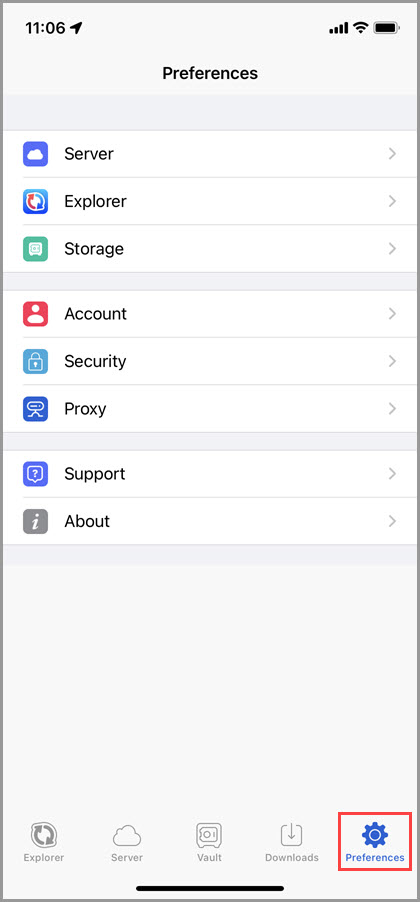
Справа от вкладки «Загрузки» находится вкладка «Настройки». Ниже мы рассмотрим параметры и элементы управления, представленные в каждом разделе этой вкладки.
Сервер
– Имя этого компьютера. Задает имя устройства iOS, под которым оно будет отображаться в GoodSync Connect.
– Разрешить загрузку из iCloud. Если параметр включен, будут скачаны все файлы, которые есть в iCloud, но отсутствуют на устройстве. Если сервер уже запущен, перезапустите его, чтобы этот параметр вступил в силу.
ПРИМЕЧАНИЕ: На устройстве потребуется больше места. Если места больше не останется, другие файлы могут быть выгружены в iCloud.
– Версия файлов. Определяет, какую версию файлов скачивать из iCloud. Возможные варианты: «С редактированием», «Оригинал» и «Оригинал RAW».
– Уровень журнала. Задает уровень детализации журнала. Возможные варианты: «Транзакции и ошибки» и «Только ошибки».
– Отключить глобальное обнаружение. Если параметр включен, сервер, работающий на этом устройстве iOS, не будет регистрироваться на сервере Mediator, и устройство станет недоступным по URL-адресу с адресацией через Mediator, например https://iphone-211.goodsyncdemo0-gmail-com.goodsync. Вместо этого оно будет доступно напрямую по своему IP-адресу, например https://11.22.33.44
Explorer
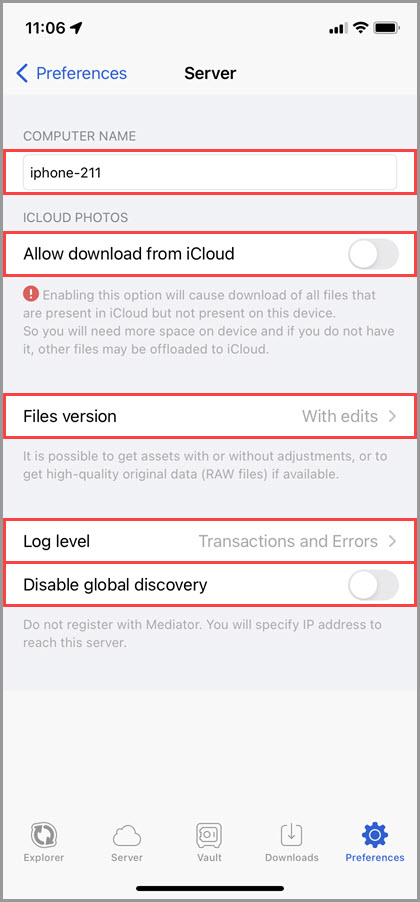
Показывать скрытые файлы. Если параметр включен, приложение GoodSync будет отображать скрытые файлы и папки при навигации по файловым системам.
Кэшировать маленькие файлы (5 Мб) автоматически. Если параметр включен, приложение будет автоматически кэшировать на устройстве файлы размером менее 5 МБ, чтобы их реже приходилось скачивать повторно.
Показывать миниатюры у закэшированных элементов. Если параметр включен, у кэшированных элементов, например изображений и документов, отображаются миниатюры.
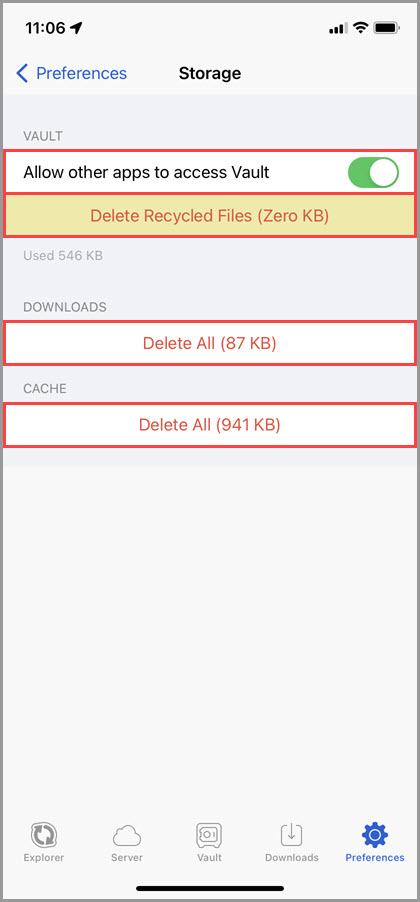
Хранилище
Доступ к Сейфу в других приложениях. Если параметр включен, другие приложения, установленные на устройстве iOS, получат доступ к файлам, хранящимся в Сейфе.
Очистить Корзину. Удаляет файлы из корзины, например старые версии измененных и удаленных файлов, появляющиеся при синхронизации.
Удалить все (Загрузки). Удаляет все скачанные файлы.
Удалить все (Кэш). Удаляет все кэшированные файлы.
Учётная запись
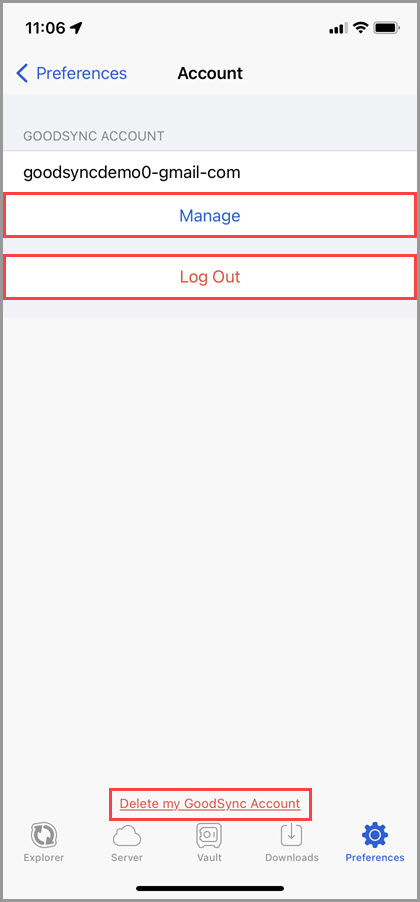
Управление Аккаунтом. Открывает веб-интерфейс аккаунта GoodSync для текущего аккаунта GoodSync (он указан над кнопкой).
Выйти. Выход из текущего аккаунта GoodSync.
Удалить мой аккаунт GoodSync. Безвозвратно удаляет аккаунт GoodSync и все его данные.
Безопасность
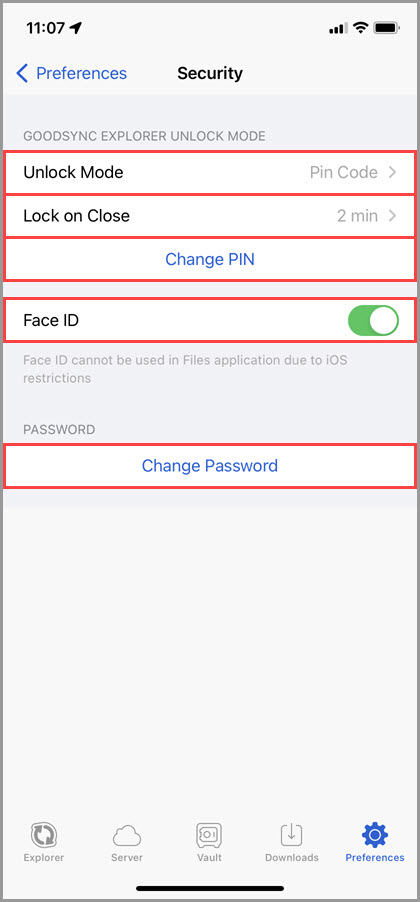
Способ авторизации. Задает способ разблокировки приложения GoodSync. Возможные варианты: «Пароль», «Пин-код» и «Без авторизации».
Блокировка при закрытии. Задает задержку перед блокировкой приложения, когда оно неактивно, то есть свернуто.
Сменить пин-код. Изменяет PIN-код для разблокировки приложения.
Touch ID/Face ID. Если параметр включен, для разблокировки приложения используется биометрия iOS (Touch ID или Face ID).
Сменить пароль. Изменяет пароль текущего аккаунта GoodSync. Открывает веб-интерфейс аккаунта GoodSync.
Прокси
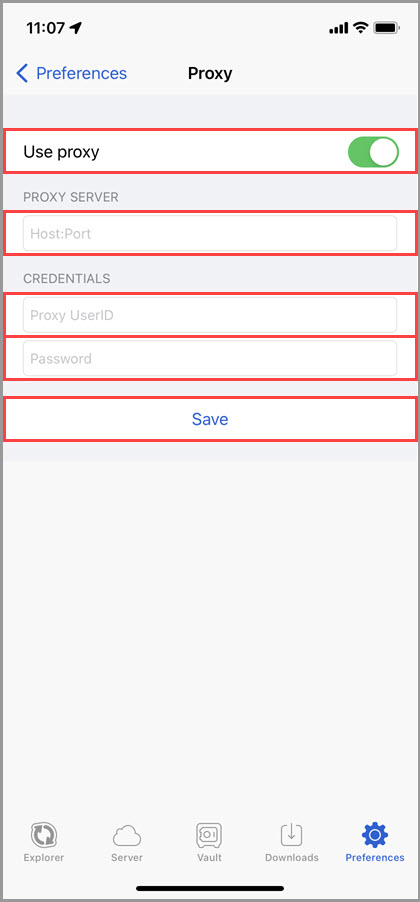
Включить прокси. Если параметр включен, для подключений используется прокси-сервер.
Имя хоста. Адрес прокси-сервера в формате Адрес сервера:Порт.
Имя польз. прокси. Имя пользователя прокси-сервера.
Пароль. Пароль прокси-сервера.
Сохранить. Нажмите, чтобы сохранить настройки прокси.
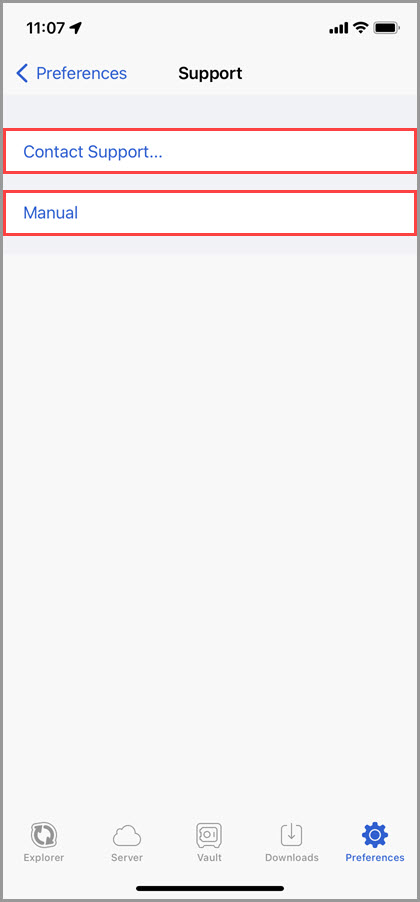
Поддержка
Сообщить об ошибке. Отправляет запрос в службу поддержки. Уведомление об ответе будет отправлено на адрес электронной почты текущего аккаунта GoodSync.
Руководство. Открывает руководство GoodSync.
О программе
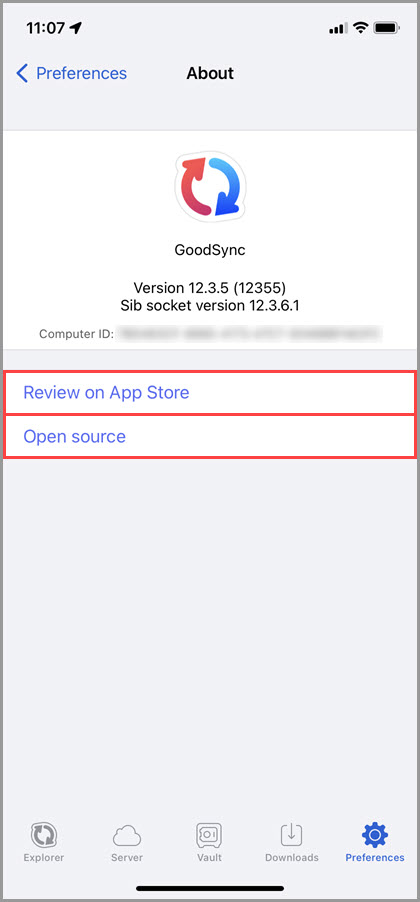
Оставить отзыв на App Store. Открывает страницу приложения GoodSync для iOS в App Store, где можно оставить отзыв.
Открытый исходный код. Показывает сведения о библиотеках с открытым исходным кодом, используемых в приложении.