Приложение GoodSync для iOS открывает доступ к возможностям GoodSync по резервному копированию и синхронизации файлов с вашего устройства iOS.
Чтобы установить приложение GoodSync для iOS, выполните следующие действия:
1) Разблокируйте устройство iOS и нажмите приложение «App Store».
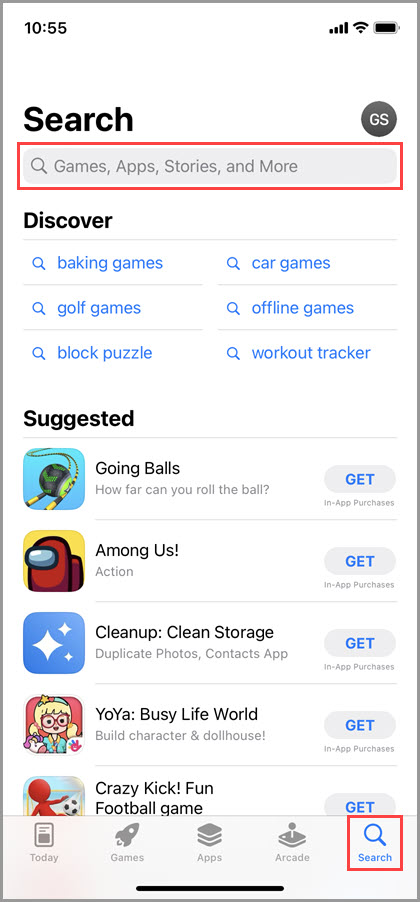
Нажмите «Search» в правом нижнем углу и с помощью строки поиска в верхней части экрана найдите «GoodSync».
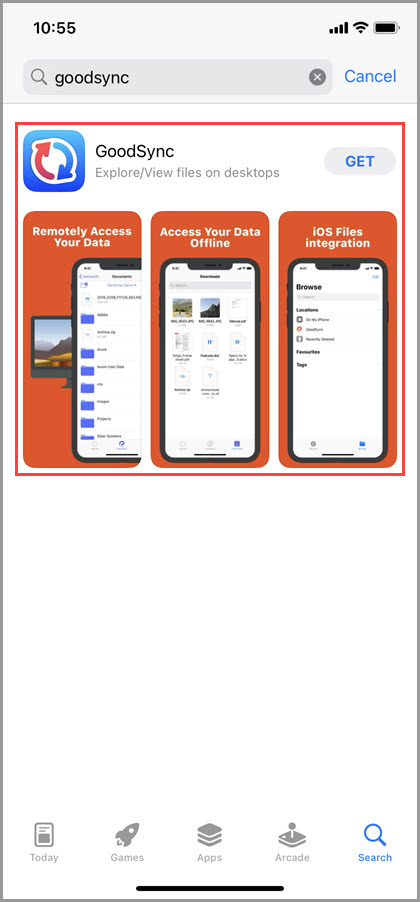
2) Нажмите «GoodSync» в результатах поиска.
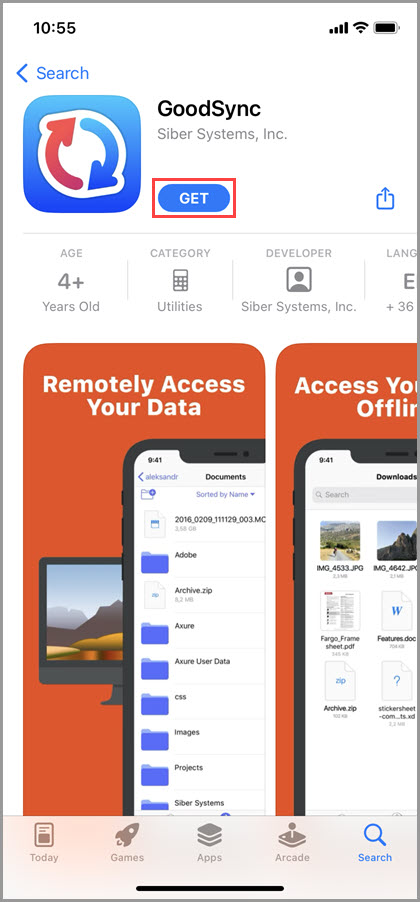
3) На странице GoodSync нажмите синюю кнопку «GET».
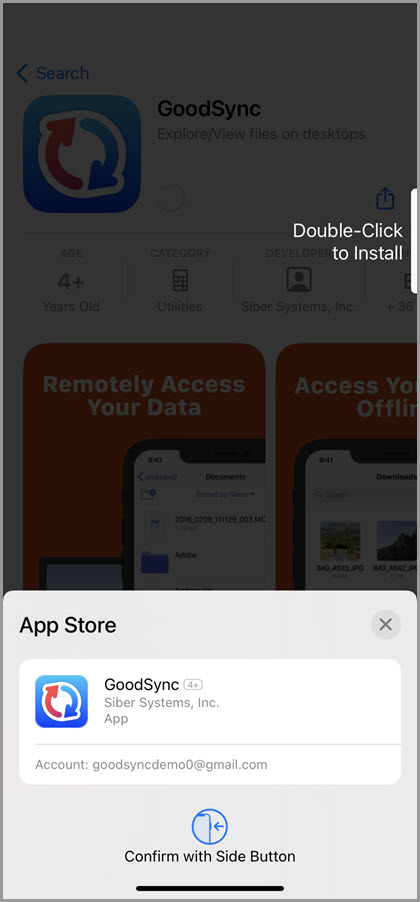
4) Подтвердите установку приложения GoodSync боковой кнопкой или кнопкой «Домой» (в зависимости от модели устройства iOS).
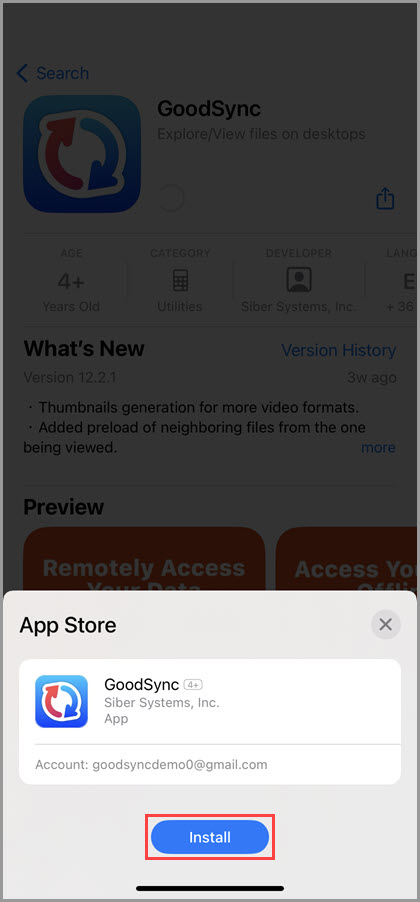
5) Нажмите синюю кнопку «Install», которая появится в нижней части экрана.
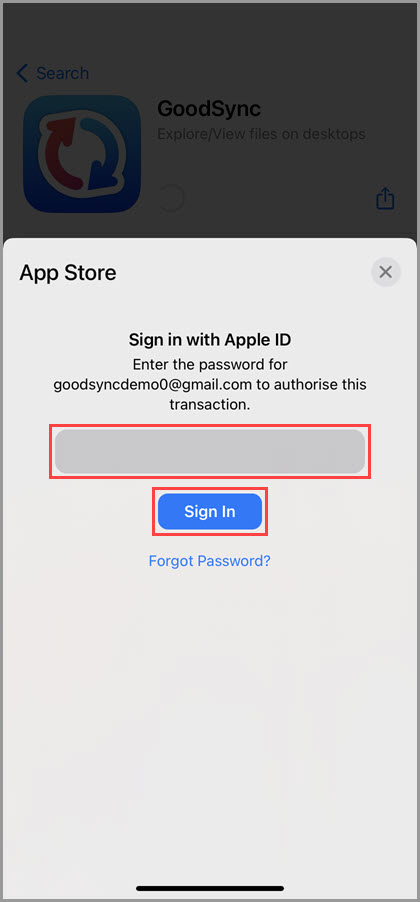
6) Затем вам будет предложено ввести пароль Apple ID. Введя пароль, нажмите синюю кнопку «Sign In».
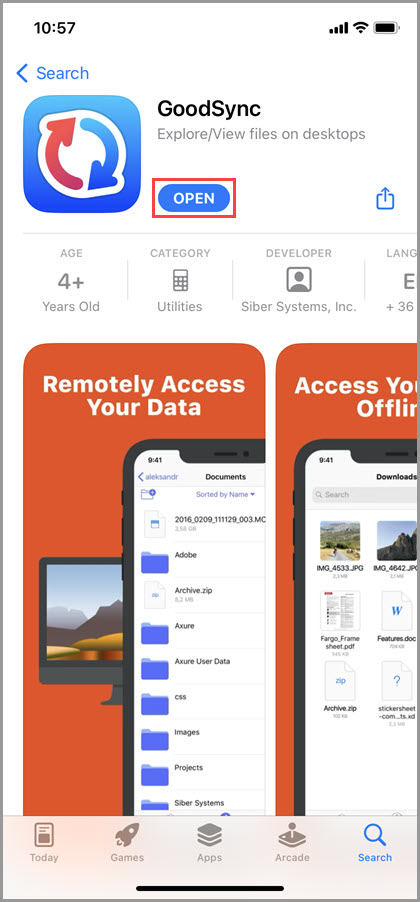
7) Когда скачивание и установка завершатся, нажмите синюю кнопку «OPEN», которая появится в верхней части экрана.
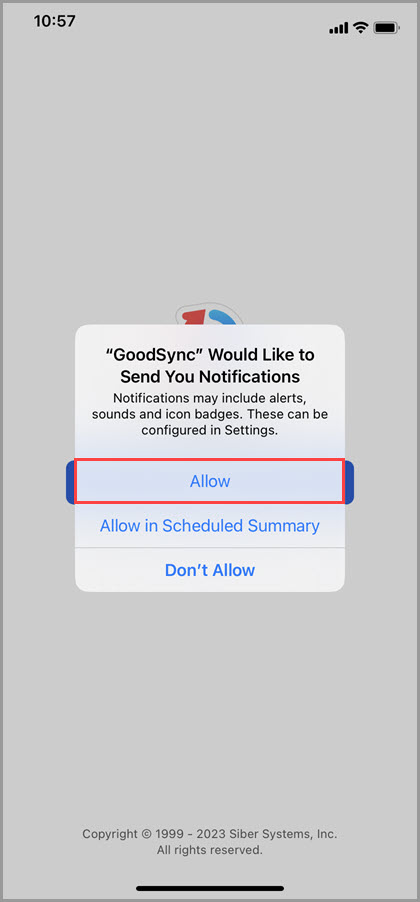
8) В ответ на запрос подтвердите согласие получать уведомления от GoodSync, выбрав «Allow».
9) Затем вам будет предложено зарегистрировать новый аккаунт GoodSync или войти в существующий аккаунт.
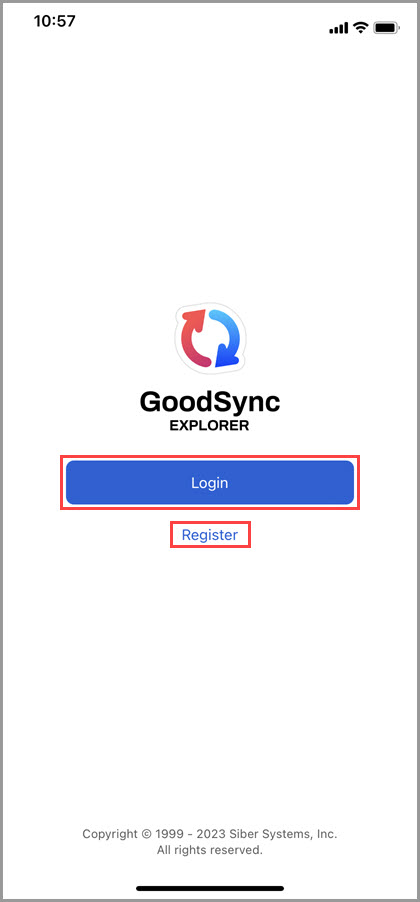
Если у вас уже есть аккаунт, выберите вариант Login и перейдите к шагу 11.
Если у вас нет аккаунта GoodSync, выберите вариант Зарегистрироваться, чтобы создать новый аккаунт, и шаг 10 проведет вас по этой процедуре.
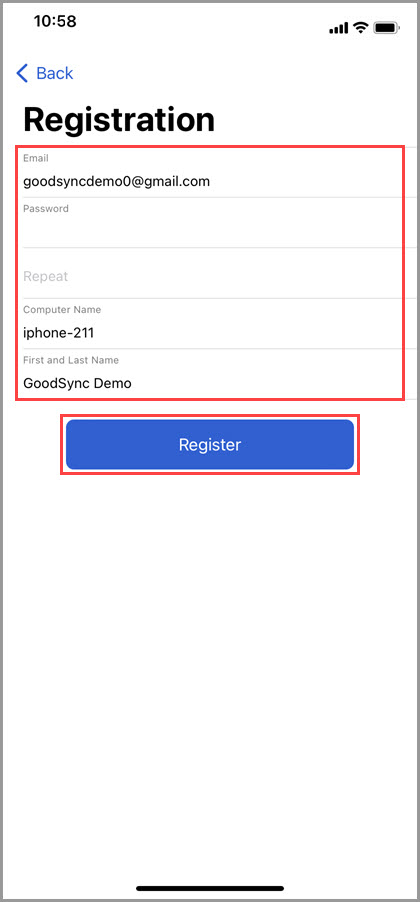
10) Введите адрес электронной почты, который вы хотите использовать для аккаунта GoodSync, надежный пароль, который вы сможете запомнить, а также свои имя и фамилию.
ПРИМЕЧАНИЕ: Адрес электронной почты должен быть действующим, так как он будет использоваться для аутентификации с помощью одноразового пароля (OTP).
Вы также можете изменить имя устройства, если хотите, чтобы при работе с GoodSync отображалось другое имя.
Введя необходимые данные, нажмите синюю кнопку «Зарегистрироваться».
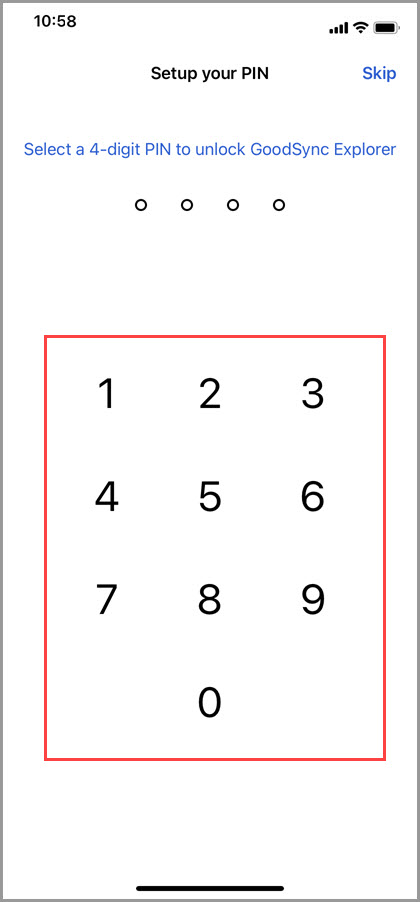
11) Затем вам будет предложено создать 4-значный PIN-код для доступа к GoodSync на этом устройстве. Введите PIN-код, после чего вас попросят ввести его еще раз для подтверждения.
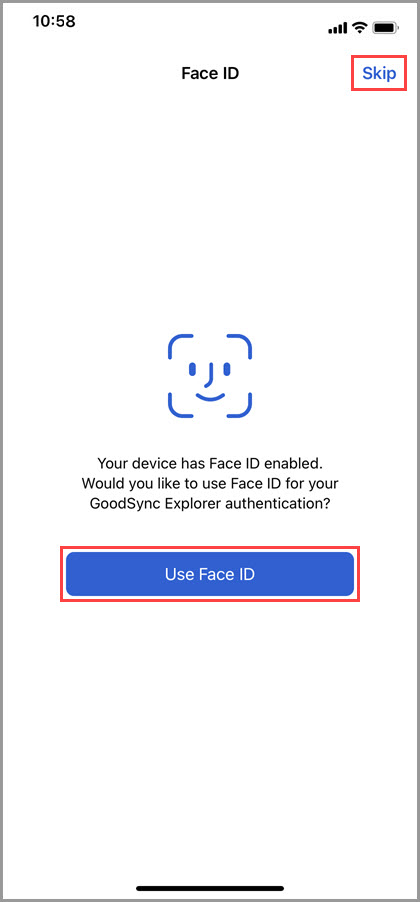
12) Если на устройстве включена биометрия (Touch ID или Face ID), вам будет предложено использовать ее для разблокировки GoodSync. Нажмите «Пропустить» в правом верхнем углу, если предпочитаете всегда разблокировать приложение GoodSync с помощью PIN-кода.
13) Теперь GoodSync для iOS готов к использованию.
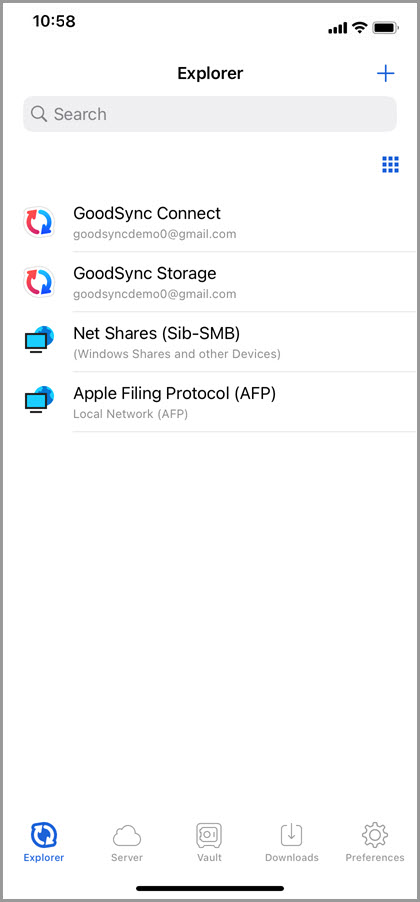
Чтобы узнать о функциях и возможностях приложения GoodSync для iOS, перейдите по этой ссылке.


