La aplicación GoodSync para iOS le permite acceder a las funciones de copia de seguridad y sincronización de archivos de GoodSync desde su dispositivo iOS.
Para instalar la aplicación GoodSync para iOS, siga estos pasos:
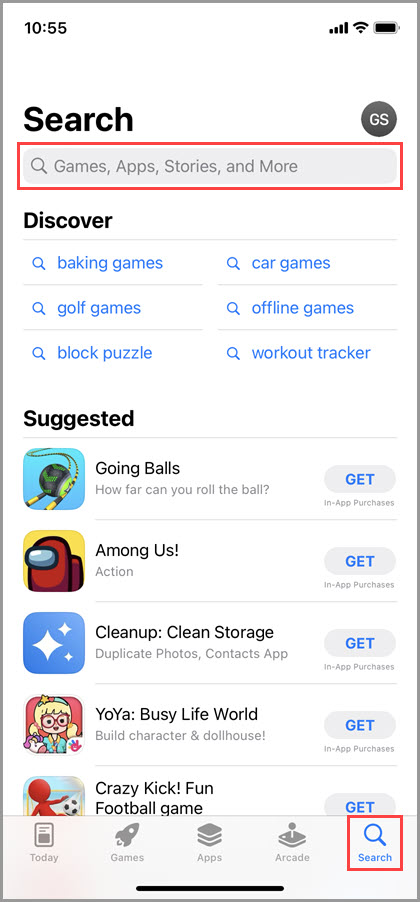
1) Desbloquee su dispositivo iOS y toque la aplicación «App Store».
Toque «Search» en la esquina inferior derecha y use la barra de búsqueda de la parte superior de la pantalla para buscar «GoodSync».
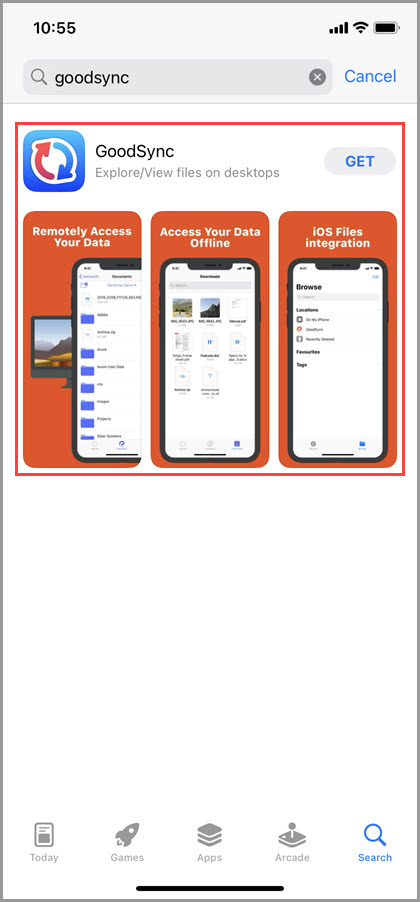
2) Toque el resultado de búsqueda «GoodSync».
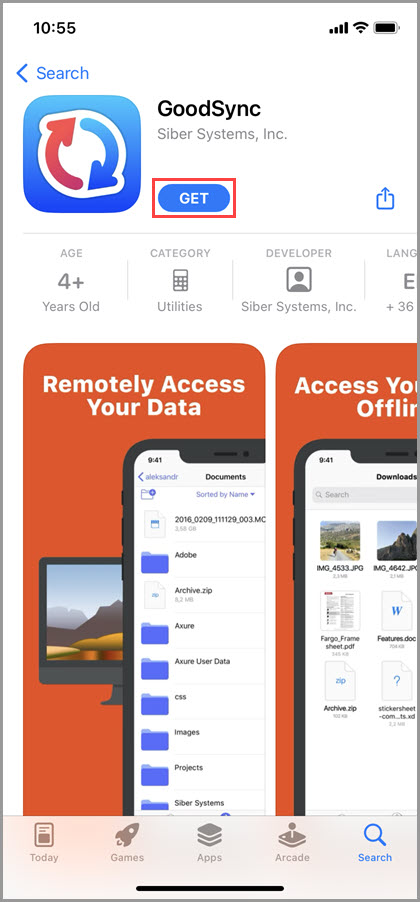
3) Toque el botón azul «GET» en la página de GoodSync.
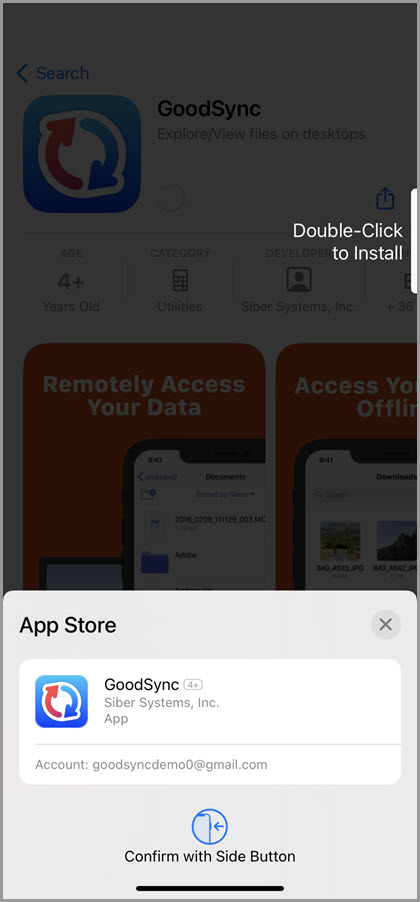
4) Confirme la instalación de la aplicación GoodSync con el botón lateral o el botón de inicio (según el modelo del dispositivo iOS).
5) En la parte inferior de la pantalla, toque el botón azul «Install» que aparecerá.
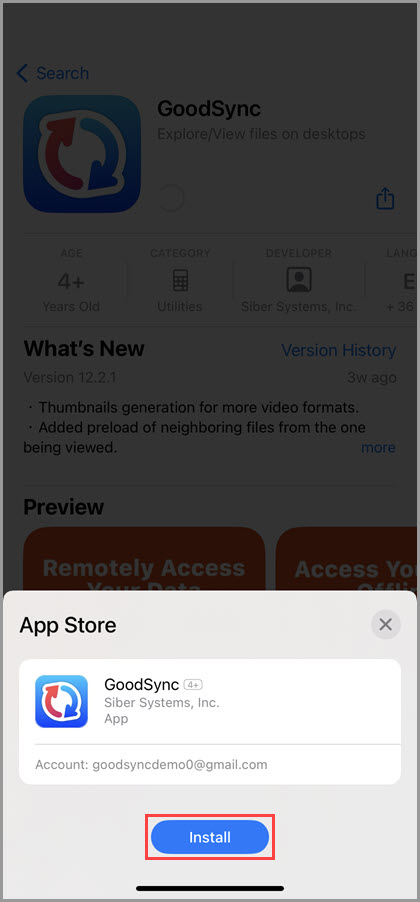
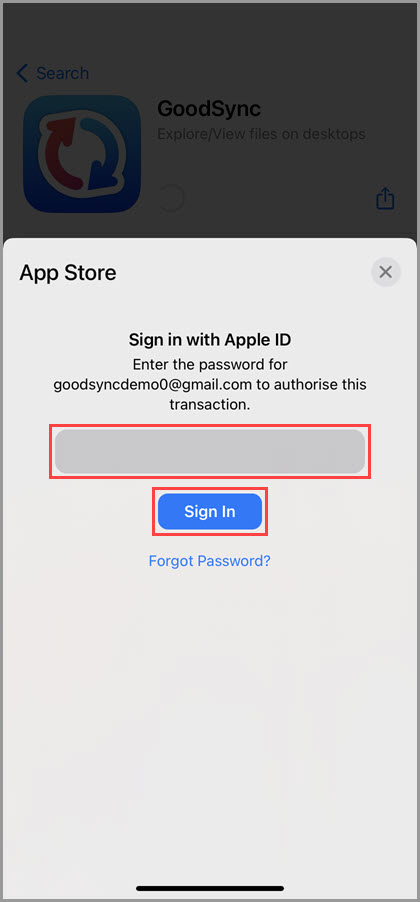
6) A continuación se le pedirá que ingrese la contraseña de su Apple ID. Después de ingresarla, toque el botón azul «Sign In».
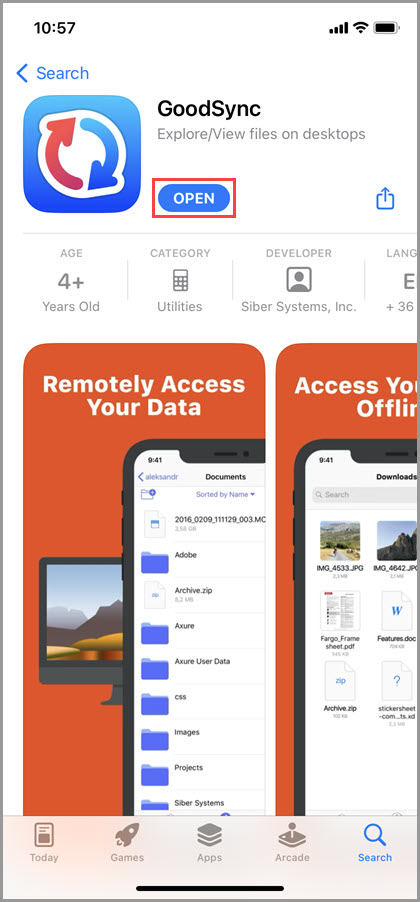
7) Cuando termine el proceso de descarga e instalación, toque el botón azul «OPEN» que aparecerá en la parte superior de la pantalla.
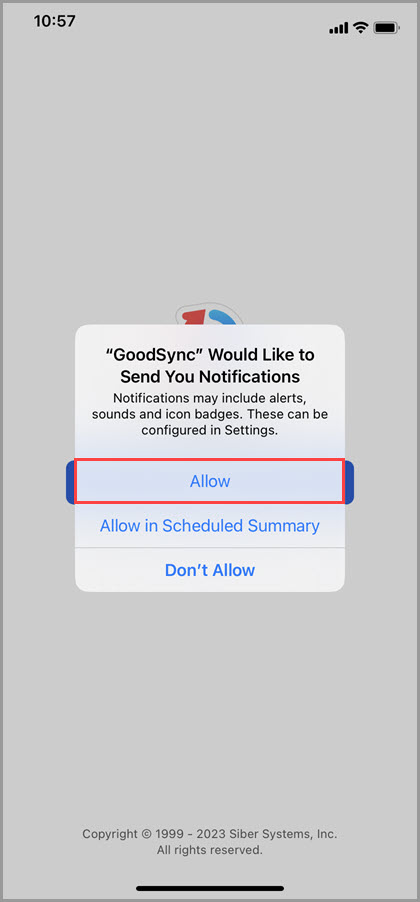
8) Cuando se le solicite, confirme que acepta recibir notificaciones de GoodSync seleccionando «Allow».
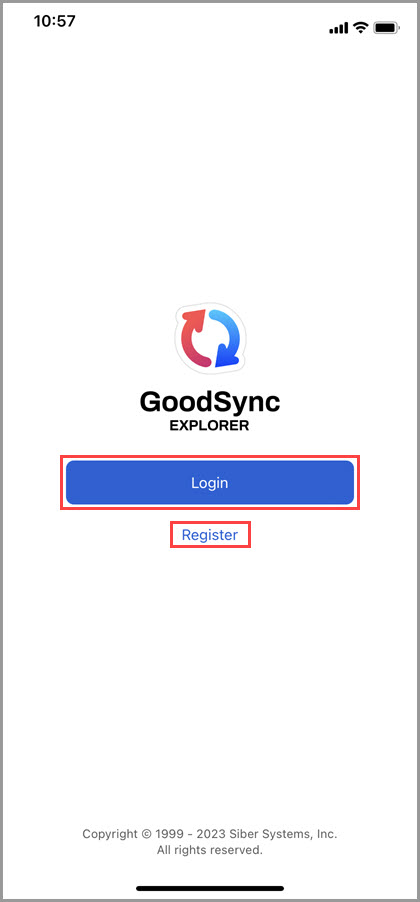
9) A continuación se le pedirá que registre una nueva cuenta de GoodSync o que inicie sesión en una cuenta existente.
Si ya tiene una cuenta, elija la opción Iniciar sesión y salte al paso 11.
Si no tiene una cuenta de GoodSync, seleccione la opción Registrar para crear una nueva; el paso 10 le guiará durante el proceso.
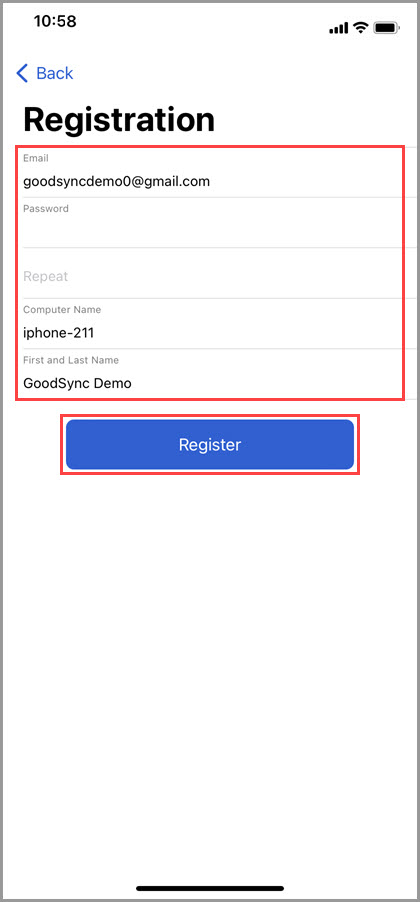
10) Ingrese la dirección de correo electrónico que desea usar con su cuenta de GoodSync, una contraseña segura que pueda recordar, y su nombre y apellido.
NOTA: El correo electrónico debe estar activo, ya que se utilizará para la autenticación con contraseña de un solo uso (OTP).
También puede editar el nombre del dispositivo si desea que se muestre otro nombre al usar GoodSync.
Cuando haya ingresado la información correspondiente, toque el botón azul «Registrar».
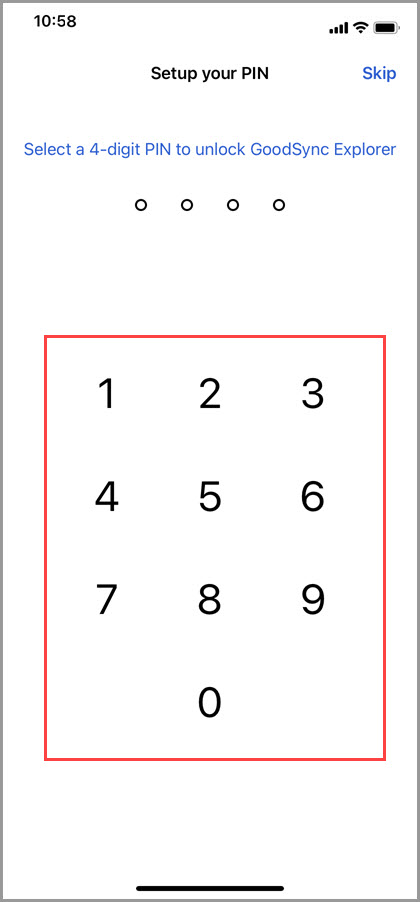
11) A continuación se le pedirá que cree un PIN de 4 dígitos para acceder a GoodSync en este dispositivo. Ingrese su PIN y se le pedirá que lo vuelva a ingresar para confirmarlo.
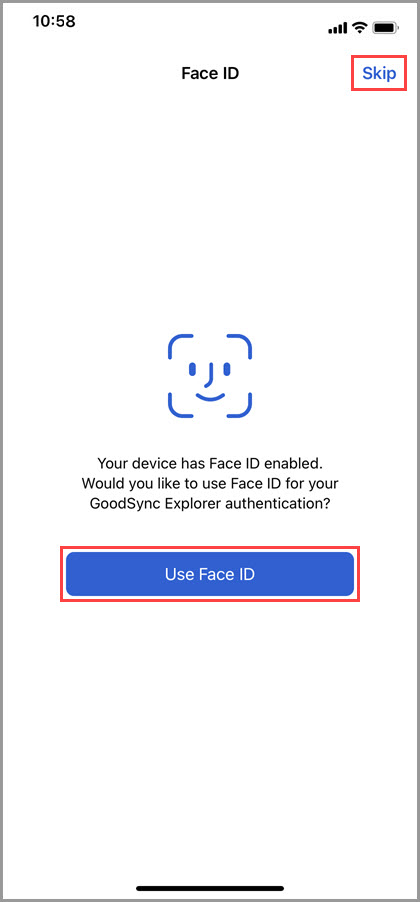
12) Si su dispositivo tiene la biometría (Touch ID o Face ID) habilitada, se le pedirá que la use para desbloquear GoodSync. Toque «Omitir» en la esquina superior derecha si prefiere desbloquear siempre la aplicación GoodSync con el PIN.
13) GoodSync para iOS ya está listo para usarse.
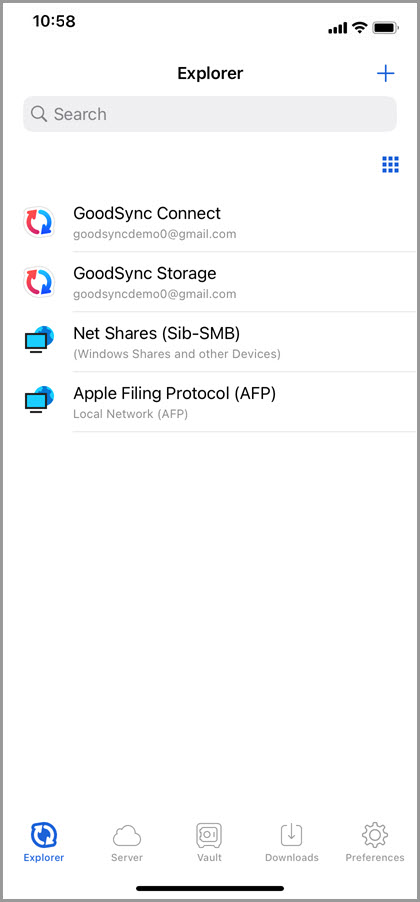
Para conocer las funciones y capacidades de la aplicación GoodSync para iOS, haga clic en este enlace.


