Para obtener instrucciones de descarga e instalación de la app GoodSync para iOS, haga clic en este enlace.
La app GoodSync para iOS le permite utilizar un dispositivo iOS con GoodSync Connect, almacenar y administrar archivos, hacer copias de seguridad de los datos del dispositivo y mucho más.
A continuación repasaremos los detalles de cada una de las pestañas ubicadas en la parte inferior de la pantalla de la app.
Explorador
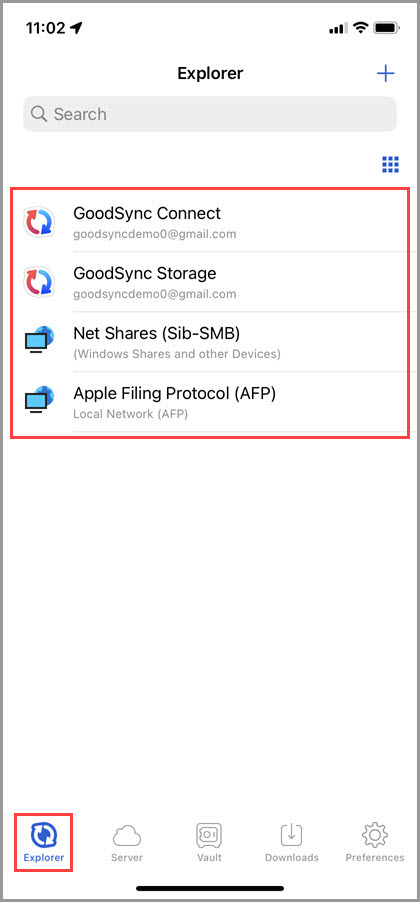
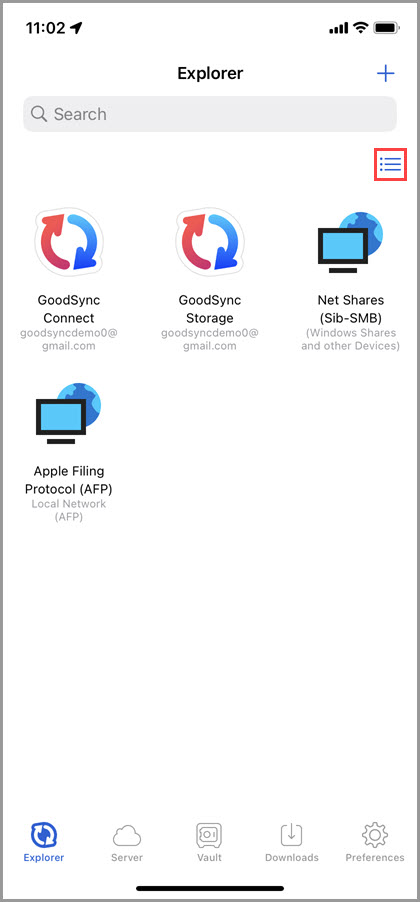
Cuando se abre GoodSync para iOS por primera vez, se muestra la pestaña «Explorador», que ofrece de forma predeterminada conexiones a GoodSync Connect, GoodSync Storage y los recursos compartidos de red disponibles en la red local.
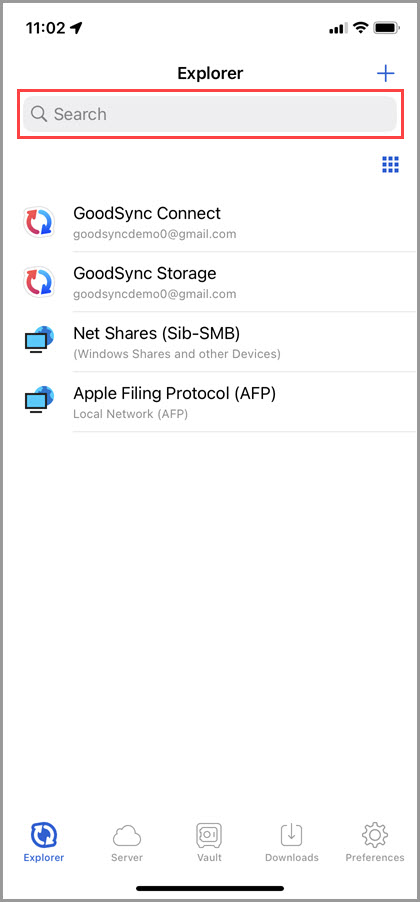
Aquí, el campo «Buscar» permite buscar los elementos que aparecen en la pantalla actual; en esencia, filtra los elementos por nombre.
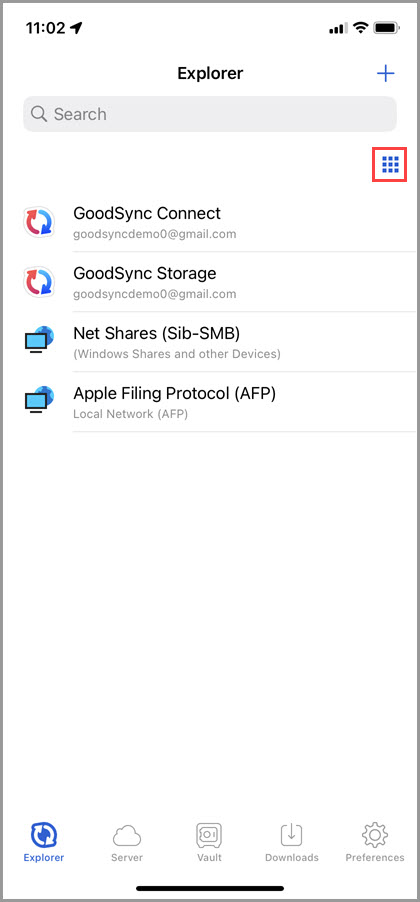
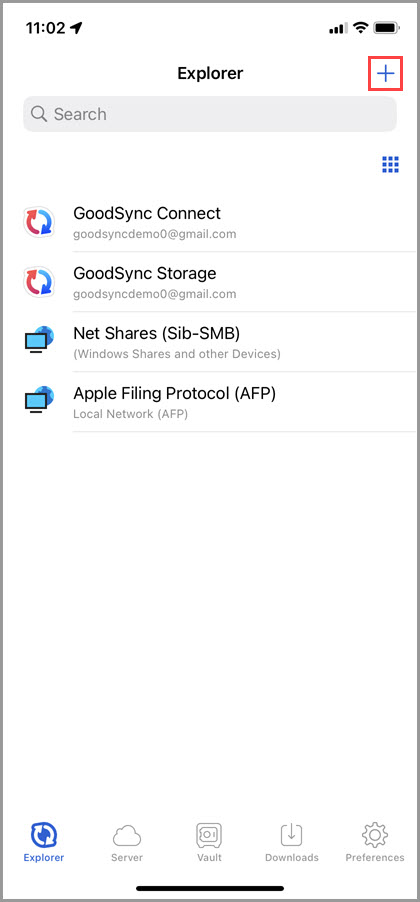
Los modos de vista se pueden alternar tocando los iconos Grid o List de la esquina superior derecha.
Al tocar el botón «+» (más) de la esquina superior derecha, se muestra una lista de los tipos de sistema de archivos compatibles que se pueden agregar a la pestaña «Explorador» como cuenta («Cuenta»: una combinación de ruta del sistema de archivos o URL del servidor, credenciales y opciones).
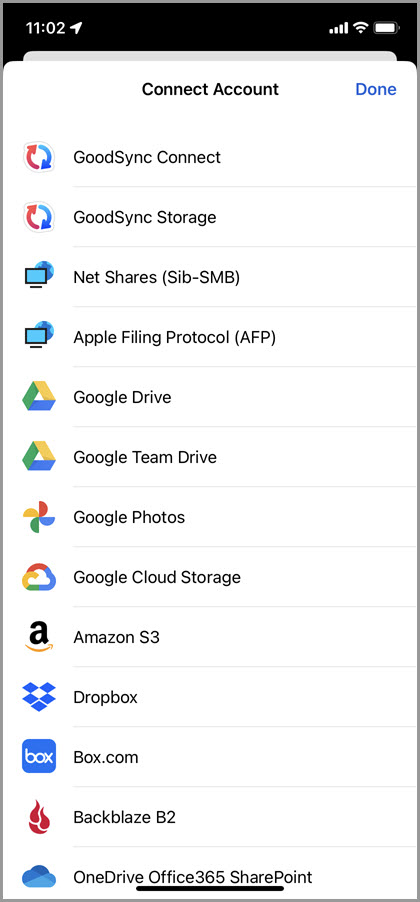
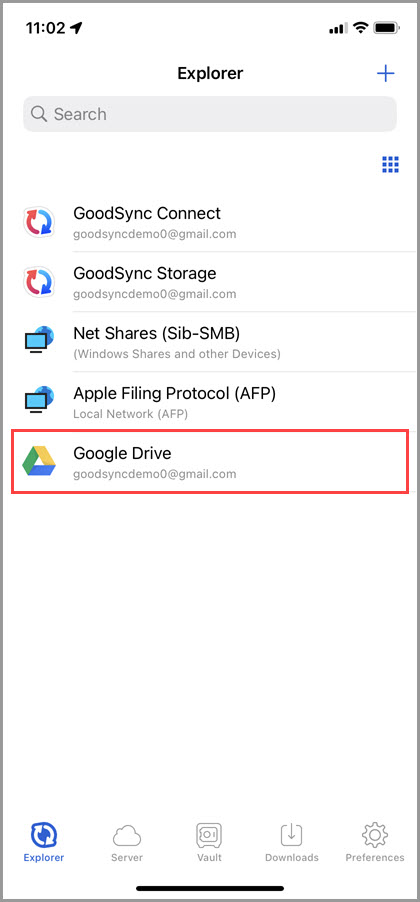
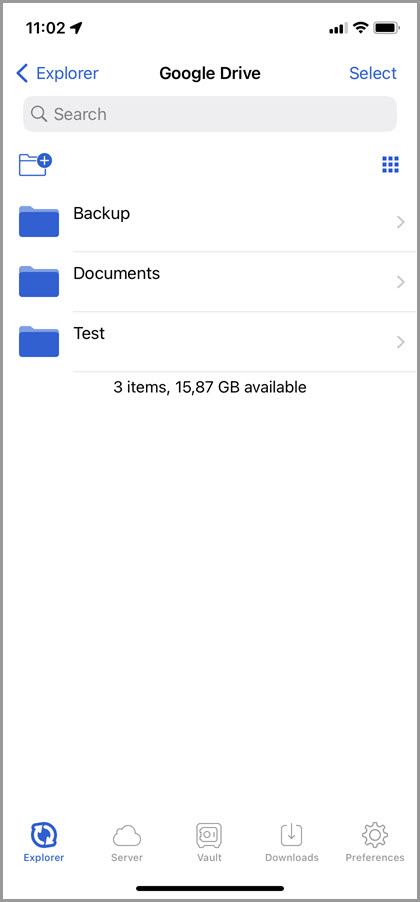
En la pestaña «Explorador», al tocar cualquiera de las cuentas conectadas se muestran sus respectivos sistemas de archivos. Veamos como ejemplo una cuenta de Google Drive.
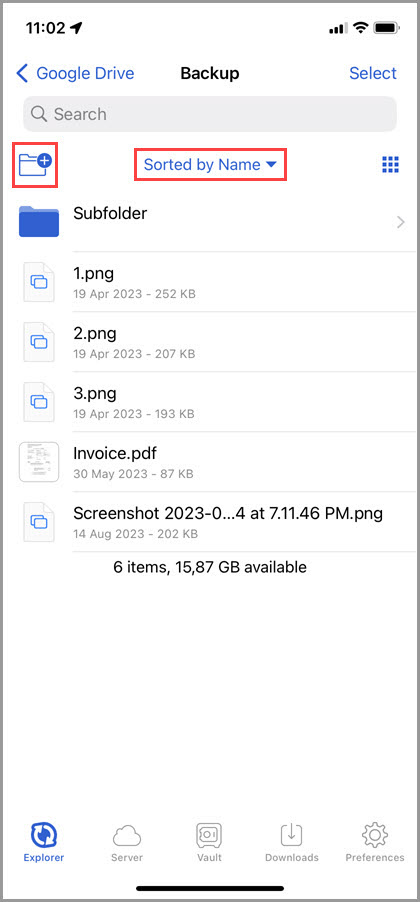
En el sistema de archivos de la cuenta se pueden crear nuevas carpetas tocando el icono de carpeta con el signo más, y se puede cambiar el orden de los datos tocando «Sorted by» en la parte superior de la pantalla.
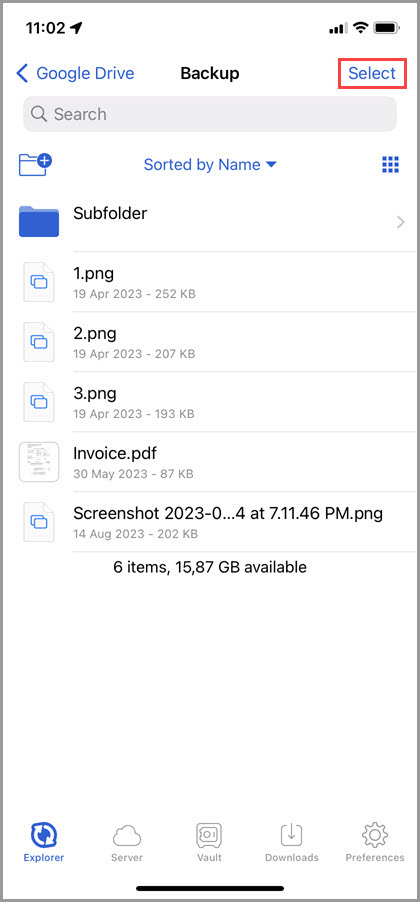
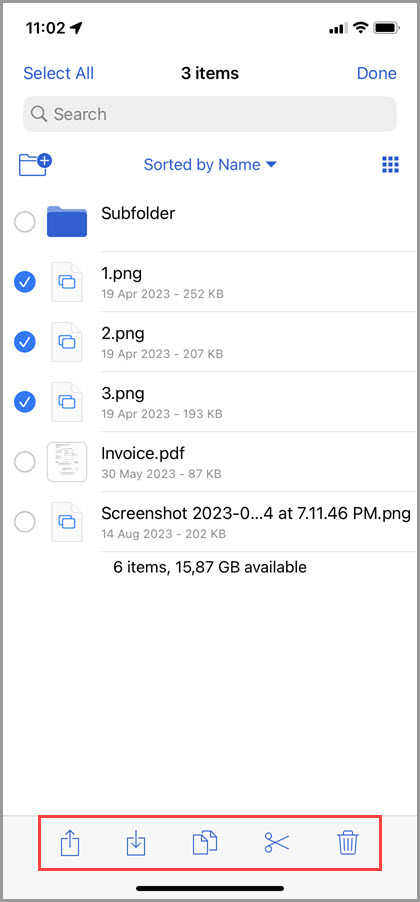
Al tocar «Seleccionar» en la esquina superior derecha y elegir uno o varios elementos, la app GoodSync para iOS muestra en la parte inferior de la pantalla botones que permiten compartir, descargar (esto agrega el elemento a la pestaña «Descargas»), copiar, cortar o eliminar los elementos seleccionados.
Si la carpeta que se está viendo se cifró previamente (y, opcionalmente, se comprimió) con una de las opciones de Compresión y cifrado de GoodSync, aparecerá un icono de tres puntos en la esquina superior derecha. Tóquelo para ver las opciones «Seleccionar» o «Desencriptar carpeta/Entrar en la carpeta comprimida y cifrada».
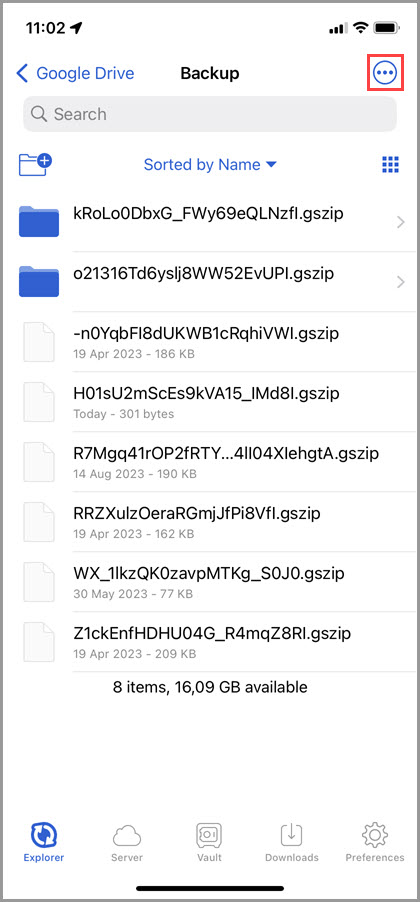
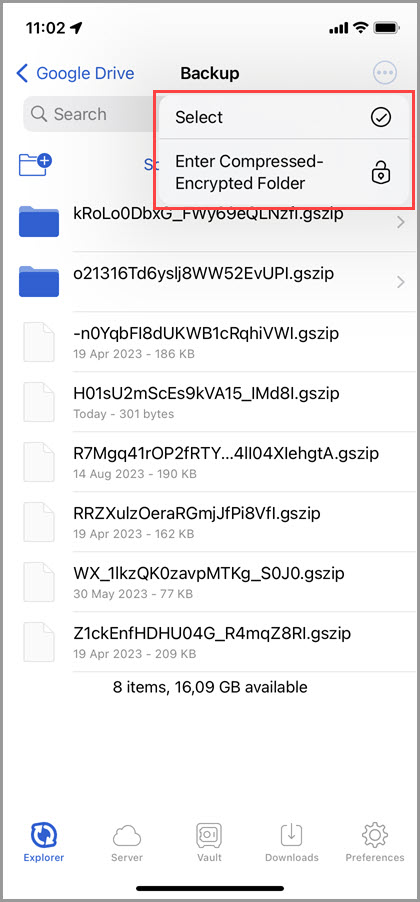
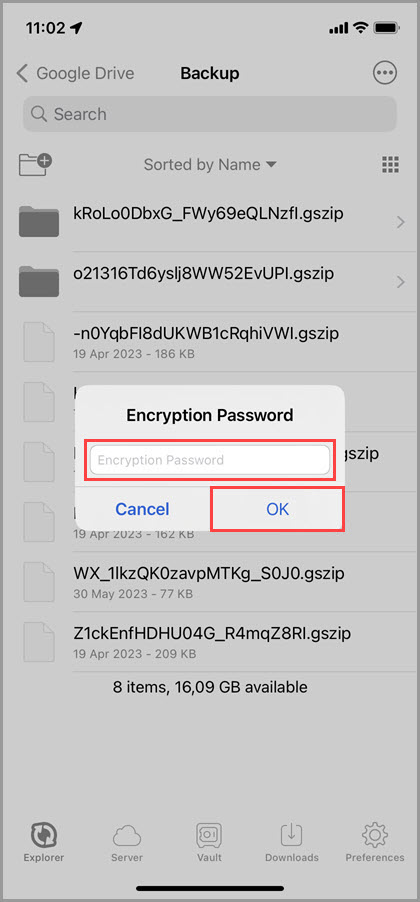
Para descifrar y descomprimir el contenido de la carpeta, seleccione «Desencriptar carpeta/Entrar en la carpeta comprimida y cifrada», introduzca la contraseña de cifrado y toque «Aceptar». La app descifrará y descomprimirá los elementos y mostrará el contenido original de la carpeta.
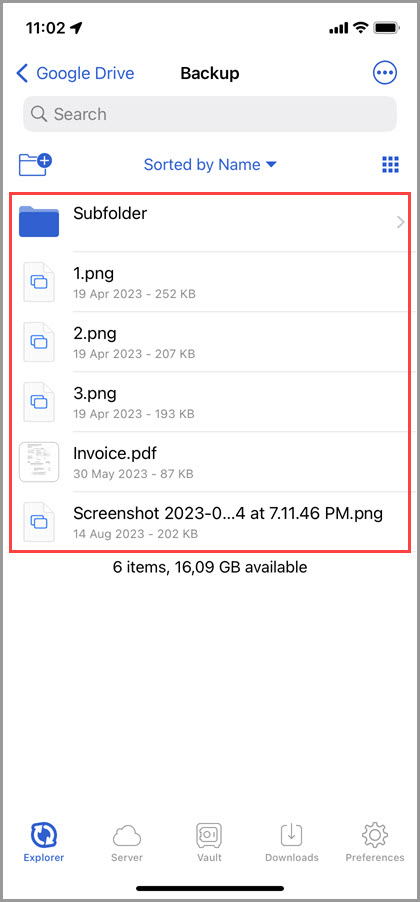
Para salir de la carpeta cifrada, toque el mismo icono de tres puntos y seleccione «Salir de la carpeta cifrada/Salir de la carpeta comprimida y cifrada».
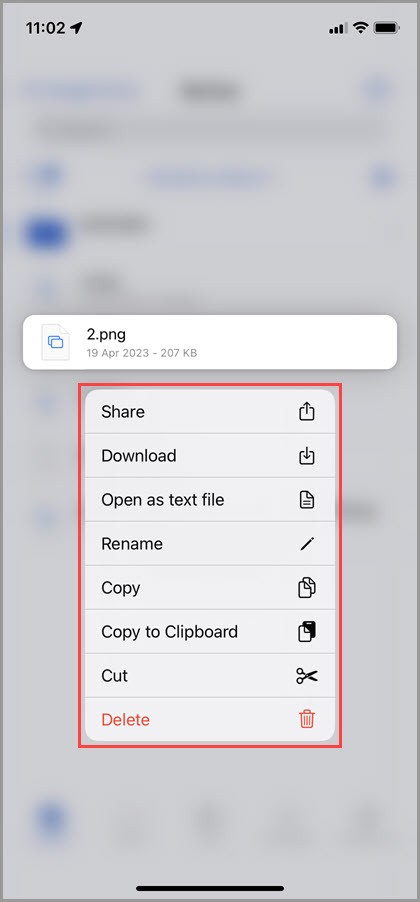
Si se mantiene presionado un elemento, GoodSync muestra un menú con las opciones Compartir, Descargar, Abrir como archivo de texto, Cambiar Nombre, copiar, Copiar al portapapeles, Cortar y Eliminar.
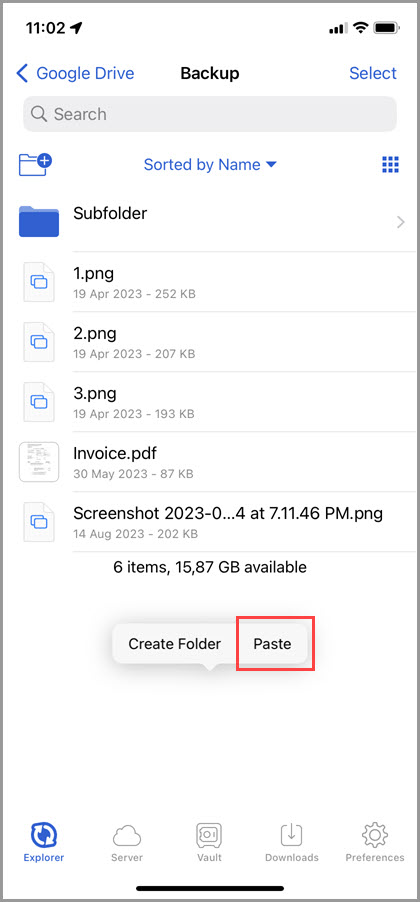
Para pegar un elemento copiado, mantenga presionado cualquier espacio vacío de la carpeta de destino y elija «Pegar».
Servidor
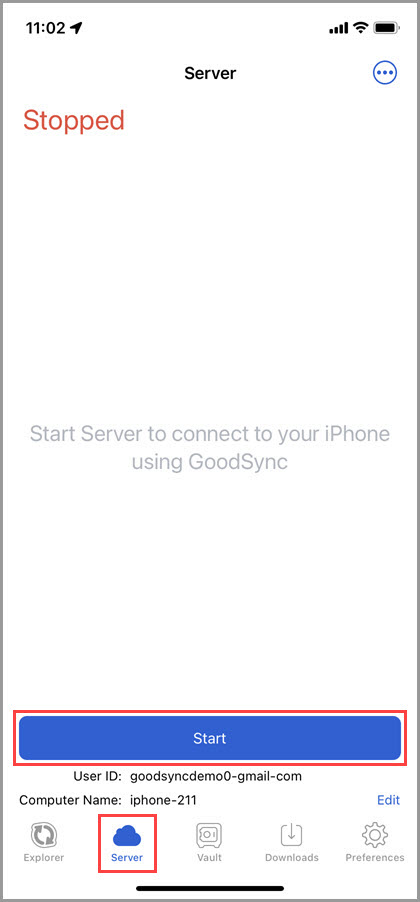
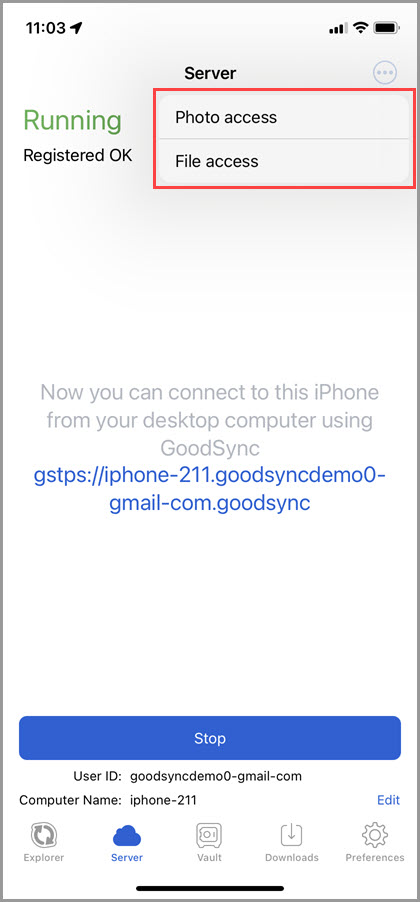
A la derecha de la pestaña «Explorador» se encuentra la pestaña «Servidor». Esta pestaña permite utilizar el dispositivo iOS como servidor mediante GoodSync Connect.
Para iniciar el servidor, pulse el botón azul «Inicio» en la parte inferior de la página.
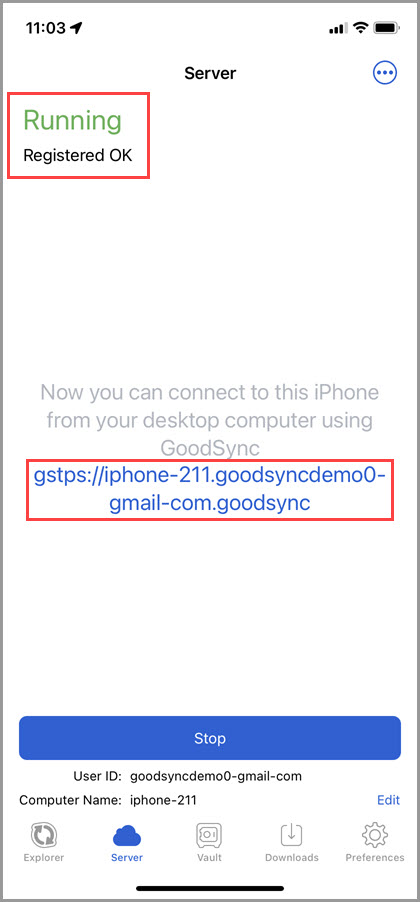
Cuando la app muestra «Corriendo» en verde en la parte superior de la pantalla, el servidor se ha iniciado correctamente. La URL GSTP para conectarse al dispositivo mediante GoodSync Connect aparecerá en el centro de la pantalla de la app.
Al tocar el icono de tres puntos de la esquina superior derecha y seleccionar «Acceso a fotos» o «Acceso a archivos», se permite a GoodSync para iOS acceder a algunas o a todas las fotos o archivos del dispositivo. Esto resulta útil cuando se desea transferir fotos o archivos hacia o desde un dispositivo iOS.
NOTA: Para obtener más información sobre cómo usar la pestaña «Servidor» para transferir fotos y datos hacia y desde un dispositivo iOS, haga clic aquí.
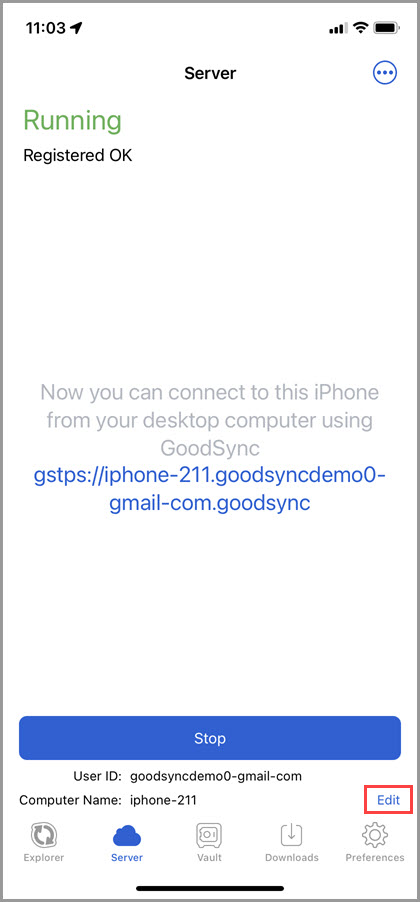
En la esquina inferior derecha se encuentra el botón «Editar», que al tocarlo muestra las preferencias de Servidor.
Bóveda
Junto a la pestaña «Servidor» se encuentra la pestaña «Bóveda».
Esta pestaña proporciona un área designada para almacenar archivos en un dispositivo iOS. Guardar los archivos en la Bóveda simplifica el acceso a ellos y su administración desde sus dispositivos.
La Bóveda también es la ubicación de almacenamiento real de los elementos descargados.
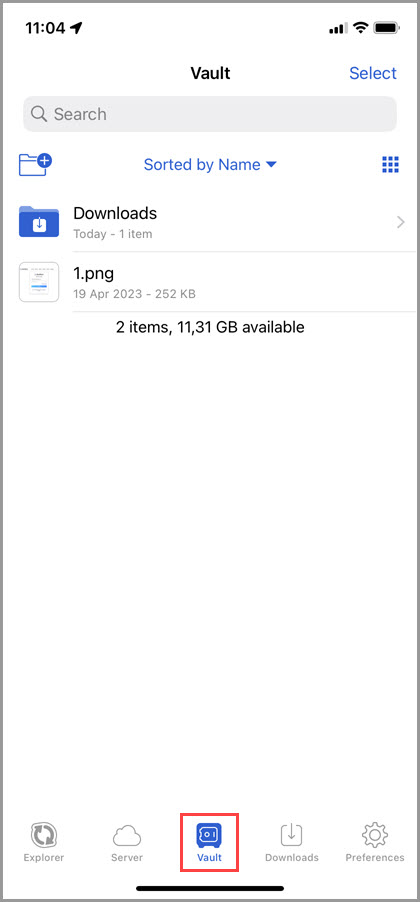
Se puede acceder a los archivos almacenados en la Bóveda desde cualquier otra app instalada en el dispositivo iOS.
NOTA: La opción «Permitir que otras aplicaciones accedan a la bóveda» debe estar activada en la sección «Almacenamiento» de Preferencias.
Por ejemplo, veamos el contenido de la Bóveda a través de la app Archivos, que viene preinstalada en iOS:
1) Abra la app Archivos desde la pantalla de inicio de su dispositivo iOS.
2) Toque «En mi iPhone/En mi iPad».
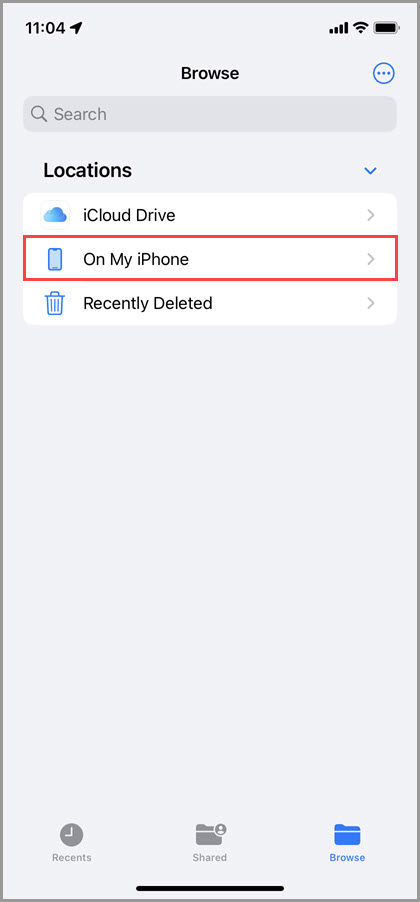
3) Toque «GoodSync».
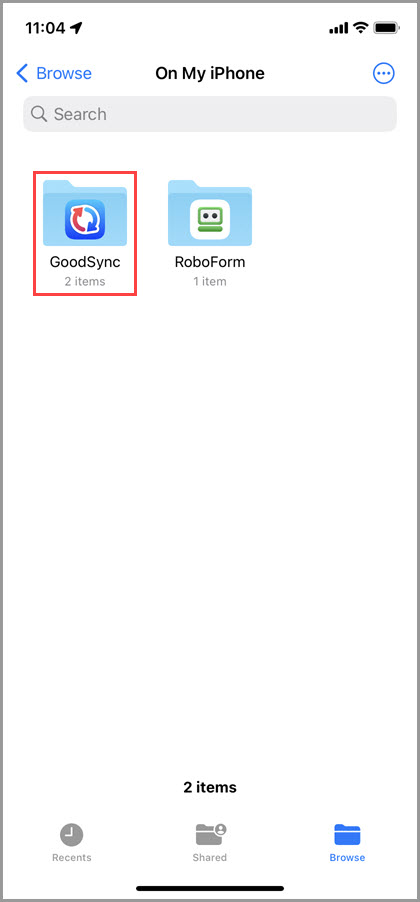
4) Encontrará los elementos almacenados en la Bóveda de GoodSync.
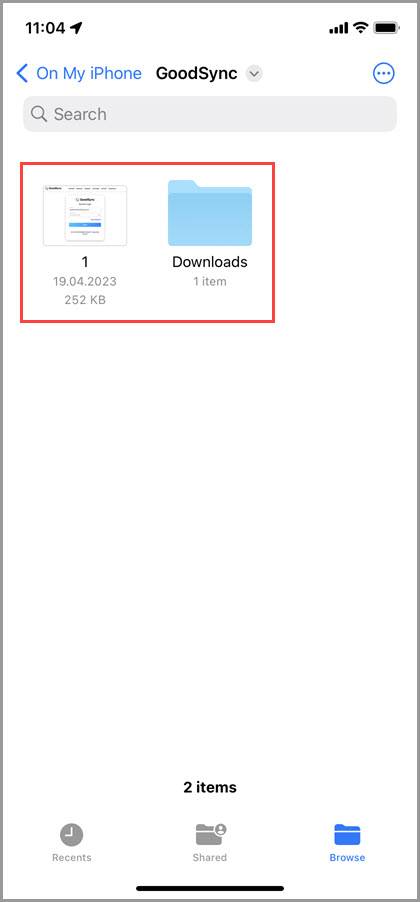
Las acciones anteriores se pueden realizar con cualquier otra app instalada en el dispositivo iOS para acceder a los archivos de la Bóveda.
Al guardar, compartir o exportar archivos desde otras apps de iOS, se puede elegir GoodSync como destino y los archivos se guardarán en la Bóveda de GoodSync. Este es un ejemplo de cómo exportar una foto a la Bóveda desde una app de edición de fotos:
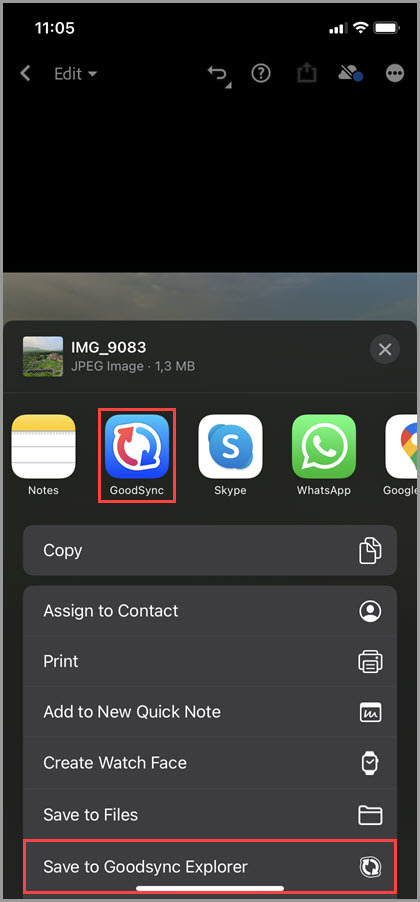
La pestaña «Bóveda» ofrece los mismos controles de administración de archivos que la pestaña «Explorador»:
- El campo «Buscar» permite buscar los elementos que aparecen en la pantalla actual.
- Se pueden crear nuevas carpetas tocando el icono de carpeta con el signo más.
- Se puede cambiar el orden de los datos tocando «Sorted by» en el centro de la parte superior de la pantalla.
- Los tipos de vista se pueden alternar tocando los iconos Grid o List de la esquina superior derecha.
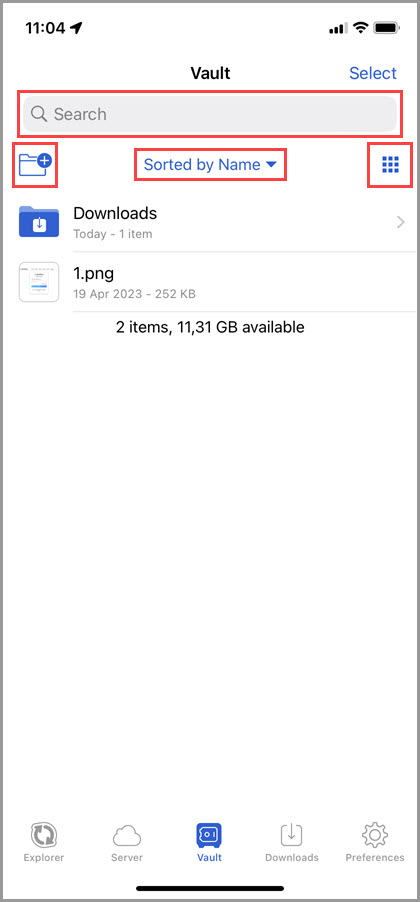
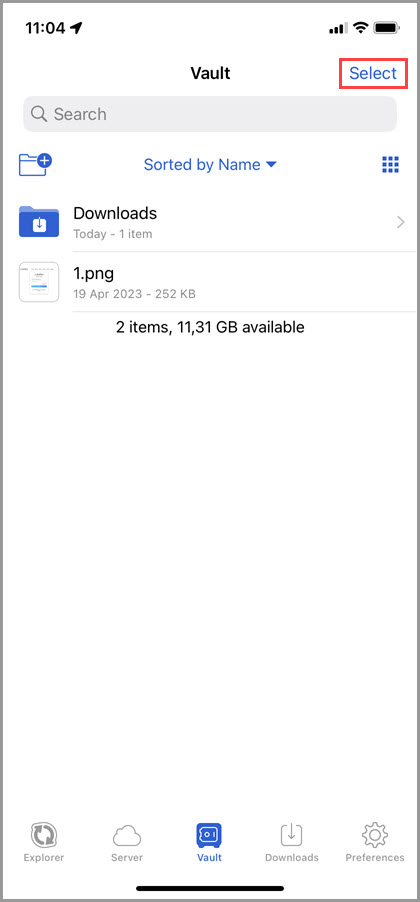
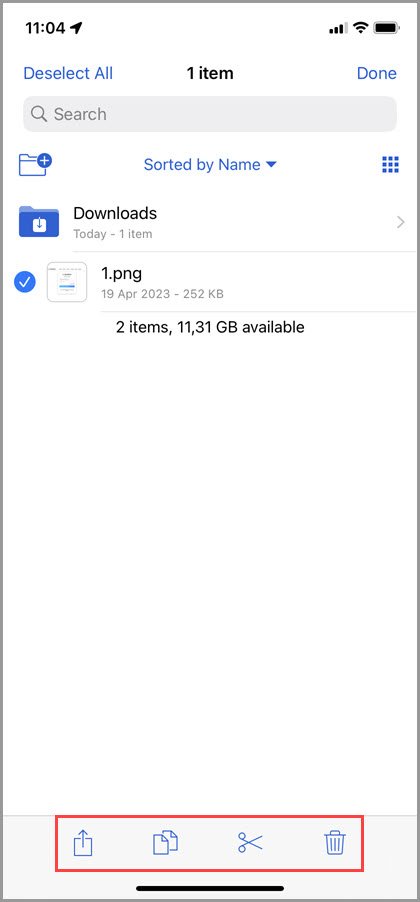
En la esquina superior derecha hay un botón azul «Seleccionar». Al tocar «Seleccionar» y elegir uno o varios elementos, aparecen en la parte inferior de la pantalla botones que, de izquierda a derecha, permiten compartir, copiar, cortar o eliminar los elementos seleccionados.
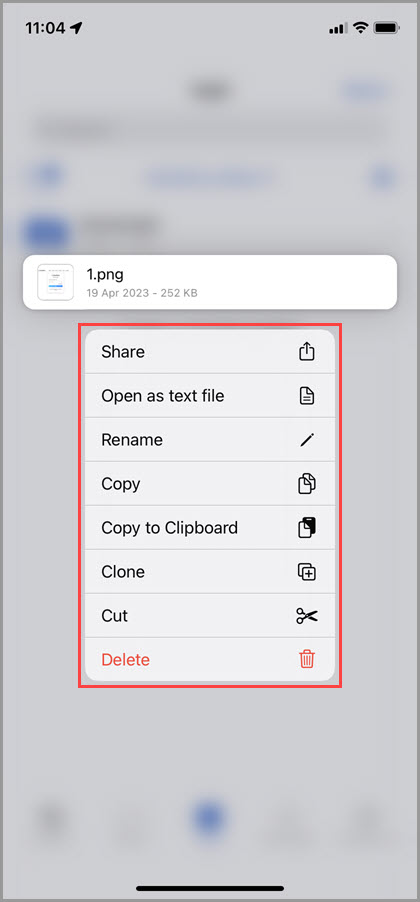
Si se mantiene presionado un elemento, se muestra un menú con las opciones Compartir, Abrir como archivo de texto, Cambiar Nombre, copiar, Copiar al portapapeles, Clonar, Cortar y Eliminar.
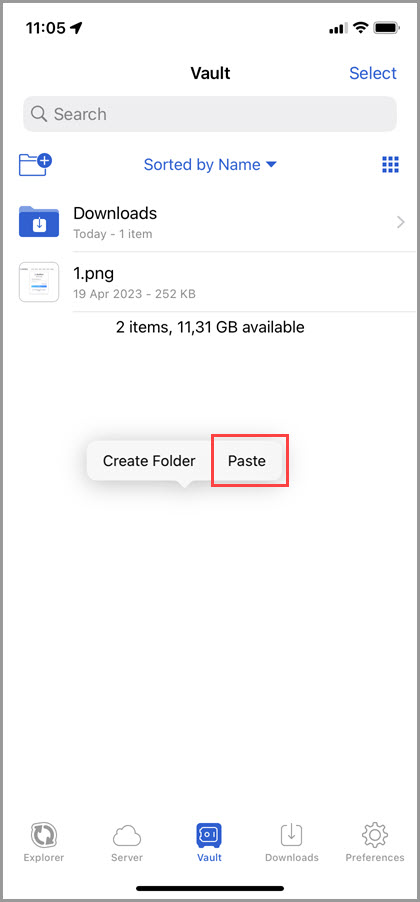
Para pegar un elemento copiado, mantenga presionado cualquier espacio vacío de la carpeta de destino y elija «Pegar».
Descargas
A la derecha de la pestaña «Bóveda» se encuentra la pestaña «Descargas». En esta pestaña se guardan los archivos descargados desde la pestaña «Explorador».
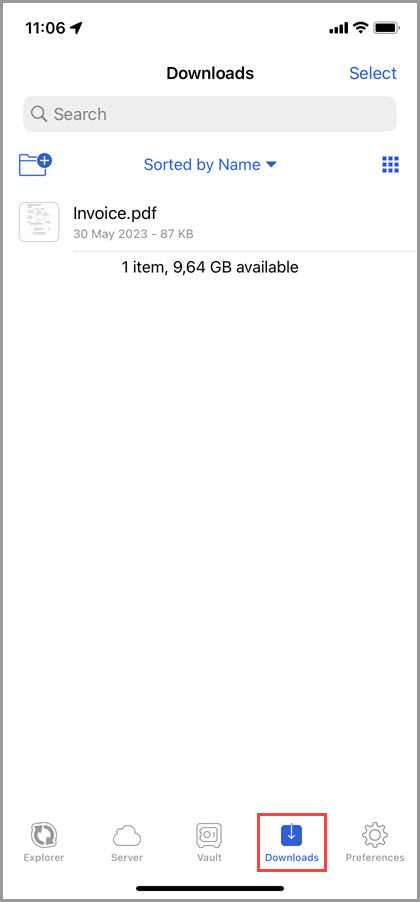
Como los archivos descargados se almacenan en la Bóveda, la pestaña «Descargas» ofrece los mismos controles de administración y visualización de archivos que se describen en el capítulo «Bóveda» anterior.
Preferencias
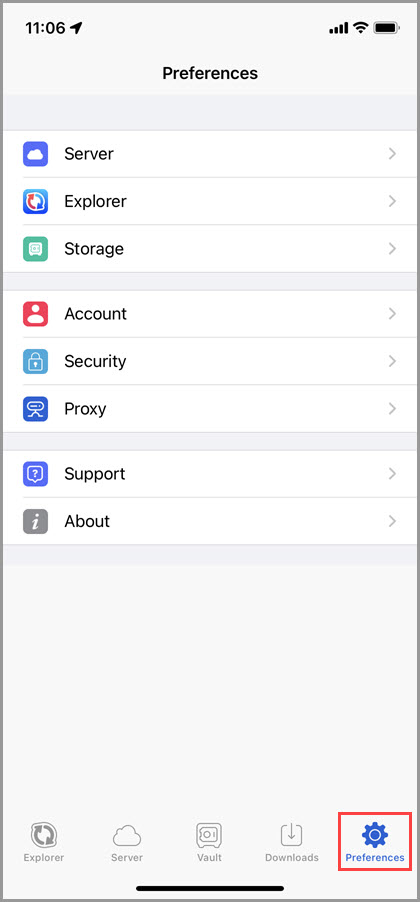
A la derecha de la pestaña «Descargas» está la pestaña «Preferencias». A continuación revisamos las opciones y los controles que se presentan en cada sección de esta pestaña.
Servidor
– ID de Equipo. Establece el nombre del dispositivo iOS tal como aparecerá en GoodSync Connect.
– Permitir la descarga desde iCloud. Si está activada, provoca la descarga de todos los archivos que están en iCloud pero no en el dispositivo. Si el servidor ya se está ejecutando, reinícielo para que esta opción surta efecto.
NOTA: Se necesitará más espacio en el dispositivo. Si no queda espacio, es posible que otros archivos se eliminen del dispositivo y queden solo en iCloud.
– Versión de los archivos. Establece qué versión de los archivos se descarga desde iCloud. Las opciones posibles son «Con ediciones», «Original» y «RAW original».
– Nivel de registro. Establece el nivel de detalle del registro. Las opciones posibles son «Transacciones y errores» y «Solo errores».
– Desactivar la detección global. Si está activada, el servidor que se ejecuta en este dispositivo iOS no se registrará en el servidor Mediator, por lo que el dispositivo no será accesible mediante una URL de direccionamiento mediado, como https://iphone-211.goodsyncdemo0-gmail-com.goodsync. En su lugar, será accesible directamente a través de su dirección IP, como https://11.22.33.44
Explorador
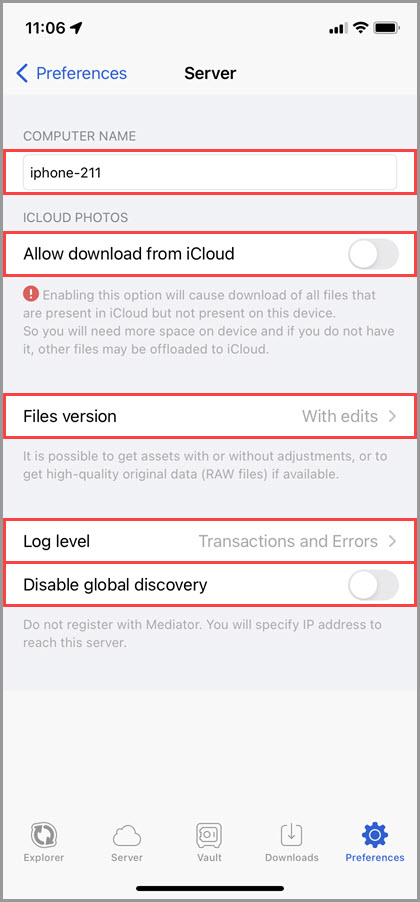
Mostrar archivos ocultos. Si está activada, la app GoodSync mostrará los archivos y carpetas ocultos al navegar por los sistemas de archivos.
Almacenar archivos pequeños en caché (5 MB) automáticamente. Si está activada, la app almacenará automáticamente en caché en el dispositivo los archivos de menos de 5 MB, lo que reduce la necesidad de descargarlos repetidamente.
Mostrar miniaturas en elementos almacenados en caché. Si está activada, se muestran miniaturas de los elementos almacenados en caché, como imágenes y documentos.
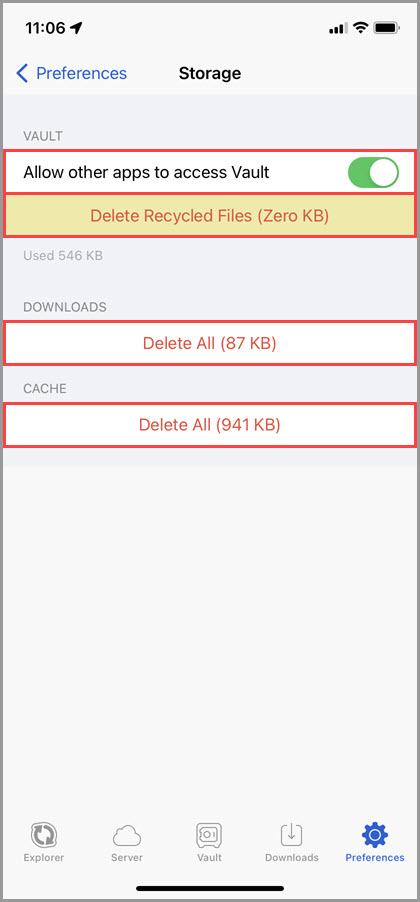
Almacenamiento
Permitir que otras aplicaciones accedan a la bóveda. Si está activada, las demás apps instaladas en el dispositivo iOS tendrán acceso a los archivos almacenados en la Bóveda.
Eliminar archivos reciclados. Elimina los archivos reciclados, como las versiones antiguas de archivos modificados y eliminados que aparecen durante la sincronización.
Eliminar todo (Descargas). Elimina todos los archivos descargados.
Eliminar todo (Memoria caché). Elimina todos los archivos almacenados en caché.
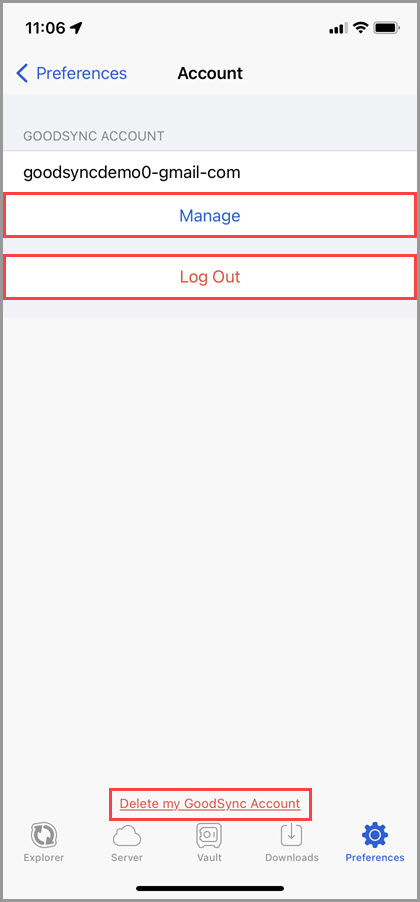
Cuenta
Administrar. Abre la interfaz web de GoodSync Account de la cuenta de GoodSync actual (indicada encima del botón).
Cerrar sesión. Cierra la sesión de la cuenta de GoodSync actual.
Eliminar mi cuenta de GoodSync. Elimina de forma permanente la cuenta de GoodSync y todos sus datos.
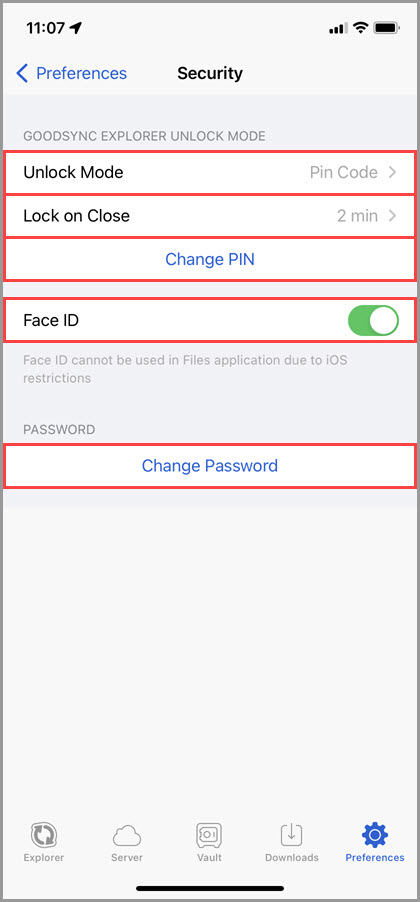
Seguridad
Modo de desbloqueo. Establece el modo de desbloqueo de la app GoodSync. Las opciones posibles son «Contraseña», «Código PIN» y «Sin autorización».
Bloquear al cerrar. Establece el tiempo de espera antes de que la app se bloquee cuando está inactiva, es decir, minimizada.
Cambiar PIN. Cambia el PIN de desbloqueo de la app.
Touch ID/ID de rostro. Si está activada, se utiliza la biometría de iOS (Touch ID o Face ID) para desbloquear la app.
Cambiar contraseña. Cambia la contraseña de la cuenta de GoodSync actual. Abre la interfaz web de la cuenta de GoodSync.
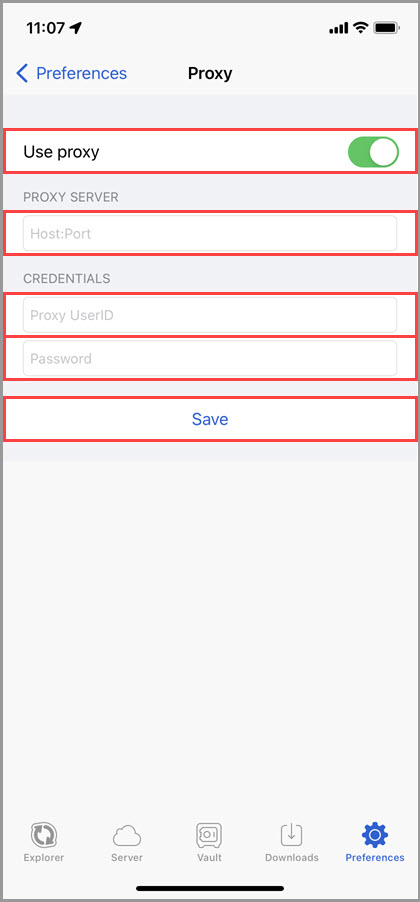
Configuración de proxy
Utilizar proxy. Si está activada, se utiliza un servidor proxy para las conexiones.
Servidor proxy. Dirección del servidor proxy especificada en el formato host:port.
ID usuario. Nombre de usuario del proxy.
Contraseña. Contraseña del proxy.
Guardar. Toque para guardar la configuración del proxy.
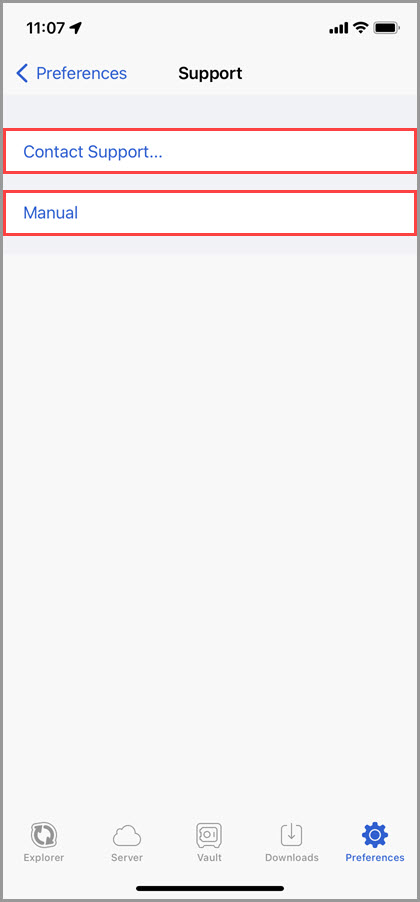
Soporte
Crear Ticket de Asistencia. Envía un ticket de soporte. La notificación de respuesta se enviará a la dirección de correo electrónico de la cuenta de GoodSync actual.
Manual. Abre el GoodSync Manual.
Acerca de
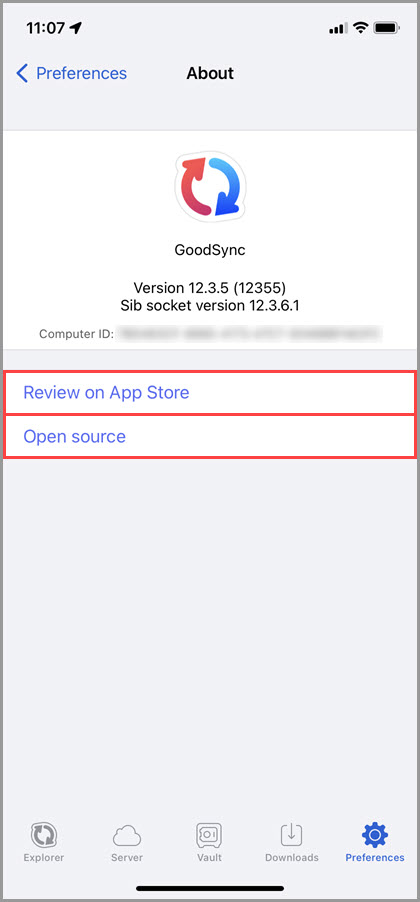
Revisión en App Store. Abre la página de la app GoodSync para iOS en App Store para dejar una reseña.
Código abierto. Muestra información sobre las bibliotecas de código abierto que utiliza la app.