Eine Anleitung zum Herunterladen und Installieren der GoodSync-App für iOS finden Sie unter diesem Link.
Mit der GoodSync-App für iOS können Sie ein iOS-Gerät mit GoodSync Connect nutzen, Dateien speichern und verwalten, die Daten des Geräts sichern und vieles mehr.
Im Folgenden sehen wir uns die Einzelheiten der einzelnen Tabs am unteren Rand des App-Bildschirms an.
Explorer
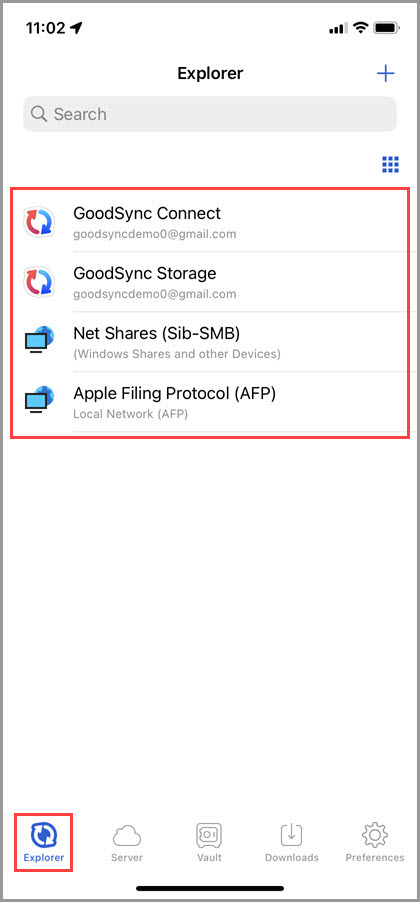
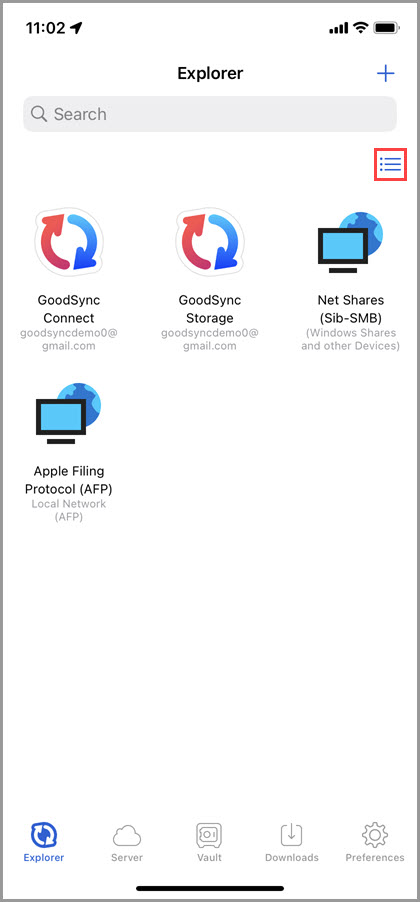
Beim ersten Öffnen von GoodSync für iOS wird der Tab „Explorer“ angezeigt. Er enthält standardmäßig Verbindungen zu GoodSync Connect, GoodSync Storage und den im lokalen Netzwerk verfügbaren Netzwerkfreigaben.
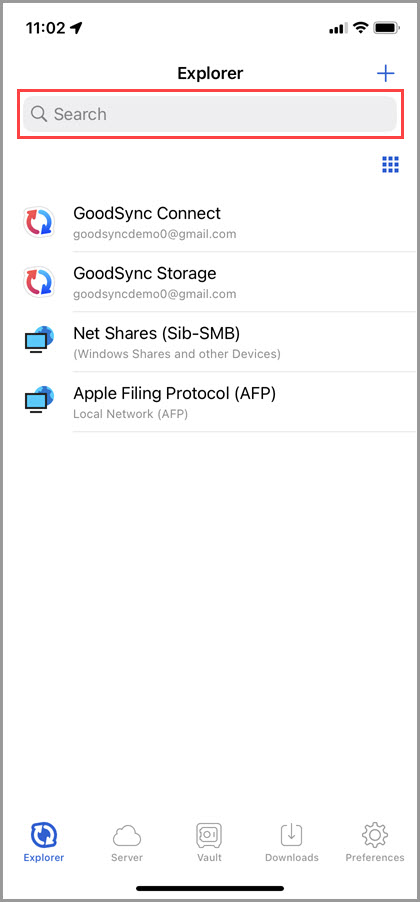
Über das Feld „Suchen“ können Sie die auf dem aktuellen Bildschirm aufgeführten Elemente durchsuchen, d. h. die Elemente nach Namen filtern.
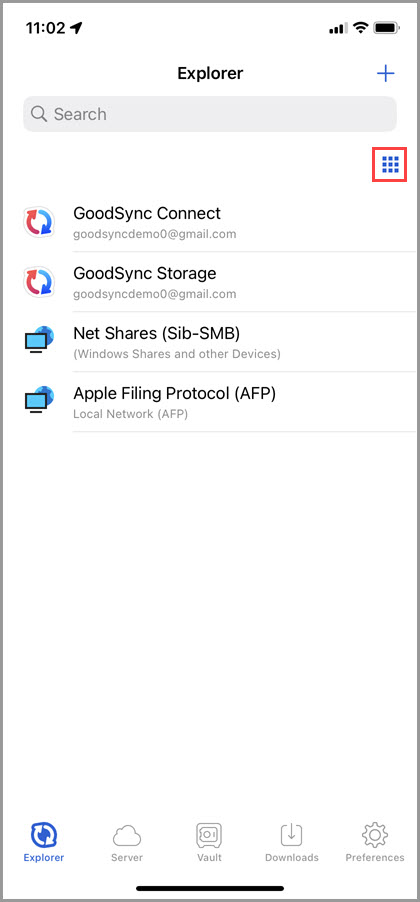
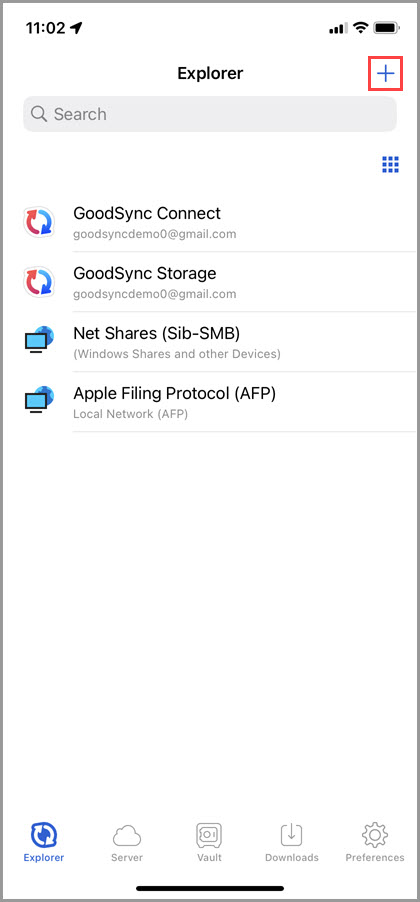
Die Ansicht lässt sich umschalten, indem Sie oben rechts auf das Symbol Grid oder List tippen.
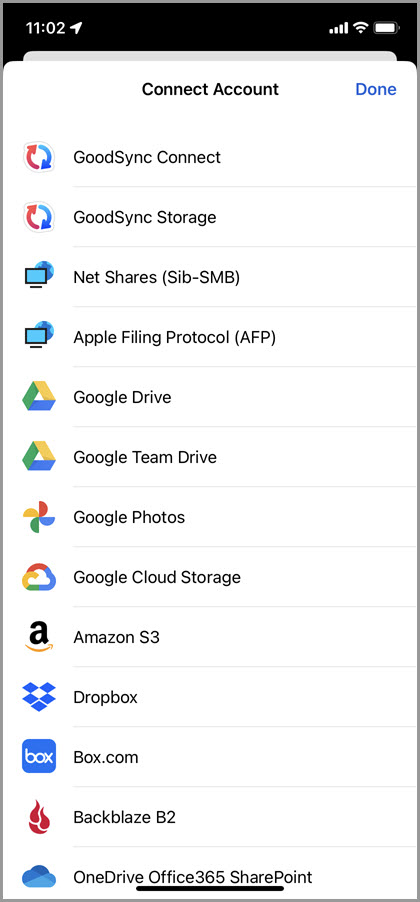
Wenn Sie oben rechts auf die Schaltfläche „+“ (Plus) tippen, wird eine Liste der unterstützten Dateisystemtypen angezeigt, die dem Tab „Explorer“ als Konto hinzugefügt werden können (eine Kombination aus Dateisystempfad/Server-URL, Anmeldedaten und Optionen).
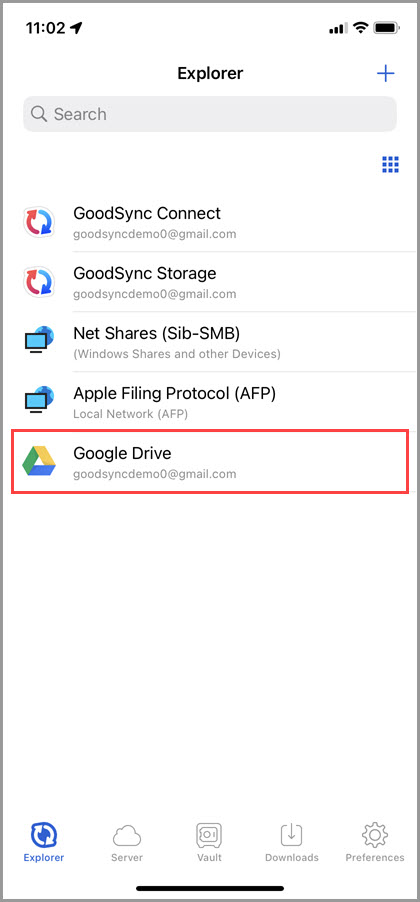
Wenn Sie im Tab „Explorer“ auf eines der verbundenen Konten tippen, wird das jeweilige Dateisystem angezeigt. Sehen wir uns als Beispiel ein Google-Drive-Konto an.
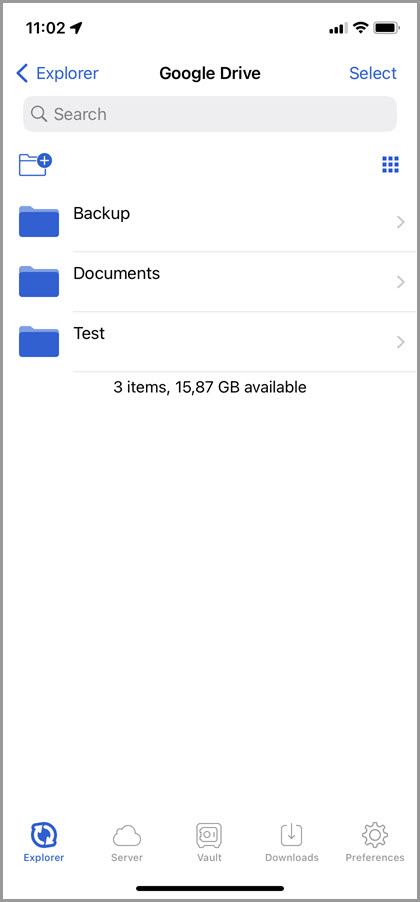
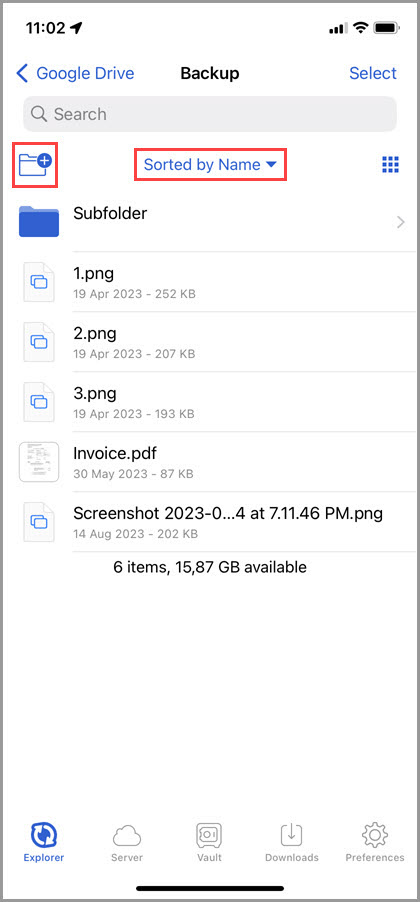
Im Dateisystem des Kontos können Sie neue Ordner anlegen, indem Sie auf das Ordnersymbol mit dem Pluszeichen tippen. Die Sortierung ändern Sie, indem Sie oben auf dem Bildschirm auf „Sorted by“ tippen.
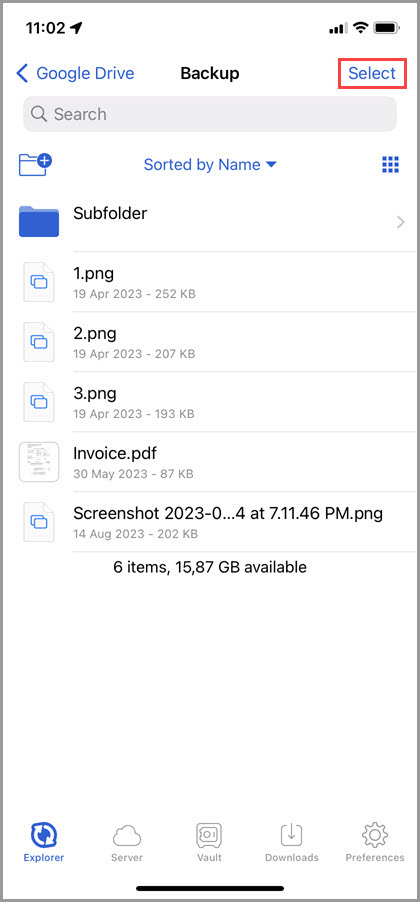
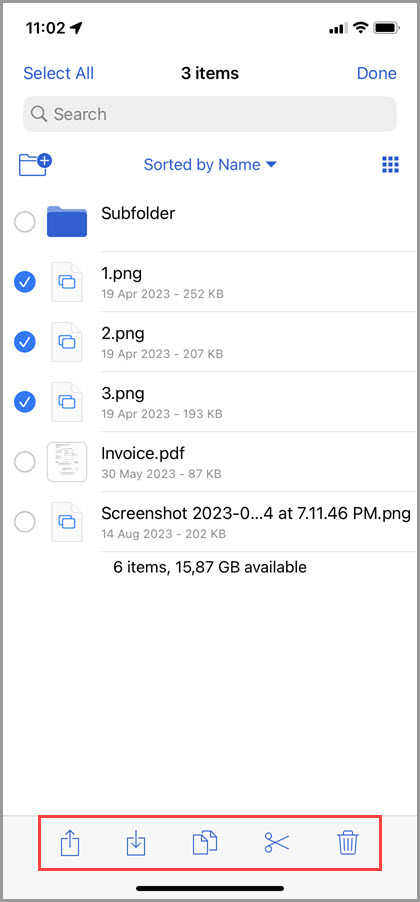
Wenn Sie oben rechts auf „Auswählen“ tippen und ein oder mehrere Elemente auswählen, blendet die GoodSync-App für iOS am unteren Bildschirmrand Schaltflächen ein, mit denen Sie die ausgewählten Elemente teilen (Sharing), herunterladen (Downloading; das Element wird dem Tab „Downloads“ hinzugefügt), kopieren (Copying), ausschneiden (Cutting) oder löschen (Deleting) können.
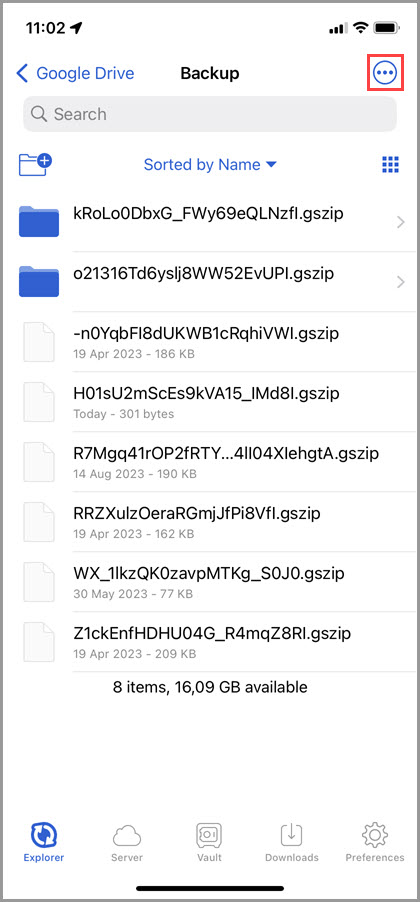
Wurde der gerade angezeigte Ordner zuvor mit einer der Optionen für GoodSync-Komprimierung und -Verschlüsselung verschlüsselt (und optional komprimiert), erscheint oben rechts ein Symbol mit drei Punkten. Tippen Sie darauf, um die Optionen „Auswählen“ bzw. „Verschlüsselten Ordner öffnen/Komprimiert-verschlüsselten Ordner öffnen“ anzuzeigen.
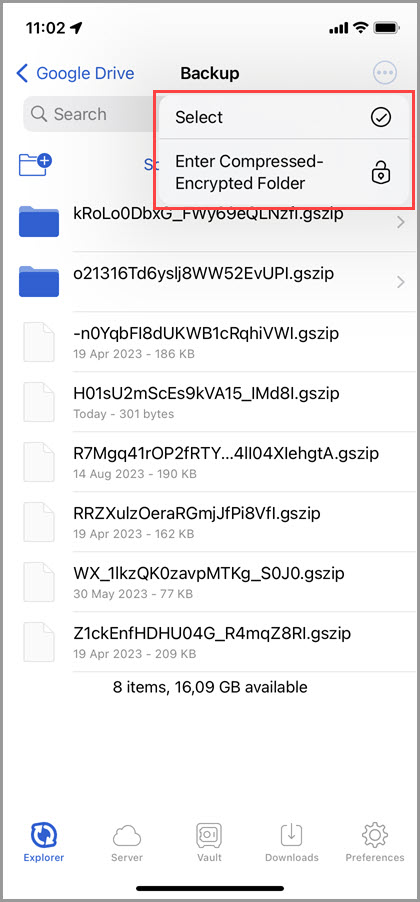
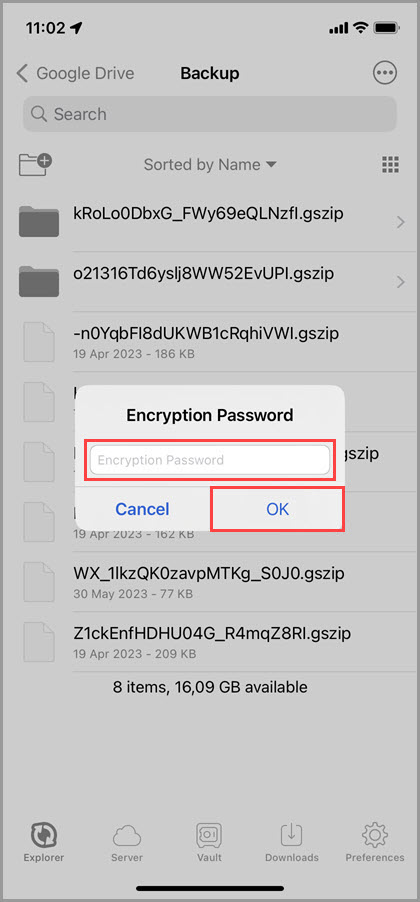
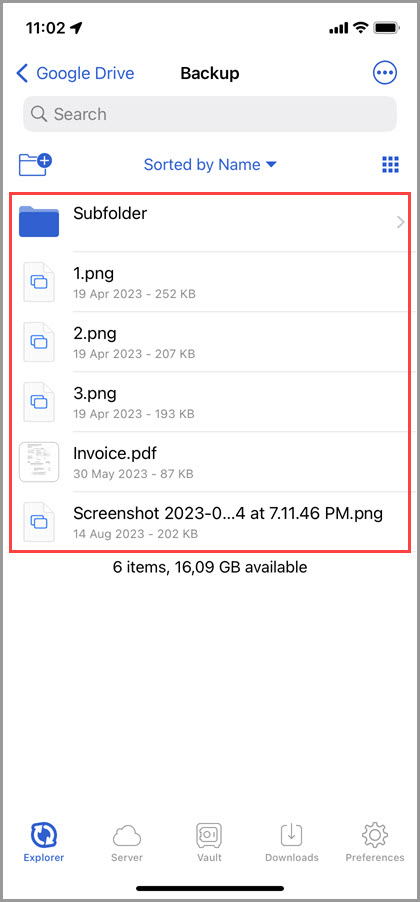
Um den Ordnerinhalt zu entschlüsseln und zu dekomprimieren, wählen Sie „Verschlüsselten Ordner öffnen/Komprimiert-verschlüsselten Ordner öffnen“, geben das Verschlüsselungspasswort ein und tippen auf „OK“. Die App entschlüsselt und dekomprimiert dann die Elemente und zeigt den eigentlichen Ordnerinhalt an.
Um den verschlüsselten Ordner zu verlassen, tippen Sie erneut auf das Drei-Punkte-Symbol und wählen „Verschlüsselten Ordner verlassen/Komprimiert-verschlüsselten Ordner verlassen“.
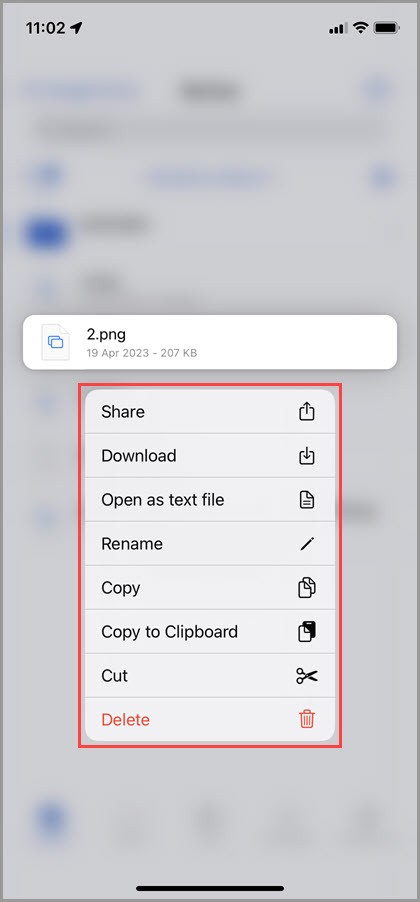
Wenn Sie lange auf ein Element drücken, zeigt die GoodSync-App ein Menü mit den Optionen Teilen, Herunterladen, Als Textdatei öffnen, Rename, Kopieren, In die Zwischenablage kopieren, Ausschneiden und Löschen an.
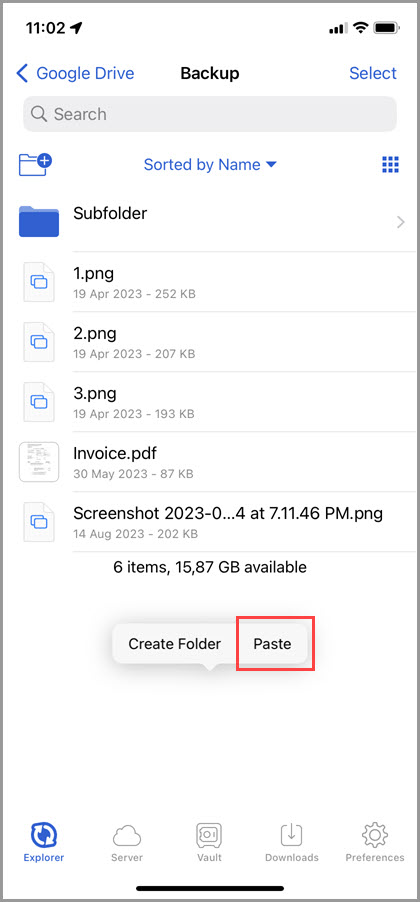
Ein kopiertes Element fügen Sie ein, indem Sie im Zielordner lange auf eine freie Stelle drücken und „Einfügen“ wählen.
Server
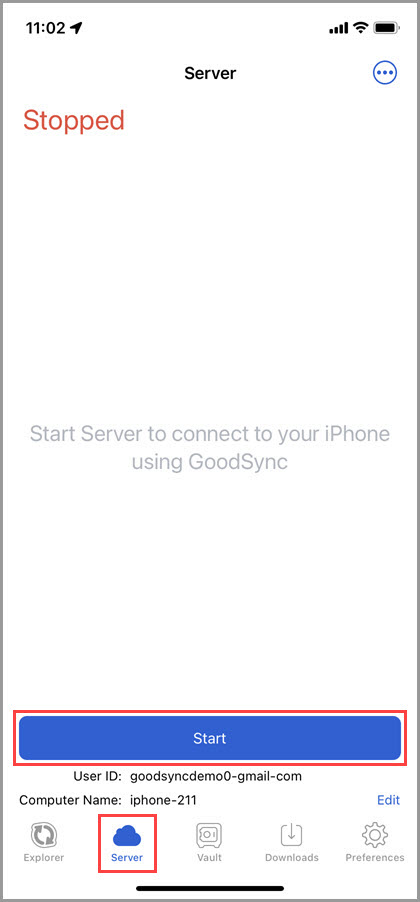
Rechts neben dem Tab „Explorer“ befindet sich der Tab „Server“. Über diesen Tab können Sie das iOS-Gerät mithilfe von GoodSync Connect als Server nutzen.
Um den Server zu starten, tippen Sie unten auf der Seite auf die blaue Schaltfläche „Start“.
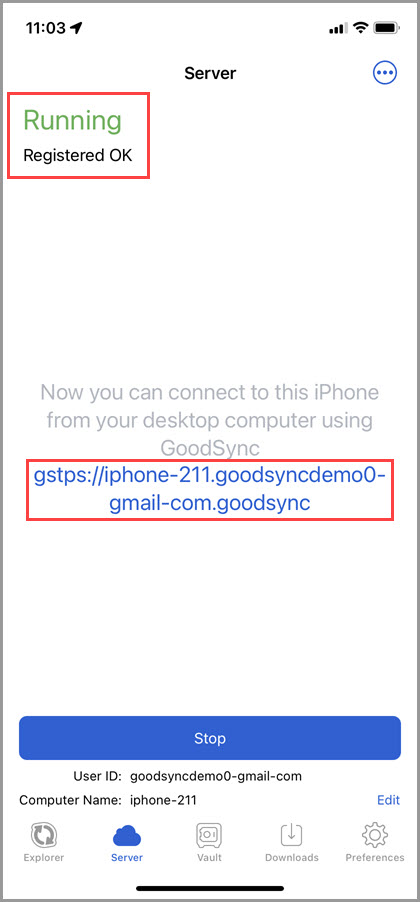
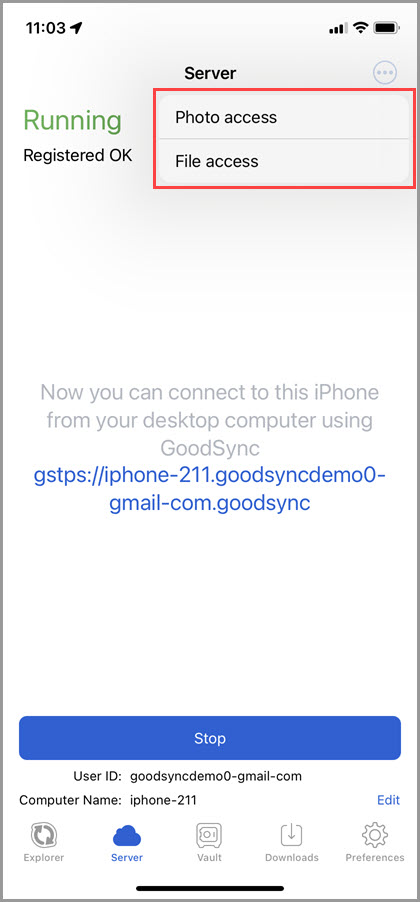
Wenn die App oben auf dem Bildschirm „Läuft“ in Grün anzeigt, wurde der Server erfolgreich gestartet. In der Mitte des App-Bildschirms erscheint die GSTP-URL, über die Sie mit GoodSync Connect eine Verbindung zum Gerät herstellen können.
Wenn Sie oben rechts auf das Drei-Punkte-Symbol tippen und „Fotozugriff“ oder „Dateizugriff“ wählen, gewähren Sie GoodSync für iOS Zugriff auf einige oder alle Fotos bzw. Dateien auf dem Gerät. Das ist nützlich, wenn Sie Fotos oder Dateien auf ein iOS-Gerät oder von einem iOS-Gerät übertragen möchten.
HINWEIS: Weitere Informationen dazu, wie Sie mit dem Tab „Server“ Fotos und Daten auf ein iOS-Gerät und von einem iOS-Gerät übertragen, finden Sie hier.
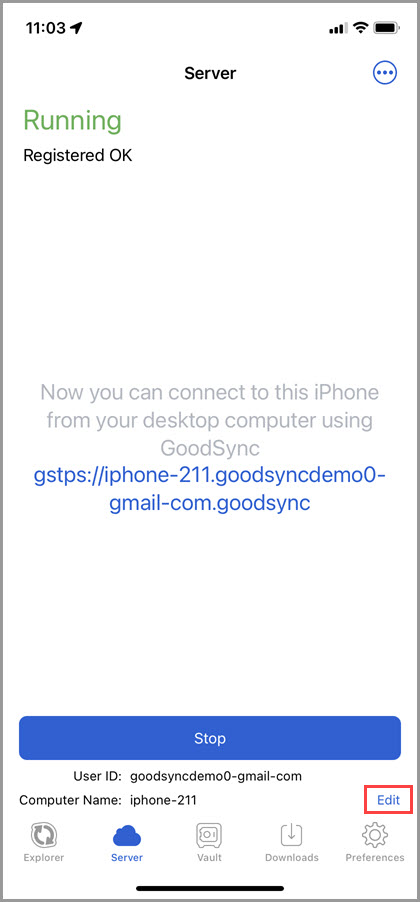
Unten rechts befindet sich die Schaltfläche „Bearbeiten“. Wenn Sie darauf tippen, werden die Server-Einstellungen angezeigt.
Tresor
Neben dem Tab „Server“ befindet sich der Tab „Tresor“.
Dieser Tab bietet einen eigenen Bereich zum Speichern von Dateien auf einem iOS-Gerät. Dateien im Tresor lassen sich von Ihren Geräten aus besonders einfach aufrufen und verwalten.
Der Tresor dient außerdem als tatsächlicher Speicherort für heruntergeladene Elemente.
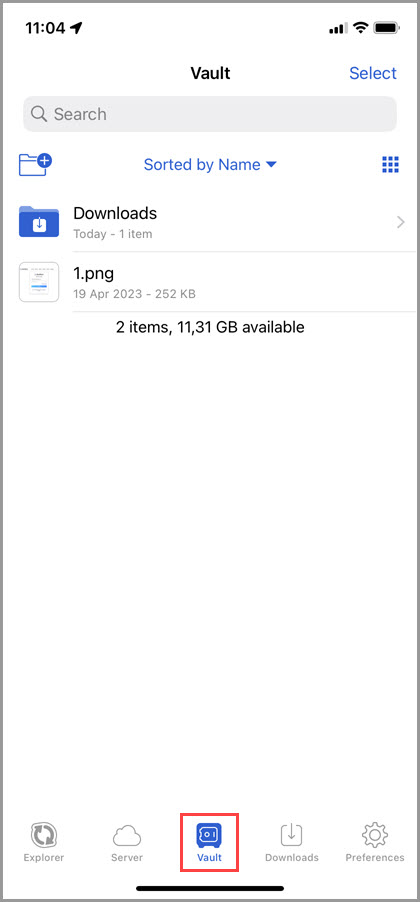
Auf die im Tresor gespeicherten Dateien können alle anderen auf dem iOS-Gerät installierten Apps zugreifen.
HINWEIS: Dazu muss die Option „Anderen Apps Zugriff auf den Tresor erlauben“ im Abschnitt „Speicher“ der Einstellungen aktiviert sein.
Sehen wir uns als Beispiel den Inhalt des Tresors in der App „Dateien“ an, die auf iOS vorinstalliert ist:
1) Öffnen Sie auf dem Home-Bildschirm Ihres iOS-Geräts die App „Dateien“.
2) Tippen Sie auf „Auf meinem iPhone/Auf meinem iPad“.
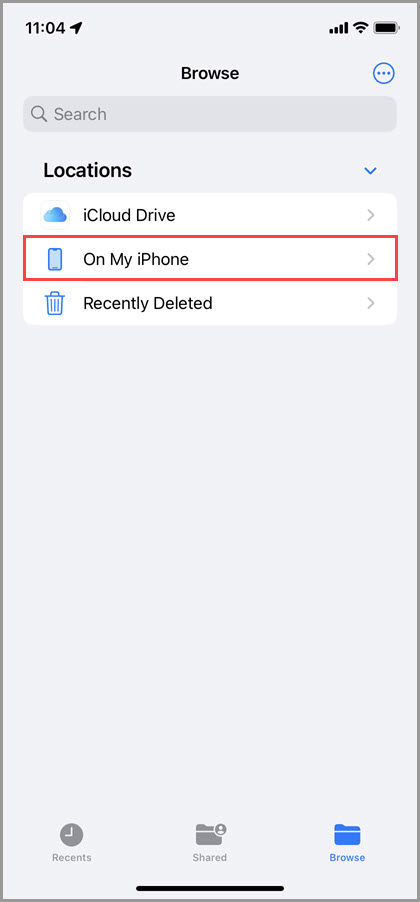
3) Tippen Sie auf „GoodSync“.
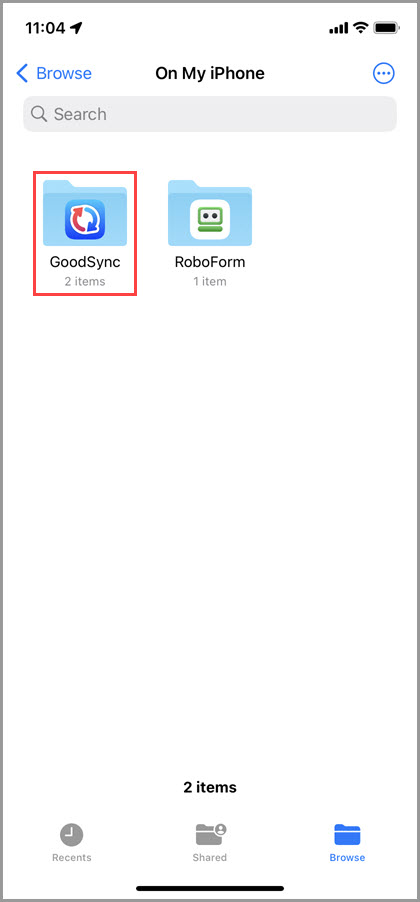
4) Nun sehen Sie die im GoodSync-Tresor gespeicherten Elemente.
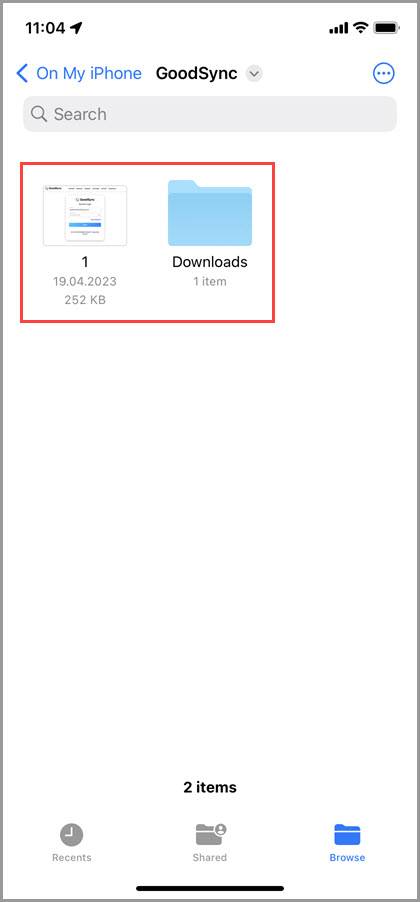
Auf die gleiche Weise können Sie mit jeder anderen auf dem iOS-Gerät installierten App auf die Dateien im Tresor zugreifen.
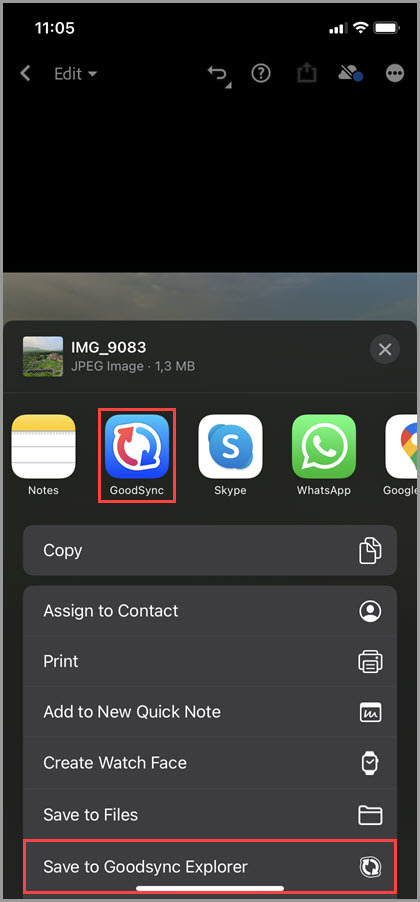
Beim Speichern, Teilen oder Exportieren von Dateien aus anderen iOS-Apps können Sie GoodSync als Speicherziel wählen; die Dateien werden dann im GoodSync-Tresor gespeichert. Hier ein Beispiel für den Export eines Fotos aus einer Bildbearbeitungs-App in den Tresor:
Der Tab „Tresor“ bietet dieselben Steuerelemente zur Dateiverwaltung wie der Tab „Explorer“:
- Über das Feld „Suchen“ können Sie die auf dem aktuellen Bildschirm aufgeführten Elemente durchsuchen.
- Neue Ordner legen Sie an, indem Sie auf das Ordnersymbol mit dem Pluszeichen tippen.
- Die Sortierung ändern Sie, indem Sie oben in der Mitte des Bildschirms auf „Sorted by“ tippen.
- Die Ansicht schalten Sie um, indem Sie oben rechts auf das Symbol Grid oder List tippen.
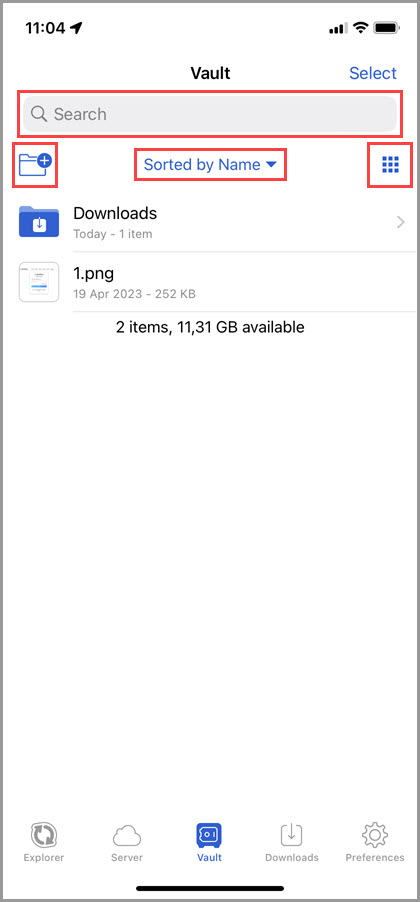
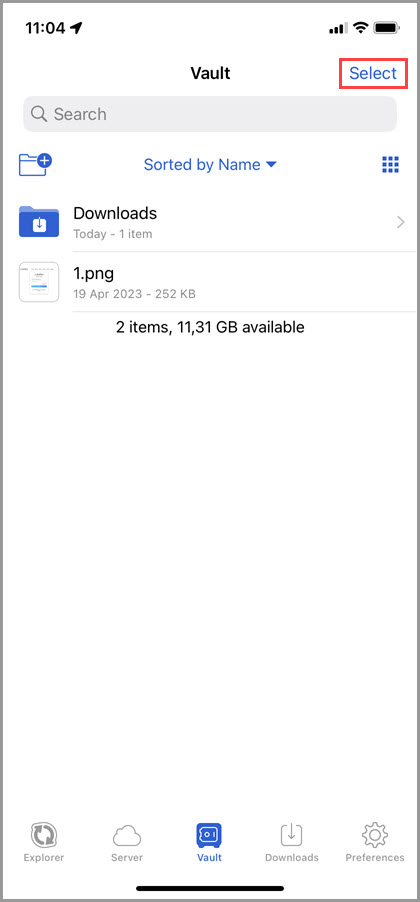
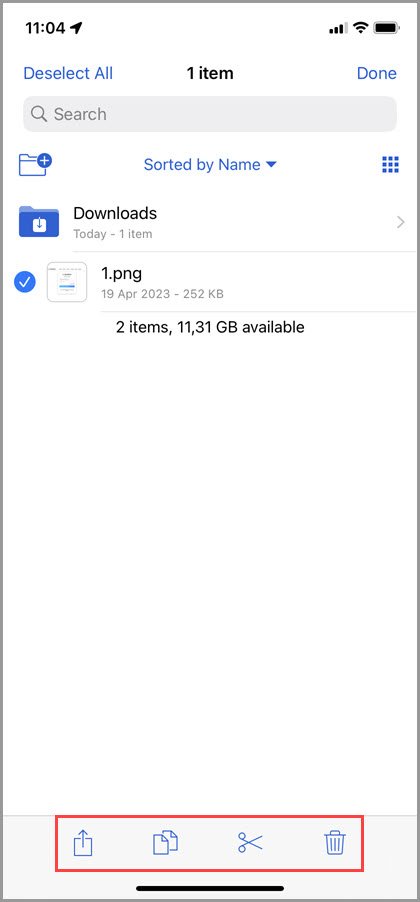
Oben rechts befindet sich die blaue Schaltfläche „Auswählen“. Wenn Sie auf „Auswählen“ tippen und ein oder mehrere Elemente auswählen, erscheinen am unteren Bildschirmrand Schaltflächen, mit denen Sie die ausgewählten Elemente (von links nach rechts) teilen (Sharing), kopieren (Copying), ausschneiden (Cutting) oder löschen (Deleting) können.
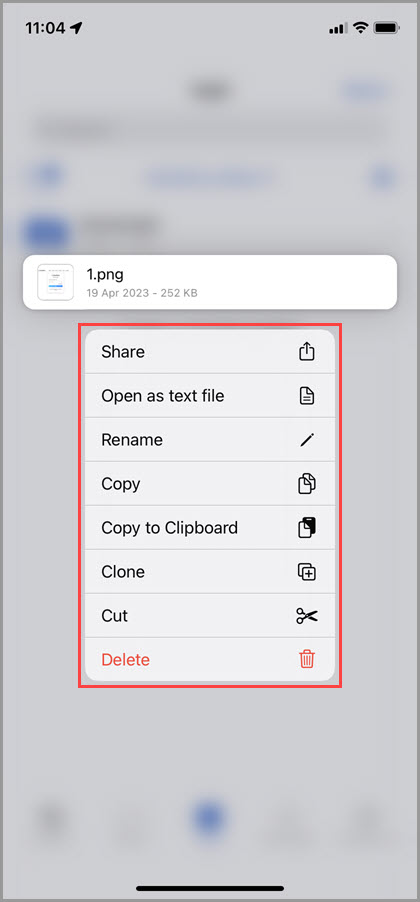
Wenn Sie lange auf ein Element drücken, wird ein Menü mit den Optionen Teilen, Als Textdatei öffnen, Rename, Kopieren, In die Zwischenablage kopieren, Clone, Ausschneiden und Löschen angezeigt.
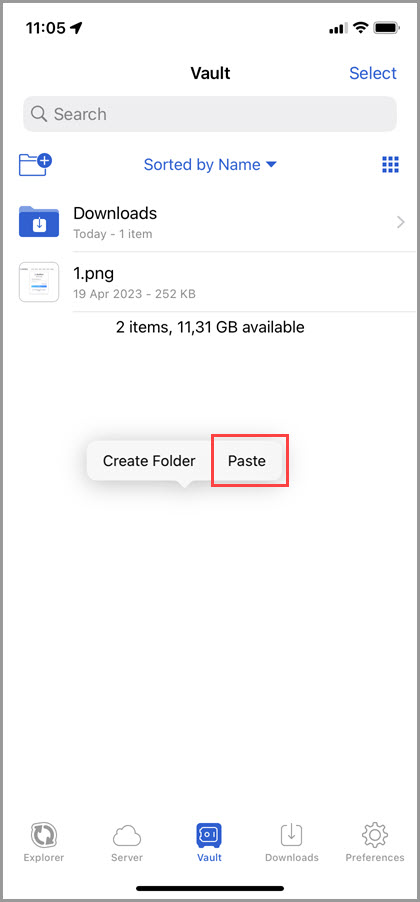
Ein kopiertes Element fügen Sie ein, indem Sie im Zielordner lange auf eine freie Stelle drücken und „Einfügen“ wählen.
Downloads
Rechts neben dem Tab „Tresor“ befindet sich der Tab „Downloads“. Hier landen die Dateien, die Sie im Tab „Explorer“ herunterladen.
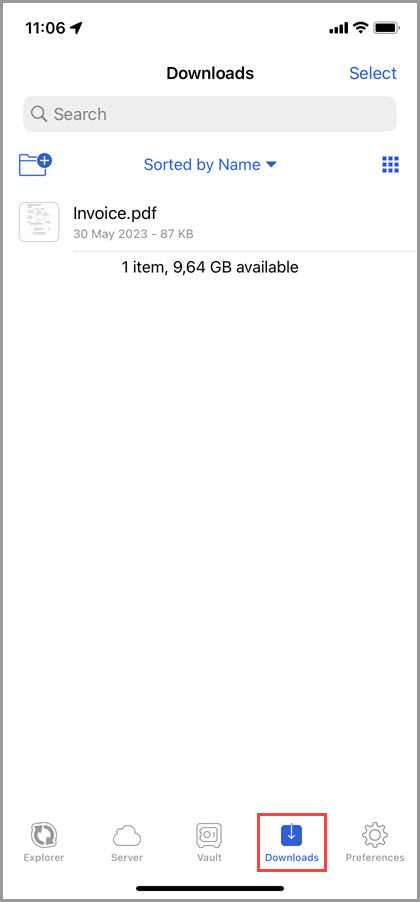
Da heruntergeladene Dateien im Tresor gespeichert werden, bietet der Tab „Downloads“ dieselben Steuerelemente zur Dateiverwaltung und Anzeige, wie sie oben im Kapitel „Tresor“ beschrieben sind.
Einstellungen
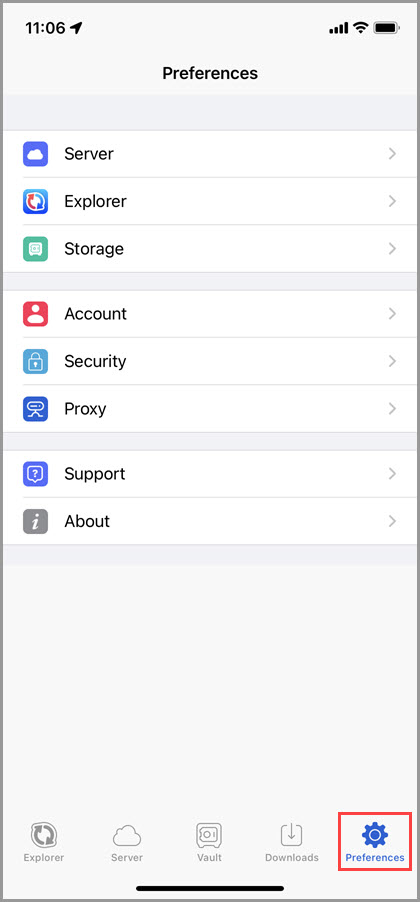
Rechts neben dem Tab „Downloads“ befindet sich der Tab „Einstellungen“. Im Folgenden beschreiben wir die Optionen und Steuerelemente in den einzelnen Abschnitten dieses Tabs.
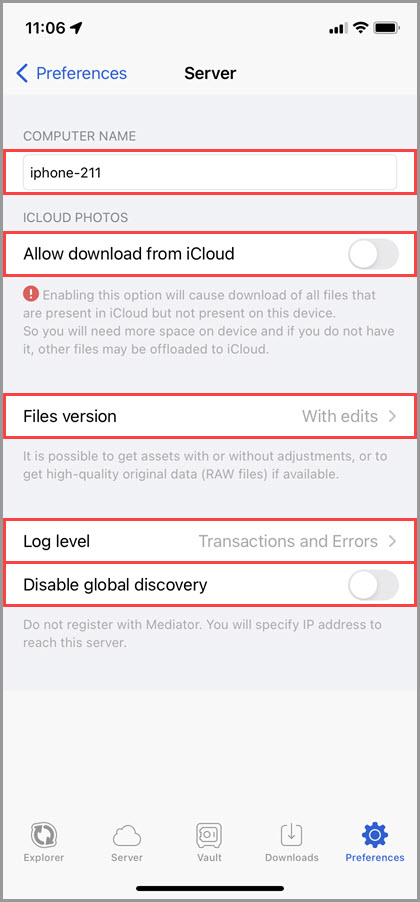
Server
– Computer-ID. Legt den Namen des iOS-Geräts fest, unter dem es in GoodSync Connect erscheint.
– Download von iCloud erlauben. Ist diese Option aktiviert, werden alle Dateien heruntergeladen, die in iCloud, aber nicht auf dem Gerät vorhanden sind. Läuft der Server bereits, starten Sie ihn neu, damit die Option wirksam wird.
HINWEIS: Dafür wird mehr Speicherplatz auf dem Gerät benötigt. Ist kein Speicherplatz mehr frei, werden möglicherweise andere Dateien in iCloud ausgelagert.
– Dateiversionen. Legt fest, welche Version der Dateien aus iCloud heruntergeladen wird. Mögliche Optionen sind „Mit Bearbeitungen“, „Original“ und „Original RAW“.
– Protokollierungsstufe. Legt den Detailgrad des Protokolls fest. Mögliche Optionen sind „Transaktionen und Fehler“ und „Nur Fehler“.
– Globale Erkennung deaktivieren. Ist diese Option aktiviert, wird der auf diesem iOS-Gerät laufende Server nicht beim Mediator-Server registriert. Das Gerät ist dann nicht über eine vermittelte Adress-URL wie https://iphone-211.goodsyncdemo0-gmail-com.goodsync erreichbar, sondern direkt über seine IP-Adresse, z. B. https://11.22.33.44
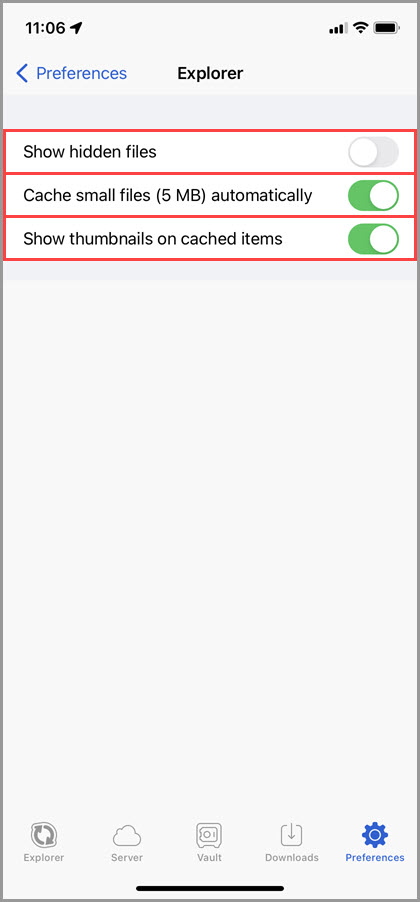
Explorer
Versteckte Dateien anzeigen. Ist diese Option aktiviert, zeigt die GoodSync-App beim Navigieren durch Dateisysteme auch versteckte Dateien und Ordner an.
Kleine Dateien (5 MB) automatisch zwischenspeichern. Ist diese Option aktiviert, speichert die App Dateien unter 5 MB automatisch im Cache des Geräts, sodass sie nicht wiederholt heruntergeladen werden müssen.
Vorschaubilder für zwischengespeicherte Elemente anzeigen. Ist diese Option aktiviert, werden für zwischengespeicherte Elemente wie Bilder und Dokumente Miniaturansichten angezeigt.
Speicher
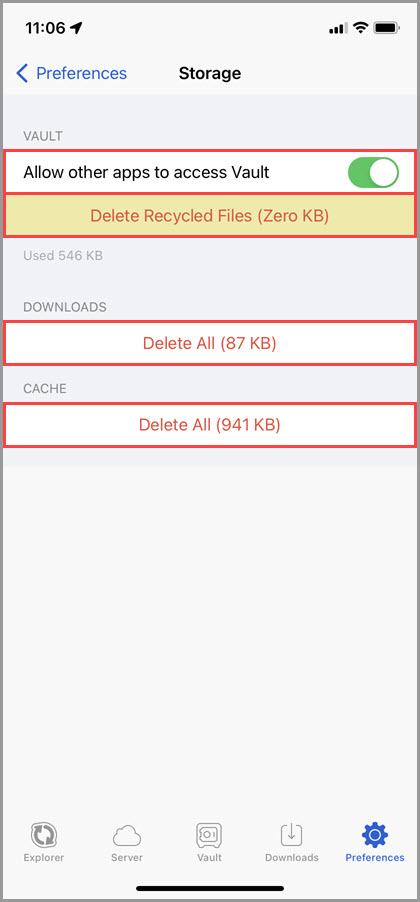
Anderen Apps Zugriff auf den Tresor erlauben. Ist diese Option aktiviert, haben andere auf dem iOS-Gerät installierte Apps Zugriff auf die im Tresor gespeicherten Dateien.
Gelöschte Dateien entfernen. Löscht die recycelten Dateien, etwa alte Versionen geänderter und gelöschter Dateien, die bei der Synchronisierung anfallen.
Alle löschen (Downloads). Löscht alle heruntergeladenen Dateien.
Alle löschen (Cache). Löscht alle zwischengespeicherten Dateien.
Konto
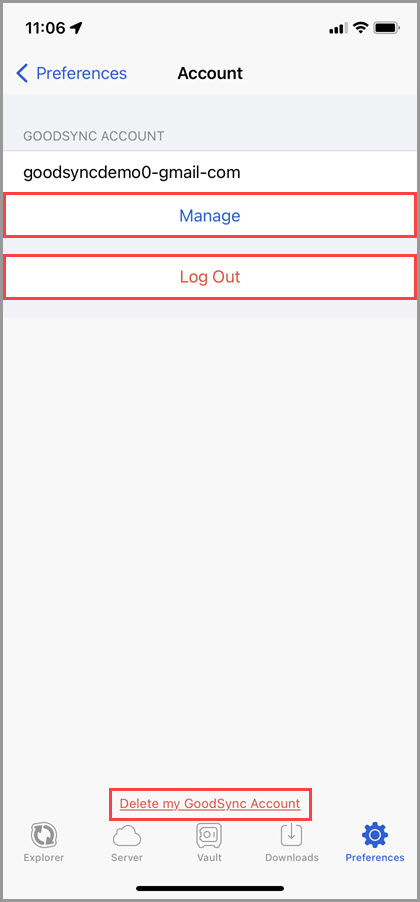
Manage. Öffnet die Web-Oberfläche des GoodSync-Kontos für das aktuelle GoodSync-Konto (über der Schaltfläche angegeben).
Abmelden. Meldet Sie vom aktuellen GoodSync-Konto ab.
Mein GoodSync-Konto löschen. Löscht das GoodSync-Konto und alle zugehörigen Daten dauerhaft.
Sicherheit
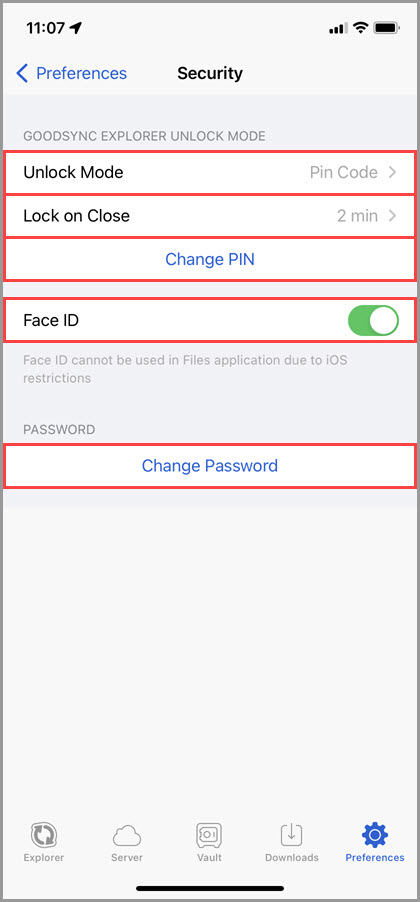
Entsperrmodus. Legt fest, wie die GoodSync-App entsperrt wird. Mögliche Optionen sind „Passwort“, „PIN-Code“ und „Keine Autorisierung“.
Beim Schließen sperren. Legt fest, nach welcher Zeit die App gesperrt wird, wenn sie inaktiv, d. h. minimiert ist.
PIN ändern. Ändert die PIN zum Entsperren der App.
Touch ID/Face ID. Ist diese Option aktiviert, wird die App mit iOS-Biometrie (Touch ID oder Face ID) entsperrt.
Passwort ändern. Ändert das Passwort des aktuellen GoodSync-Kontos. Öffnet die Web-Oberfläche des GoodSync-Kontos.
PROXY-EINSTELLUNGEN
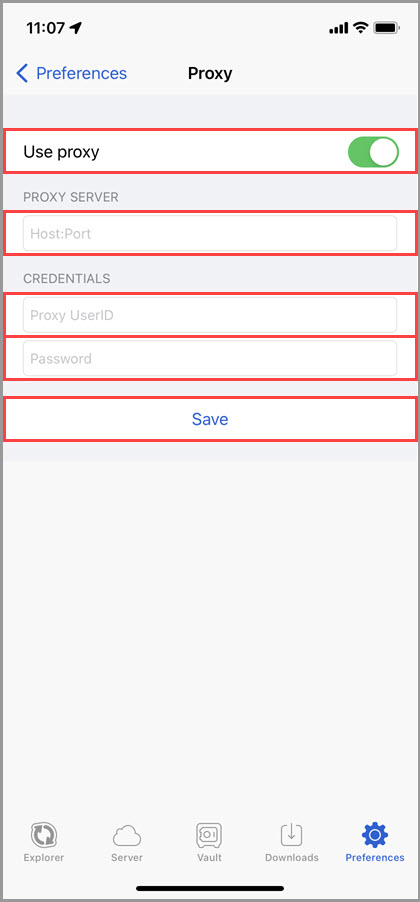
Proxy verwenden. Ist diese Option aktiviert, wird für Verbindungen ein Proxyserver verwendet.
Proxy-Server. Adresse des Proxyservers im Format host:port.
Benutzername. Benutzername für den Proxy.
Kennwort. Passwort für den Proxy.
Speichern. Tippen Sie hier, um die Proxy-Einstellungen zu speichern.
Support
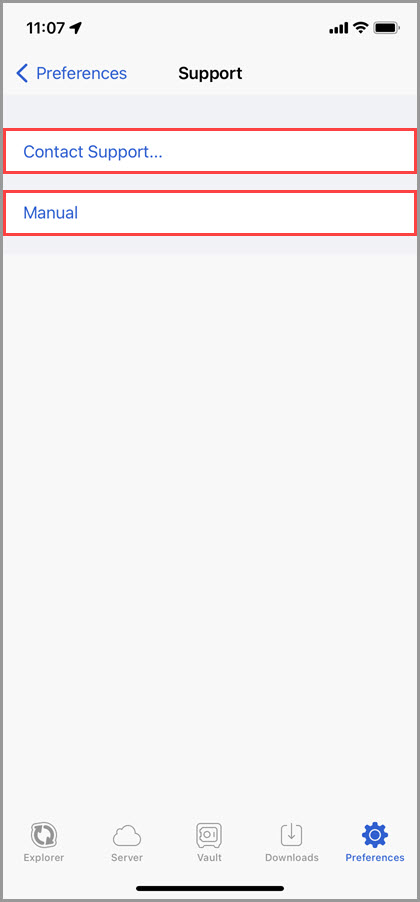
Support kontaktieren. Sendet ein Support-Ticket. Die Benachrichtigung über die Antwort wird an die E-Mail-Adresse des aktuellen GoodSync-Kontos gesendet.
Handbuch. Öffnet das GoodSync-Handbuch.
Über
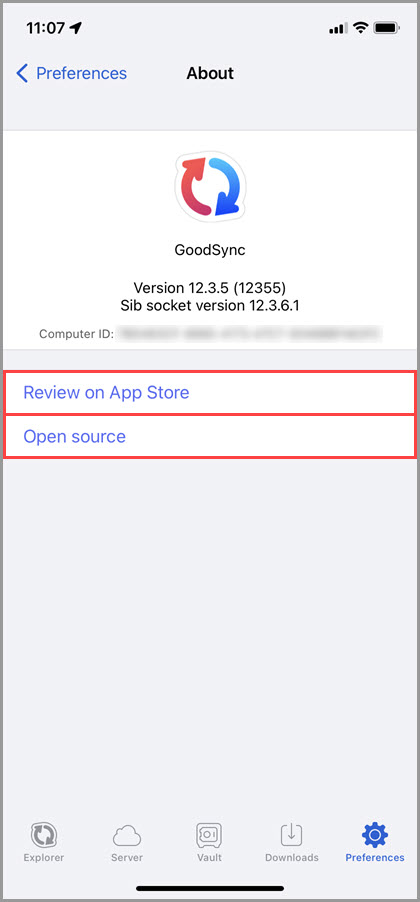
Im App Store bewerten. Öffnet die Seite der App GoodSync für iOS im App Store, damit Sie eine Bewertung abgeben können.
Open Source. Zeigt Informationen zu den in der App verwendeten Open-Source-Bibliotheken an.