Mit GoodSync Connect können Sie mehrere Geräte mit einem GoodSync-Konto verbinden. So lassen sich beliebige Daten von diesen Geräten ganz einfach sichern.
Gehen Sie wie folgt vor, um Ihr iOS-Gerät zu einem GoodSync-Konto hinzuzufügen und ein Backup der Fotos auf diesem Gerät zu erstellen.
iOS-Gerät zu GoodSync Connect hinzufügen
1) Laden Sie auf Ihrem iOS-Gerät GoodSync aus dem App Store herunter und installieren Sie es.
HINWEIS: Eine Anleitung zum Herunterladen und Installieren von GoodSync unter iOS finden Sie unter diesem Link.
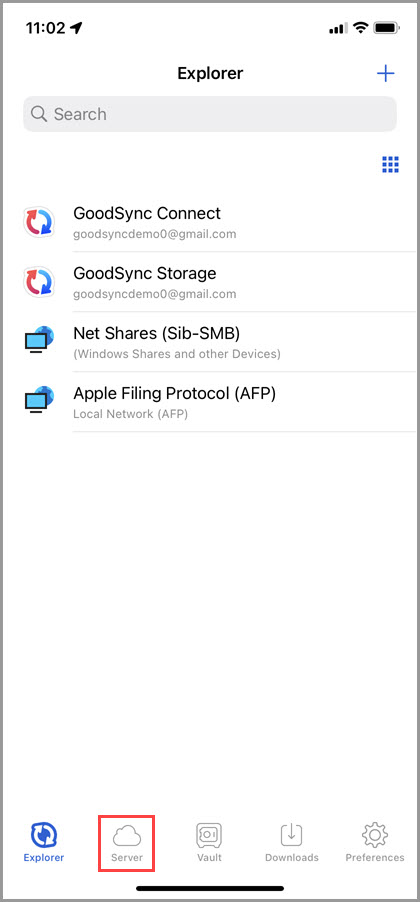
2) Nachdem Sie GoodSync heruntergeladen, installiert und ein GoodSync-Konto erstellt bzw. sich bei Ihrem Konto angemeldet haben, öffnen Sie die GoodSync-App. Tippen Sie unten auf dem Bildschirm auf die Registerkarte „Server“.
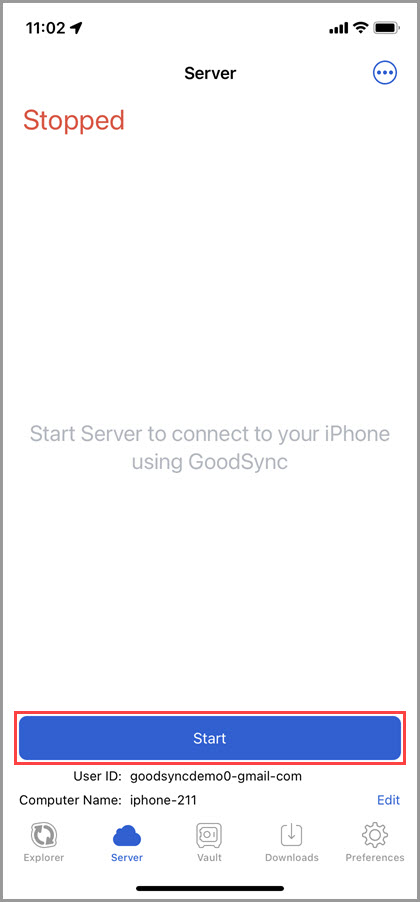
3) Tippen Sie unten auf dem Bildschirm auf die blaue Schaltfläche „Start“.
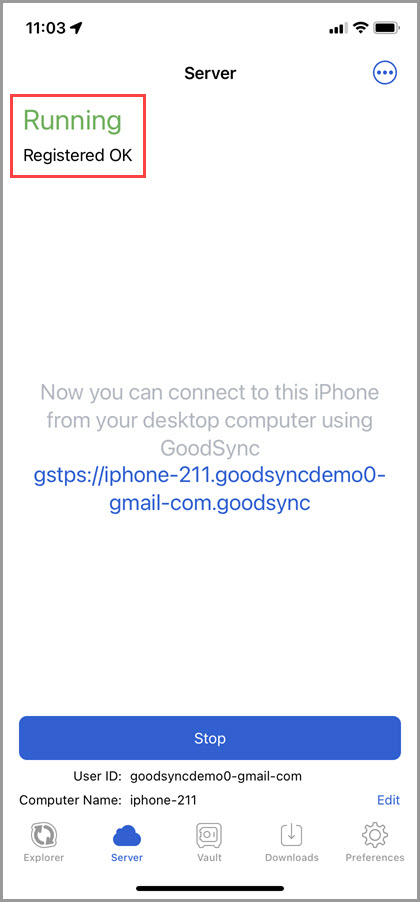
4) Sobald oben links in Grün „Läuft“ angezeigt wird, wurde der Server erfolgreich gestartet. Ihr iOS-Gerät ist jetzt über GoodSync Connect erreichbar.
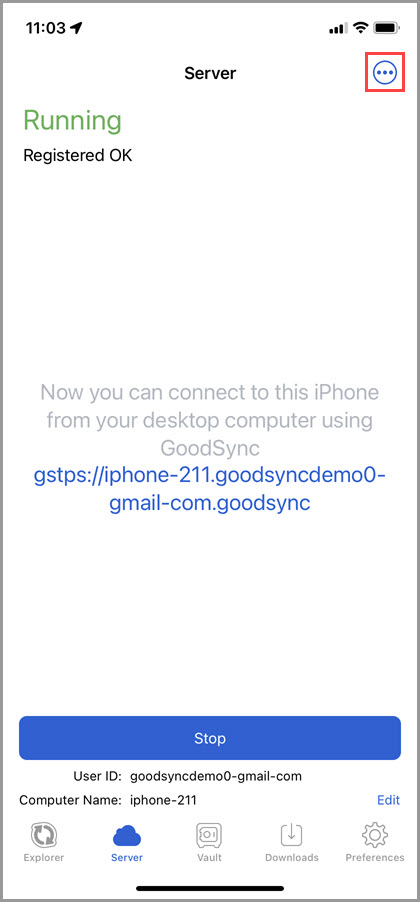
5) Um GoodSync den Zugriff auf Ihre Fotos zu erlauben, tippen Sie oben rechts auf das Drei-Punkte-Symbol und wählen Sie „Fotozugriff“.
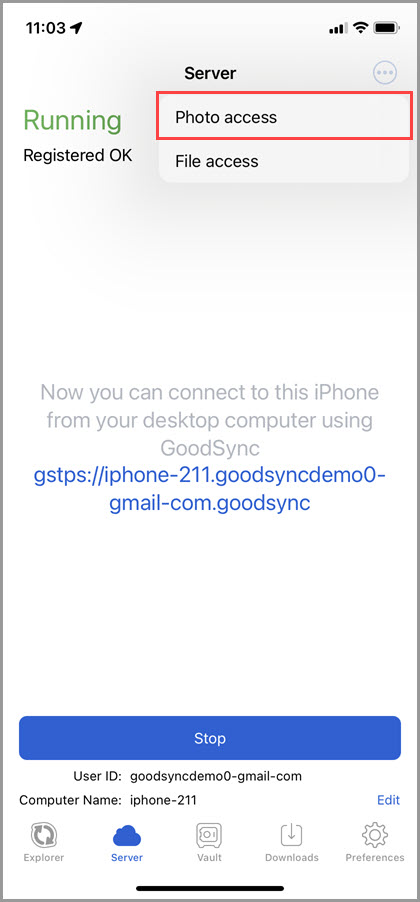
6) Sie werden aufgefordert, den Zugriff auf Ihre Fotos über die Einstellungen des Geräts zu gewähren. Tippen Sie auf die Schaltfläche „Einstellungen“, um zu einer Einstellungsseite zu gelangen, auf der Sie festlegen können, welchen Zugriff die GoodSync-App erhält.
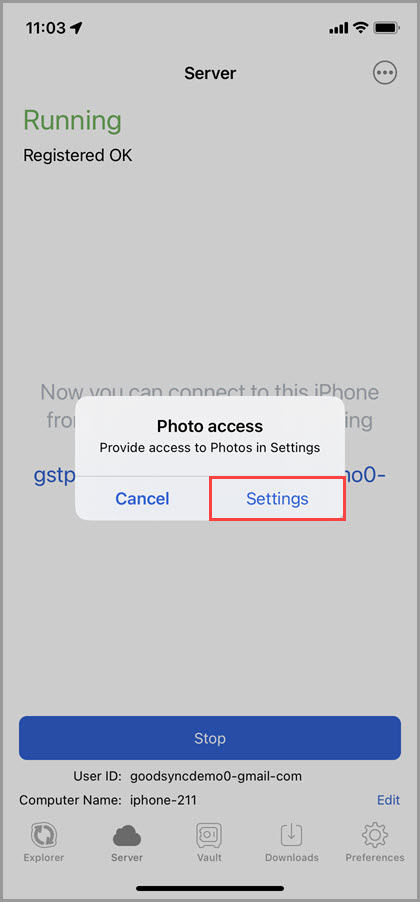
7) Tippen Sie auf dieser Seite auf „Photos“.
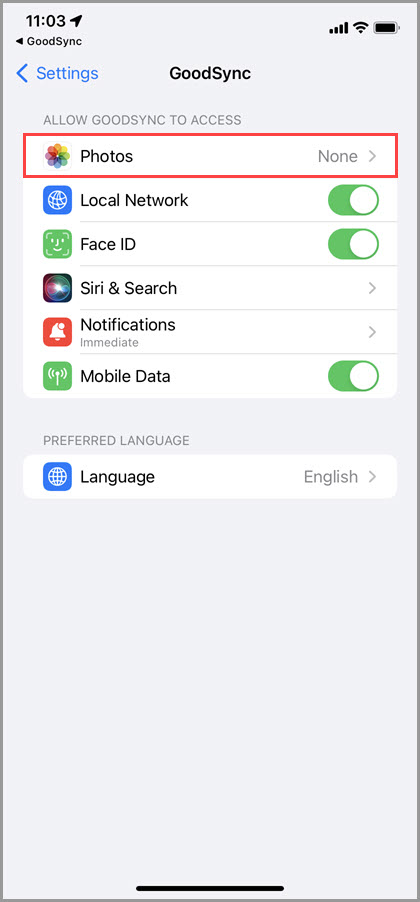
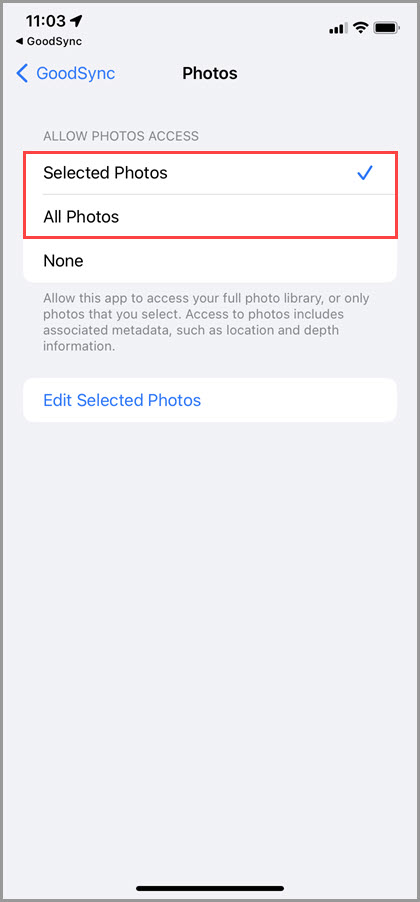
8) Hier können Sie bestimmte Fotos auswählen, auf die GoodSync zugreifen darf, oder GoodSync den Zugriff auf alle Fotos in Ihrer Mediathek erlauben.
Fotos von Ihrem iOS-Gerät sichern
Falls noch nicht geschehen, laden Sie GoodSync herunter und installieren Sie es auf Ihrem Computer.
Nachdem Sie Ihr iOS-Gerät beim GoodSync-Konto registriert und den Server gestartet haben, können Sie zur Desktop-Installation von GoodSync wechseln, um die Einrichtung des Backups abzuschließen.
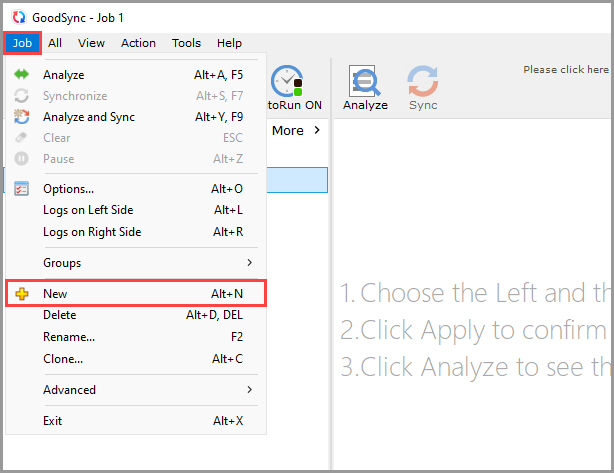
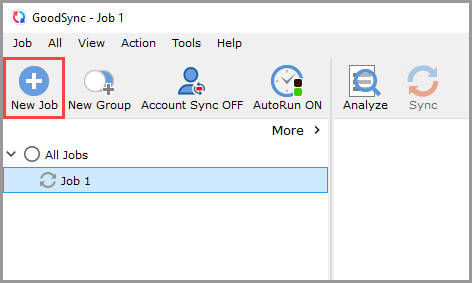
1) Wählen Sie im Menü „Auftrag“ den Eintrag „Neuen Auftrag anlegen“ oder klicken Sie in der Symbolleiste auf die Schaltfläche „Neuer Auftrag“.
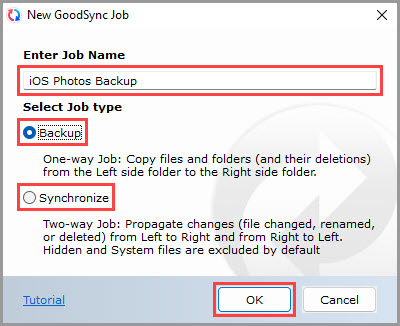
2) Geben Sie im Dialog „Neuer Auftrag“ den Namen Ihres neuen Auftrags ein.
Wählen Sie dann „Datensicherung“ oder „Synchronisieren“ als Auftragstyp aus.
Klicken Sie anschließend auf die Schaltfläche „OK“.
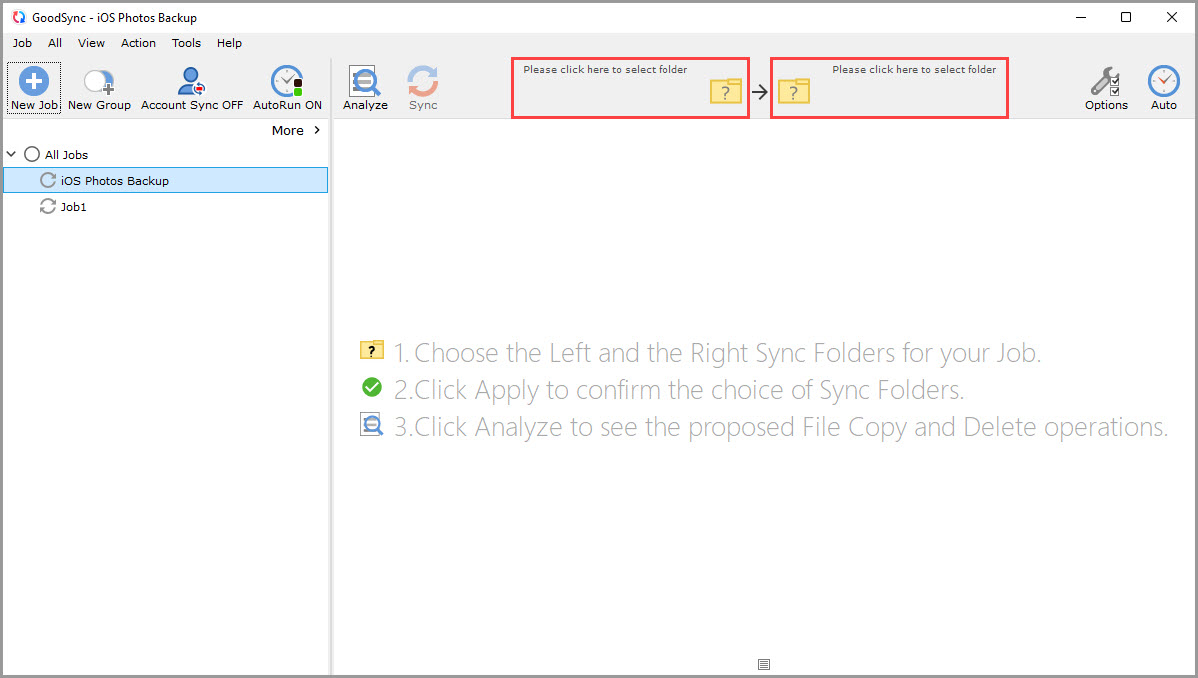
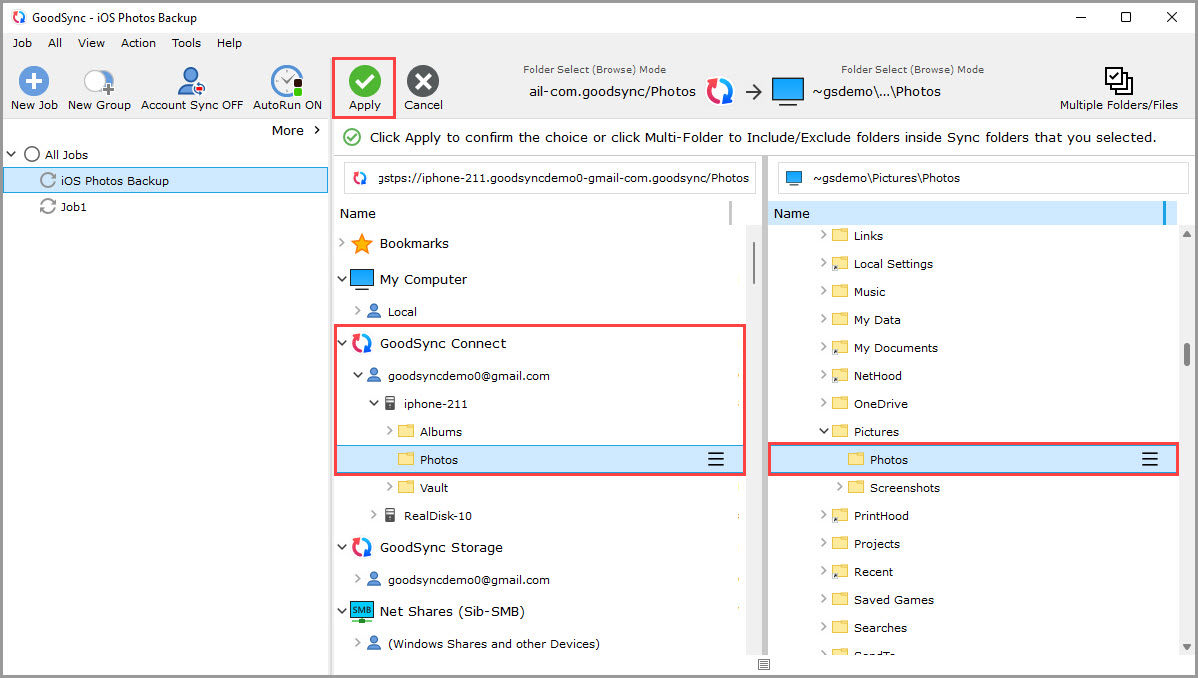
3) Klicken Sie auf die Steuerelemente des linken oder rechten Sync-Ordners, um die zur Auswahl stehenden Dateien und Ordner anzuzeigen.
4) Wählen Sie auf der linken Seite „GoodSync Connect“, klicken Sie auf Ihr GoodSync-Konto und dann auf den Namen Ihres iOS-Geräts.
Wählen Sie den Ordner „Photos“ oder den Ordner auf dem Gerät aus, der die zu sichernden Daten enthält.
Wählen Sie auf der rechten Seite den Ordner aus, in den diese Daten gesichert werden sollen.
Klicken Sie dann auf die grüne Schaltfläche „Ausführen“.
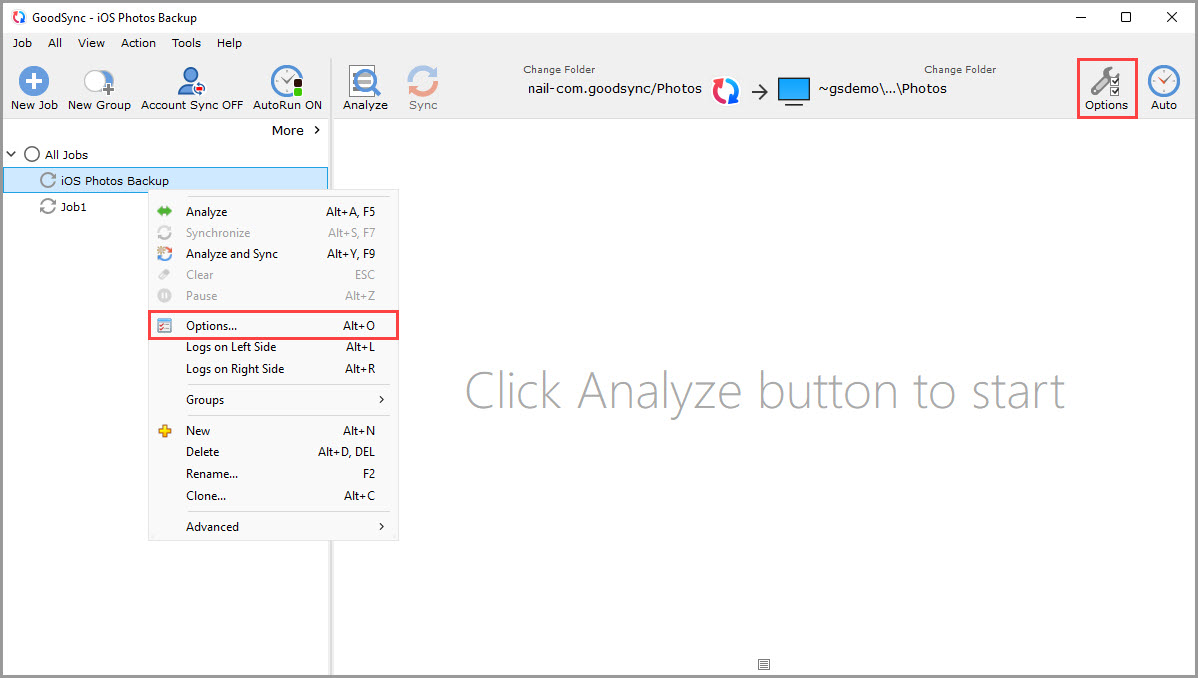
5) Klicken Sie in der Symbolleiste auf die Schaltfläche „Auftragsoptionen“ oder klicken Sie mit der rechten Maustaste auf den Auftrag und wählen Sie „Auftragsoptionen“.
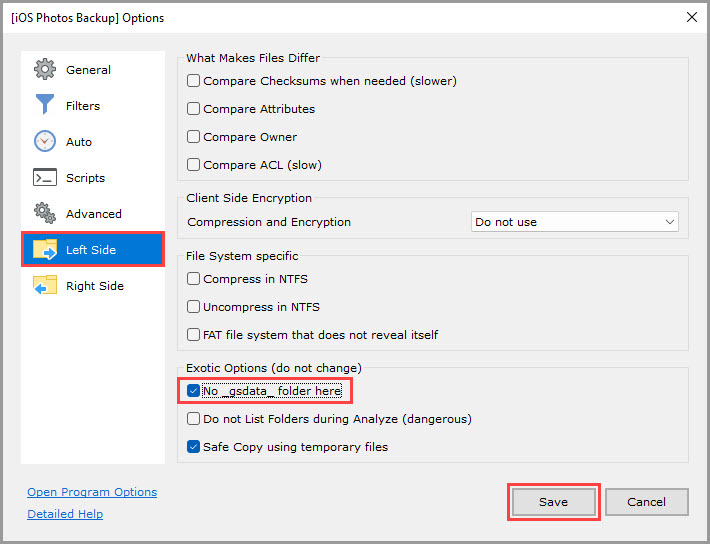
6) Wählen Sie in der linken Spalte die Optionen für die Seite des iOS-Geräts aus – in diesem Fall die linke Seite (Linke Auftragsseite).
Aktivieren Sie das Kontrollkästchen „Protokolle innerhalb des Installationsordners von GoodSync speichern“.
Klicken Sie dann unten rechts im Fenster auf die Schaltfläche „Speichern“.
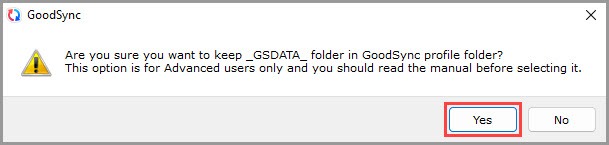
Sie werden aufgefordert, diese Aktion zu bestätigen. Klicken Sie in diesem Dialog auf „Ja“.
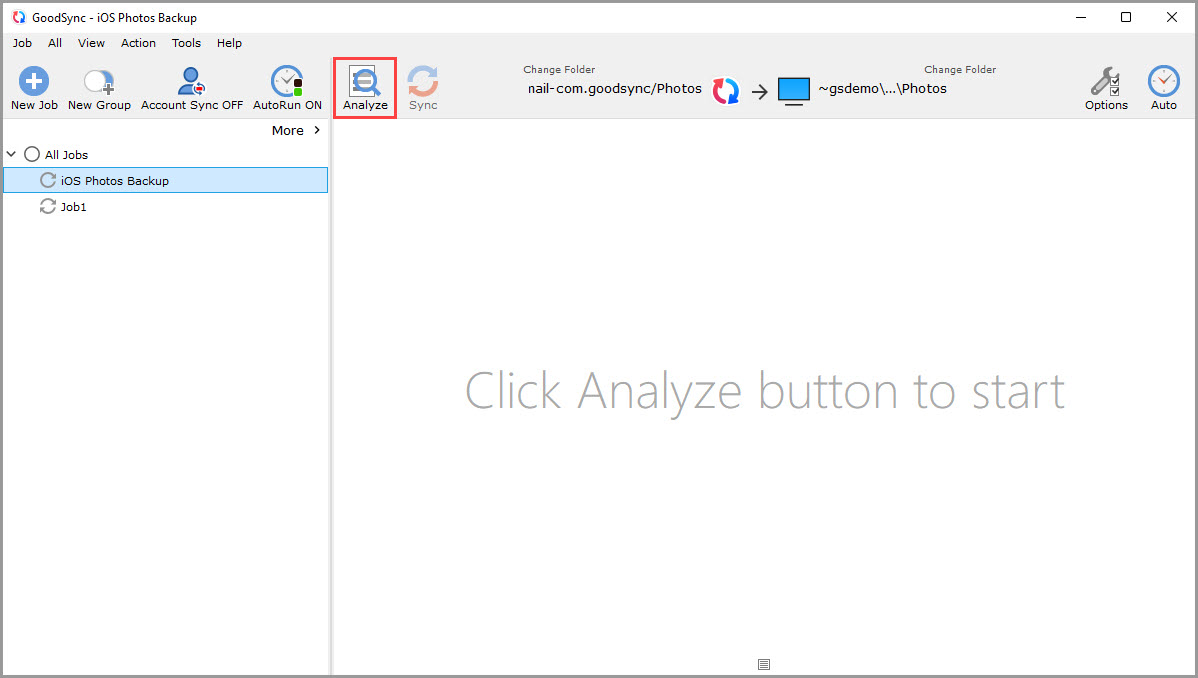
7) Klicken Sie auf „Analysieren“, um die vorgeschlagenen Änderungen anzuzeigen.
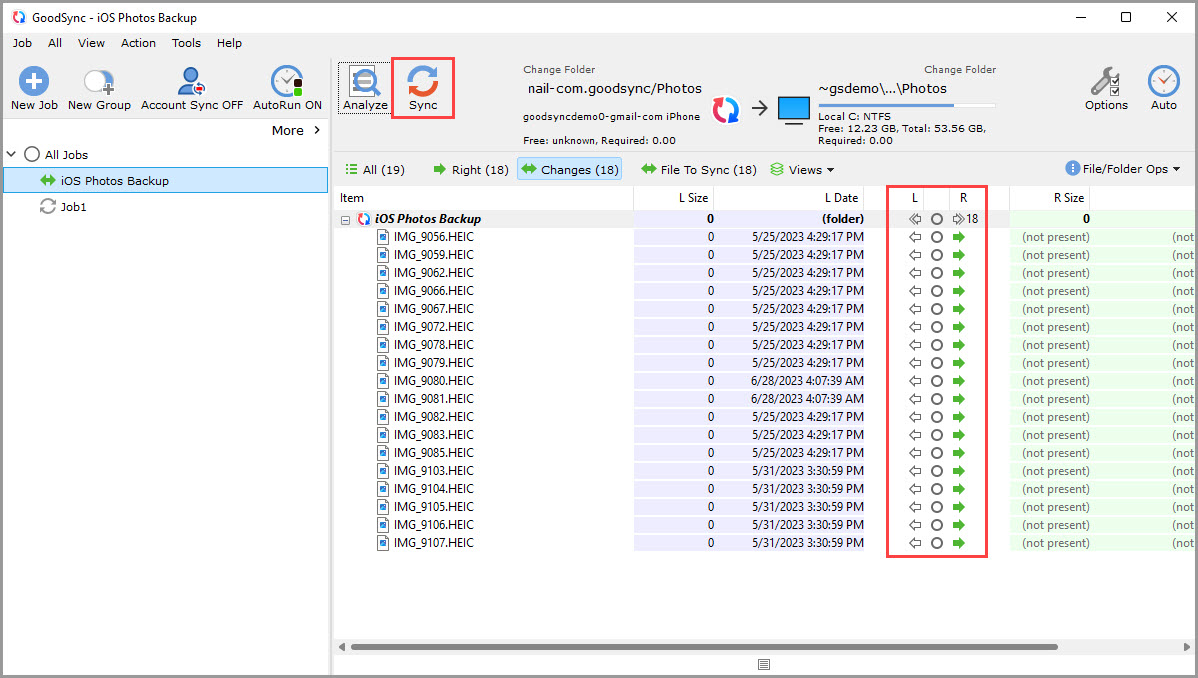
8) Klicken Sie auf „Synchronisieren“, um die vorgeschlagenen Änderungen auszuführen.
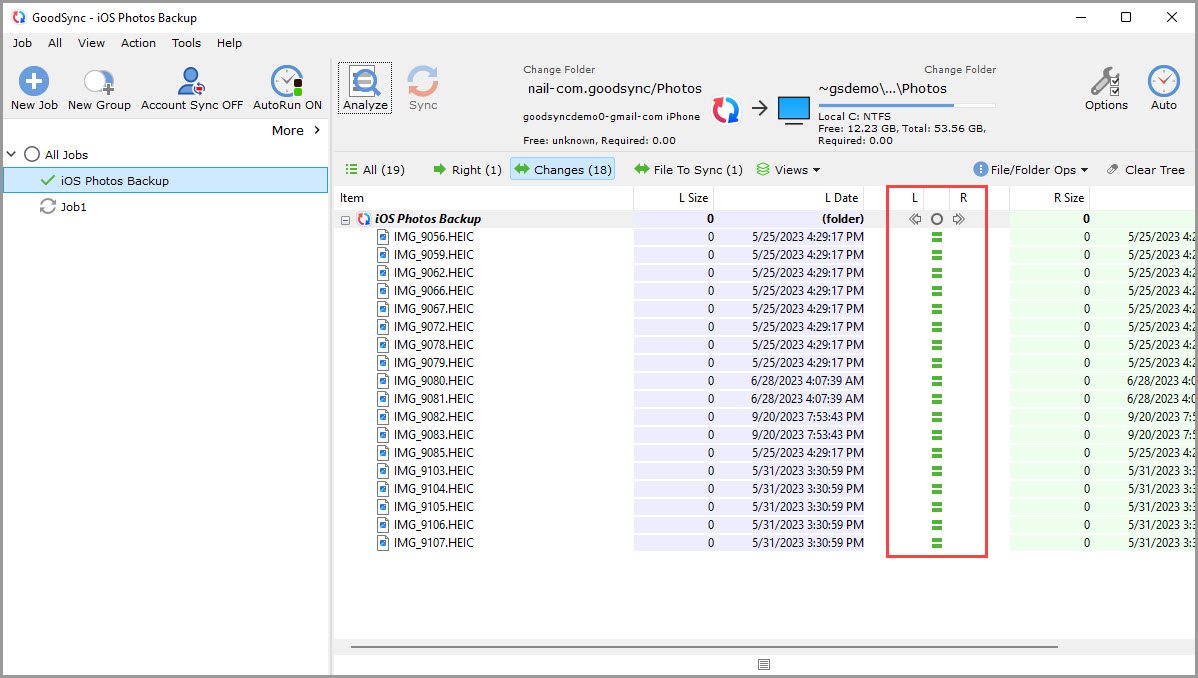
9) Sobald zwischen dem linken und dem rechten Ordner ein Gleichheitszeichen angezeigt wird, ist Ihr Backup-Auftrag abgeschlossen.
HINWEIS: Informationen zum Konfigurieren des Auftrags mit Automatisierung oder anderen Einstellungen finden Sie hier.


