GoodSync Connect позволяет подключить несколько устройств к одному аккаунту GoodSync. Благодаря этому легко создавать резервные копии любых данных с этих устройств.
Выполните описанные ниже действия, чтобы добавить устройство iOS в аккаунт GoodSync и создать резервную копию фотографий с этого устройства.
Добавление устройства iOS в GoodSync Connect
1) На устройстве iOS скачайте и установите GoodSync из App Store.
ПРИМЕЧАНИЕ: Инструкции по скачиванию и установке GoodSync на iOS можно найти по этой ссылке.
2) После того как вы скачаете и установите приложение GoodSync и создадите аккаунт GoodSync или войдете в него, откройте приложение. Нажмите вкладку «Сервер» в нижней части экрана.
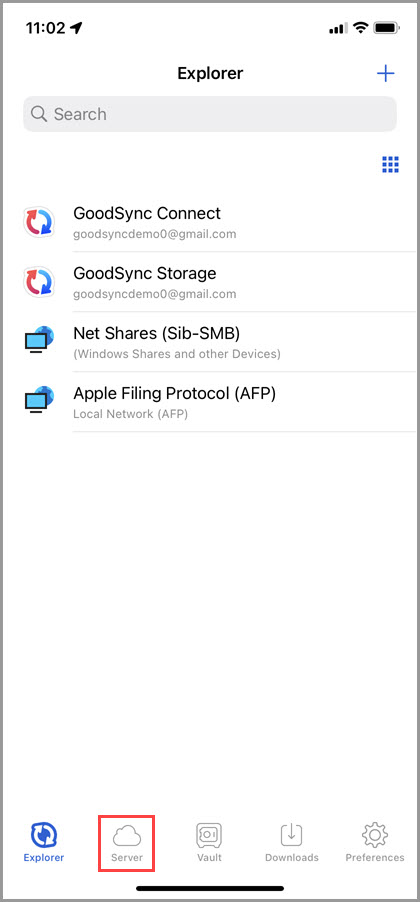
3) Нажмите синюю кнопку «Старт» в нижней части экрана.
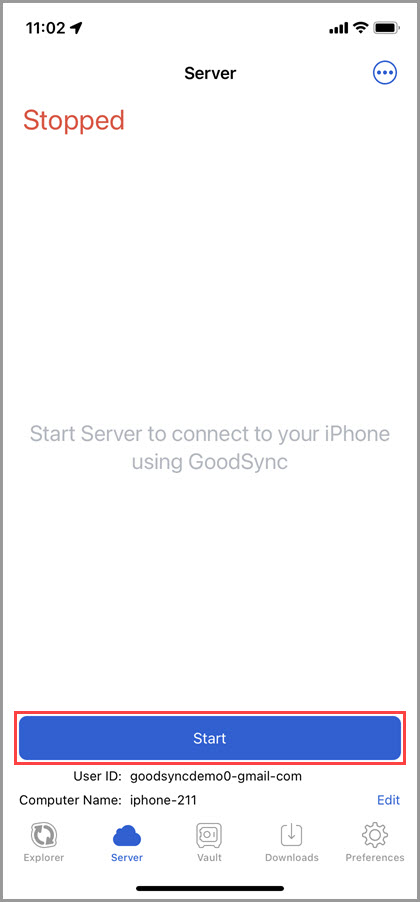
4) Когда в левом верхнем углу появится зеленая надпись «Запущен», сервер успешно запущен. Теперь ваше устройство iOS доступно через GoodSync Connect.
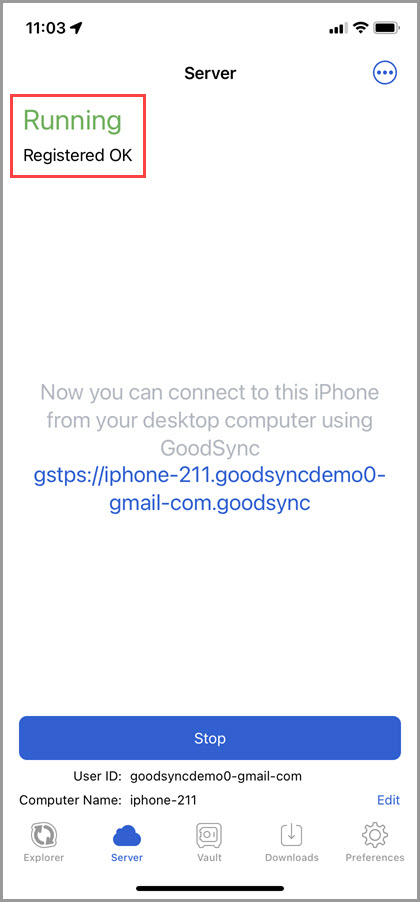
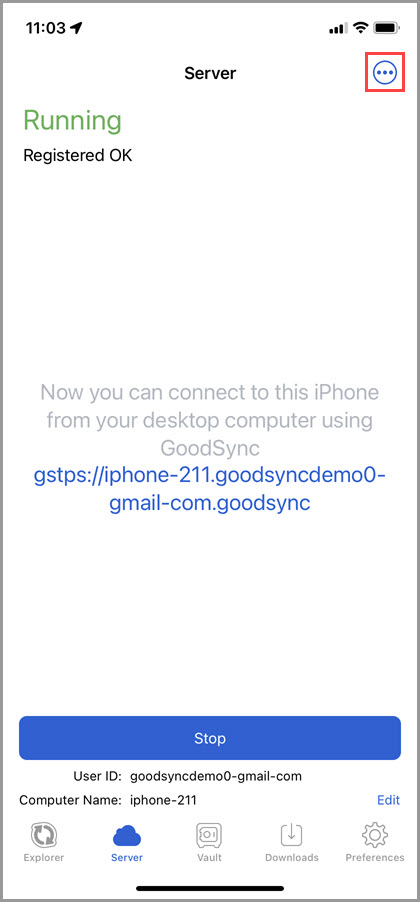
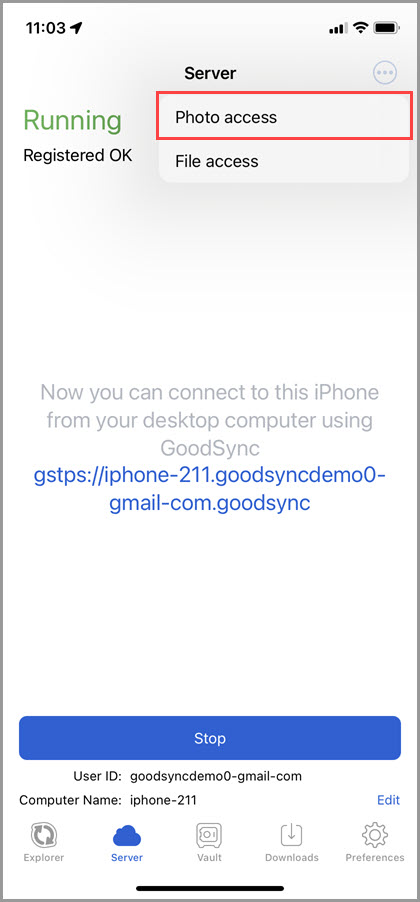
5) Чтобы разрешить GoodSync доступ к вашим фотографиям, нажмите значок с тремя точками в правом верхнем углу и выберите «Доступ к фото».
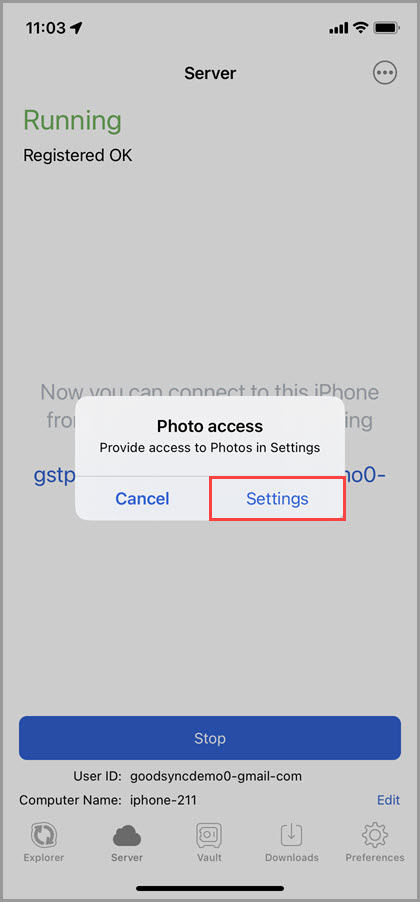
6) Вам будет предложено предоставить доступ к фотографиям в настройках устройства. Нажмите кнопку «Настройки», чтобы перейти на страницу настроек, где можно выбрать уровень доступа для приложения GoodSync.
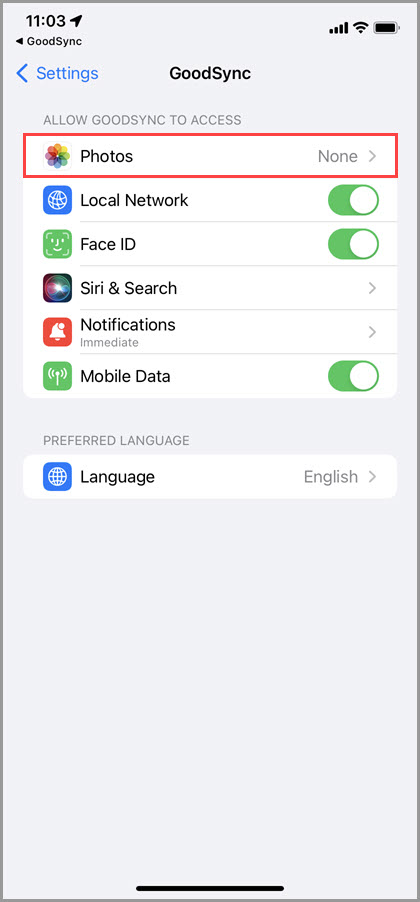
7) На этой странице нажмите «Photos».
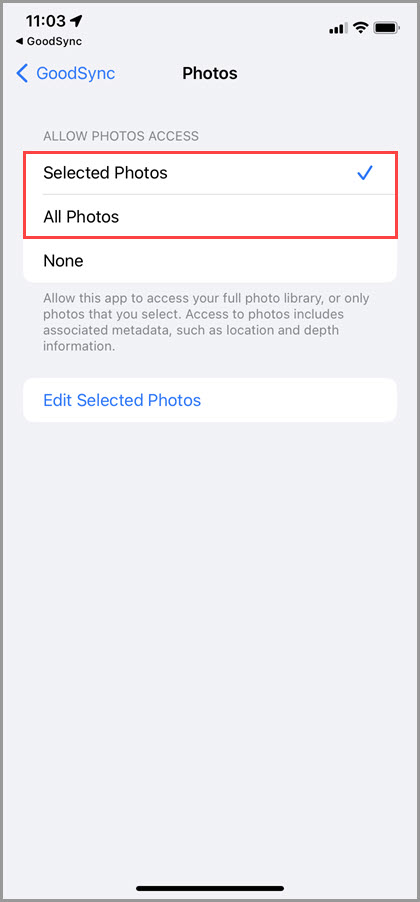
8) Здесь можно выбрать отдельные фотографии, к которым GoodSync получит доступ, или разрешить GoodSync доступ ко всем фотографиям в вашей галерее.
Резервное копирование фотографий с устройства iOS
Если вы еще этого не сделали, скачайте и установите GoodSync на компьютер.
Теперь, когда устройство iOS зарегистрировано в аккаунте GoodSync и на нем запущен сервер, можно перейти к GoodSync на компьютере и завершить настройку резервного копирования.
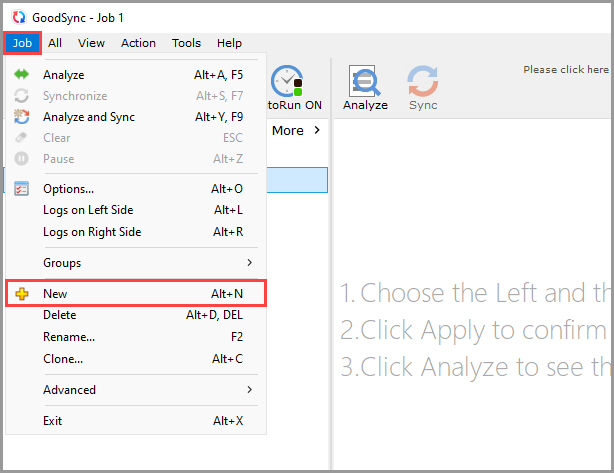
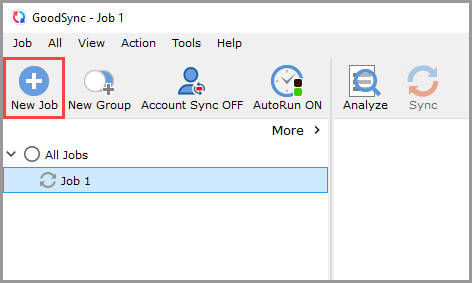
1) В меню «Задание» выберите «Новое» или нажмите кнопку «Новое Задание» на панели инструментов.
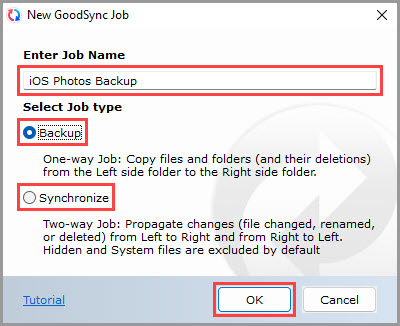
2) В окне «Введите имя задания» введите имя нового задания.
Затем выберите вид задания: «Резервное копирование» или «Синхронизация».
По завершении нажмите кнопку «Ok».
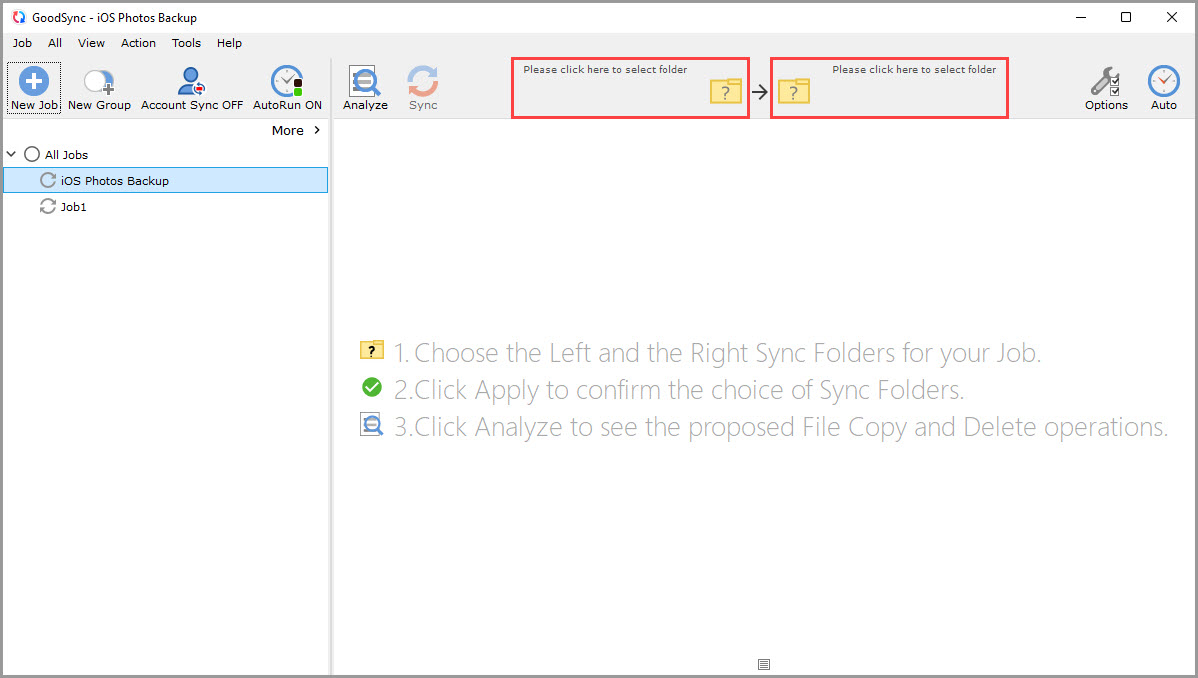
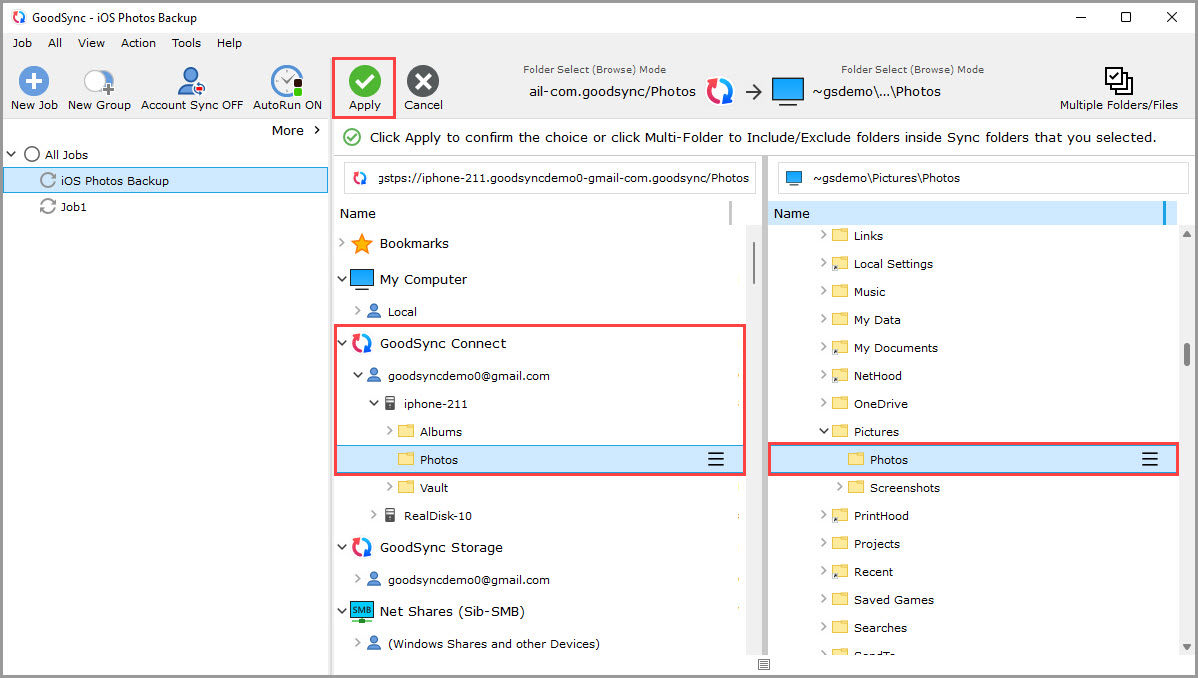
3) Нажмите элемент выбора левой или правой папки синхронизации, чтобы просмотреть файлы и папки, доступные для выбора.
4) На левой стороне выберите «GoodSync Connect», нажмите свой аккаунт GoodSync, а затем имя вашего устройства iOS.
Выберите папку «Photos» или другую папку на устройстве, в которой хранятся данные для резервного копирования.
На правой стороне выберите папку, в которую нужно сохранить резервную копию этих данных.
Затем нажмите зеленую кнопку «Принять».
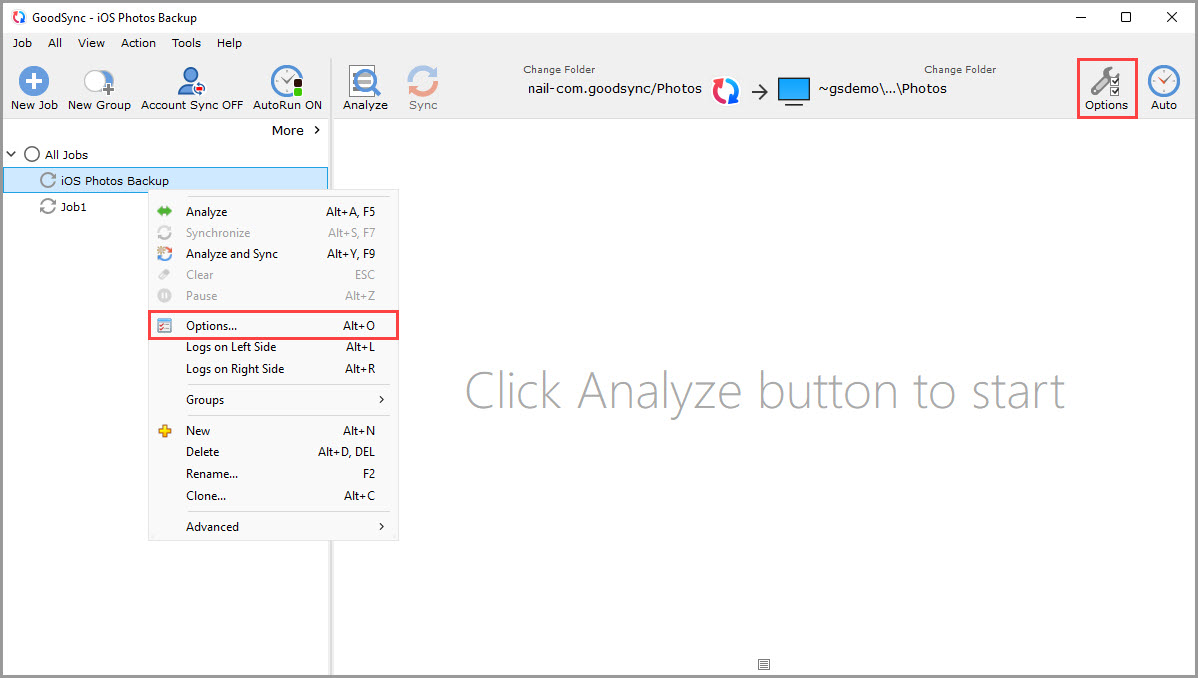
5) Нажмите кнопку «Опции» на панели инструментов или щелкните задание правой кнопкой мыши и выберите «Опции».
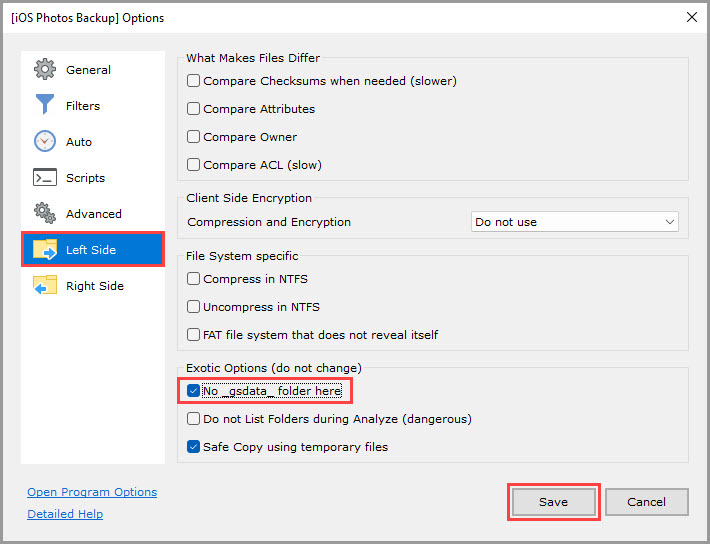
6) В столбце слева выберите параметры той стороны, на которой находится устройство iOS. В данном случае это Левая Сторона.
Установите флажок «Не создавать папку _gsdata_».
Затем нажмите кнопку «Сохранить» в правом нижнем углу окна.
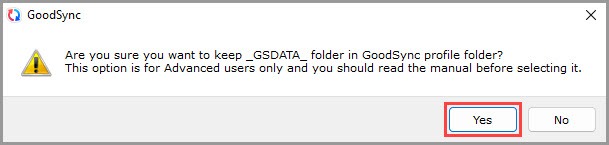
Вам будет предложено подтвердить это действие. Нажмите «Да» в этом запросе.
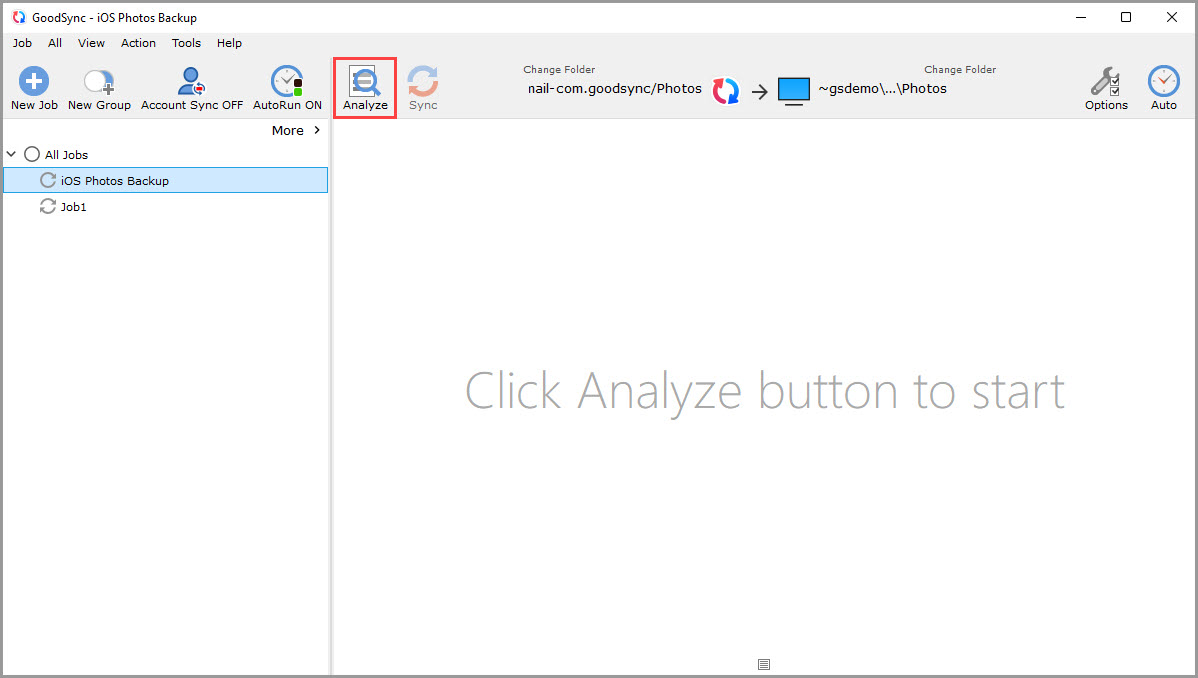
7) Нажмите «Анализ», чтобы увидеть предлагаемые изменения.
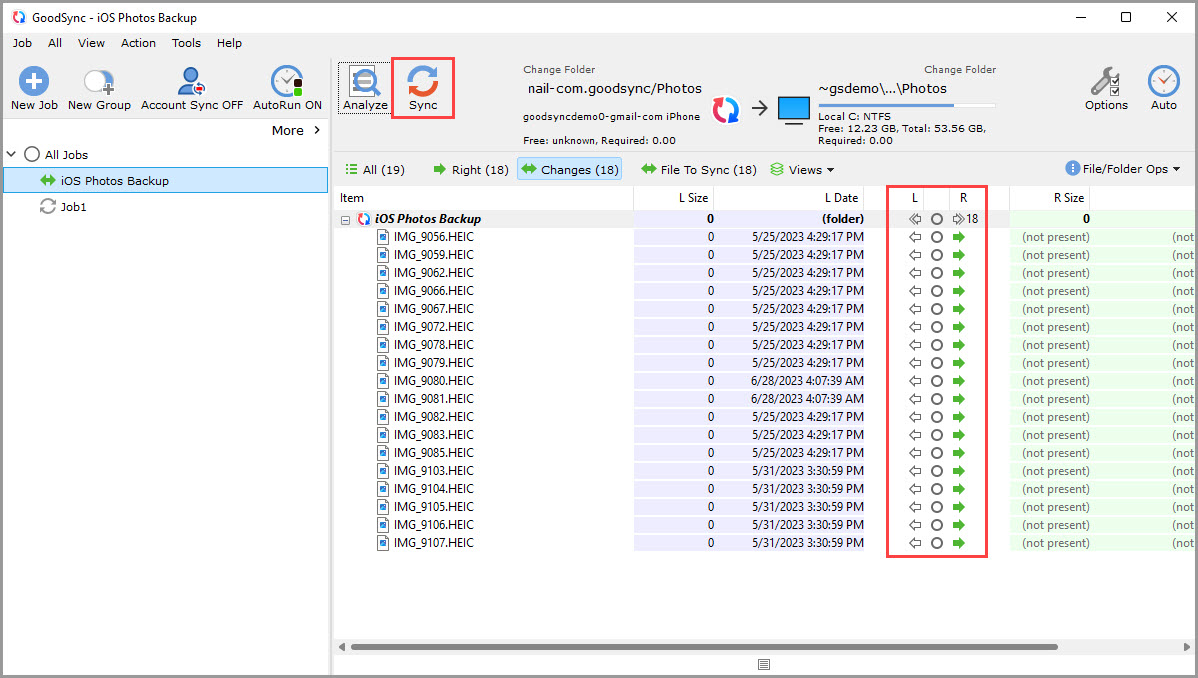
8) Нажмите «Синхрон.», чтобы выполнить предложенные изменения.
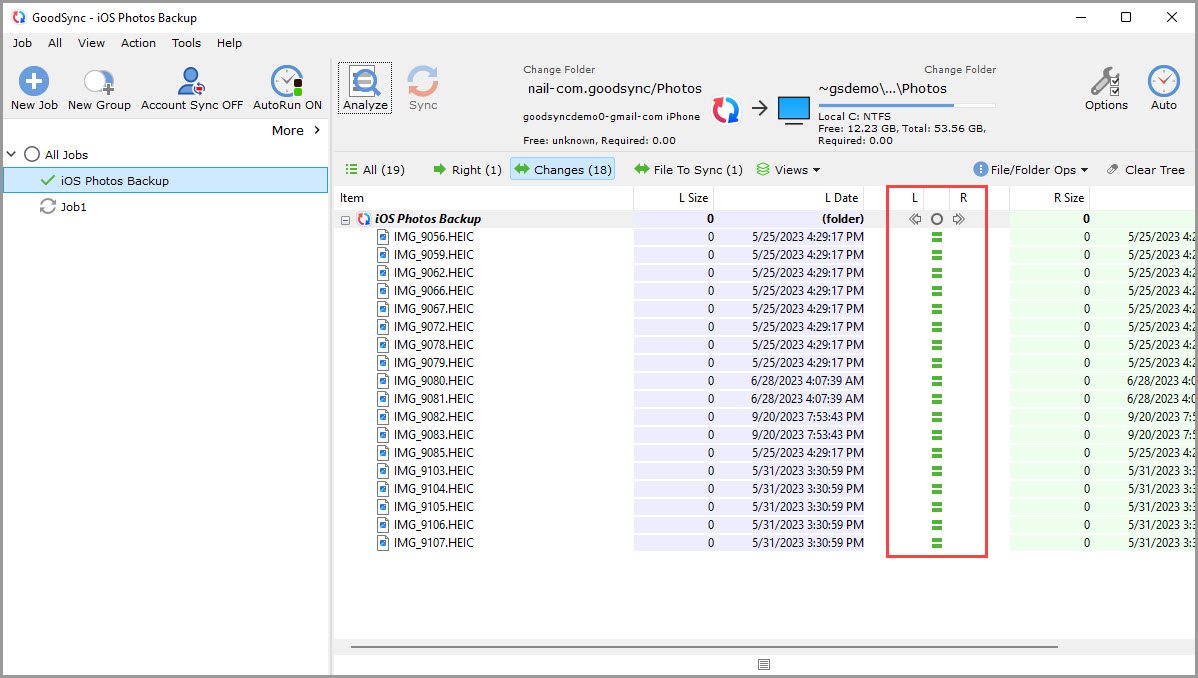
9) Когда между левой и правой папками появится знак равенства, задание резервного копирования выполнено.
ПРИМЕЧАНИЕ: Чтобы настроить для задания автоматизацию или другие параметры, нажмите здесь.


