Mit der GoodSync-App für iOS können Sie die Funktionen von GoodSync zur Dateisicherung und -synchronisierung auf Ihrem iOS-Gerät nutzen.
So installieren Sie die GoodSync-App für iOS:
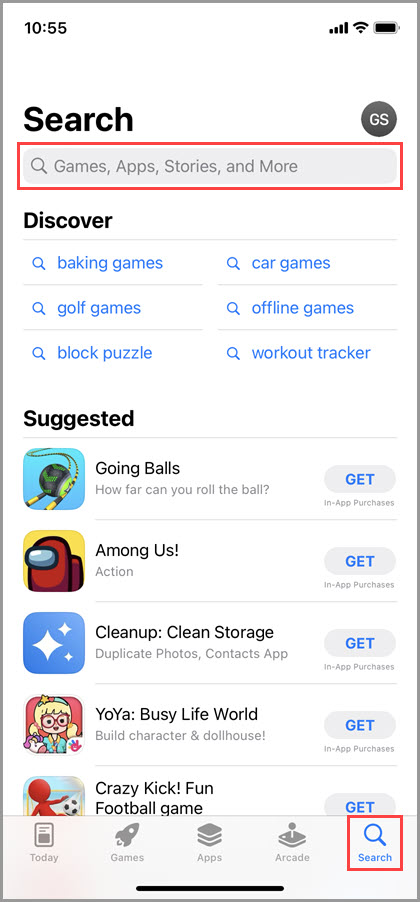
1) Entsperren Sie Ihr iOS-Gerät und tippen Sie auf die App „App Store“.
Tippen Sie unten rechts auf „Search“ und suchen Sie über die Suchleiste oben auf dem Bildschirm nach „GoodSync“.
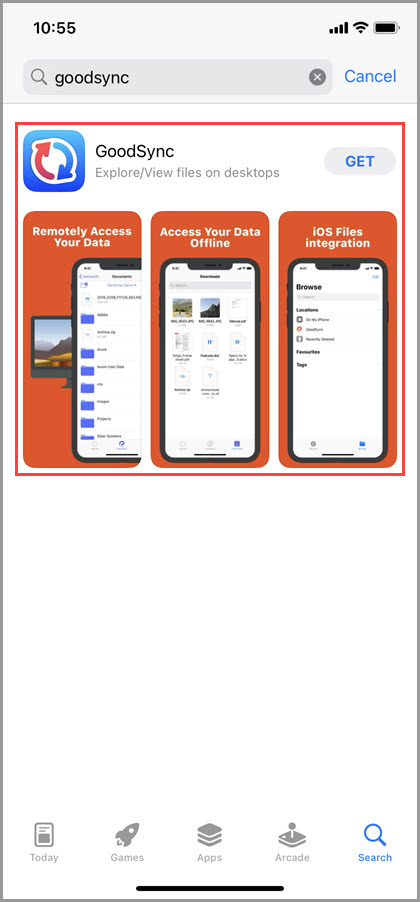
2) Tippen Sie auf das Suchergebnis „GoodSync“.
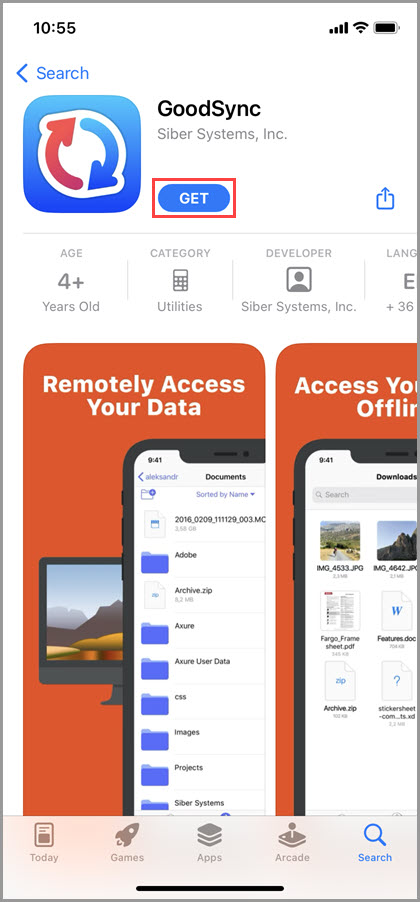
3) Tippen Sie auf der GoodSync-Seite auf die blaue Schaltfläche „GET“.
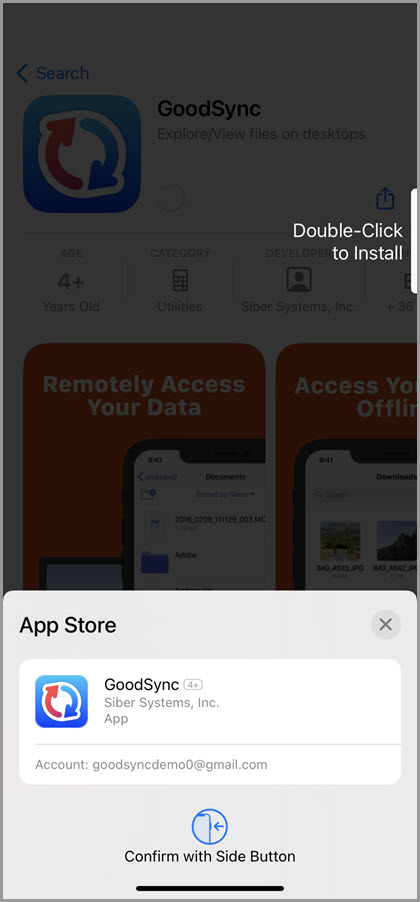
4) Bestätigen Sie die Installation der GoodSync-App mit der Seitentaste oder der Home-Taste (je nach Modell Ihres iOS-Geräts).
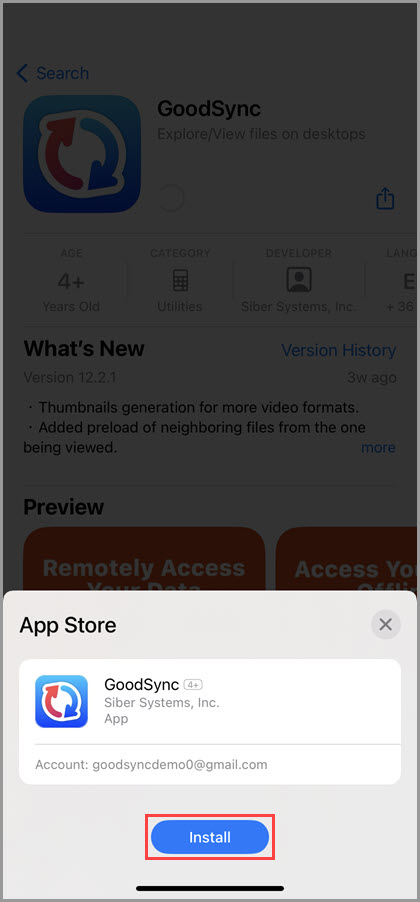
5) Tippen Sie unten auf dem Bildschirm auf die blaue Schaltfläche „Install“, die daraufhin erscheint.
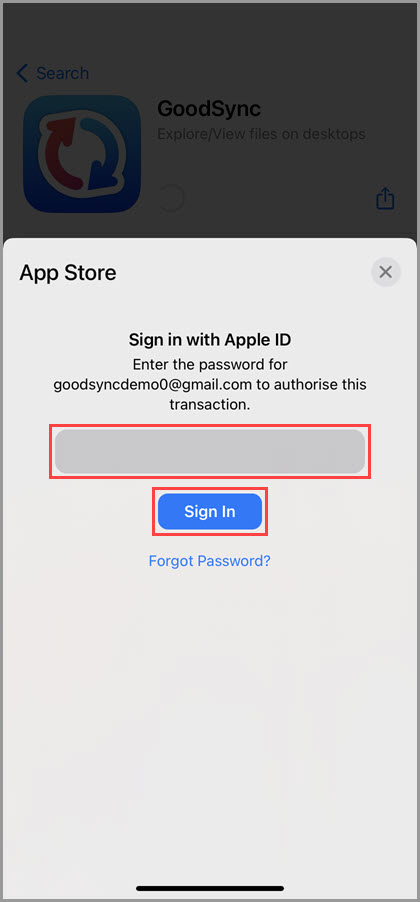
6) Anschließend werden Sie aufgefordert, das Passwort Ihrer Apple-ID einzugeben. Tippen Sie nach der Eingabe des Passworts auf die blaue Schaltfläche „Sign In“.
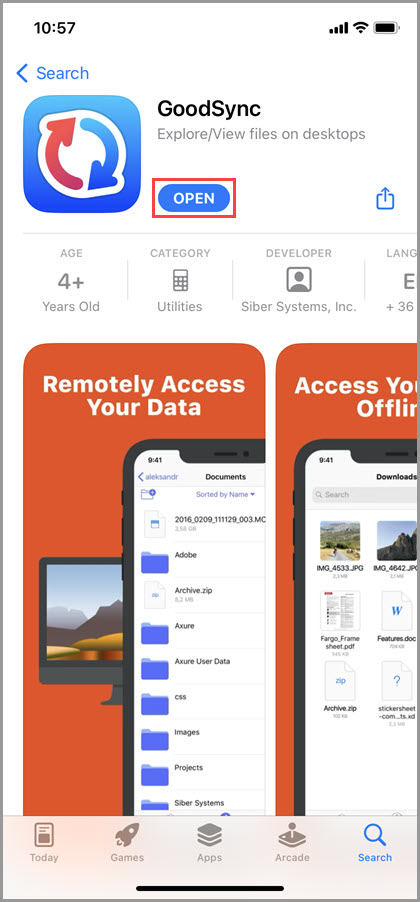
7) Wenn Download und Installation abgeschlossen sind, tippen Sie auf die blaue Schaltfläche „OPEN“, die oben auf dem Bildschirm erscheint.
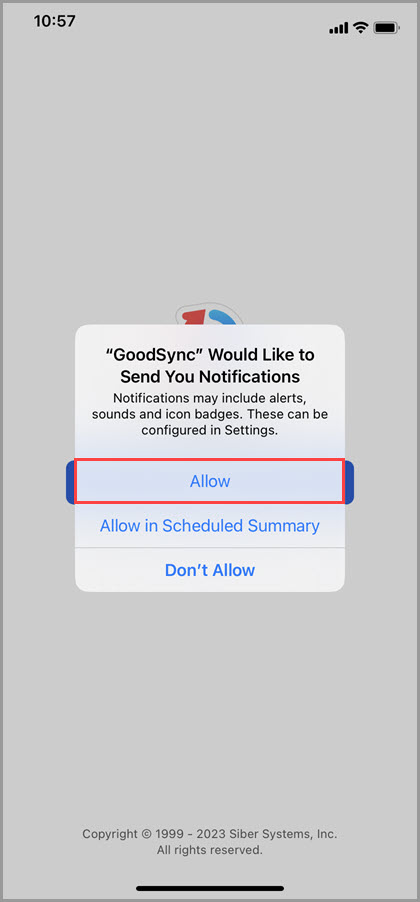
8) Bestätigen Sie bei Aufforderung mit „Allow“, dass Sie Mitteilungen von GoodSync erhalten möchten.
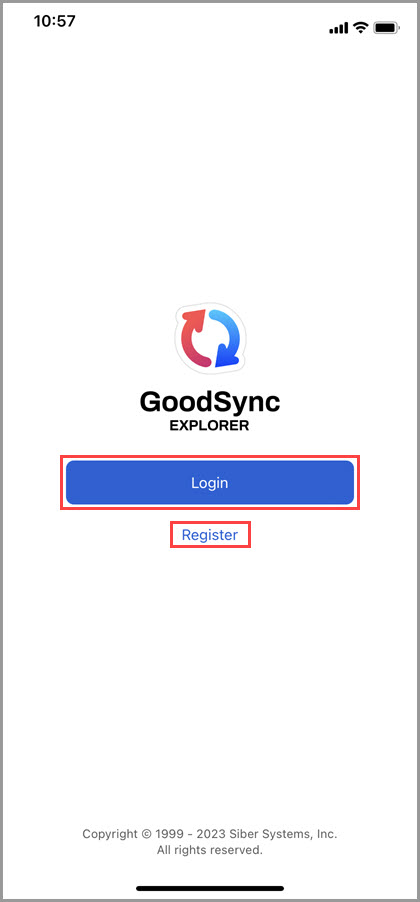
9) Anschließend werden Sie aufgefordert, entweder ein neues GoodSync-Konto zu registrieren oder sich bei einem bestehenden Konto anzumelden.
Wenn Sie bereits ein Konto haben, wählen Sie die Option Anmelden und fahren Sie mit Schritt 11 fort.
Wenn Sie noch kein GoodSync-Konto haben, wählen Sie die Option Registrieren, um ein neues Konto zu erstellen. Schritt 10 führt Sie durch diesen Vorgang.
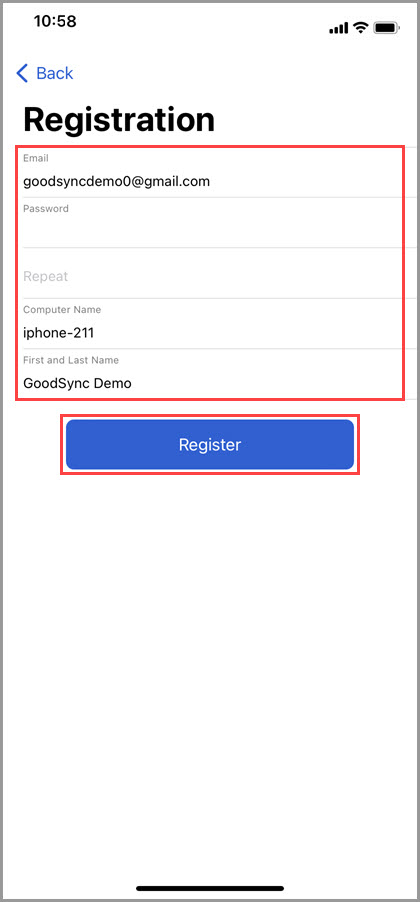
10) Geben Sie die E-Mail-Adresse ein, die Sie für Ihr GoodSync-Konto verwenden möchten, ein sicheres Passwort, das Sie sich merken können, sowie Ihren Vor- und Nachnamen.
HINWEIS: Die E-Mail-Adresse muss aktiv sein, da sie für die Anmeldung mit Einmalpasswort (OTP) verwendet wird.
Sie können auch den Gerätenamen ändern, wenn bei der Nutzung von GoodSync ein anderer Name angezeigt werden soll.
Wenn Sie die erforderlichen Daten eingegeben haben, tippen Sie auf die blaue Schaltfläche „Registrieren“.
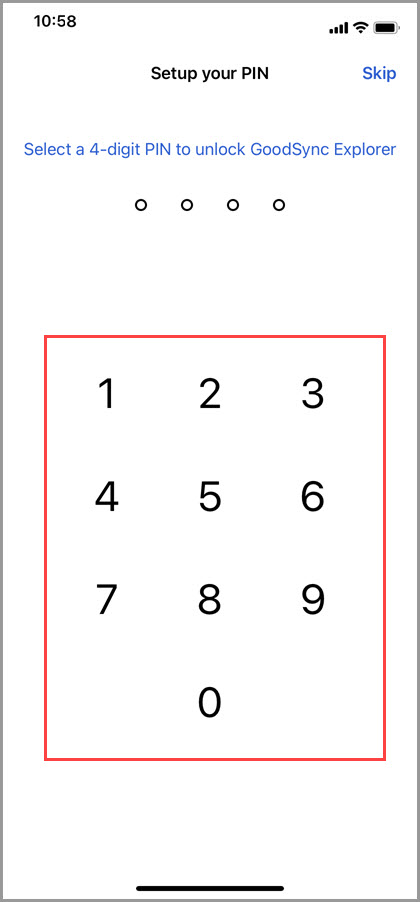
11) Anschließend werden Sie aufgefordert, eine 4-stellige PIN für den Zugriff auf GoodSync auf diesem Gerät festzulegen. Geben Sie Ihre PIN ein und wiederholen Sie die Eingabe zur Bestätigung.
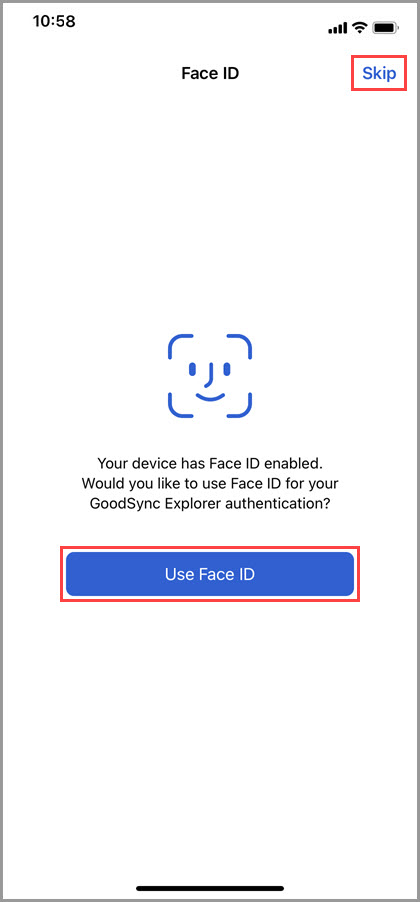
12) Wenn auf Ihrem Gerät biometrische Verfahren (Touch ID oder Face ID) aktiviert sind, werden Sie gefragt, ob Sie diese zum Entsperren von GoodSync verwenden möchten. Tippen Sie oben rechts auf „Überspringen“, wenn Sie die GoodSync-App immer mit der PIN entsperren möchten.
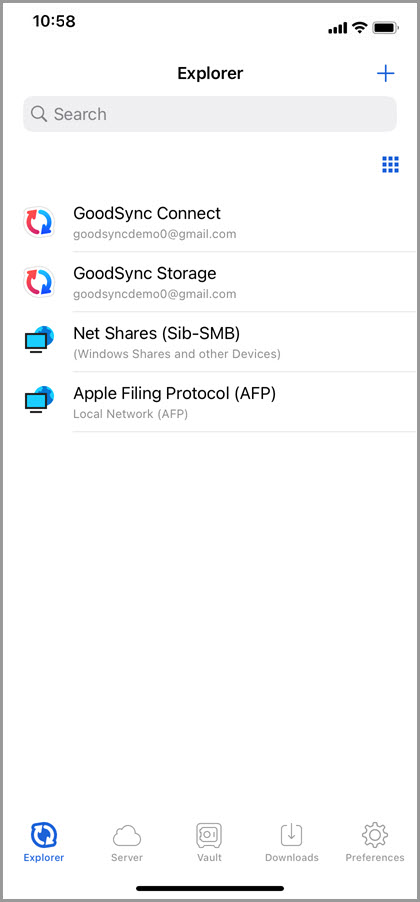
13) GoodSync für iOS ist jetzt einsatzbereit.
Die Funktionen und Möglichkeiten der GoodSync-App für iOS lernen Sie über diesen Link kennen.


