Приложение GoodSync для Android позволяет использовать устройство Android с GoodSync Connect, хранить файлы и управлять ими, создавать резервные копии данных устройства и многое другое. Инструкции по скачиванию и установке GoodSync можно найти здесь.
Вкладка «Explorer»
При первом открытии приложения GoodSync для Android вы окажетесь на вкладке «Explorer».
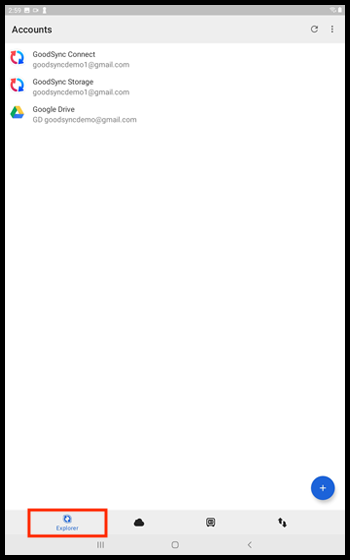
В правом верхнем углу начального экрана вы увидите кнопку «Обновить» и 3 точки.
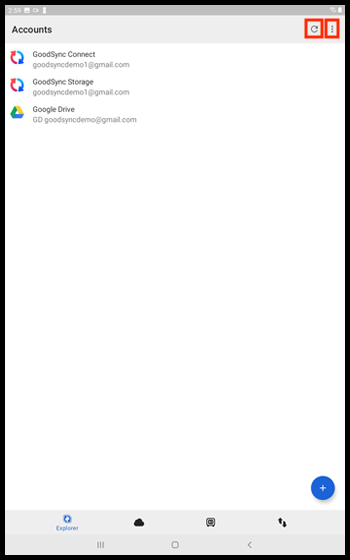
Нажмите на 3 точки, чтобы увидеть команды, которые позволяют открыть «Настройки», показать журнал активности, выбрать «Связаться с поддержкой» или открыть страницу GoodSync «О программе».
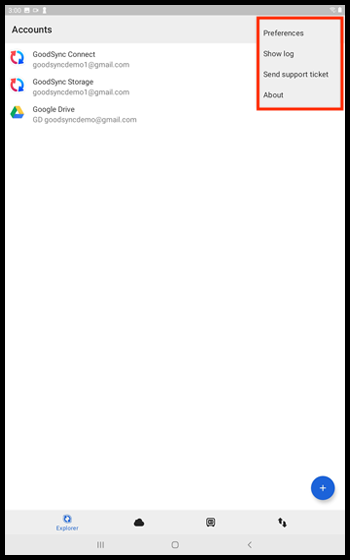
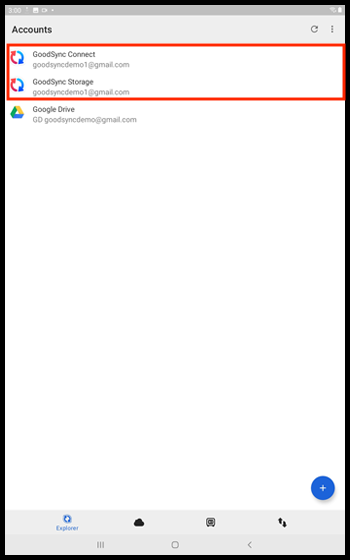
По умолчанию на этой вкладке также есть ссылки на GoodSync Connect и GoodSync Storage.
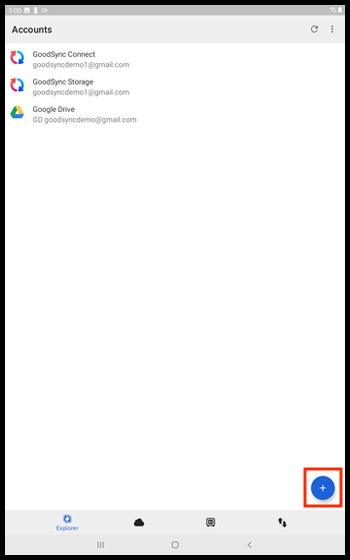
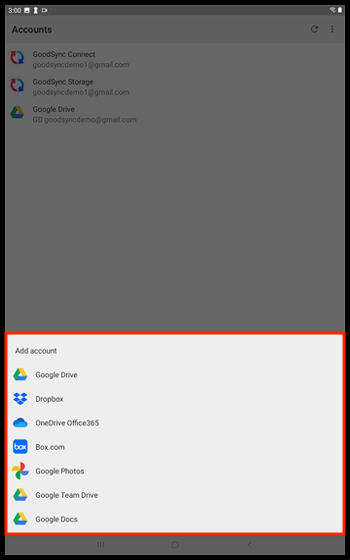
Если нажать синюю кнопку [ + ] в правом нижнем углу, появится список поддерживаемых типов аккаунтов, которые при желании можно добавить.
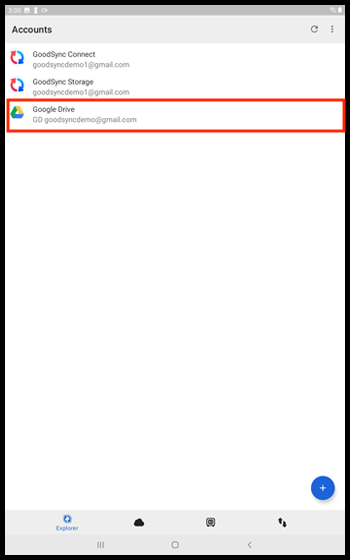
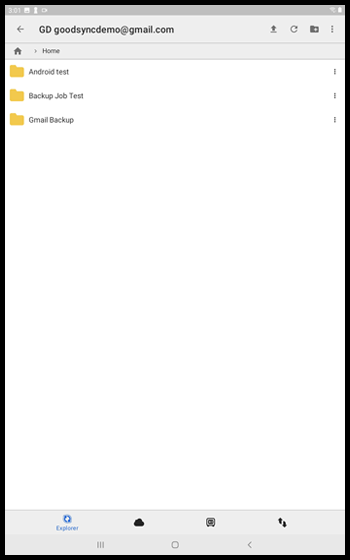
Можно нажать на любой из подключенных аккаунтов, и откроется его файловая система.
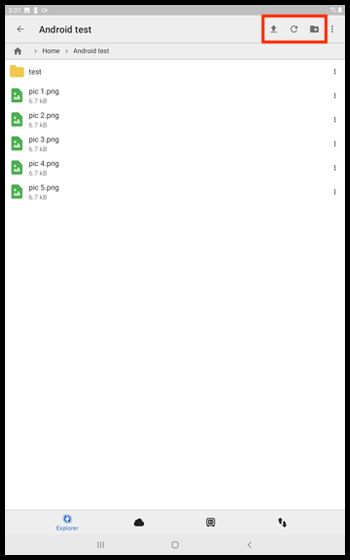
Здесь можно загрузить файлы в текущую папку, нажав кнопку «Стрелка вверх», обновить содержимое, нажав кнопку «Круговая стрелка», и добавить новые папки, нажав на значок папки со знаком «плюс».
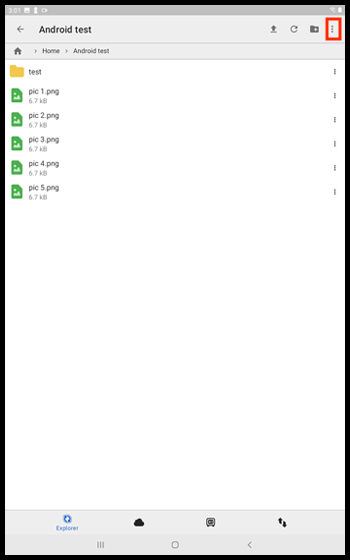
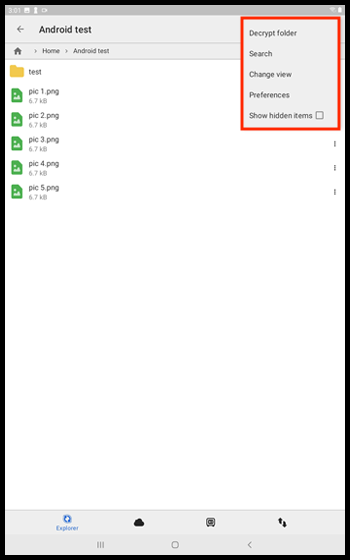
Можно также нажать на 3 точки в правом верхнем углу, чтобы увидеть команды «Decrypt folder», «Поиск», «Изменить сортировку / вид», «Настройки» и «Show hidden items».
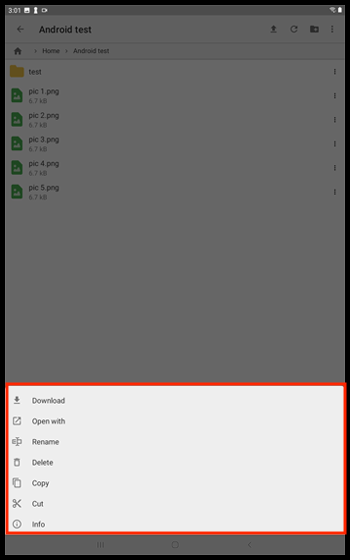
Если нажать на 3 точки справа от элемента, появится меню с командами «Скачать», «Открыть с помощью», «Переименовать», «Удалить», «копировать», «Вырезать» и «Информация».
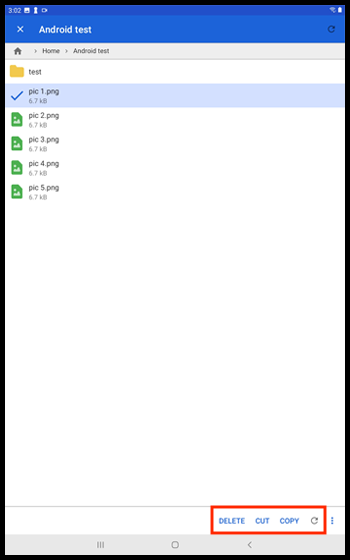
Если нажать на элемент и удерживать его, в правом нижнем углу появятся команды «Удалить», «Вырезать», «копировать» и «Обновить».
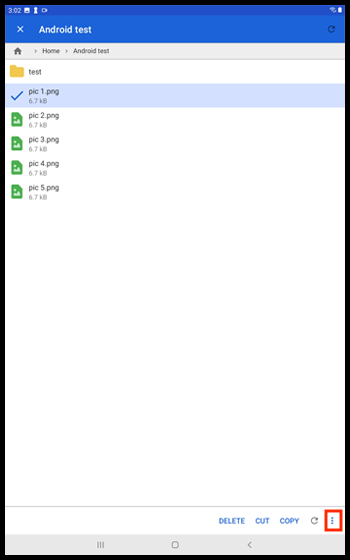
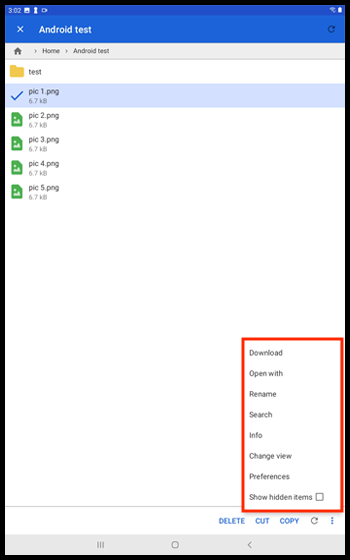
Справа от этих команд можно нажать на 3 точки, чтобы увидеть дополнительные команды: «Скачать», «Переименовать», «Поиск», «Информация», «Изменить сортировку / вид», «Настройки» и «Show hidden items».
Вкладка «Сервер»
Правее находится вкладка «Сервер». Эта вкладка позволяет использовать устройство Android в качестве сервера с помощью GoodSync Connect.
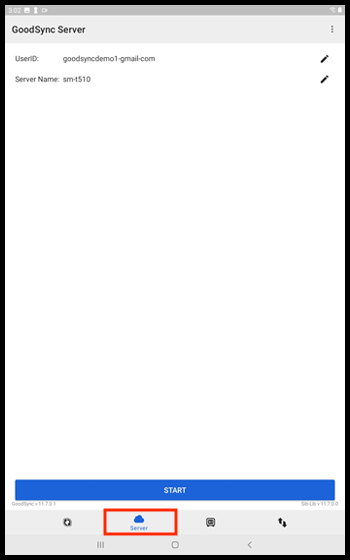
В правом верхнем углу начального экрана вкладки «Сервер» вы увидите 3 точки.
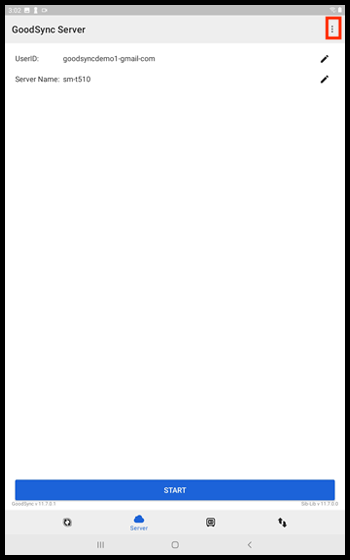
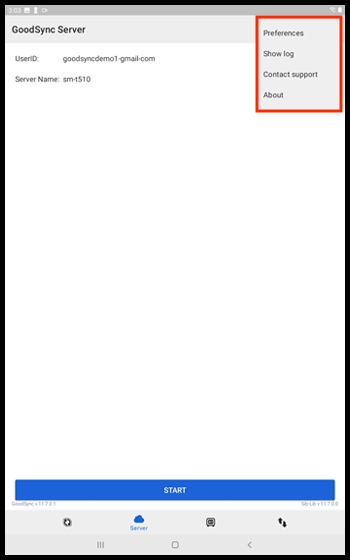
Нажмите на 3 точки, чтобы увидеть команды, которые позволяют открыть «Настройки», показать журнал активности, выбрать «Связаться с поддержкой» или открыть страницу GoodSync «О программе».
В верхней части страницы вы увидите поля, содержащие ваш «ID пользователя» и «Имя сервера» (имя устройства), и значок «Карандаш» справа от каждого из них.
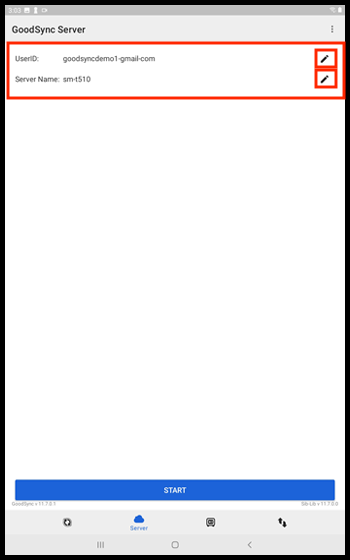
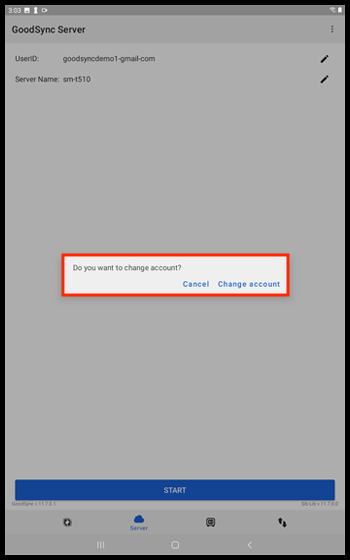
При нажатии на значок карандаша рядом с полем «ID пользователя» вам будет предложено сменить аккаунт.
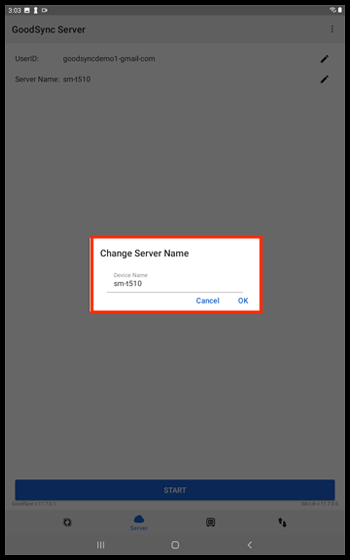
Нажав на значок карандаша рядом с полем «Имя сервера», можно изменить имя сервера.
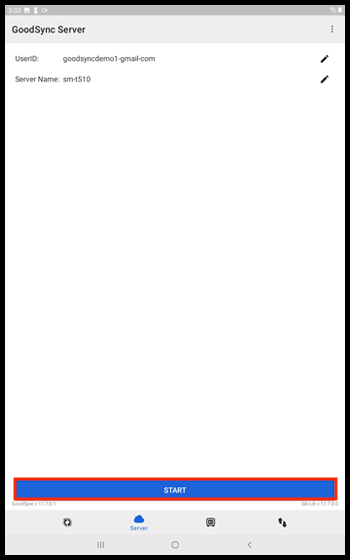
Чтобы запустить сервер, нажмите синюю кнопку «Старт» в нижней части страницы.
Когда устройство Android успешно подключится, GoodSync покажет экран, приведенный ниже.
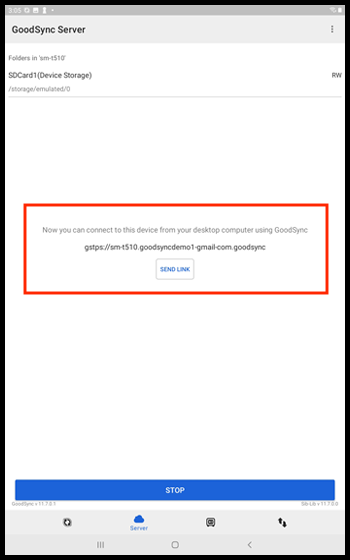
Это удобно, когда нужно передать фотографии или другие данные на устройство Android или с него.
ПРИМЕЧАНИЕ: Чтобы узнать больше о том, как использовать вкладку «Сервер» для передачи фотографий и данных на устройство Android и с него, нажмите здесь.
Вкладка «Local»
Справа от вкладки «Сервер» находится вкладка «Local». Эта вкладка предоставляет специально отведенное место для хранения файлов на устройстве Android. Если хранить файлы в хранилище «Local», доступ к ним и управление ими с вашего устройства становятся проще.
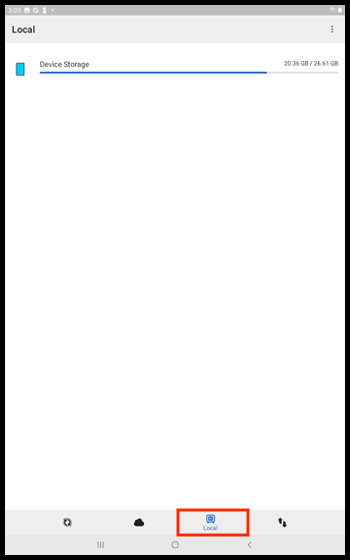
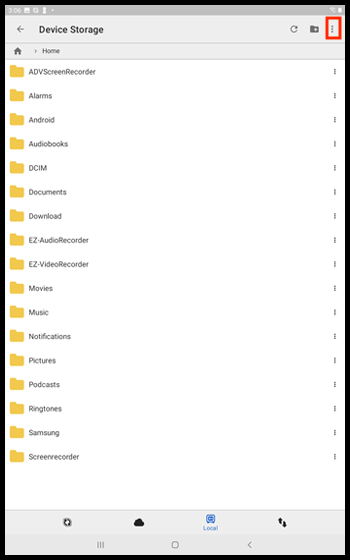
В правом верхнем углу начального экрана вкладки «Local» вы увидите 3 точки.
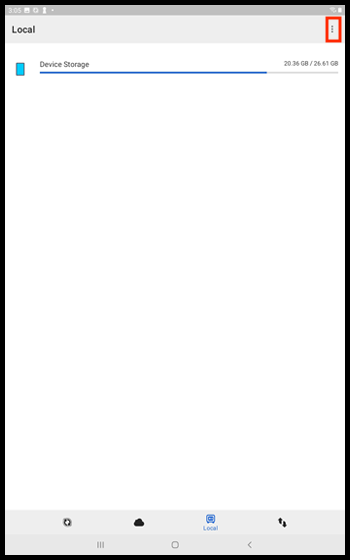
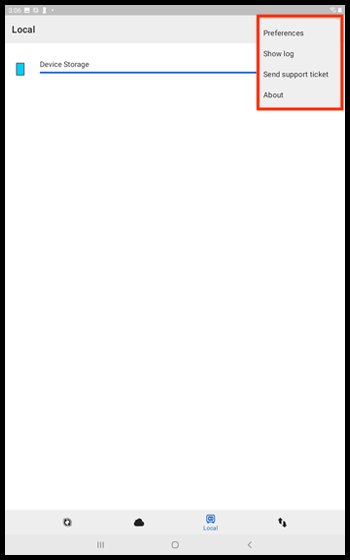
Нажмите на 3 точки, чтобы увидеть команды, которые позволяют открыть «Настройки», показать журнал активности, отправить заявку в поддержку или открыть страницу GoodSync «О программе».
Можно обновить содержимое, нажав кнопку «Круговая стрелка», и добавить новые папки, нажав на значок папки со знаком «плюс».
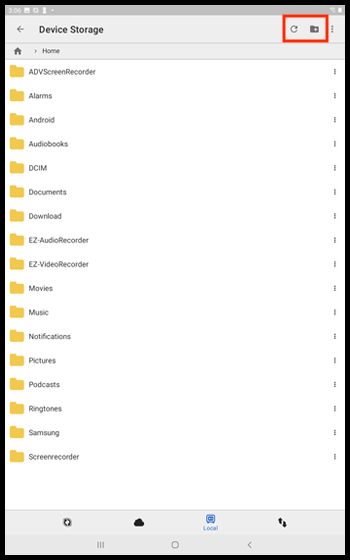
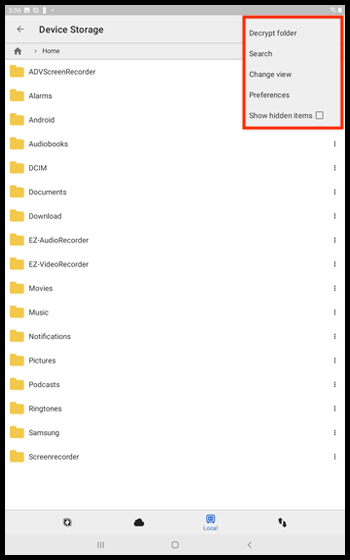
Можно также нажать на 3 точки в правом верхнем углу, чтобы увидеть команды «Decrypt folder», «Поиск», «Изменить сортировку / вид», «Настройки» и «Show hidden items».
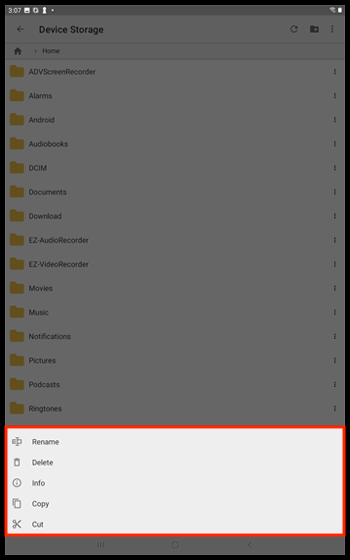
Если нажать на 3 точки справа от элемента, появится меню с командами «Переименовать», «Удалить», «Информация», «копировать» и «Вырезать».
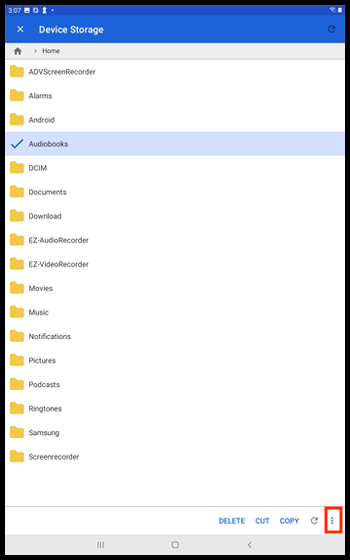
Если нажать на элемент и удерживать его, в правом нижнем углу появятся команды «Удалить», «Вырезать», «копировать» и «Обновить».
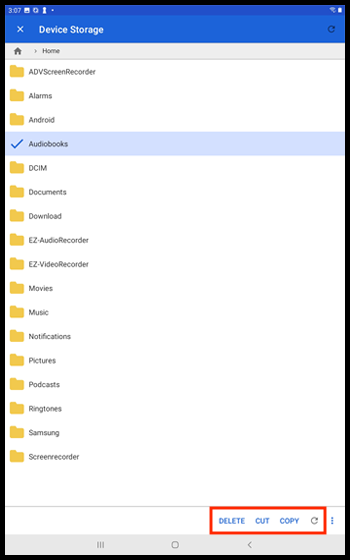
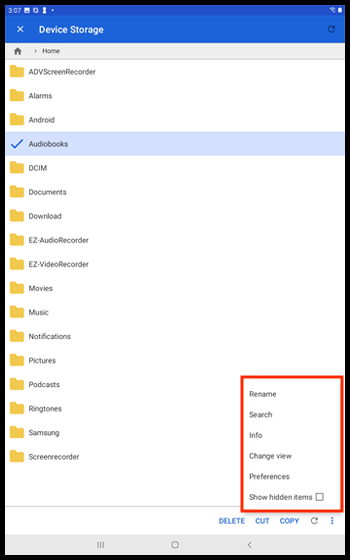
Справа от этих команд можно нажать на 3 точки, чтобы увидеть дополнительные команды: «Переименовать», «Поиск», «Информация», «Изменить сортировку / вид», «Настройки» и «Show hidden items».
Вкладка «Операции»
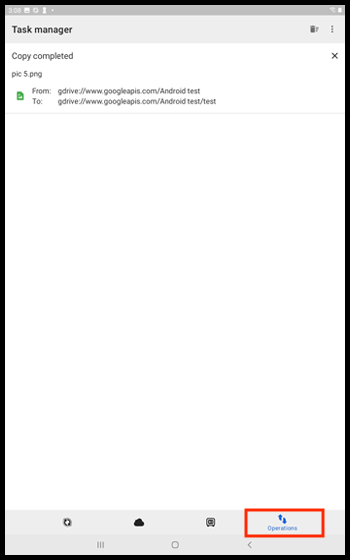
Справа от вкладки «Local» находится вкладка «Операции». На этой вкладке перечислены ваши текущие и предыдущие операции.
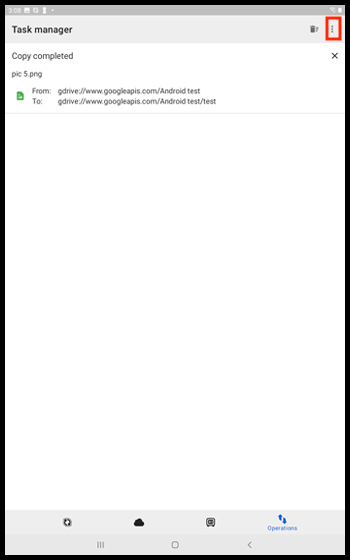
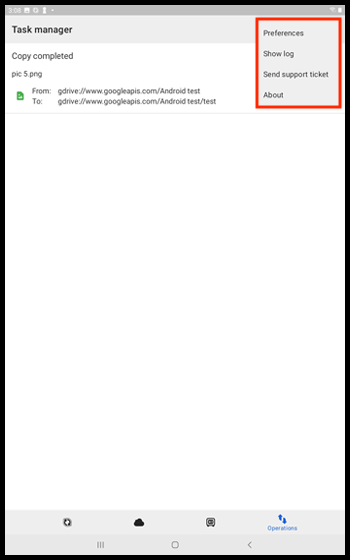
В правом верхнем углу начального экрана вкладки «Операции» вы увидите 3 точки. Нажмите на 3 точки, чтобы увидеть команды, которые позволяют открыть «Настройки», показать журнал активности, отправить заявку в поддержку или открыть страницу GoodSync «О программе».
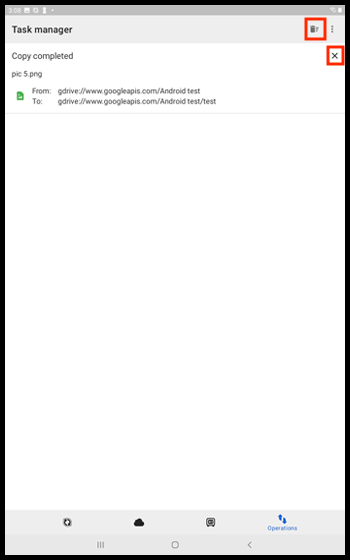
Здесь также есть значок «Корзина», нажав на который можно очистить список операций. Если нужно удалить отдельные операции, нажмите кнопку [ x ] в правом верхнем углу каждой из них.
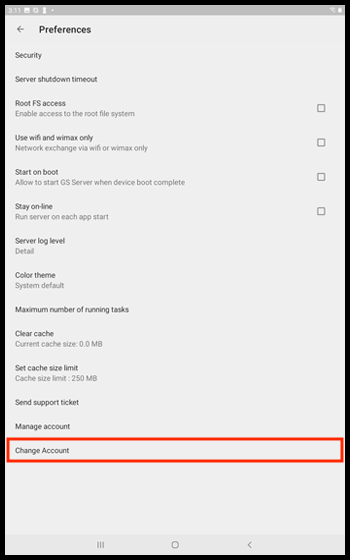
Настройки
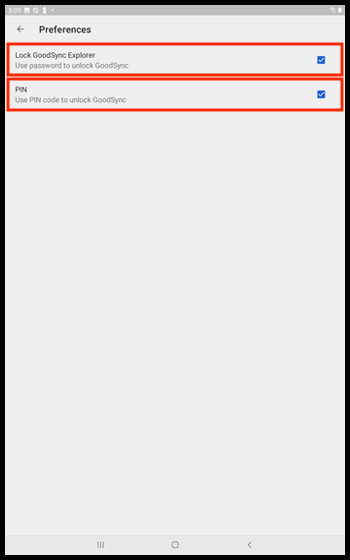
В меню «Настройки» первым идет раздел «Безопасность». В этом разделе можно выбрать параметр «Заблокировать GoodSync»: сам по себе он включает запрос пароля GoodSync при открытии приложения. Второй параметр — «PIN-код»: если он используется при включенном параметре «Заблокировать GoodSync», вы сможете разблокировать GoodSync с помощью созданного вами PIN-кода вместо пароля GoodSync. Параметр «PIN-код» нельзя выбрать, не включив «Заблокировать GoodSync».
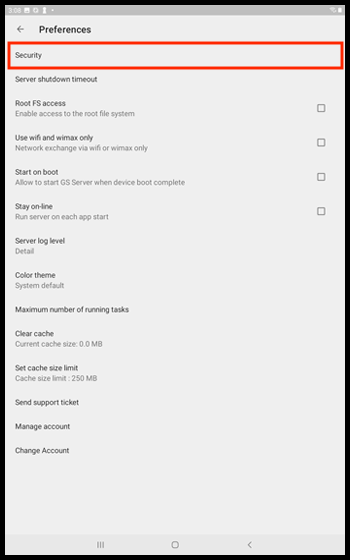
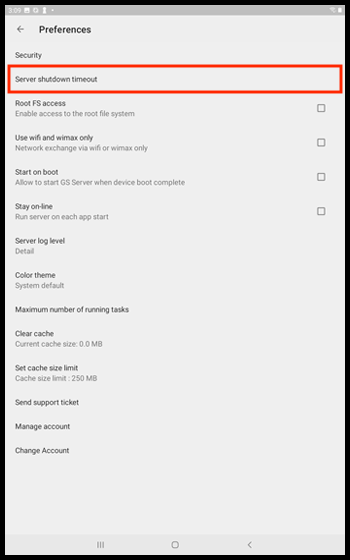
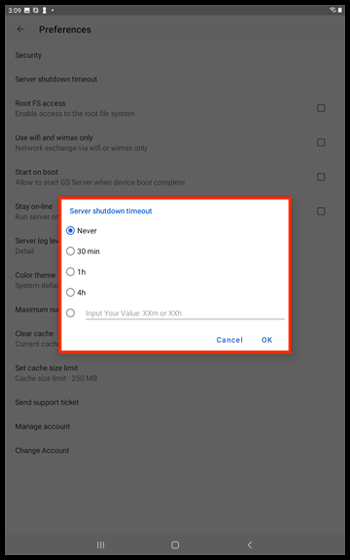
Следующий параметр, «Остановить сервер по истечении тайм-аута», задает время ожидания до остановки сервера. При нажатии на «Остановить сервер по истечении тайм-аута» появится меню со следующими вариантами времени ожидания: никогда, 30 минут, 1 час, 4 часа и вариант со своим значением. Чтобы изменить время ожидания до остановки сервера, выберите нужный вариант и нажмите синюю кнопку «Ok».
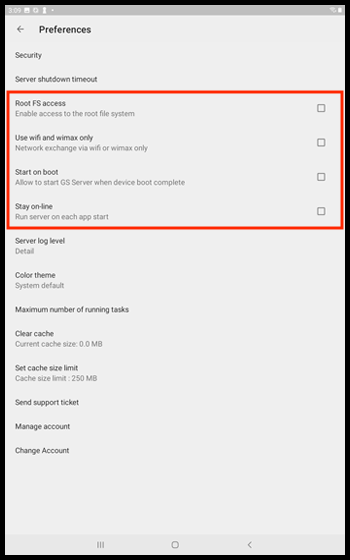
Под параметром «Остановить сервер по истечении тайм-аута» находятся параметры «Просмотр корневой файловой системы», «Использовать только Wi-Fi и WiMax», «Запускать сервер после загрузки устройства» и «Stay on-line». Установите или снимите соответствующие флажки, чтобы включить или отключить их.
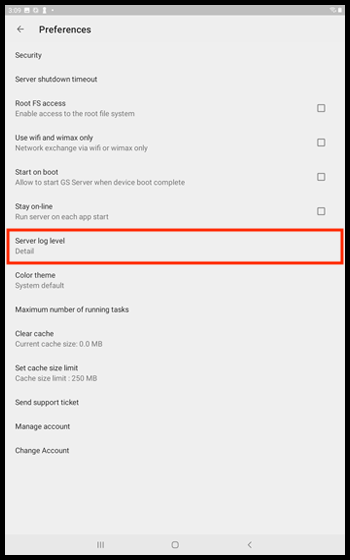
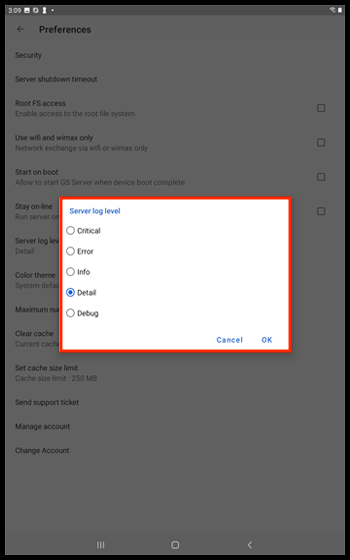
Следующий параметр — «Подробность логирования». При нажатии на «Подробность логирования» появится меню со следующими уровнями журнала: Critical, Error, Info, Detail и Debug. Чтобы изменить уровень журнала сервера, выберите нужный вариант и нажмите синюю кнопку «Ok».
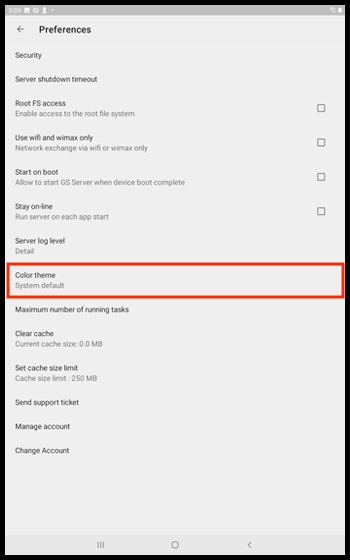
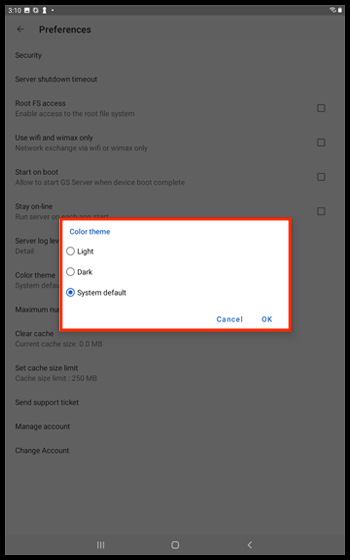
Следующий параметр — «Цветовая тема». При нажатии на «Цветовая тема» появятся следующие варианты: «Светлая», «Темная» и «Системная по умолчанию». Чтобы изменить цветовую тему, выберите нужный вариант и нажмите синюю кнопку «Ok».
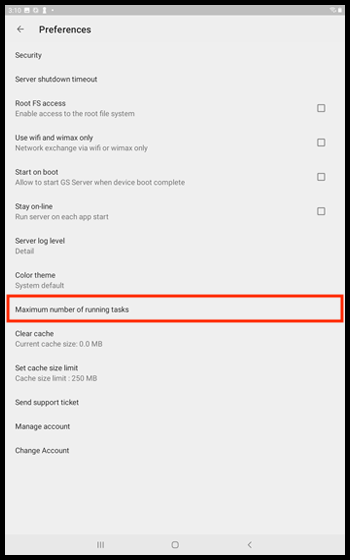
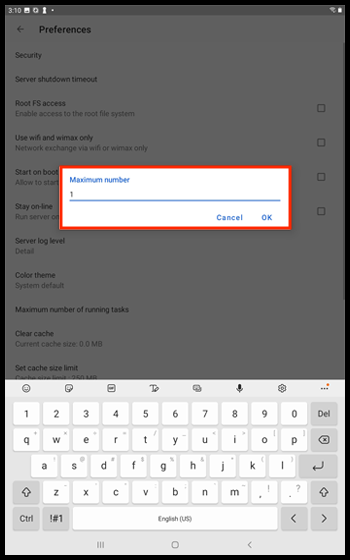
Следующий параметр — «Максимальное количество выполняемых операций с файлами». При нажатии на этот параметр откроется окно, в котором можно ввести свое количество одновременно выполняемых операций. Чтобы изменить максимальное количество выполняемых операций, введите нужное число и нажмите синюю кнопку «Ok».
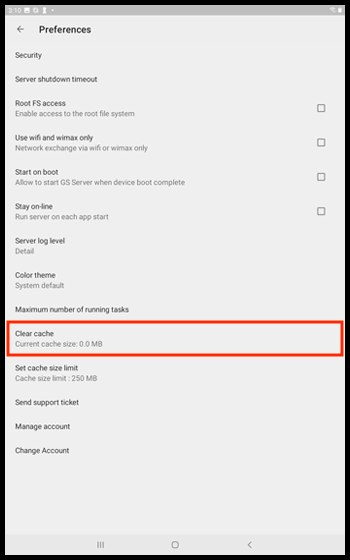
Следующий параметр — «Очистить кэш». При нажатии на этот параметр кэшированные файлы будут удалены.
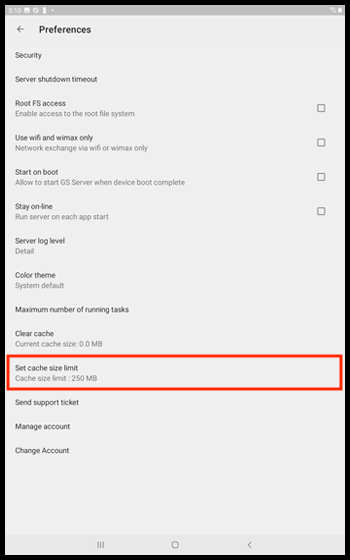
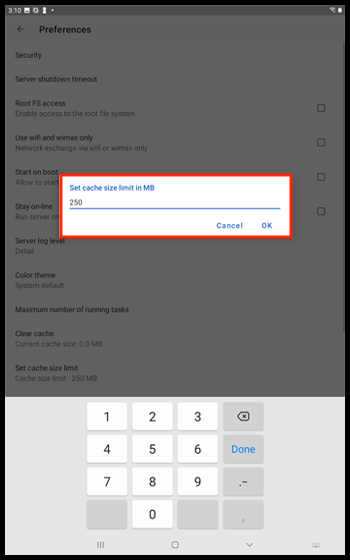
Следующий параметр — «Установить ограничение размера файлового кэша». При нажатии на этот параметр откроется окно, в котором можно ввести свое ограничение размера кэша. Чтобы изменить ограничение размера кэша, введите нужное число и нажмите синюю кнопку «Ok».
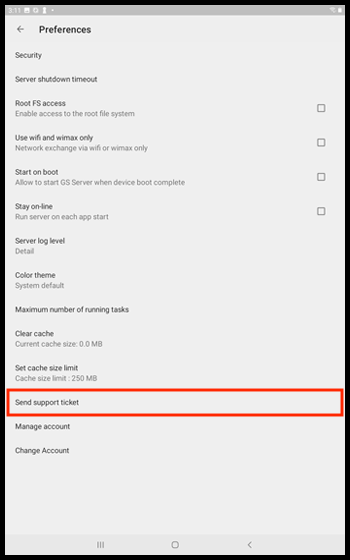
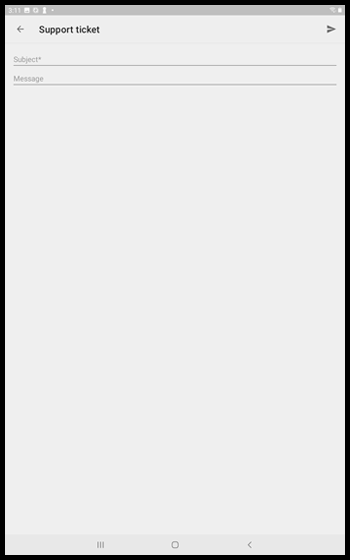
Следующий параметр — «Send support ticket». При нажатии на этот параметр откроется форма заявки в поддержку, которую нужно заполнить и отправить.
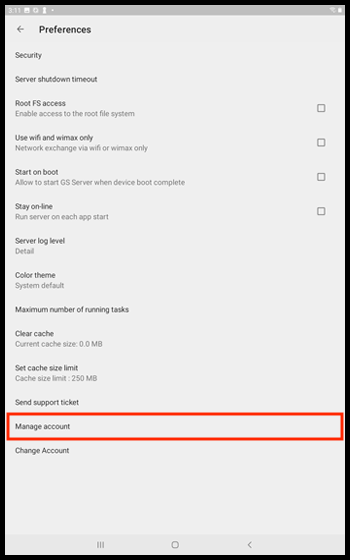
Следующий параметр — «Manage account». При нажатии на этот параметр вы войдете в свой аккаунт GoodSync в Интернете через выбранный вами браузер.
Последний параметр — «Изменить учетную запись». При нажатии на этот параметр вы выйдете из текущего аккаунта и сможете войти в другой.