Приложение GoodSync для Android позволяет получать доступ к файлам на устройстве Android, создавать их резервные копии и синхронизировать их.
Установка GoodSync
Выполните описанные ниже действия, чтобы скачать и установить GoodSync из Google Play Store.
1) На устройстве Android откройте Google Play Store.
2) В строке поиска в верхней части экрана введите «GoodSync».
3) В результатах поиска выберите GoodSync от Siber Systems Inc.
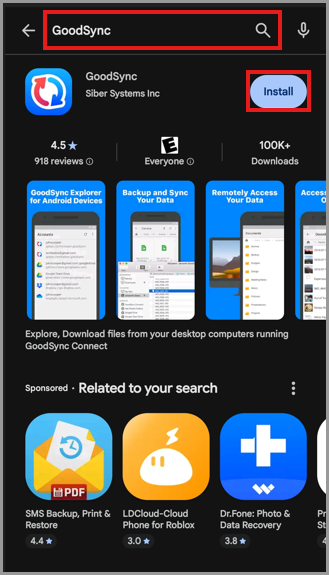
4) Нажмите кнопку «Install».
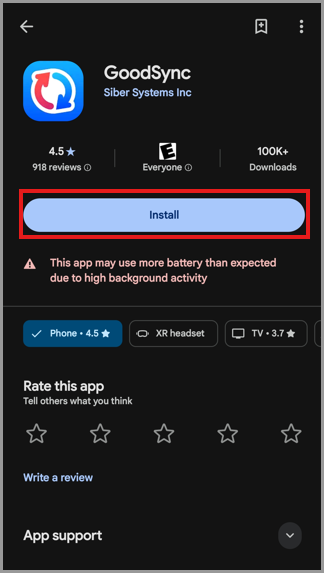
5) После завершения установки нажмите кнопку «Open».
Перейдите к разделу Первоначальная настройка, чтобы настроить приложение GoodSync.
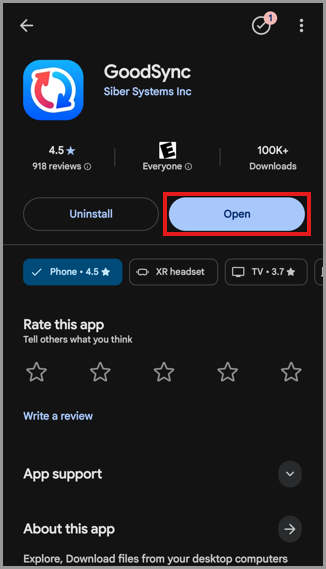
Первоначальная настройка
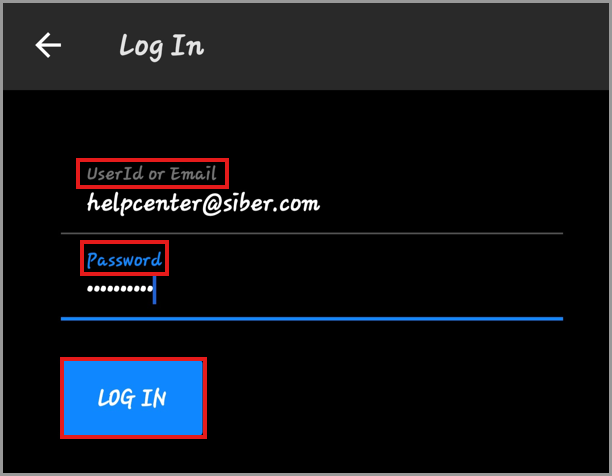
1) При первом запуске GoodSync нажмите «Войти».
Введите ваш ID пользователя GoodSync или адрес электронной почты и пароль. Затем нажмите «Войти».
ПРИМЕЧАНИЕ: Если у вас нет аккаунта GoodSync, нажмите «Зарегистрироваться» и следуйте инструкциям, чтобы создать его.
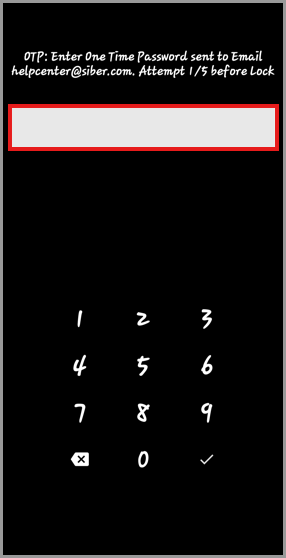
2) Введите одноразовый пароль (OTP), отправленный на адрес электронной почты, связанный с вашим аккаунтом GoodSync.
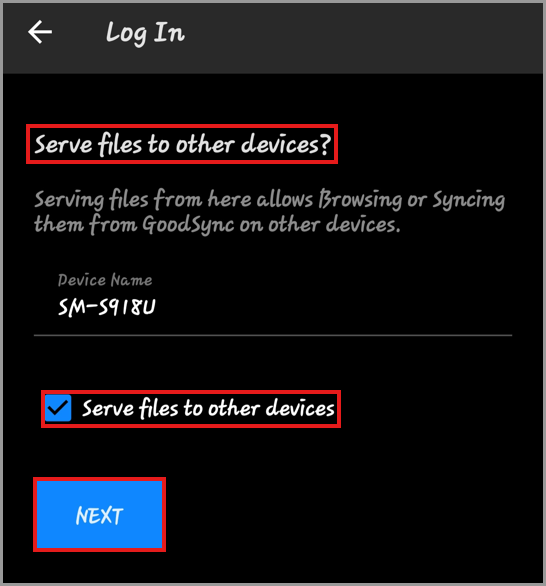
3) Оставьте без изменений или измените Имя устройства. Это имя будет отображаться в вашем аккаунте GoodSync и на других устройствах, использующих тот же аккаунт GoodSync.
Ознакомьтесь с доступным параметром настройки:
Управлять файлами с других устройств: если этот параметр включен, другие устройства GoodSync могут подключаться к этому устройству Android и получать доступ к данным, разрешенным конфигурацией GoodSync Server.
Проверив настройки, нажмите «Вперед».
Разрешите GoodSync работать в фоновом режиме
Android может ограничивать работу приложений в фоновом режиме для экономии заряда батареи. Если разрешить GoodSync работать без ограничений по расходу батареи, это поможет GoodSync оставаться доступным, когда приложение работает в фоновом режиме или экран устройства выключен.
1) Когда появится сообщение об оптимизации батареи, нажмите «Ok».
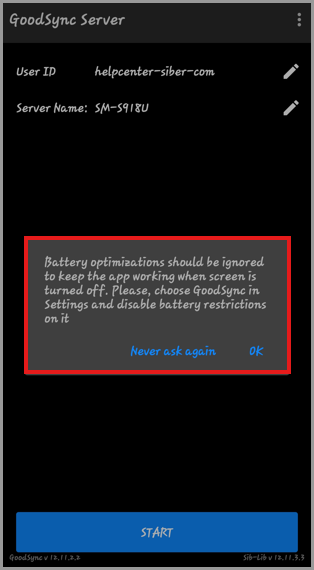
2) Найдите и выберите GoodSync в настройках батареи Android.
3) Выберите «Unrestricted», «Don't optimize» или аналогичный вариант, доступный на вашем устройстве.
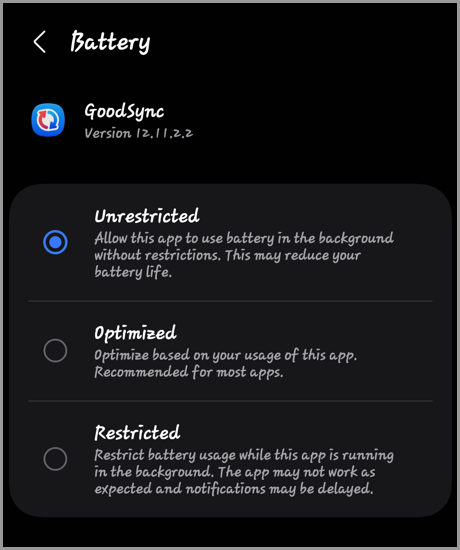
ПРИМЕЧАНИЕ: Названия и расположение настроек батареи могут различаться в зависимости от версии Android и производителя устройства.
Предоставьте необходимые разрешения
Сначала GoodSync требуется разрешение на создание файла состояний и доступ к нему. Файл состояний содержит сведения о синхронизации, по которым GoodSync определяет различия между выбранными исходным и целевым расположениями.
1) Когда появится запрос разрешения для файла состояний, нажмите «Предоставить доступ».
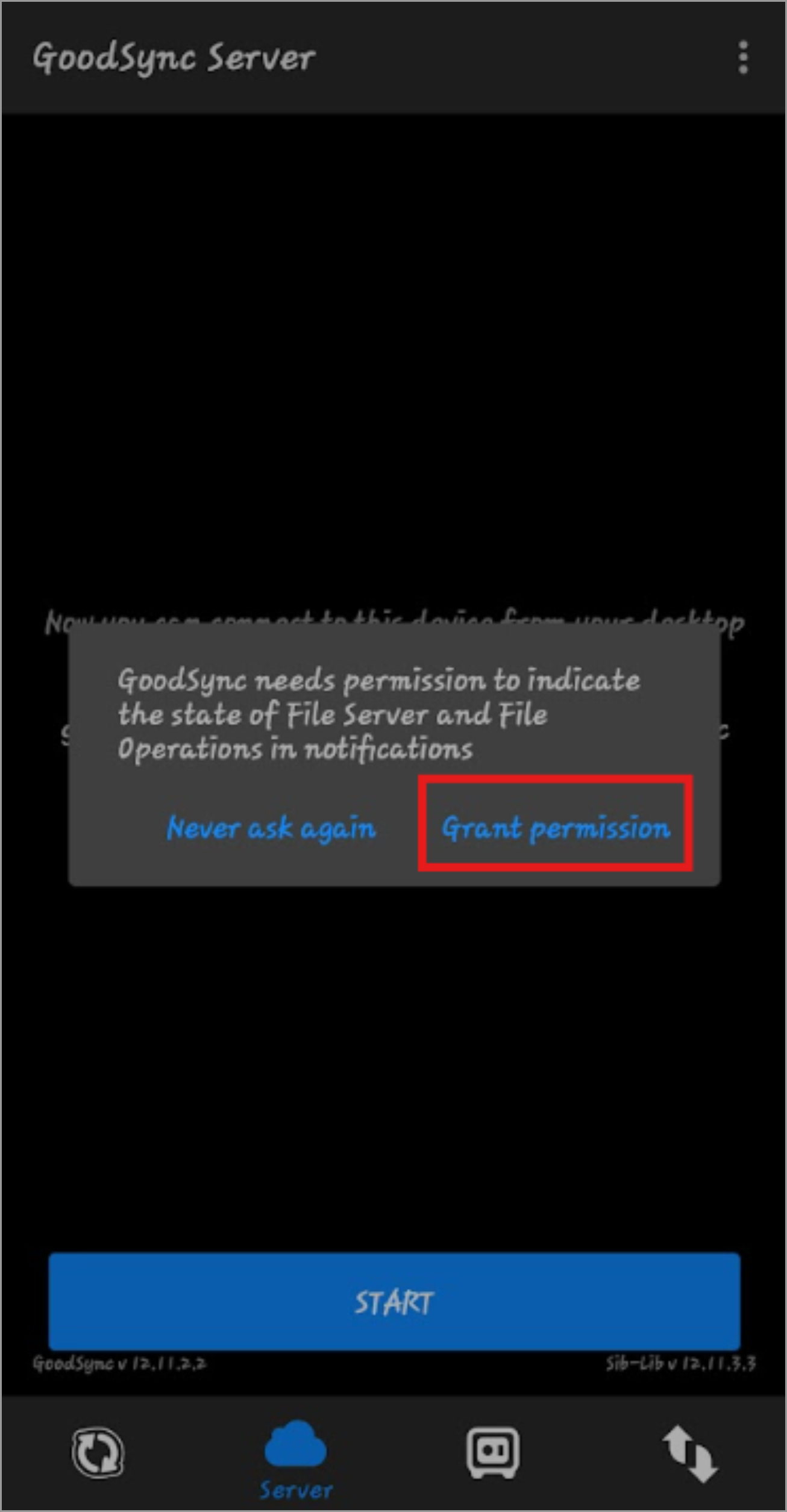
2) Затем GoodSync запросит разрешение на управление файлами, хранящимися на устройстве Android.
В Android 11 и более поздних версиях GoodSync требуется разрешение на управление файлами, которые хранятся на устройстве, SD-картах и подключенных USB-накопителях.
Когда Android откроет настройки «Manage all files access», найдите и выберите GoodSync, если это потребуется.
Включите параметр «Allow access to manage all files».
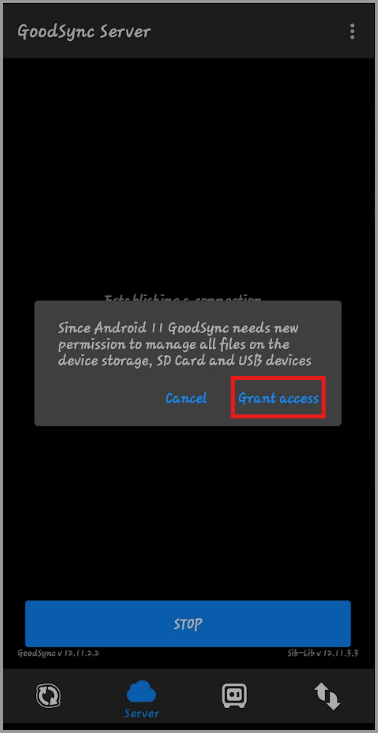
ПРИМЕЧАНИЕ: Названия и расположение настроек доступа к файлам могут различаться в зависимости от версии Android и производителя устройства.


