La aplicación GoodSync para Android le permite acceder a los archivos de su dispositivo Android, respaldarlos y sincronizarlos.
Instalar GoodSync
Siga los pasos que se indican a continuación para descargar e instalar GoodSync desde Google Play Store.
1) En su dispositivo Android, abra Google Play Store.
2) Utilice la barra de búsqueda de la parte superior de la pantalla para buscar «GoodSync».
3) Seleccione GoodSync de Siber Systems Inc. en los resultados de la búsqueda.
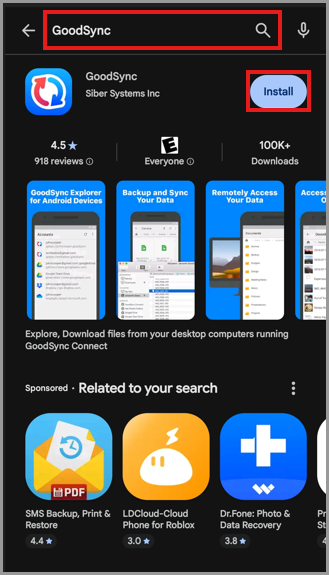
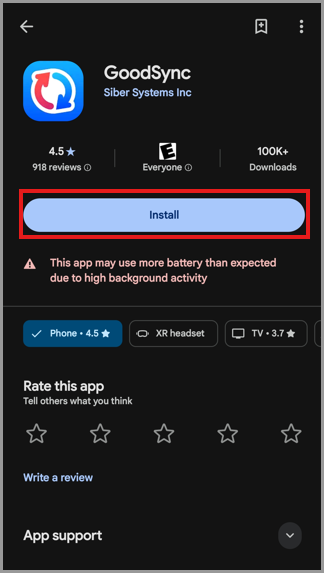
4) Toque el botón «Install».
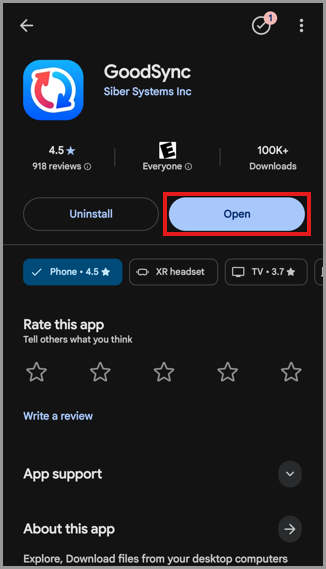
5) Una vez finalizada la instalación, toque el botón «Open».
Continúe con la sección Configuración inicial para configurar la aplicación GoodSync.
Configuración inicial
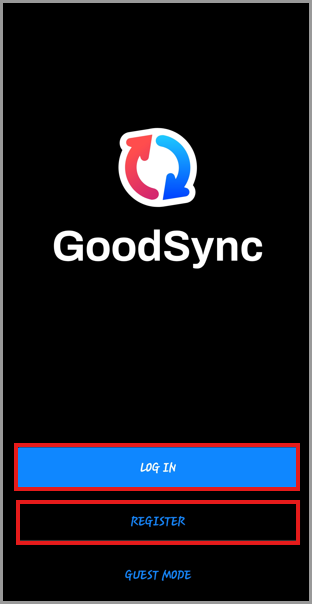
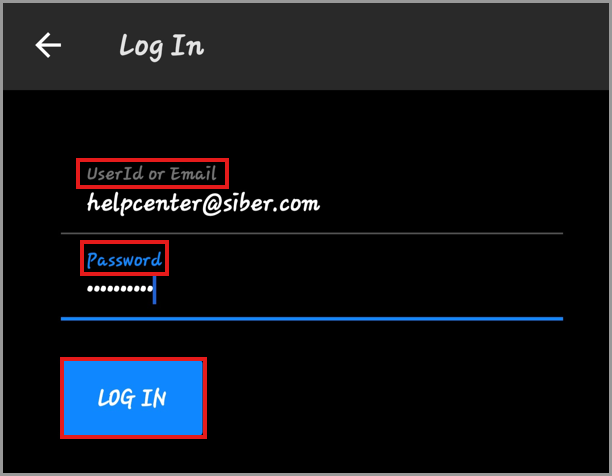
1) Al abrir GoodSync por primera vez, toque «Iniciar sesión».
Introduzca su ID de Usuario o dirección de correo electrónico de GoodSync y su contraseña. Luego, toque «Iniciar sesión».
NOTA: Si no tiene una cuenta de GoodSync, toque «Registrar» y siga las indicaciones para crear una.
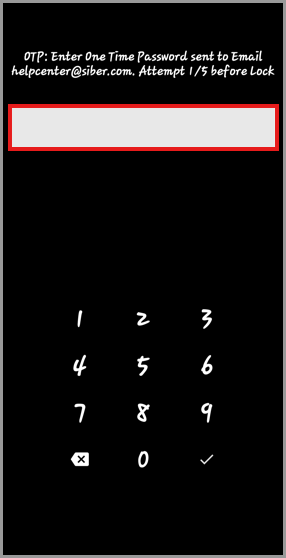
2) Introduzca la contraseña de un solo uso (OTP) enviada a la dirección de correo electrónico asociada a su cuenta de GoodSync.
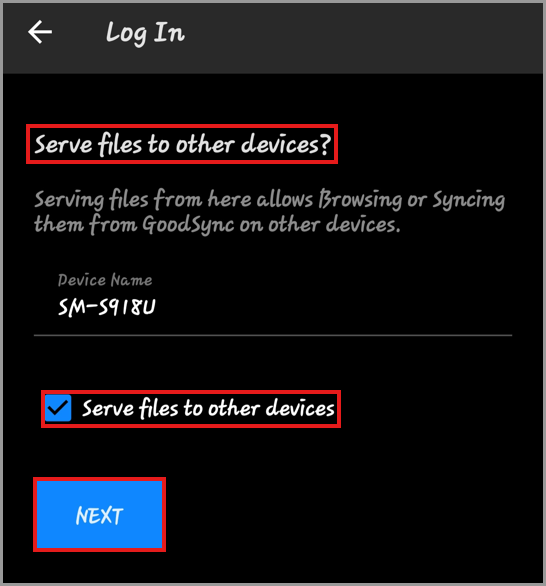
3) Deje o modifique el Nombre del dispositivo. Este nombre aparecerá en su cuenta de GoodSync y en otros dispositivos que utilicen la misma cuenta de GoodSync.
Revise la opción de configuración disponible:
Servir archivos a otros dispositivos: si está activada, otros dispositivos con GoodSync pueden conectarse a este dispositivo Android y acceder a los datos permitidos por la configuración de GoodSync Server.
Después de revisar la configuración, toque «Sig.».
Permitir que GoodSync se ejecute en segundo plano
Android puede restringir la ejecución de aplicaciones en segundo plano para ahorrar batería. Permitir que GoodSync se ejecute sin restricciones de batería ayuda a mantener GoodSync disponible mientras la aplicación se ejecuta en segundo plano o la pantalla del dispositivo está apagada.
1) Cuando aparezca el mensaje de optimización de batería, toque «Aceptar».
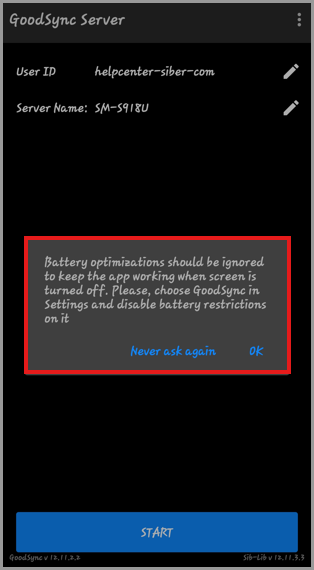
2) Localice y seleccione GoodSync en la configuración de batería de Android.
3) Seleccione «Unrestricted», «Don't optimize» o la opción equivalente disponible en su dispositivo.
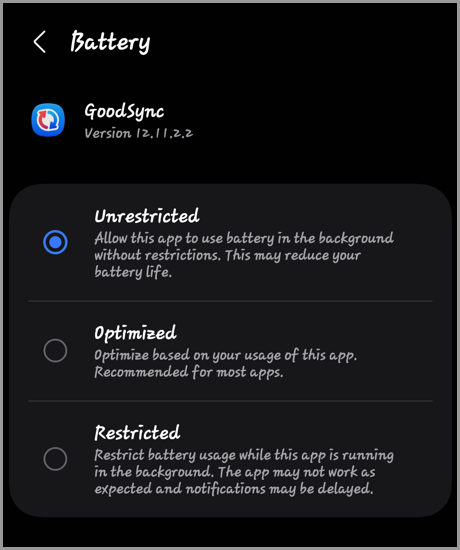
NOTA: Los nombres y las ubicaciones de la configuración de batería pueden variar según la versión de Android y el fabricante del dispositivo.
Conceder los permisos necesarios
GoodSync necesita primero permiso para crear y acceder a su State File. El State File contiene la información de sincronización que GoodSync utiliza para determinar las diferencias entre las ubicaciones de origen y destino seleccionadas.
1) Cuando aparezca el aviso de permiso del State File, toque «Conceder acceso».
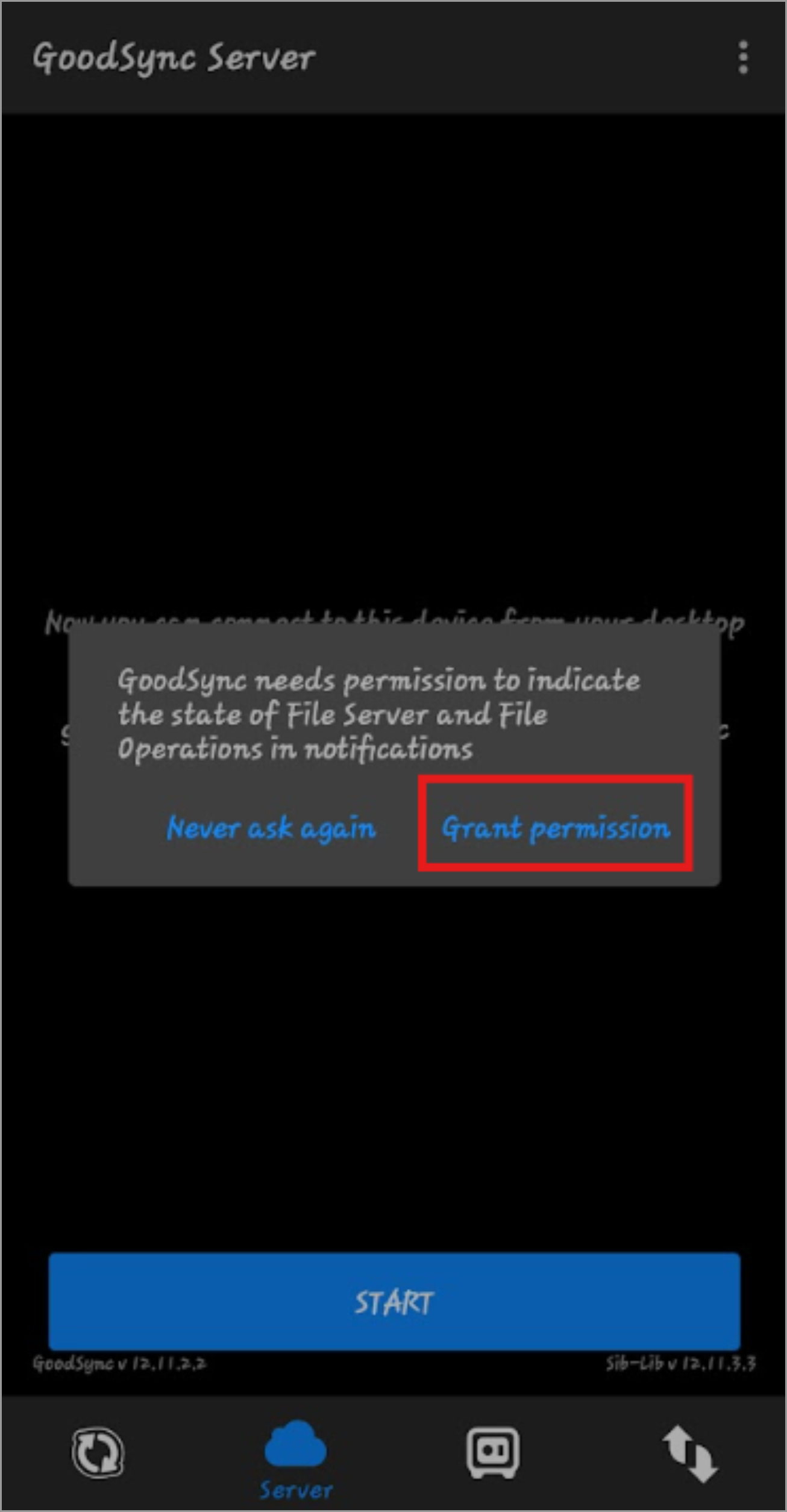
2) A continuación, GoodSync solicitará permiso para administrar los archivos almacenados en el dispositivo Android.
En Android 11 y versiones posteriores, GoodSync requiere permiso para administrar los archivos almacenados en el dispositivo, en las tarjetas SD y en los dispositivos de almacenamiento USB conectados.
Cuando Android abra la configuración «Manage all files access», localice y seleccione GoodSync, si es necesario.
Active «Allow access to manage all files».
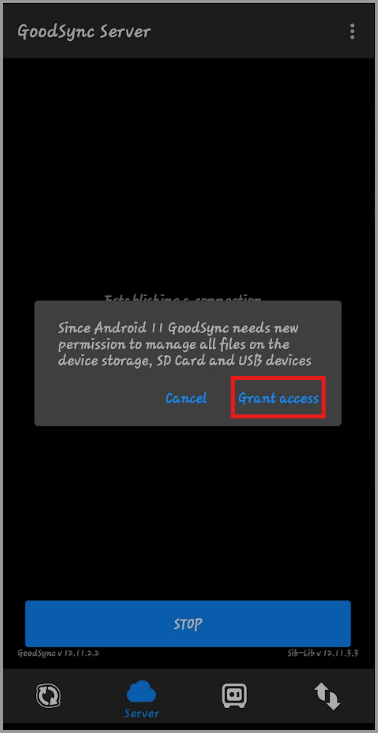
NOTA: Los nombres y las ubicaciones de la configuración de acceso a archivos pueden variar según la versión de Android y el fabricante del dispositivo.


