GoodSync Connect le permite conectar varios dispositivos a una misma cuenta de GoodSync. Esto facilita la copia de seguridad de cualquier dato de esos dispositivos.
Siga los pasos a continuación para agregar su dispositivo Android a una cuenta de GoodSync y crear una copia de seguridad de fotos de ese dispositivo.
Cómo agregar su dispositivo Android a GoodSync Connect
1) En su dispositivo Android, descargue e instale GoodSync desde Google Play Store.
NOTA: Para obtener instrucciones sobre la descarga, la instalación y la configuración inicial de GoodSync en Android, haga clic en este enlace.
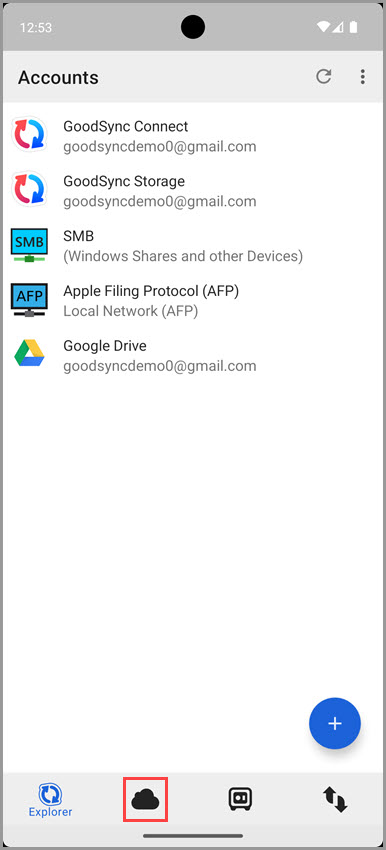
2) Tras descargar, instalar y realizar la configuración inicial, abra la aplicación GoodSync. Toque la pestaña «Servidor» en la parte inferior de la pantalla.
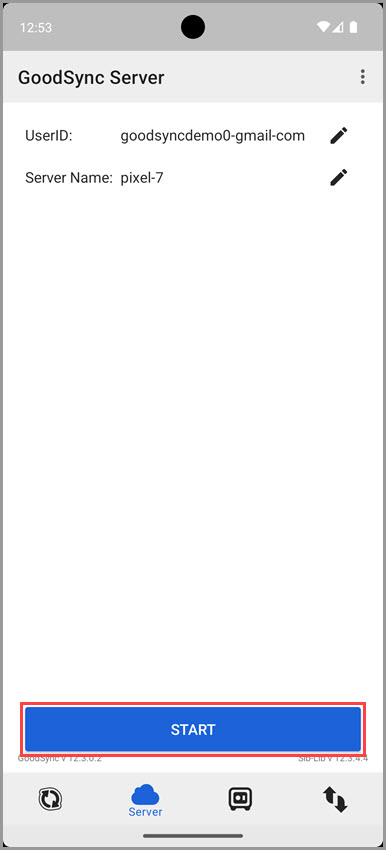
3) Toque el botón azul «Inicio» en la parte inferior de la pantalla.
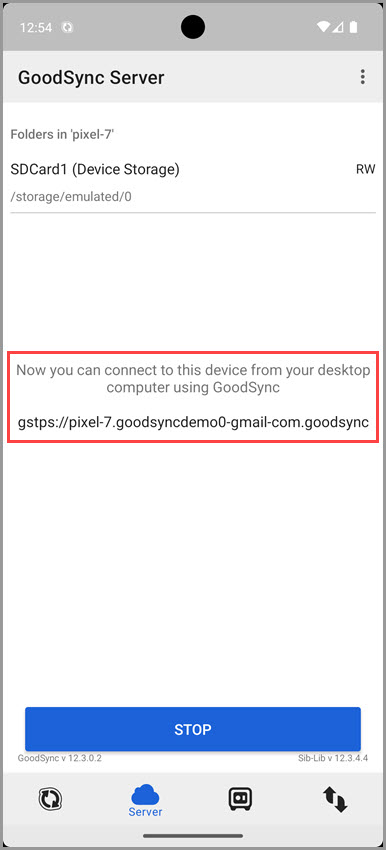
4) Cuando vea «Ahora puedes conectarte a este dispositivo desde tu ordenador de sobremesa utilizando GoodSync» en el centro de la pantalla de la aplicación, el servidor se habrá iniciado correctamente. Su dispositivo Android ya es accesible a través de GoodSync Connect.
Copia de seguridad de las fotos de su dispositivo Android
Si aún no lo ha hecho, descargue e instale GoodSync en su equipo.
Una vez que su dispositivo Android esté registrado en su cuenta de GoodSync y el servidor de GoodSync se esté ejecutando en el dispositivo Android, abra GoodSync en su equipo para terminar de configurar la copia de seguridad.
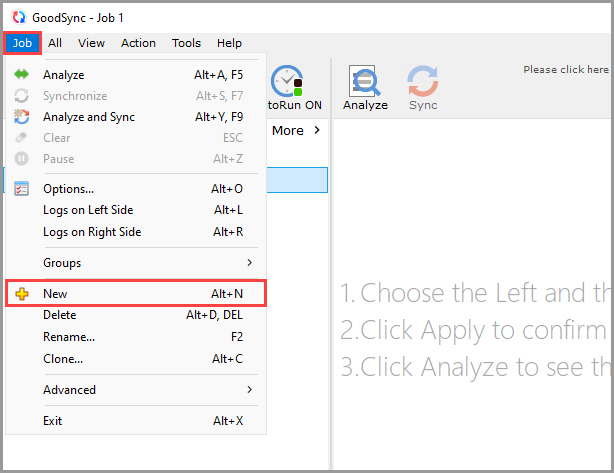
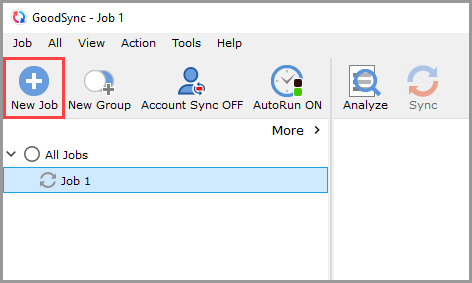
1) En GoodSync en su equipo, haga clic en el menú «Tarea» y seleccione «Nueva», o haga clic en el botón «Nueva Tarea» de la barra de herramientas.
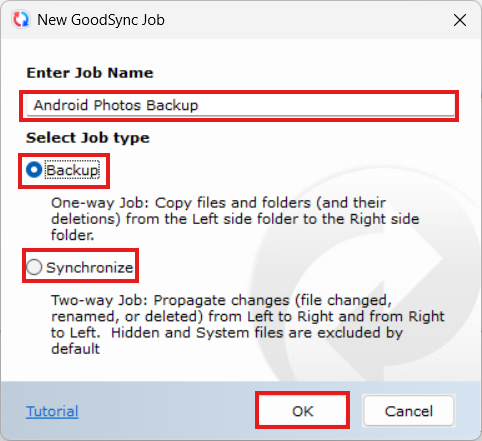
2) En el cuadro Nueva Tarea GoodSync, escriba un nombre para la nueva tarea.
Ejemplo:
Android Photo Backup
A continuación, seleccione el tipo de tarea.
Respaldo - Seleccione esta opción para copiar las fotos del dispositivo Android al equipo.
Sincronizar - Seleccione esta opción solo si desea que los cambios se copien en ambas direcciones.
Nota: Para una copia de seguridad de fotos estándar se recomienda «Respaldo».
Haga clic en el botón «Aceptar» cuando termine.
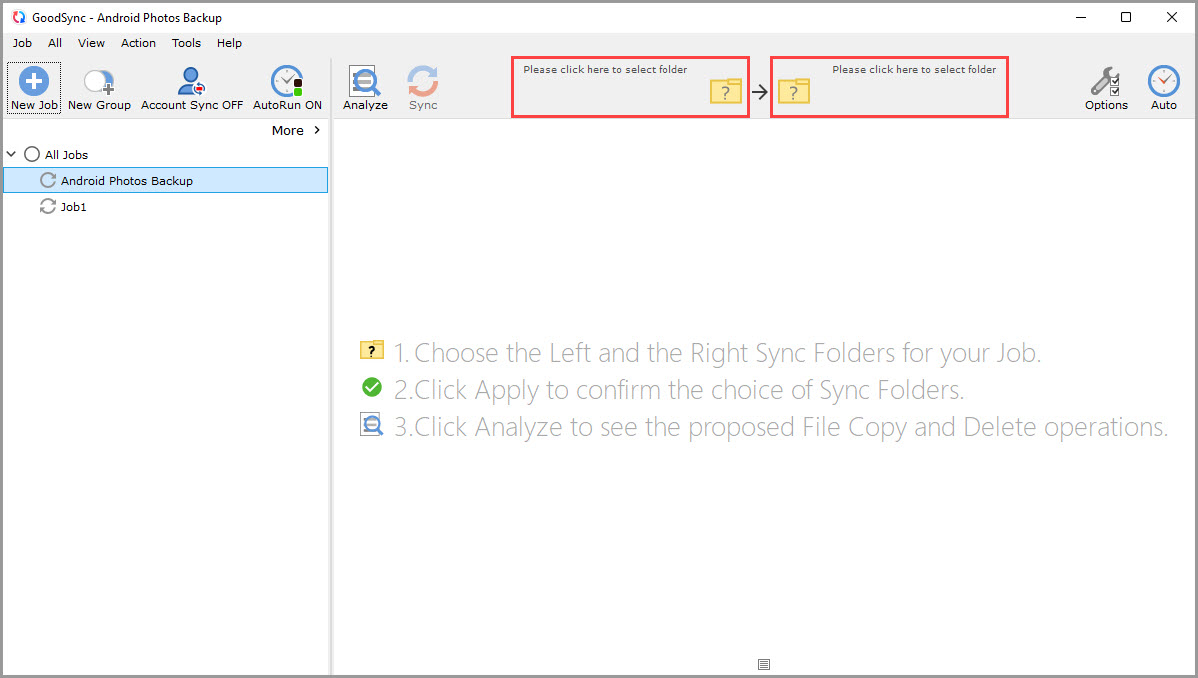
3) Haga clic en los controles de carpeta de sincronización izquierdo o derecho para ver los archivos y carpetas disponibles para seleccionar.
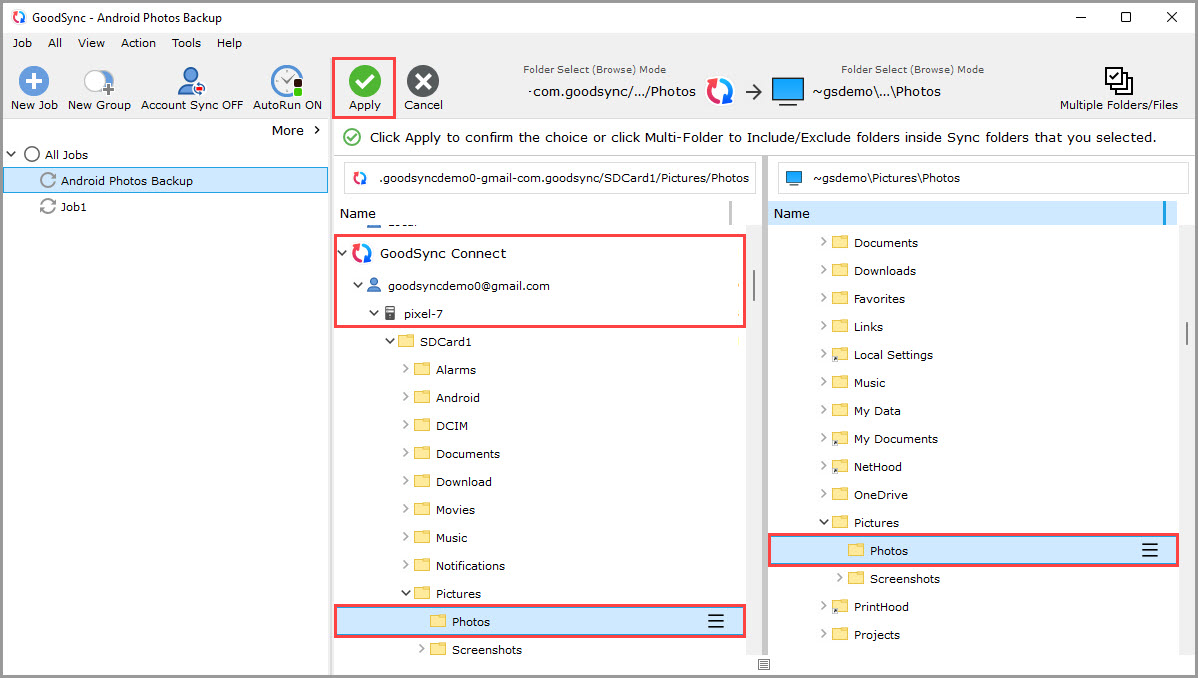
4) Haga clic en el control de carpeta de sincronización izquierdo o derecho para seleccionar las carpetas de la tarea.
Se abrirá el explorador de archivos, donde podrá ver los archivos y carpetas disponibles.
Para esta copia de seguridad, seleccione la carpeta de fotos del dispositivo Android en un lado y la carpeta de copia de seguridad de su equipo en el otro.
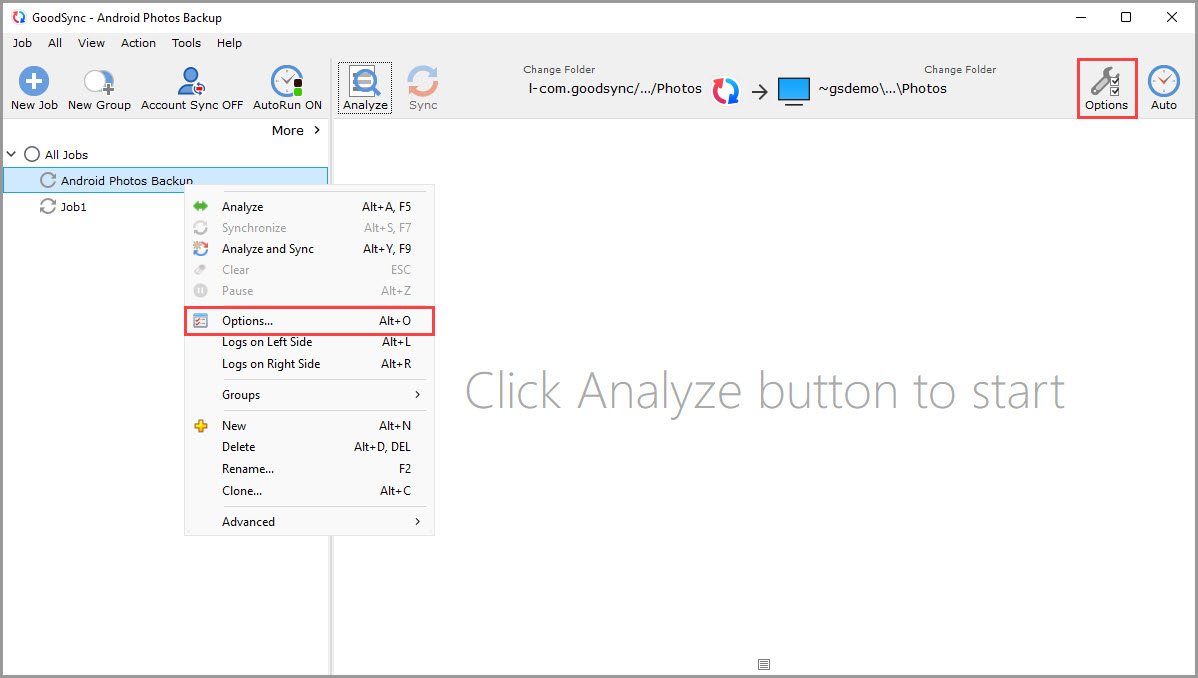
5) Haga clic en el botón «Opciones» de la barra de herramientas, o haga clic con el botón derecho en la tarea y seleccione «Opciones».
Se abrirá la ventana Opciones, donde podrá configurar opciones adicionales para la copia de seguridad de fotos de Android.
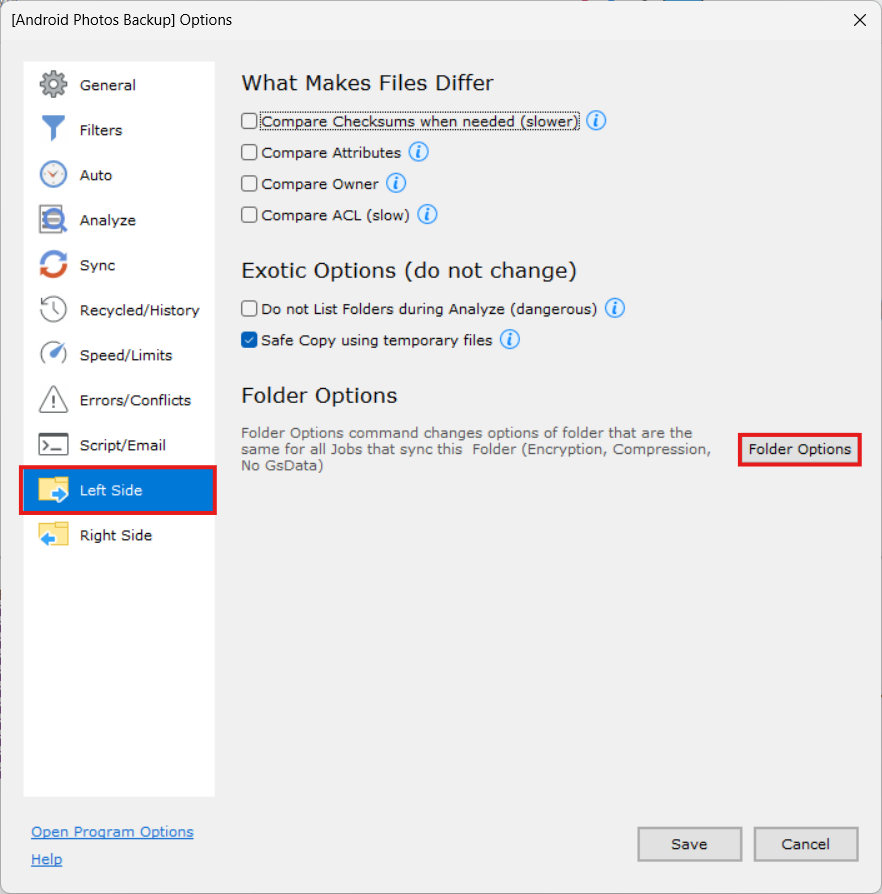
6) En la columna de la izquierda, seleccione el lado que apunta al dispositivo Android.
En este ejemplo, el dispositivo Android está configurado en el lado izquierdo (Lado Izquierdo).
Haga clic en «Opciones de carpeta».
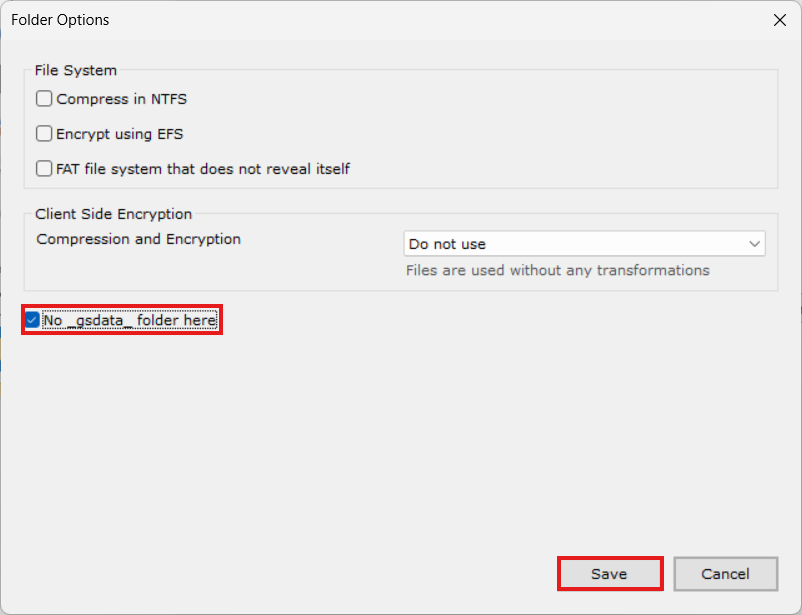
En la ventana Opciones de carpeta, active la casilla «Ninguna carpeta _gsdata_ aquí».
Haga clic en «Guardar» para cerrar la ventana Opciones de carpeta.
Luego haga clic en «Guardar» en la parte inferior derecha de la ventana Opciones para aplicar los cambios.
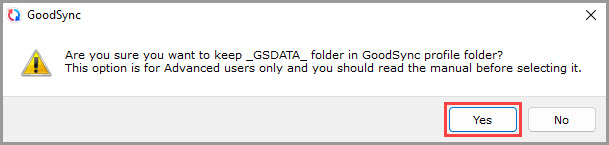
Se le pedirá que confirme este cambio.
Haga clic en «Sí» para confirmar.
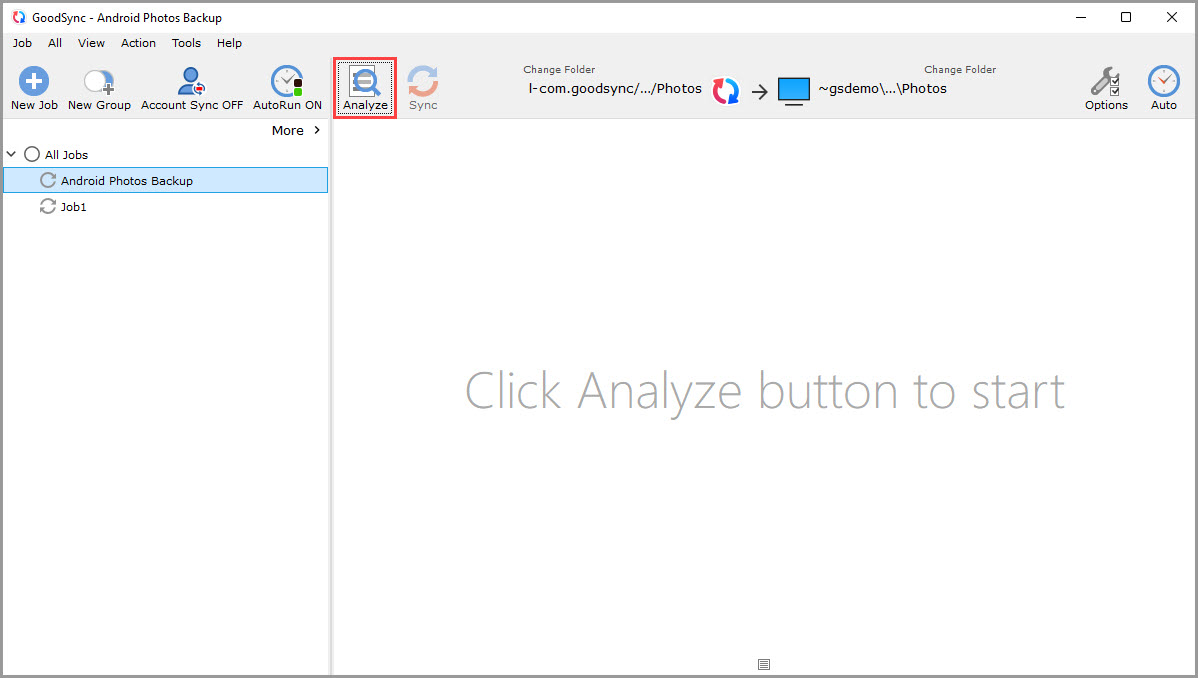
7) Haga clic en «Analizar» para examinar ambos lados de la tarea y revisar los cambios propuestos.
GoodSync mostrará qué fotos están listas para copiarse antes de iniciar la copia de seguridad.
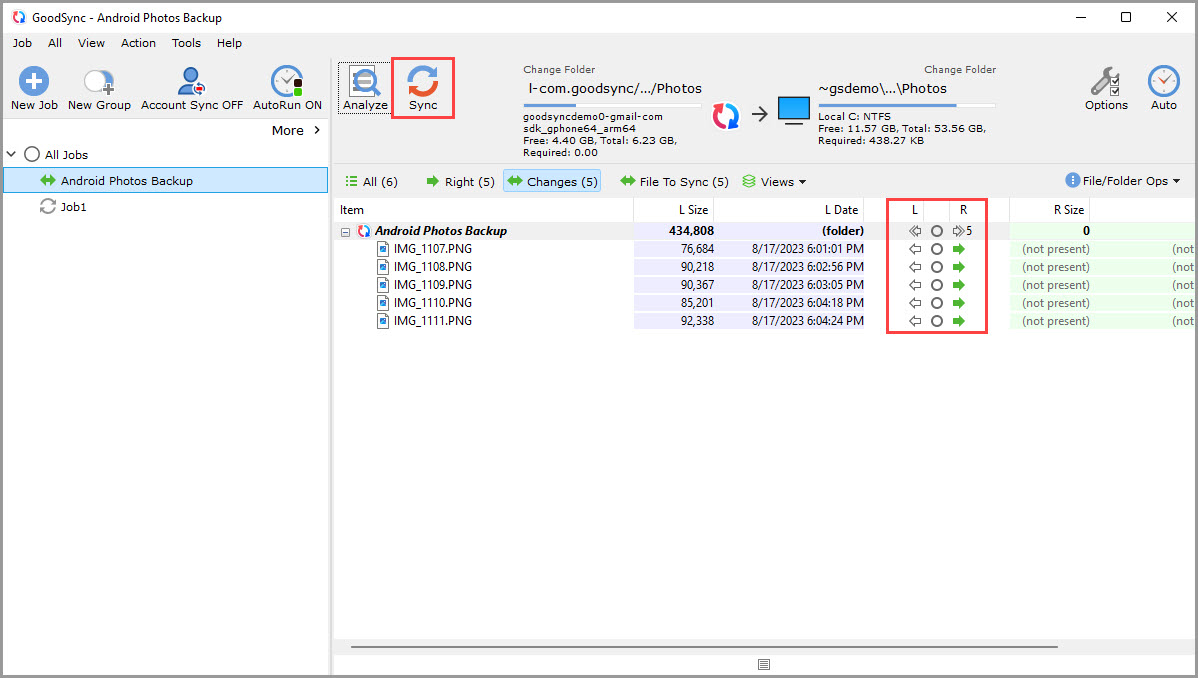
8) Haga clic en «Sinc.» para aplicar los cambios propuestos.
GoodSync comenzará a copiar las fotos seleccionadas del dispositivo Android a la carpeta de copia de seguridad.
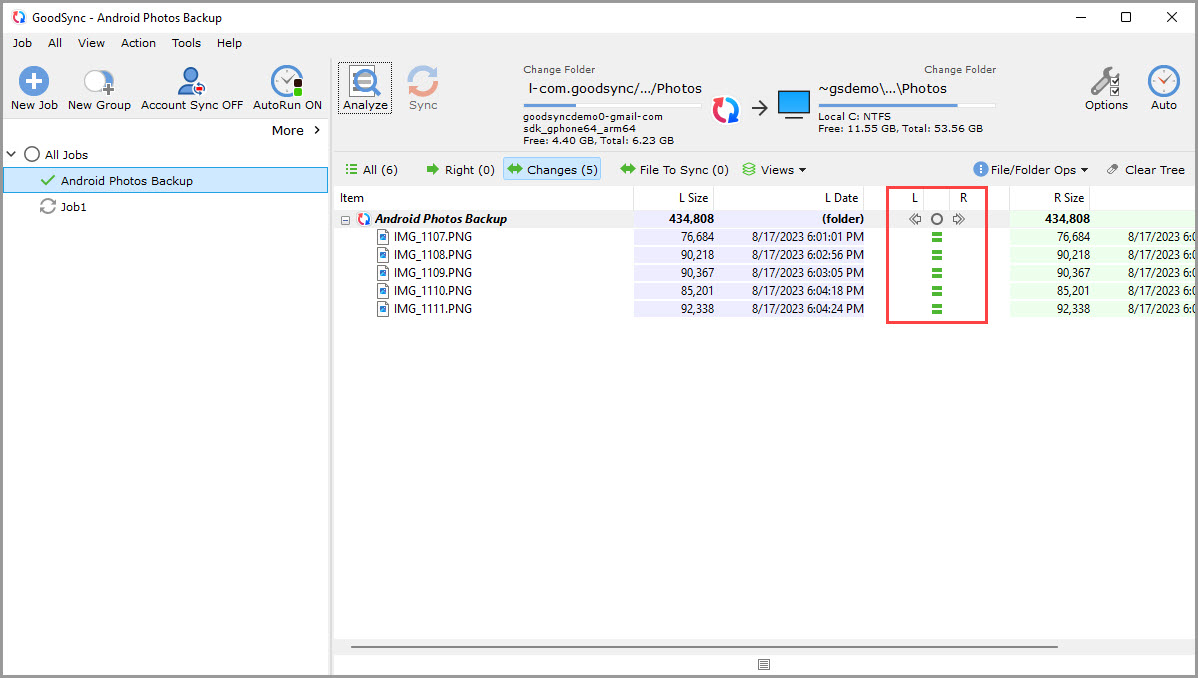
9) Cuando finalice la sincronización, GoodSync mostrará un signo igual entre las carpetas izquierda y derecha.
Esto significa que ambos lados están sincronizados y que la tarea de copia de seguridad ha finalizado.
NOTA: Para configurar la tarea con automatización u otras opciones, haga clic aquí.


