GoodSync Connect позволяет подключить несколько устройств к одному аккаунту GoodSync. Благодаря этому легко создавать резервные копии любых данных с этих устройств.
Выполните описанные ниже действия, чтобы добавить устройство Android в аккаунт GoodSync и создать резервную копию фотографий с этого устройства.
Добавление устройства Android в GoodSync Connect
1) Скачайте и установите на устройство Android приложение GoodSync из Google Play Store.
ПРИМЕЧАНИЕ: Инструкции по скачиванию, установке и первоначальной настройке GoodSync на Android можно найти по этой ссылке.
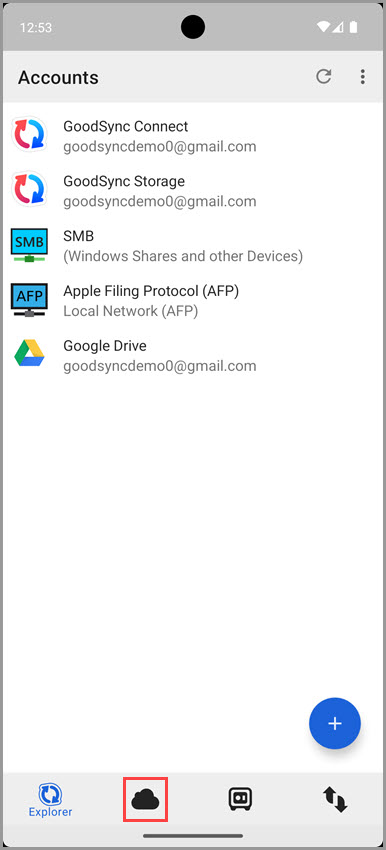
2) После скачивания, установки и первоначальной настройки откройте приложение GoodSync. Нажмите на вкладку «Сервер» в нижней части экрана.
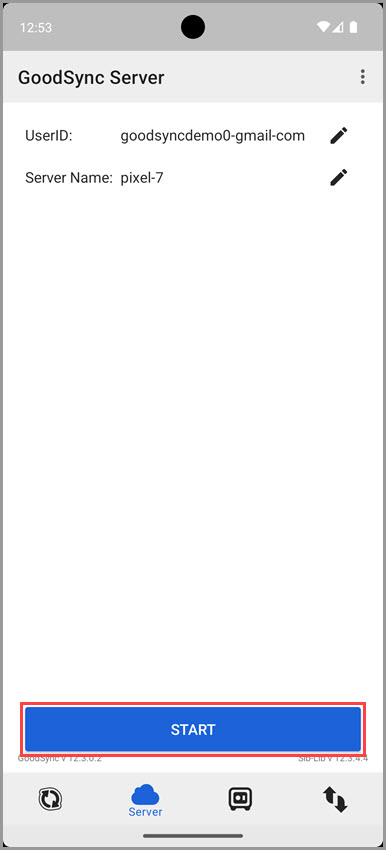
3) Нажмите синюю кнопку «Старт» в нижней части экрана.
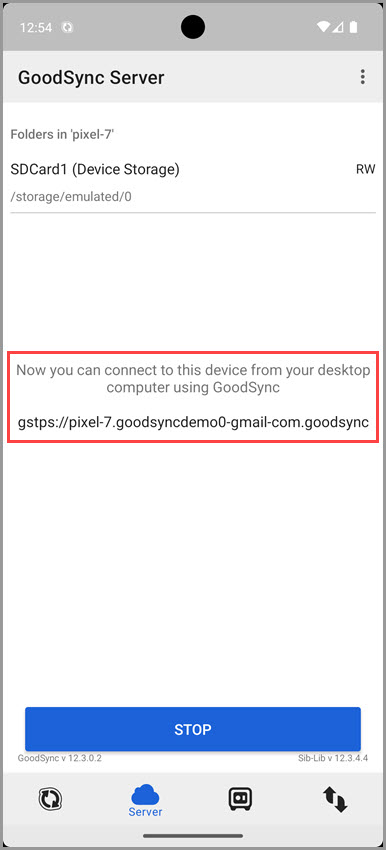
4) Когда в центре экрана приложения появится сообщение «Теперь вы можете подключиться к этому устройству с вашего компьютера с помощью GoodSync», сервер успешно запущен. Теперь ваше устройство Android доступно через GoodSync Connect.
Резервное копирование фотографий с устройства Android
Если вы еще этого не сделали, скачайте и установите GoodSync на компьютер.
После того как устройство Android зарегистрировано в вашем аккаунте GoodSync и на нем запущен GoodSync Server, откройте GoodSync на компьютере, чтобы завершить настройку резервного копирования.
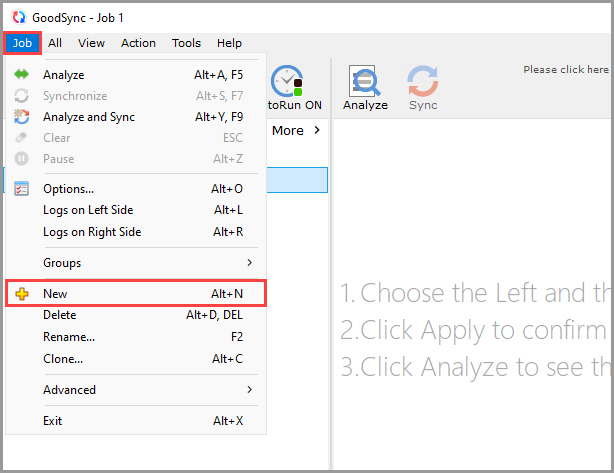
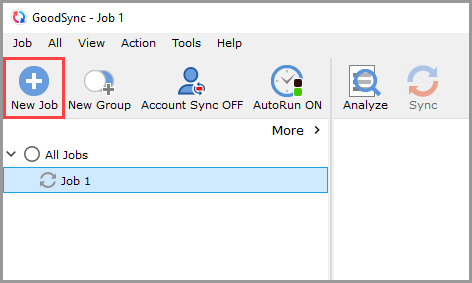
1) В GoodSync на компьютере откройте меню «Задание» и выберите «Новое» или нажмите кнопку «Новое Задание» на панели инструментов.
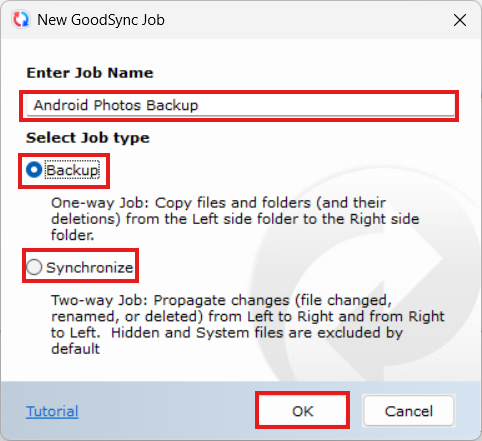
2) В окне «Введите имя задания» введите имя нового задания.
Пример:
Android Photo Backup
Затем выберите вид задания.
Резервное копирование — выберите этот вариант, чтобы копировать фотографии с устройства Android на компьютер.
Синхронизация — выберите этот вариант, только если хотите, чтобы изменения копировались в обоих направлениях.
Примечание: Для обычного резервного копирования фотографий рекомендуется вариант «Резервное копирование».
По завершении нажмите кнопку «Ok».
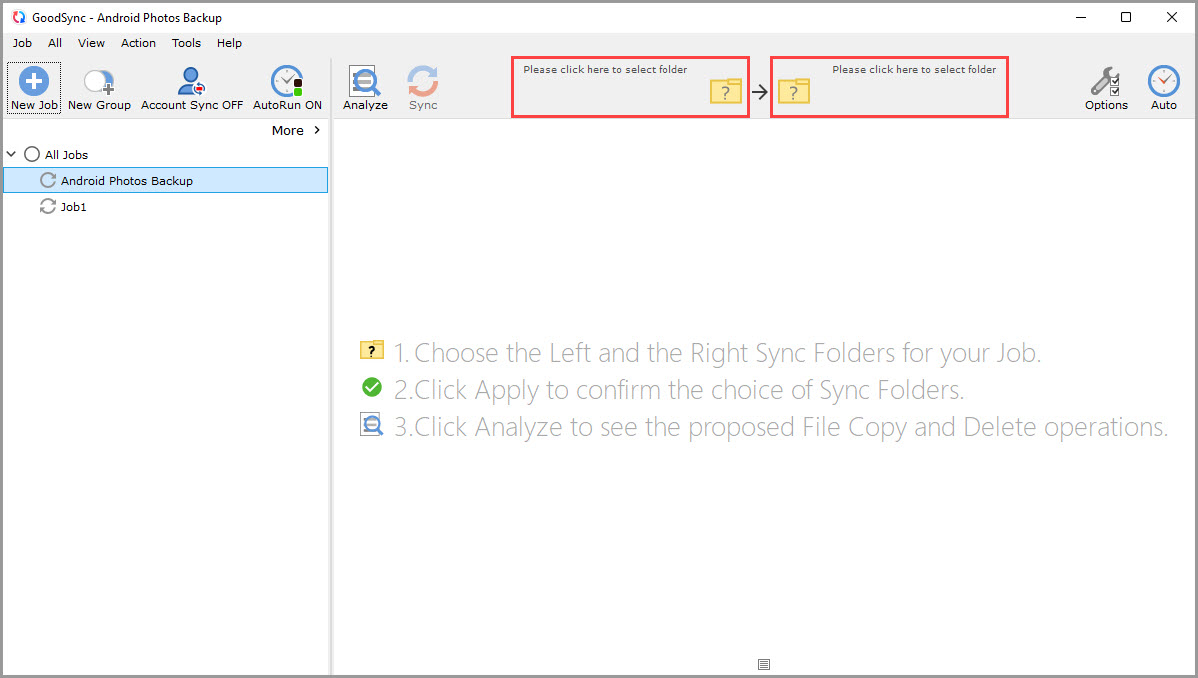
3) Нажмите на элемент выбора левой или правой папки синхронизации, чтобы просмотреть файлы и папки, доступные для выбора.
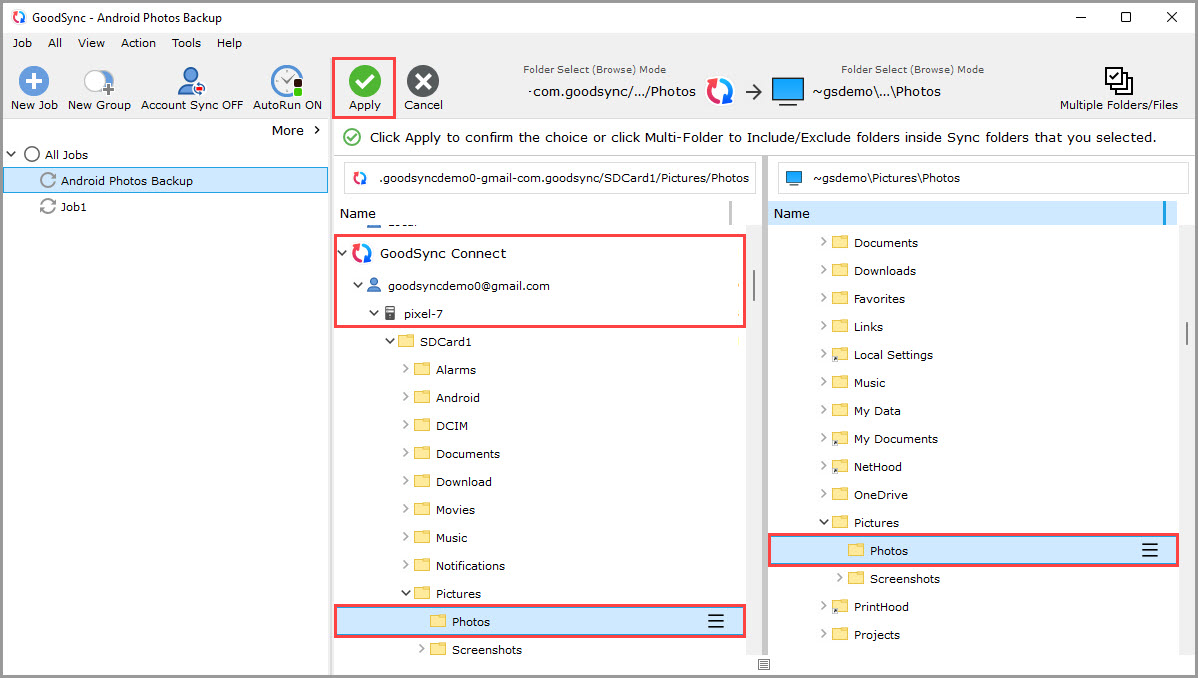
4) Нажмите на элемент выбора левой или правой папки синхронизации, чтобы выбрать папки для задания.
Откроется обозреватель файлов, в котором можно просмотреть доступные файлы и папки.
Для этого резервного копирования выберите с одной стороны папку с фотографиями на устройстве Android, а с другой — папку для резервных копий на компьютере.
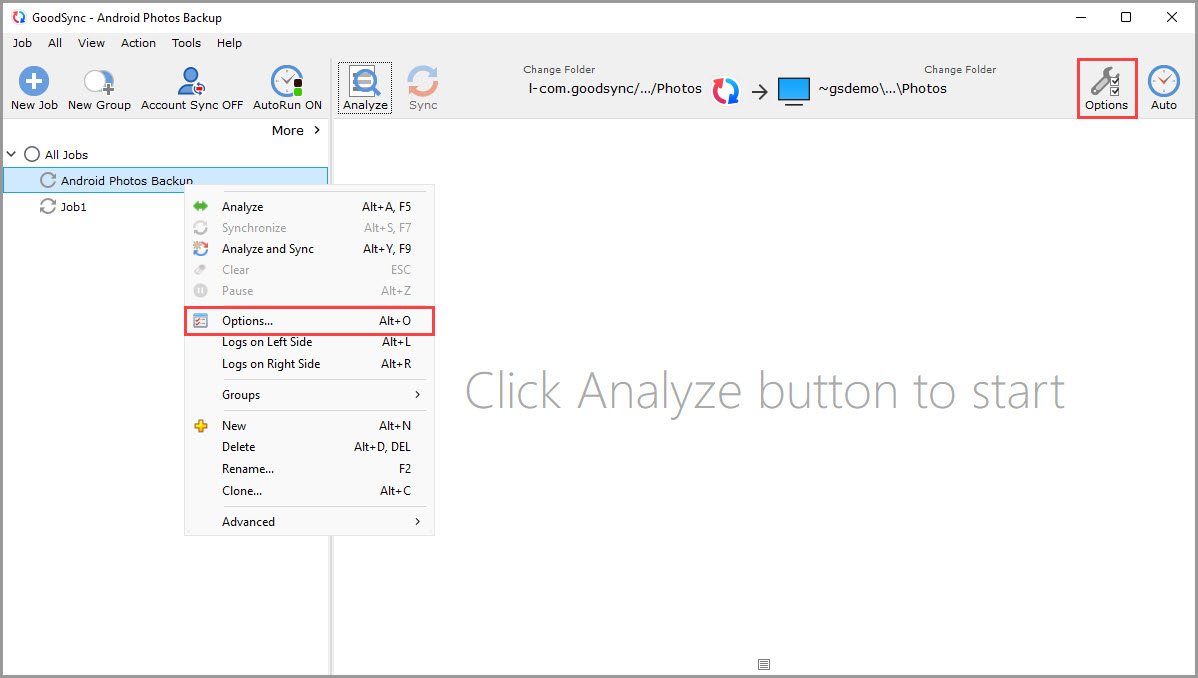
5) Нажмите кнопку «Опции» на панели инструментов или щелкните задание правой кнопкой мыши и выберите «Настройка задания».
Откроется окно Опции, в котором можно задать дополнительные параметры резервного копирования фотографий с Android.
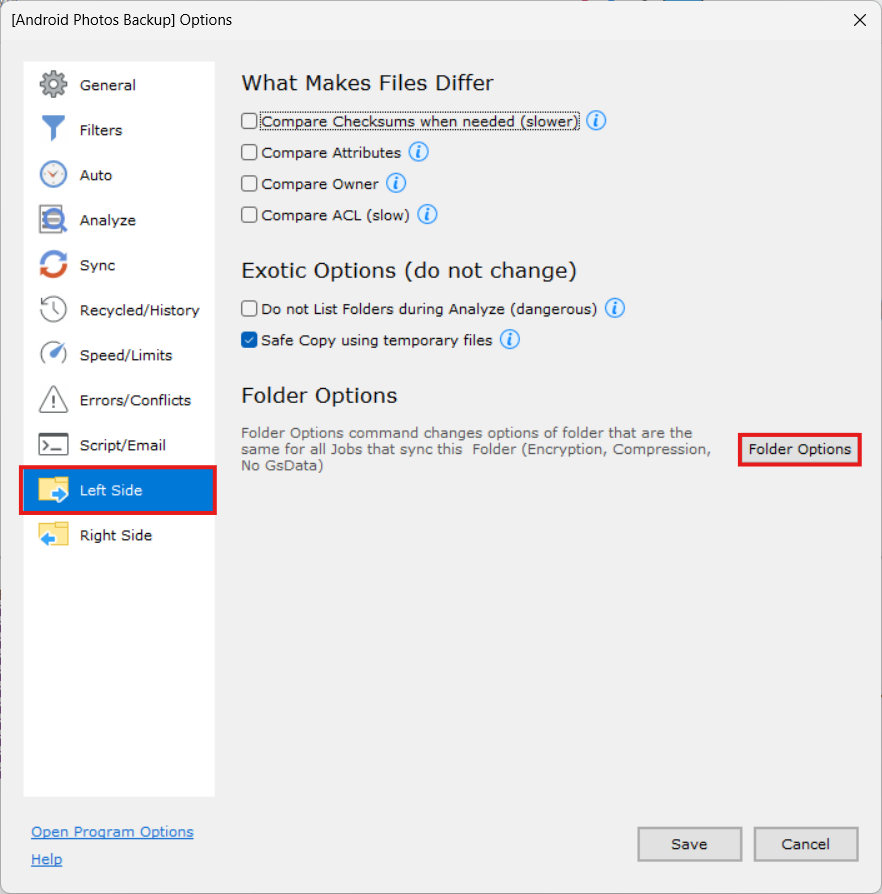
6) В столбце слева выберите сторону, которая указывает на устройство Android.
В этом примере устройство Android настроено на стороне «Левая Сторона».
Нажмите «Опции папки».
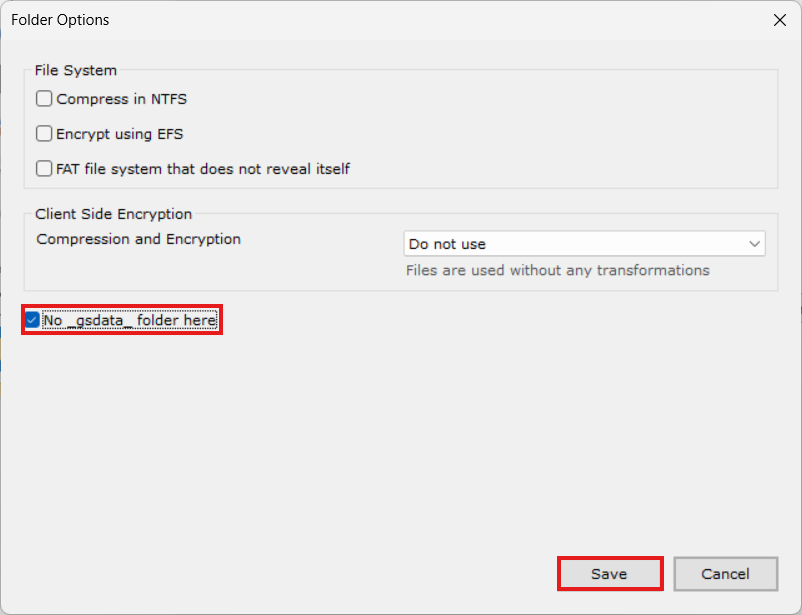
В окне «Опции папки» установите флажок «Не создавать папку _gsdata_».
Нажмите «Сохранить», чтобы закрыть окно «Опции папки».
Затем нажмите «Сохранить» в правом нижнем углу окна «Опции», чтобы применить изменения.
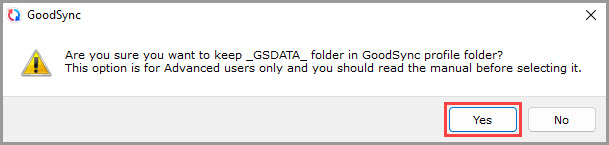
Появится запрос на подтверждение этого изменения.
Нажмите «Да» для подтверждения.
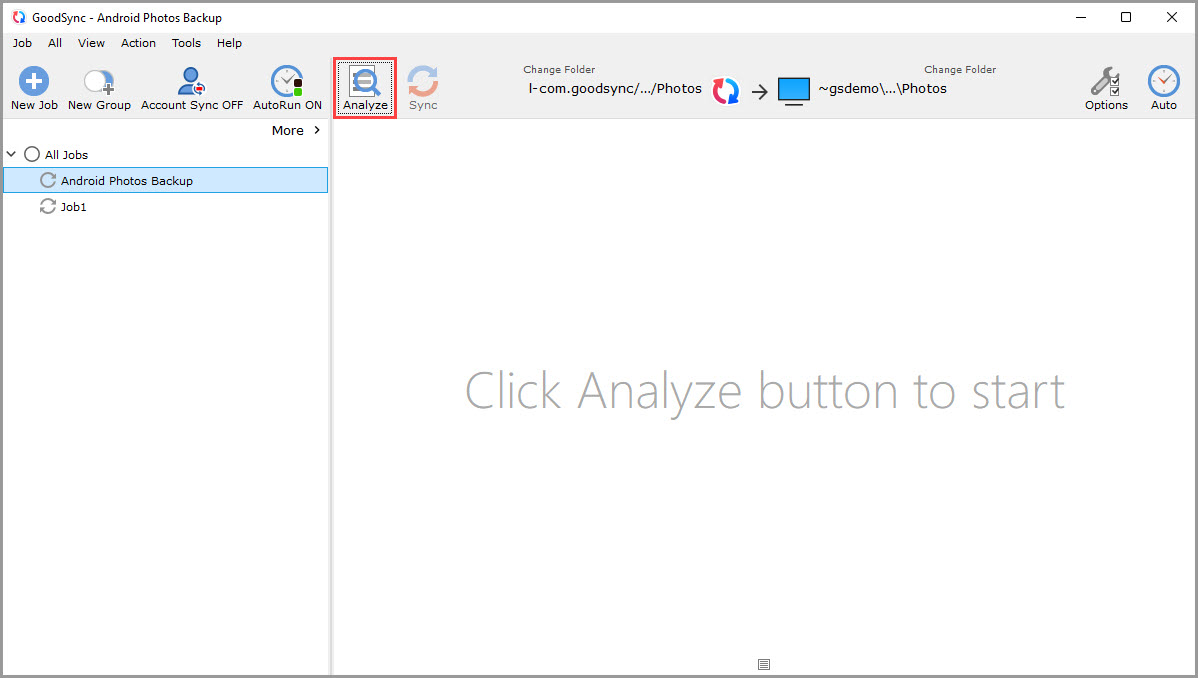
7) Нажмите «Анализ», чтобы просканировать обе стороны задания и просмотреть предлагаемые изменения.
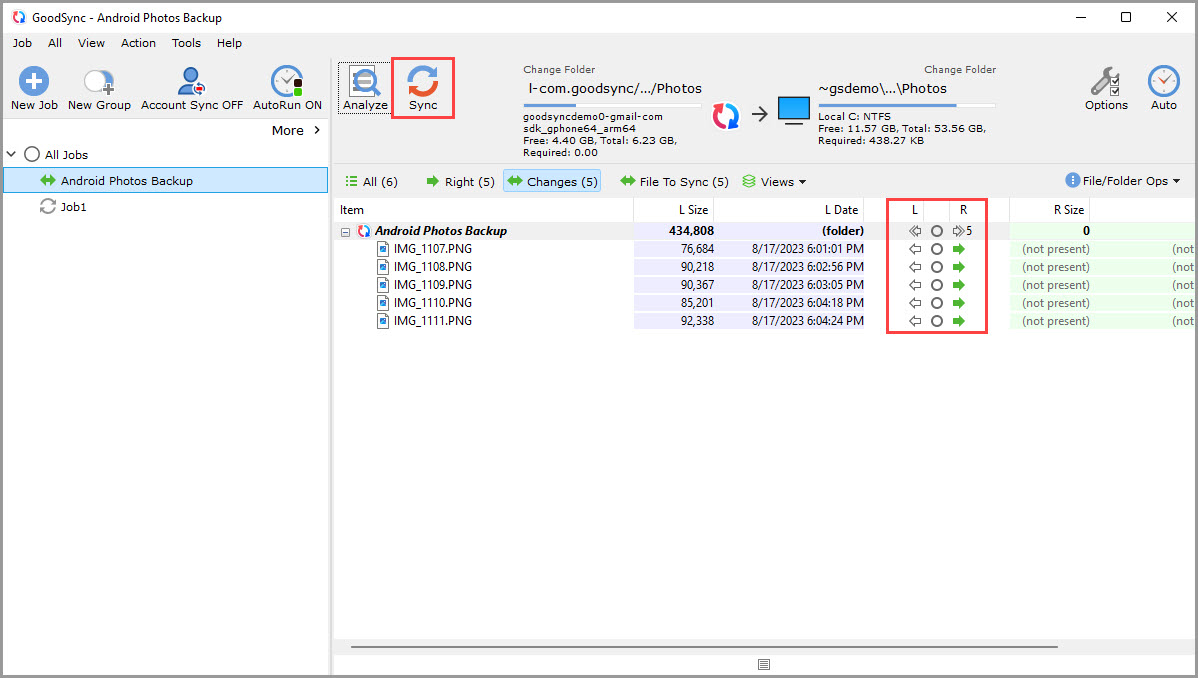
GoodSync покажет, какие фотографии готовы к копированию, еще до начала резервного копирования.
8) Нажмите «Синхрон.», чтобы применить предлагаемые изменения.
GoodSync начнет копировать выбранные фотографии с устройства Android в папку для резервных копий.
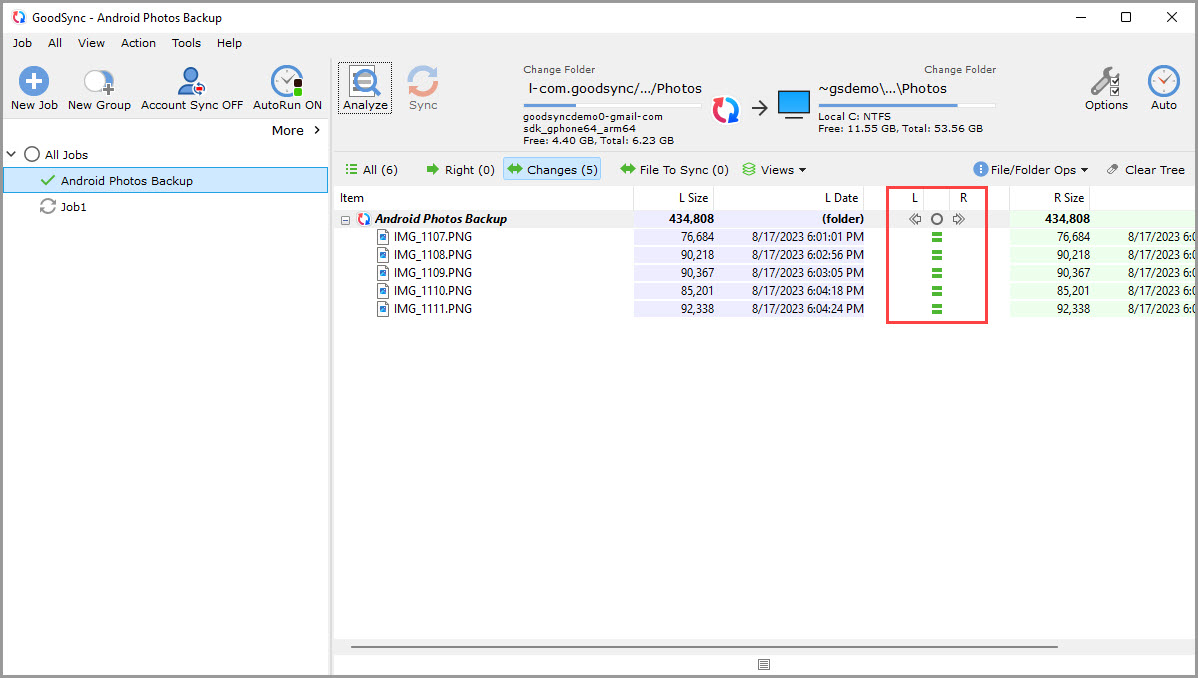
9) Когда синхронизация завершится, GoodSync покажет знак равенства между левой и правой папками.
Это означает, что обе стороны теперь синхронизированы и задание резервного копирования выполнено.
ПРИМЕЧАНИЕ: Чтобы настроить для задания автоматизацию или другие параметры, нажмите здесь.


