La aplicación GoodSync para Android le permite usar su dispositivo Android con GoodSync Connect, almacenar y administrar sus archivos, hacer copias de seguridad de los datos de su dispositivo y mucho más. Para obtener instrucciones de descarga e instalación de GoodSync, haga clic aquí.
La pestaña Explorador
Cuando abre por primera vez la aplicación GoodSync para Android, se encuentra en la pestaña Explorador.
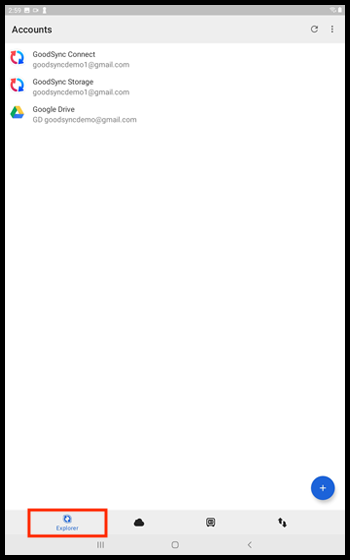
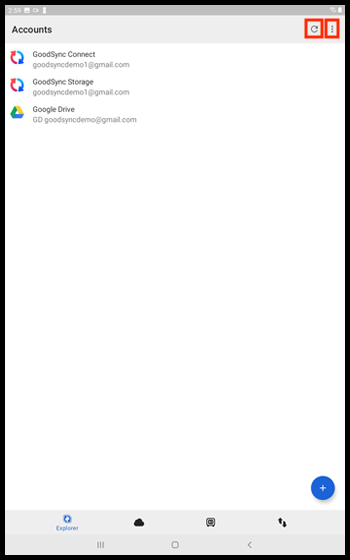
En la esquina superior derecha de la pantalla inicial verá un botón Actualizar y 3 puntos.
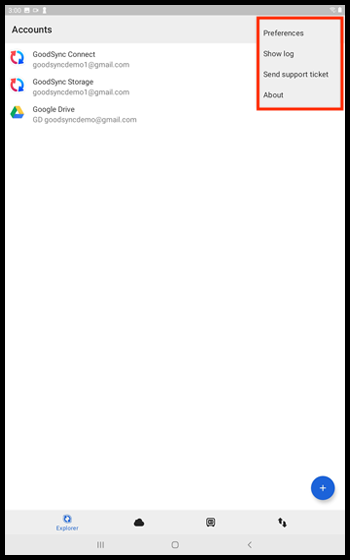
Toque los 3 puntos para ver las opciones Preferencias, Show an activity log, Contactar con soporte o la página «Acerca de» de GoodSync.
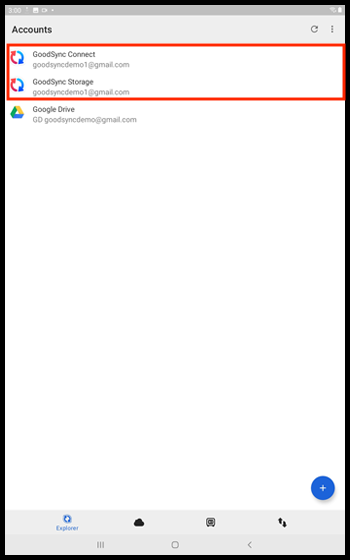
De forma predeterminada, esta pestaña también ofrece enlaces a GoodSync Connect y GoodSync Storage.
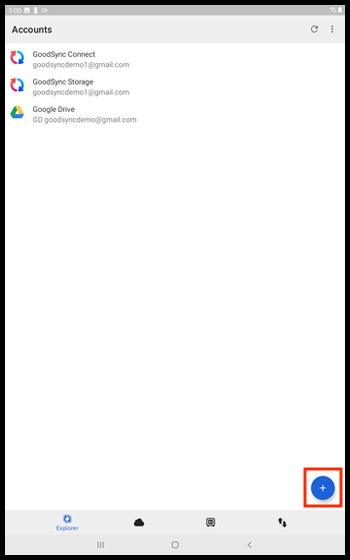
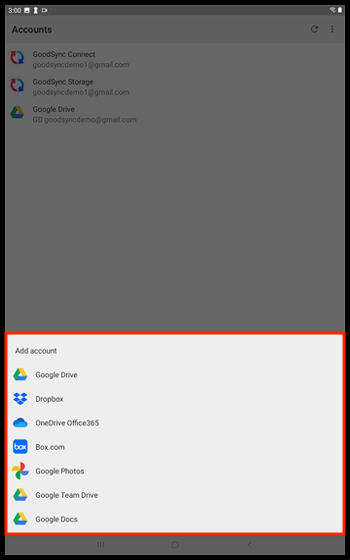
Si toca el botón azul [ + ] de la esquina inferior derecha, verá una lista de los tipos de cuenta compatibles que puede agregar, si lo desea.
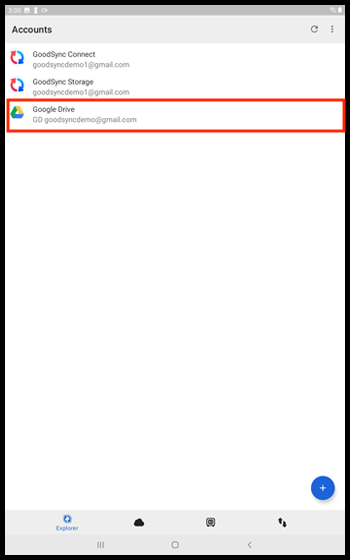
Puede tocar cualquiera de sus cuentas conectadas para acceder a su sistema de archivos correspondiente.
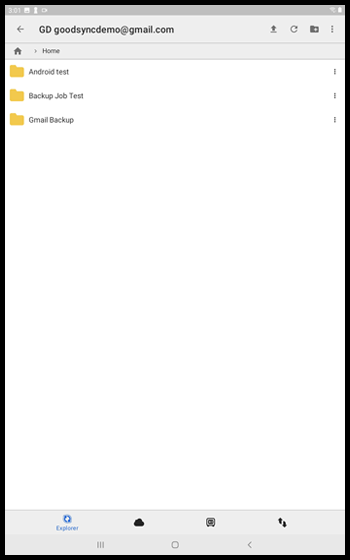
Aquí puede cargar archivos en la carpeta actual tocando el botón de flecha hacia arriba, actualizar tocando el botón de flecha circular y agregar carpetas nuevas tocando el icono de carpeta con un signo más.
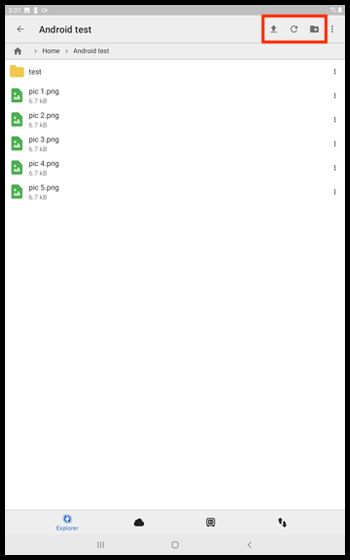
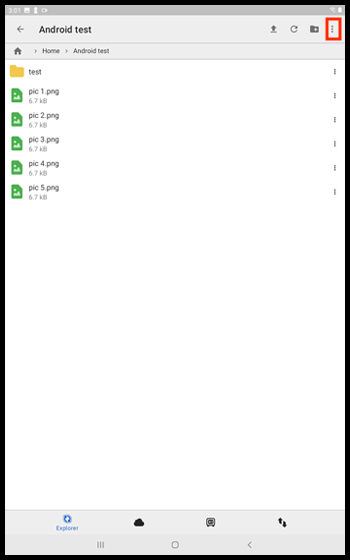
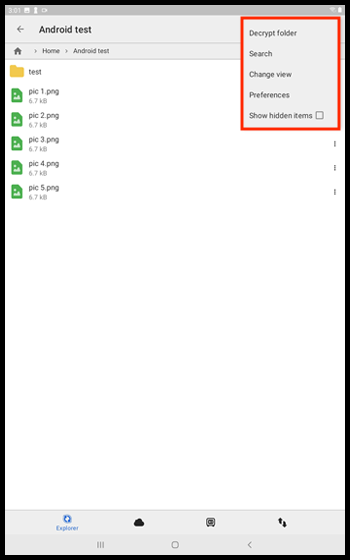
También puede tocar los 3 puntos de la esquina superior derecha para ver las opciones Desencriptar carpeta, Buscar, Cambiar clasificación / vista, Preferencias y Show hidden items.
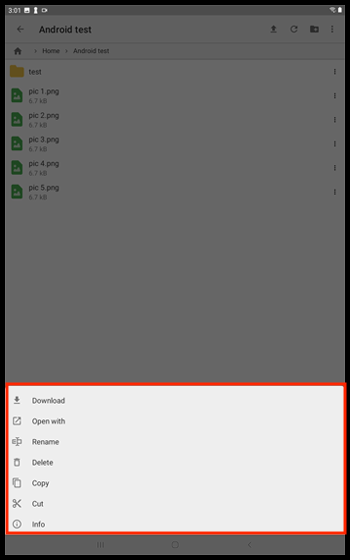
Si toca los 3 puntos a la derecha de un elemento, aparecerá un menú con las opciones Descargar, Abrir con, Cambiar Nombre, Eliminar, copiar, Cortar e Información.
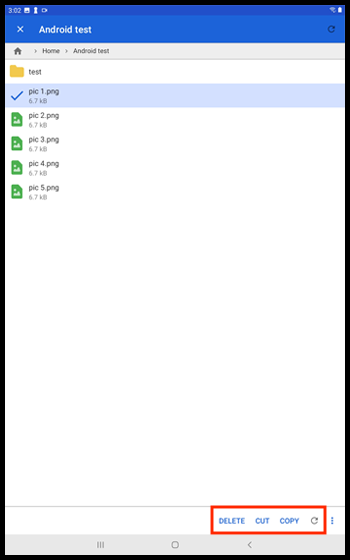
Si mantiene presionado un elemento, en la parte inferior derecha verá las opciones Eliminar, Cortar, copiar y Actualizar.
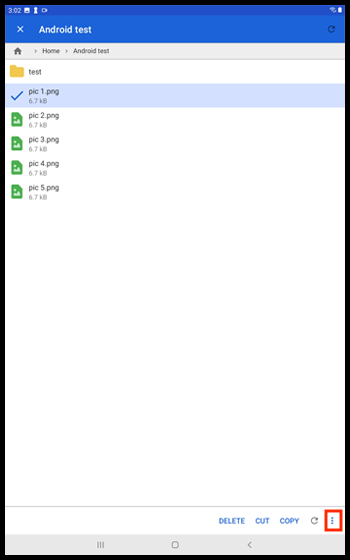
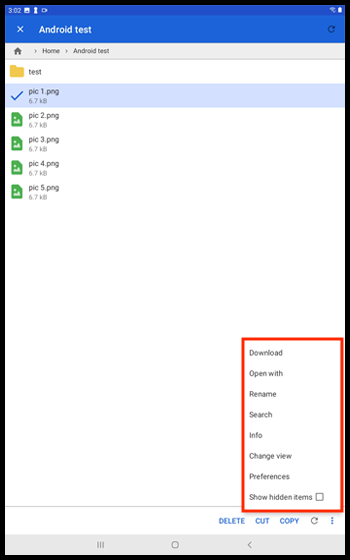
A la derecha de estas opciones, puede tocar los 3 puntos para ver más opciones: Descargar, Cambiar Nombre, Buscar, Información, Cambiar clasificación / vista, Preferencias y Show hidden items.
La pestaña Servidor
A la derecha verá la pestaña Servidor. Esta pestaña le permite utilizar su dispositivo Android como servidor mediante GoodSync Connect.
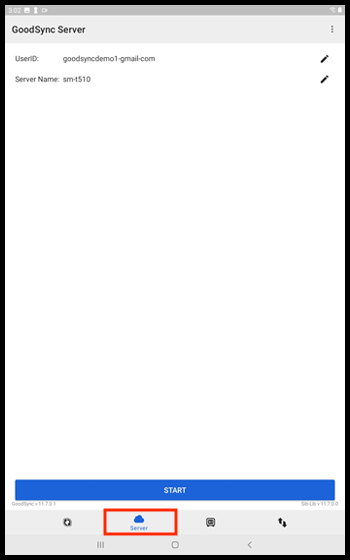
En la esquina superior derecha de la pantalla inicial de la pestaña Servidor verá 3 puntos.
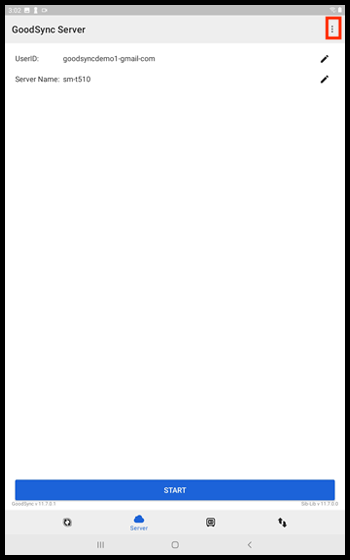
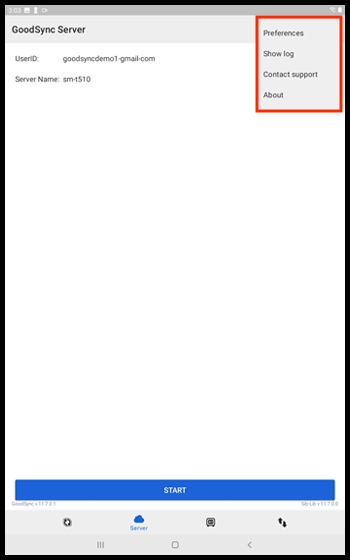
Toque los 3 puntos para ver las opciones Preferencias, Show an activity log, Contactar con soporte o la página «Acerca de» de GoodSync.
En la parte superior de la página verá los campos con su ID de Usuario y el Nombre del servidor (dispositivo), y un icono de lápiz a la derecha de cada uno.
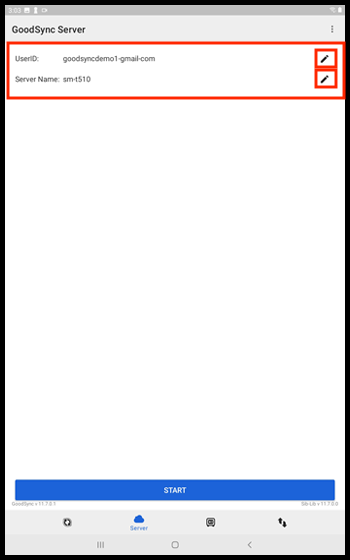
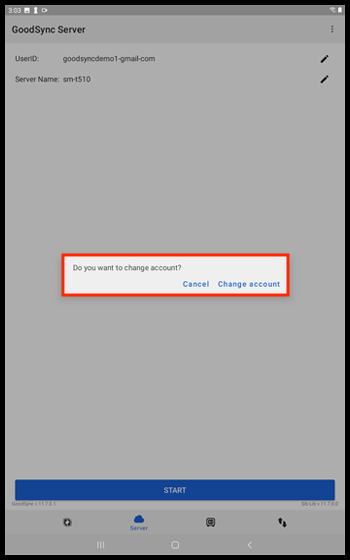
Al tocar el icono de lápiz junto a ID de Usuario se le ofrecerá la opción de cambiar de cuenta.
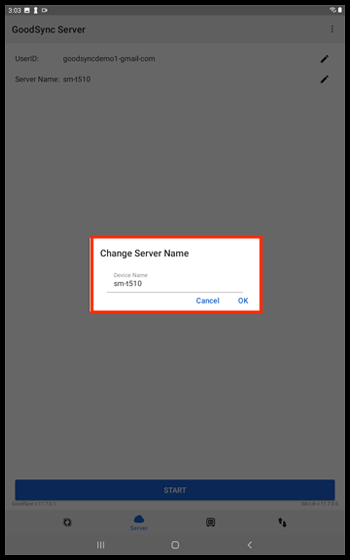
Al tocar el icono de lápiz junto a Nombre del servidor podrá editar el nombre del servidor.
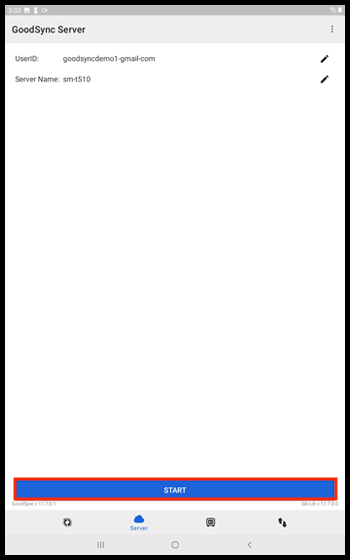
Para iniciar el servidor, presione el botón azul «Inicio» en la parte inferior de la página.
Cuando el dispositivo Android se haya conectado correctamente, GoodSync mostrará la pantalla siguiente.
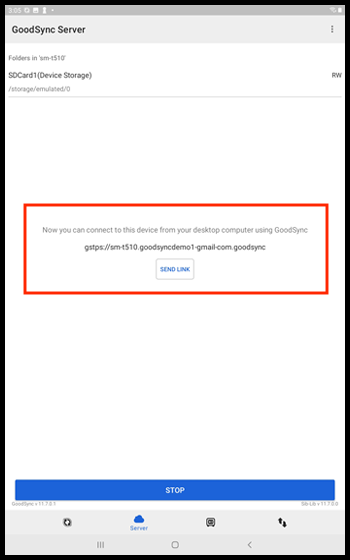
Esto es útil cuando desea transferir fotos u otros datos hacia o desde su dispositivo Android.
NOTA: Para obtener más información sobre cómo usar la pestaña Servidor para transferir fotos y datos hacia o desde su dispositivo Android, haga clic aquí.
La pestaña Local
A la derecha de la pestaña Servidor verá la pestaña Local. Esta pestaña le ofrece un área designada para almacenar archivos en su dispositivo Android. Almacenar archivos en el almacenamiento Local simplifica su acceso y administración desde el dispositivo.
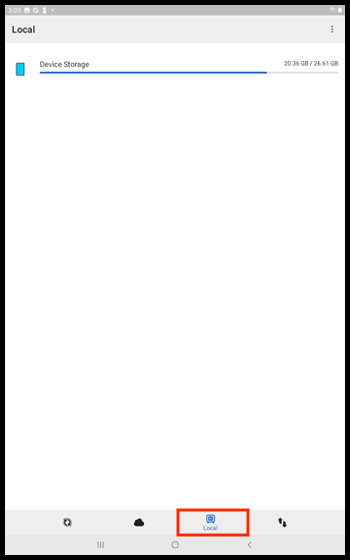
En la esquina superior derecha de la pantalla inicial de la pestaña Local verá 3 puntos.
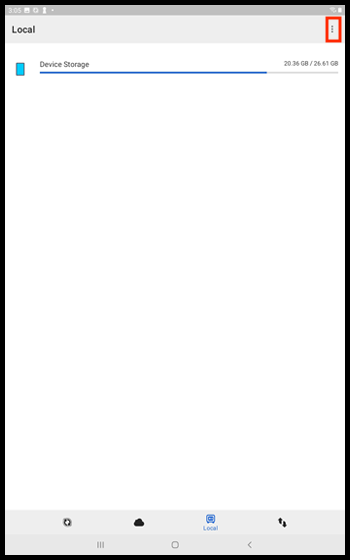
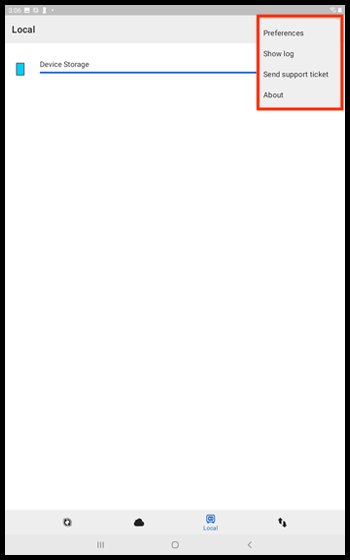
Toque los 3 puntos para ver las opciones Preferencias, Show an activity log, Send a support ticket o la página «Acerca de» de GoodSync.
Puede actualizar tocando el botón de flecha circular y agregar carpetas nuevas tocando el icono de carpeta con un signo más.
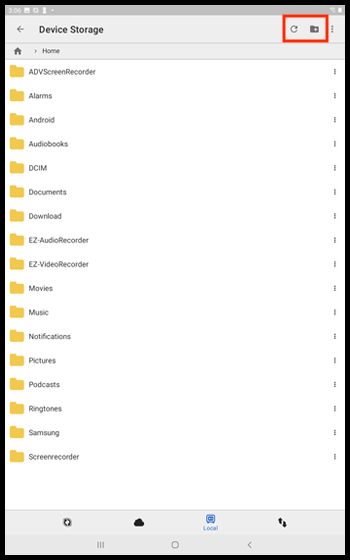
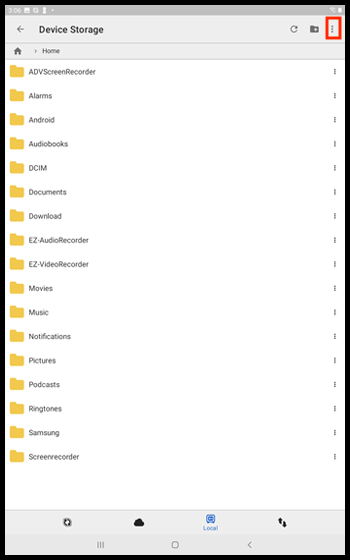
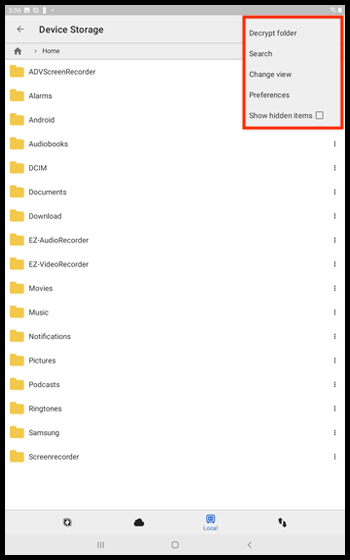
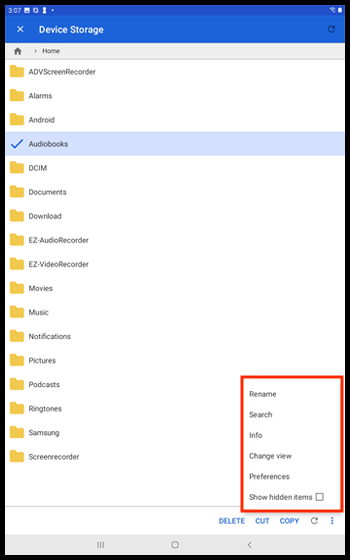
También puede tocar los 3 puntos de la esquina superior derecha para ver las opciones Desencriptar carpeta, Buscar, Cambiar clasificación / vista, Preferencias y Show hidden items.
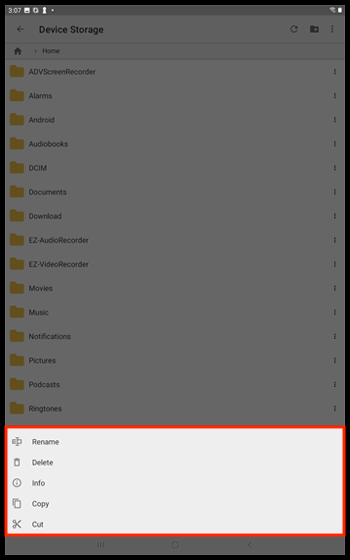
Si toca los 3 puntos a la derecha de un elemento, aparecerá un menú con las opciones Cambiar Nombre, Eliminar, Información, copiar y Cortar.
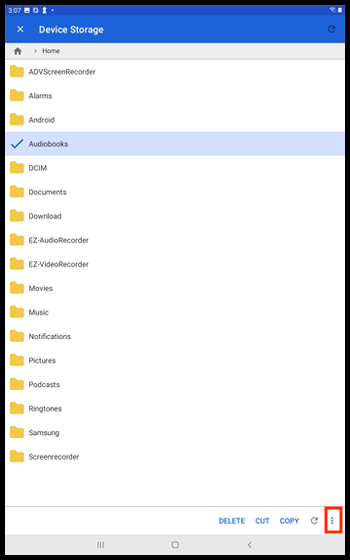
Si mantiene presionado un elemento, en la parte inferior derecha verá las opciones Eliminar, Cortar, copiar y Actualizar.
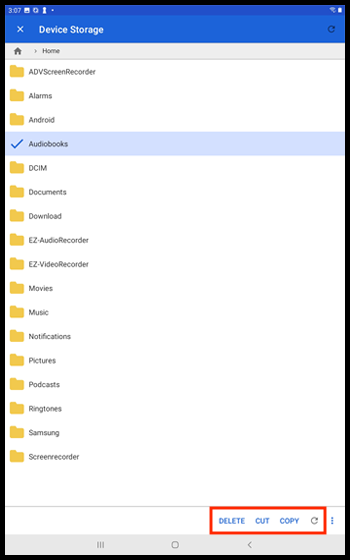
A la derecha de estas opciones, puede tocar los 3 puntos para ver más opciones: Cambiar Nombre, Buscar, Información, Cambiar clasificación / vista, Preferencias y Show hidden items.
La pestaña Operaciones
A la derecha de la pestaña Local verá la pestaña Operaciones. Esta pestaña muestra sus tareas actuales y anteriores.
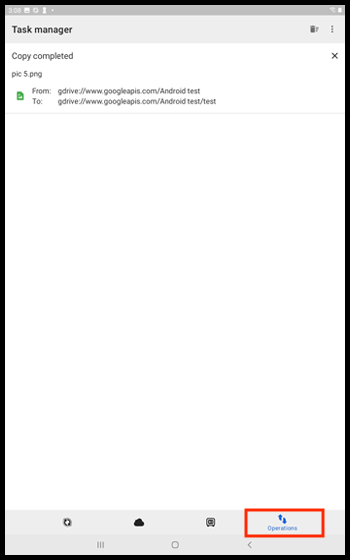
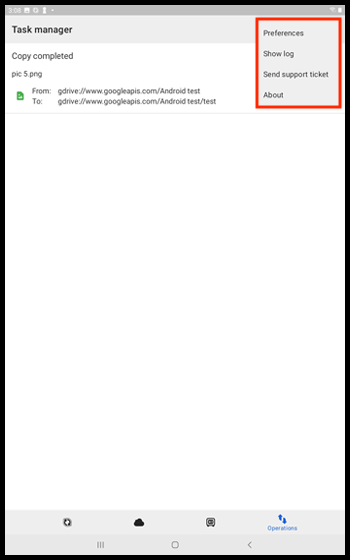
En la esquina superior derecha de la pantalla inicial de la pestaña Operaciones verá 3 puntos. Toque los 3 puntos para ver las opciones Preferencias, Show an activity log, Send a support ticket o la página «Acerca de» de GoodSync.
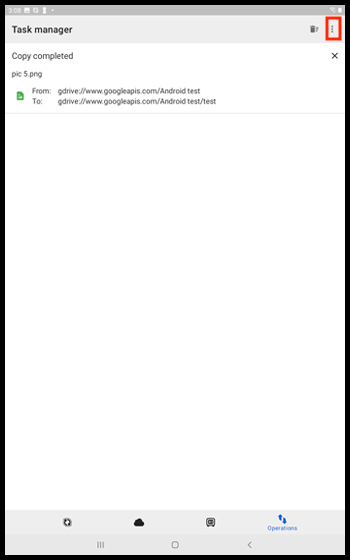
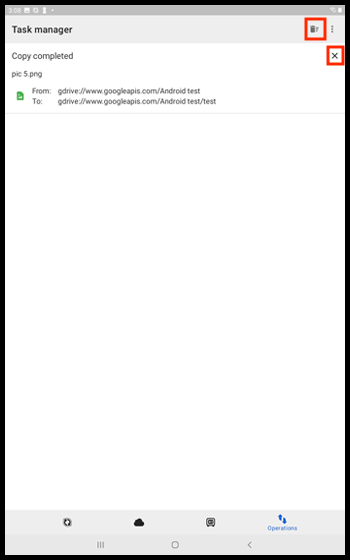
También hay un icono de papelera que puede tocar para borrar su lista de tareas. Si desea borrar tareas individuales, puede tocar el botón [ x ] de la esquina superior derecha de cada tarea.
Preferencias
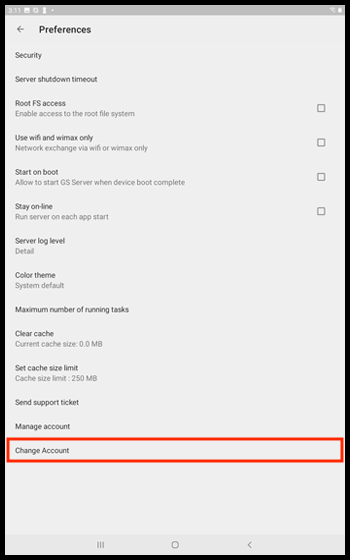
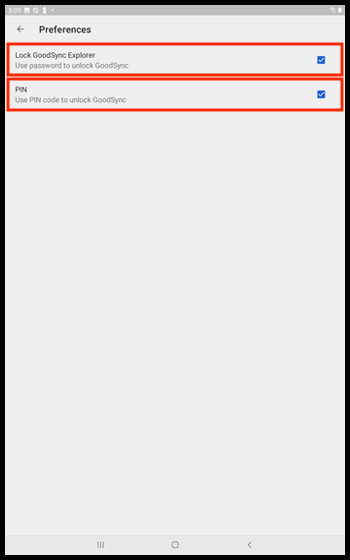
En el menú Preferencias, la primera sección es «Seguridad». Esta sección le permite elegir la opción «Bloquear GoodSync», que por sí sola le solicitará su contraseña de GoodSync al abrir la aplicación. La segunda opción es «PIN» que, cuando se usa con «Bloquear GoodSync» activada, le permite desbloquear GoodSync con un PIN que usted crea en lugar de su contraseña de GoodSync. La opción PIN no se puede seleccionar si «Bloquear GoodSync» no está activada.
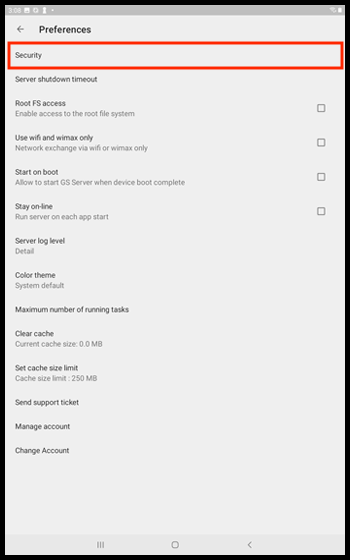
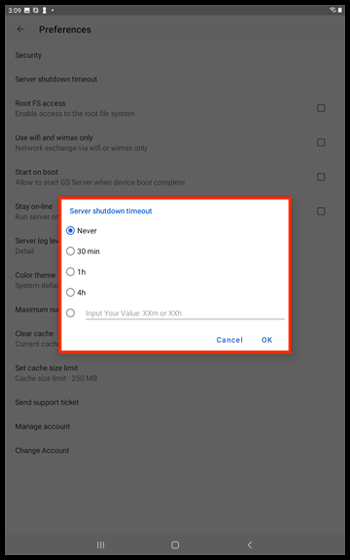
La siguiente opción es establecer el período de «Server shutdown timeout». Al tocar «Server shutdown timeout», se le presentará un menú con estas opciones de tiempo de espera: Nunca, 30 m, 1 h, 4 h y una opción de valor personalizado. Para cambiar el período de Server shutdown timeout, haga una selección y toque el botón azul «Aceptar».
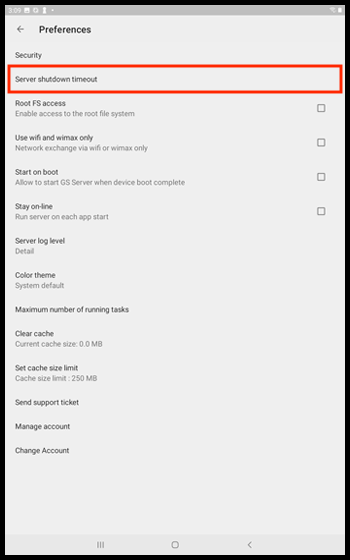
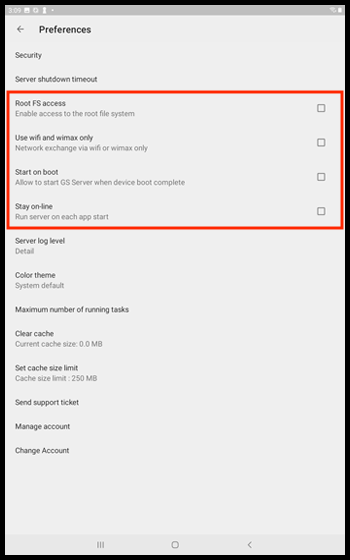
Debajo de «Server shutdown timeout» verá las opciones Root FS access, Utilizar solo Wi-Fi y WiMax, Start on boot y Stay on-line. Marque o desmarque sus casillas para activarlas o desactivarlas.
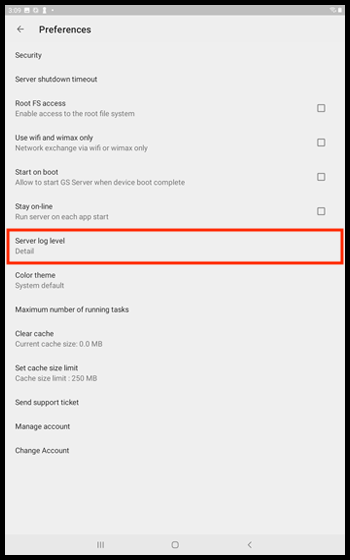
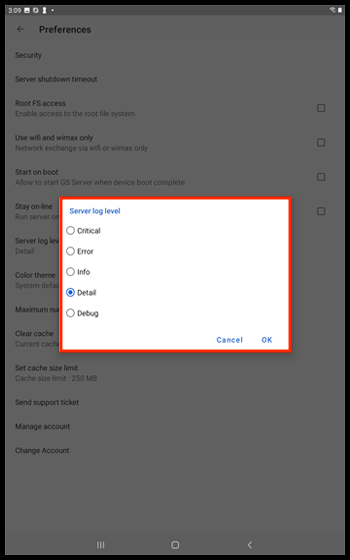
La siguiente opción es «Server log level». Al tocar «Server log level», se le presenta un menú con estas opciones de nivel de registro: Críticos, Error, Info, Detail y Depurar. Para cambiar el Server log level, haga una selección y toque el botón azul «Aceptar».
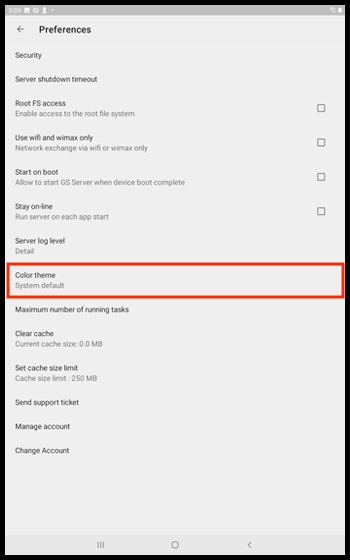
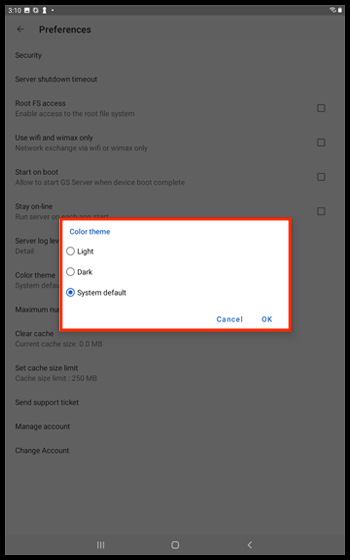
La siguiente opción es «Tema de color». Al tocar «Tema de color», se le presentarán estas opciones: Luminoso, Oscuro y Predeterminado del sistema. Para cambiar el Tema de color, haga una selección y toque el botón azul «Aceptar».
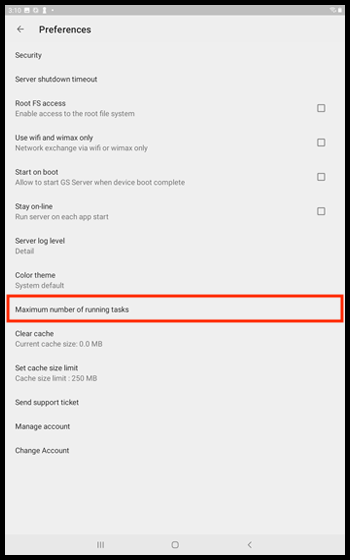
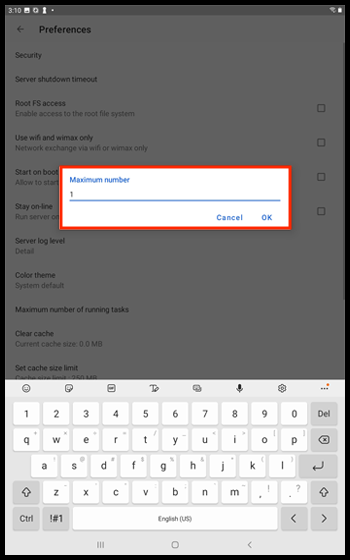
La siguiente opción es «Maximum number of running tasks». Al tocar esta opción, se abrirá una ventana donde puede introducir un número personalizado de tareas en ejecución. Para cambiar el Maximum number of running tasks, introduzca el número que desee y toque el botón azul «Aceptar».
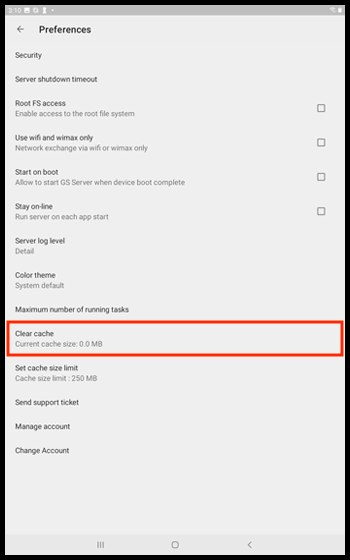
La siguiente opción es «Borrar memoria caché». Al tocar esta opción, se borrarán sus archivos en caché.
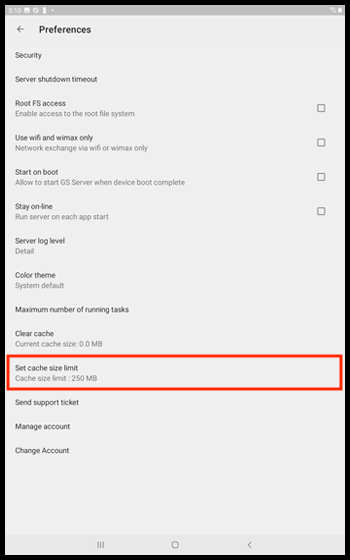
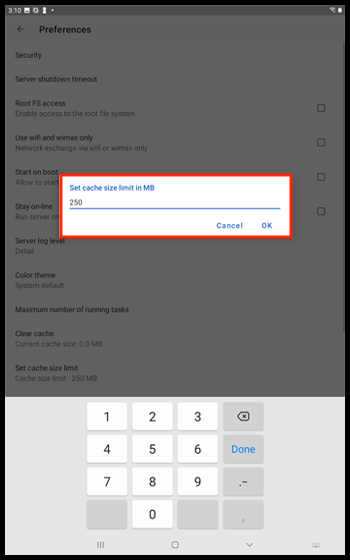
La siguiente opción es «Establecer límite de tamaño de la memoria caché de archivos». Al tocar esta opción, se abrirá una ventana donde puede introducir un límite de tamaño de caché personalizado. Para cambiar el límite de tamaño de caché, introduzca el número que desee y toque el botón azul «Aceptar».
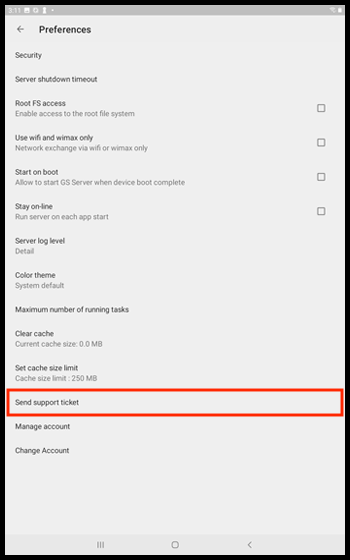
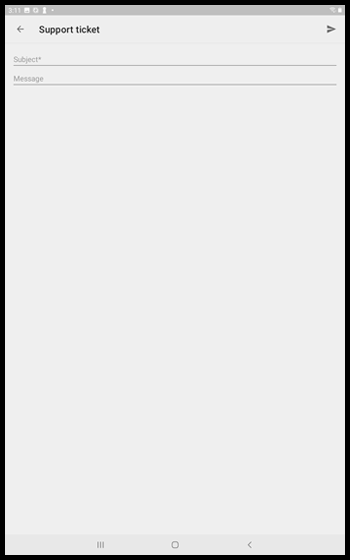
La siguiente opción es «Send support ticket». Al tocar esta opción, se le presentará un ticket de soporte para completar y enviar.
La siguiente opción es «Administrar». Al tocar esta opción, iniciará sesión en su cuenta de GoodSync en línea, a través del navegador que elija.
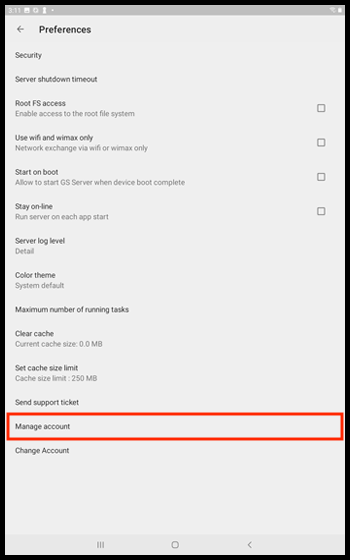
La última opción es «Cambiar de cuenta». Al tocar esta opción, se cerrará la sesión de su cuenta actual y podrá iniciar sesión con otra distinta.