Mit der GoodSync-App für Android können Sie Ihr Android-Gerät mit GoodSync Connect nutzen, Ihre Dateien speichern und verwalten, die Daten Ihres Geräts sichern und vieles mehr. Eine Anleitung zum Herunterladen und Installieren von GoodSync finden Sie hier.
Der Tab „Explorer“
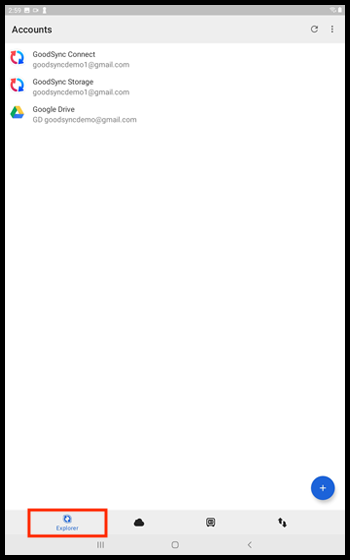
Wenn Sie die GoodSync-App für Android zum ersten Mal öffnen, befinden Sie sich auf dem Tab „Explorer“.
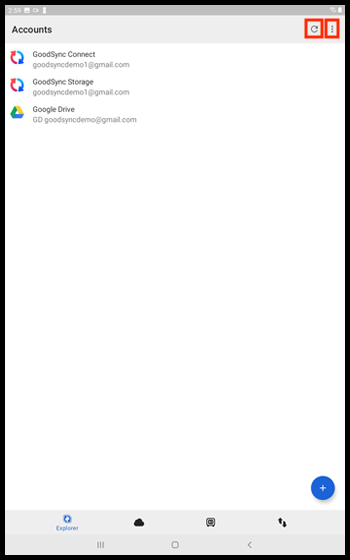
In der oberen rechten Ecke des Startbildschirms sehen Sie eine Schaltfläche zum Aktualisieren und drei Punkte.
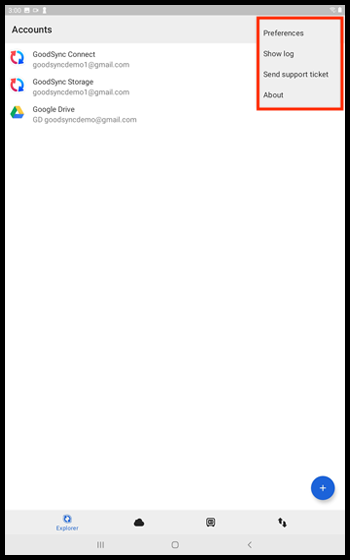
Tippen Sie auf die drei Punkte, um die Optionen „Einstellungen“, „Show activity log“, „Support kontaktieren“ oder die Seite „Über“ von GoodSync aufzurufen.
Dieser Tab bietet außerdem standardmäßig Links zu GoodSync Connect und GoodSync Storage.
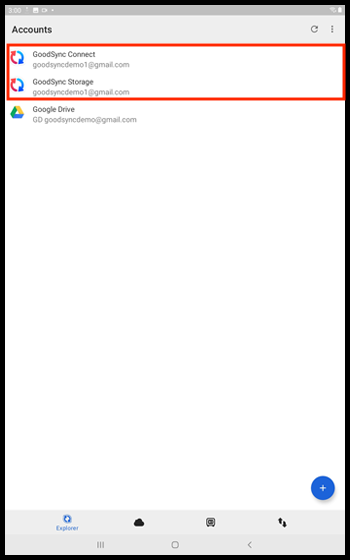
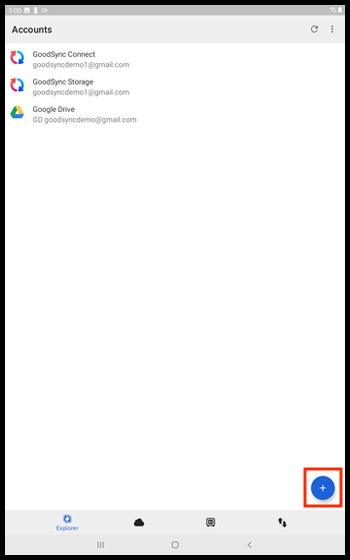
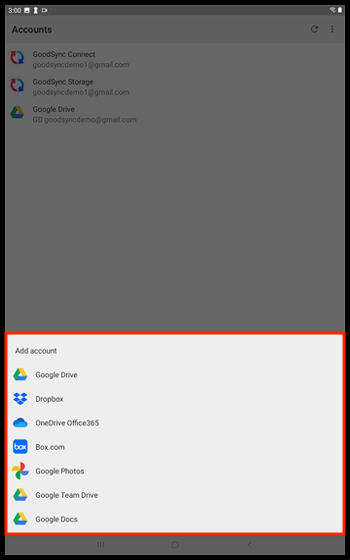
Wenn Sie auf die blaue Schaltfläche [ + ] in der unteren rechten Ecke tippen, sehen Sie eine Liste der unterstützten Kontotypen, die Sie bei Bedarf hinzufügen können.
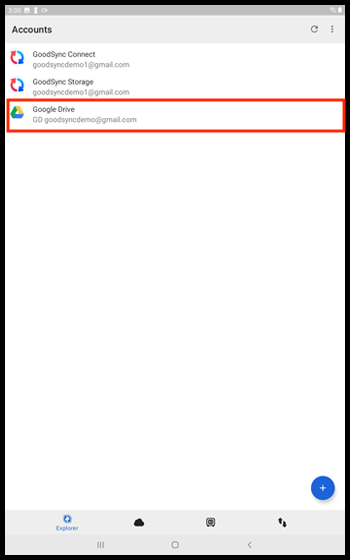
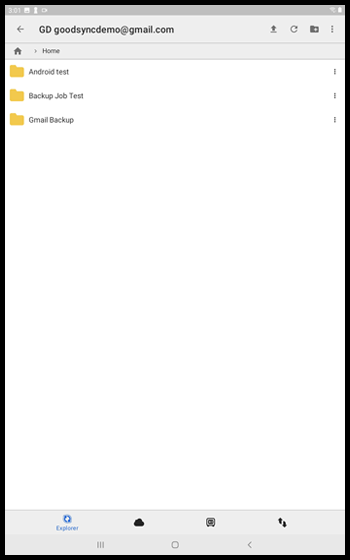
Wenn Sie auf eines Ihrer verbundenen Konten tippen, gelangen Sie zu dessen Dateisystem.
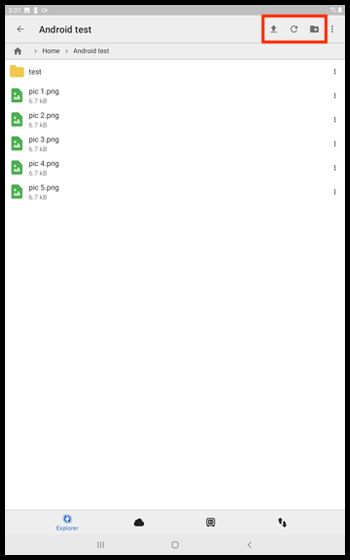
Hier können Sie Dateien in den aktuellen Ordner hochladen, indem Sie auf die Schaltfläche mit dem Pfeil nach oben tippen, die Ansicht über die Schaltfläche mit dem kreisförmigen Pfeil aktualisieren und über das Ordnersymbol mit dem Pluszeichen neue Ordner anlegen.
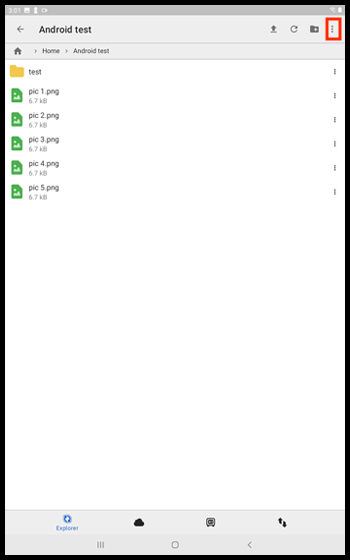
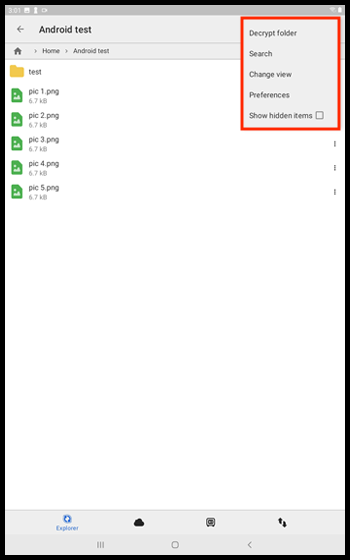
Sie können auch auf die drei Punkte in der oberen rechten Ecke tippen, um die Optionen „Decrypt folder“, „Suchen“, „Change view“, „Einstellungen“ und „Show hidden items“ anzuzeigen.
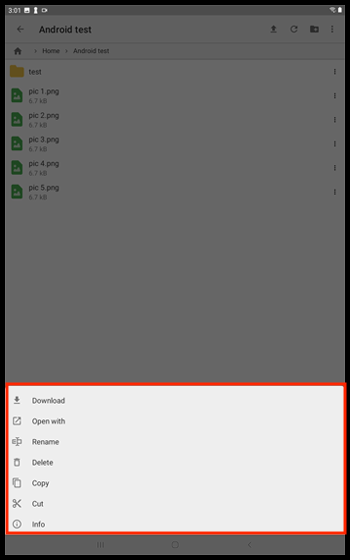
Wenn Sie auf die drei Punkte rechts neben einem Element tippen, erhalten Sie ein Menü mit den Optionen „Herunterladen“, „Öffnen mit“, „Rename“, „Löschen“, „Kopieren“, „Ausschneiden“ und „Info“.
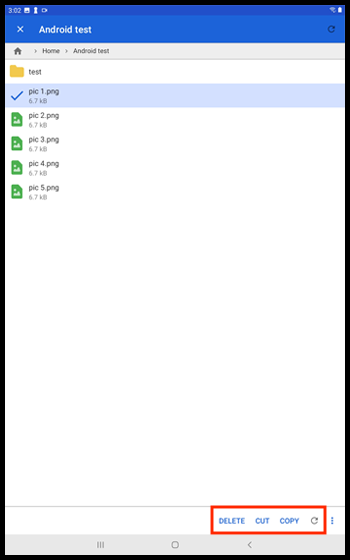
Wenn Sie ein Element gedrückt halten, sehen Sie unten rechts die Optionen „Löschen“, „Ausschneiden“, „Kopieren“ und „Aktualisieren“.
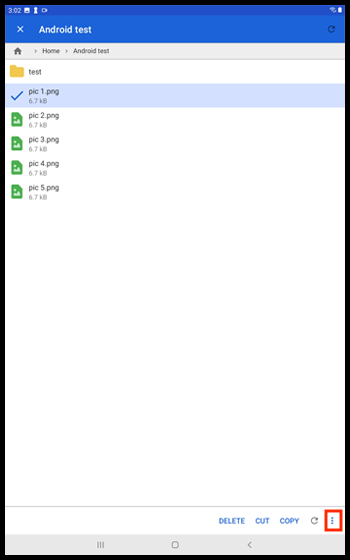
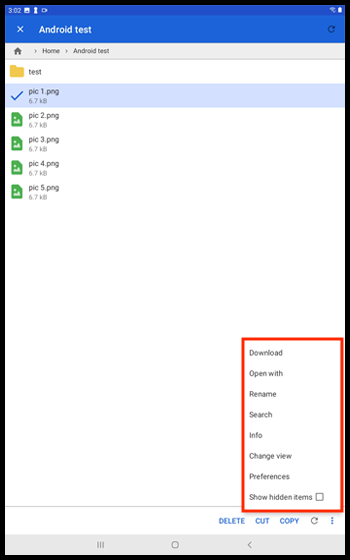
Rechts neben diesen Optionen können Sie auf die drei Punkte tippen, um weitere Optionen anzuzeigen: „Herunterladen“, „Rename“, „Suchen“, „Info“, „Change view“, „Einstellungen“ und „Show hidden items“.
Der Tab „Server“
Rechts daneben sehen Sie den Tab „Server“. Mit diesem Tab können Sie Ihr Android-Gerät über GoodSync Connect als Server nutzen.
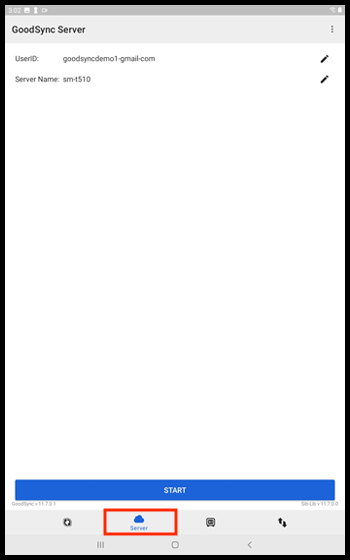
In der oberen rechten Ecke des Startbildschirms des Tabs „Server“ sehen Sie drei Punkte.
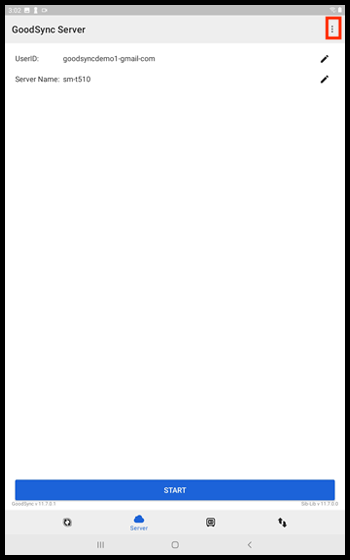
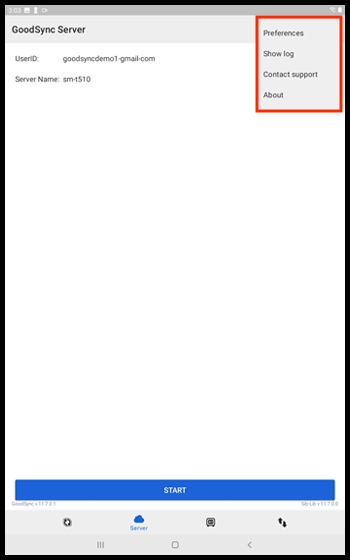
Tippen Sie auf die drei Punkte, um die Optionen „Einstellungen“, „Show activity log“, „Support kontaktieren“ oder die Seite „Über“ von GoodSync aufzurufen.
Oben auf der Seite sehen Sie Felder mit Ihrer UserID und dem Servernamen (Gerätenamen) sowie rechts daneben jeweils ein Stiftsymbol.
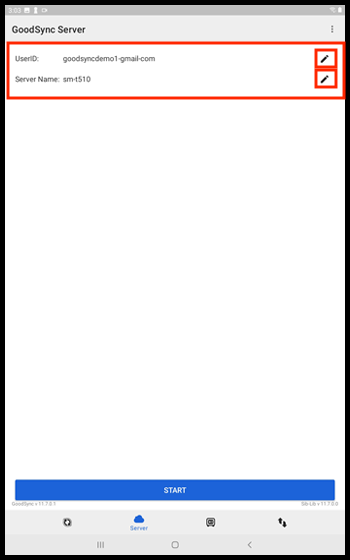
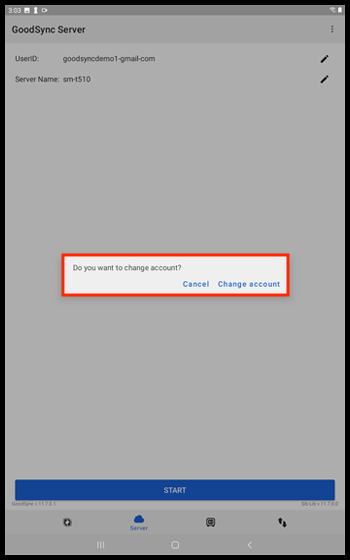
Wenn Sie auf das Stiftsymbol neben der UserID tippen, können Sie das Konto wechseln.
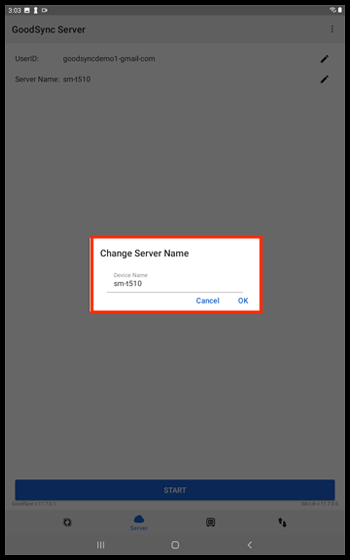
Wenn Sie auf das Stiftsymbol neben dem Servernamen tippen, können Sie den Servernamen bearbeiten.
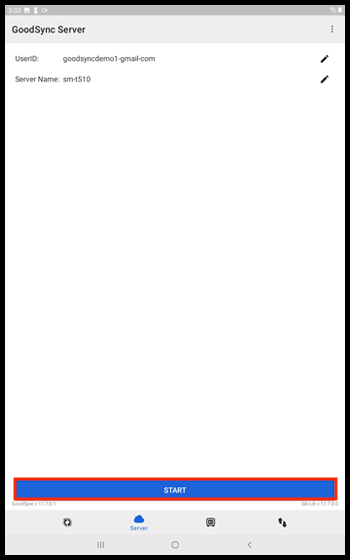
Um den Server zu starten, tippen Sie unten auf der Seite auf die blaue Schaltfläche „Start“.
Sobald das Android-Gerät erfolgreich verbunden ist, zeigt GoodSync den folgenden Bildschirm an.
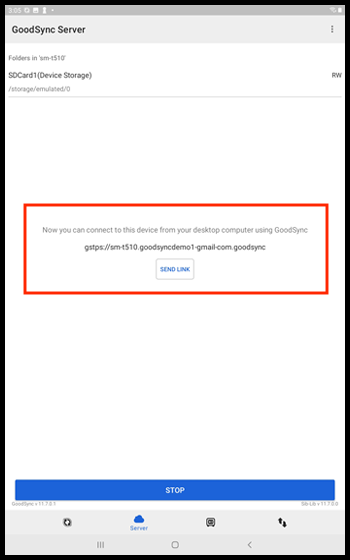
Das ist praktisch, wenn Sie Fotos oder andere Daten auf Ihr Android-Gerät oder von dort übertragen möchten.
HINWEIS: Weitere Informationen dazu, wie Sie mit dem Tab „Server“ Fotos und Daten auf Ihr Android-Gerät und von dort übertragen, finden Sie hier.
Der Tab „Local“
Rechts neben dem Tab „Server“ sehen Sie den Tab „Local“. Dieser Tab bietet Ihnen einen eigenen Bereich, in dem Sie Dateien auf Ihrem Android-Gerät speichern können. Dateien, die im lokalen Speicher liegen, lassen sich auf Ihrem Gerät besonders einfach aufrufen und verwalten.
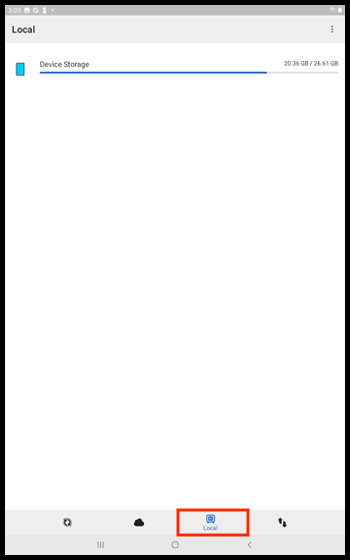
In der oberen rechten Ecke des Startbildschirms des Tabs „Local“ sehen Sie drei Punkte.
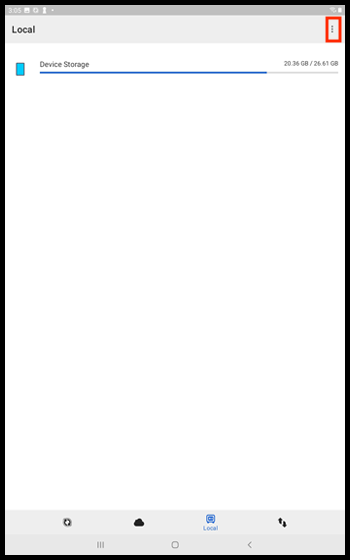
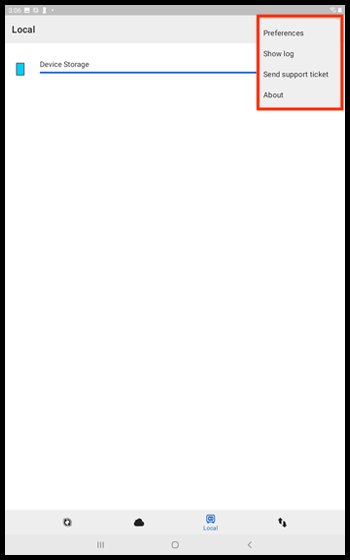
Tippen Sie auf die drei Punkte, um die Optionen „Einstellungen“, „Show activity log“, „Send support ticket“ oder die Seite „Über“ von GoodSync aufzurufen.
Sie können die Ansicht über die Schaltfläche mit dem kreisförmigen Pfeil aktualisieren und über das Ordnersymbol mit dem Pluszeichen neue Ordner anlegen.
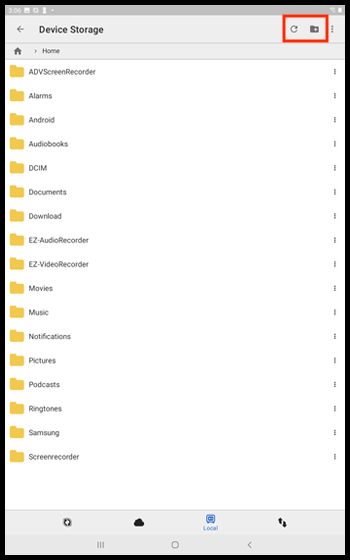
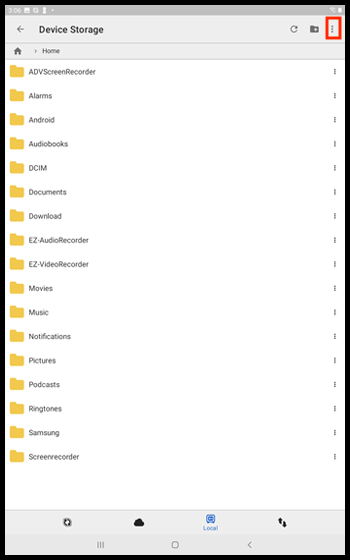
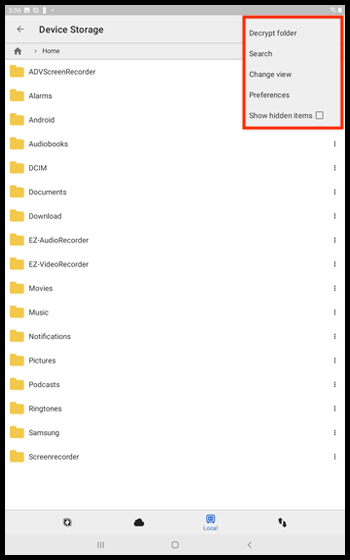
Sie können auch auf die drei Punkte in der oberen rechten Ecke tippen, um die Optionen „Decrypt folder“, „Suchen“, „Change view“, „Einstellungen“ und „Show hidden items“ anzuzeigen.
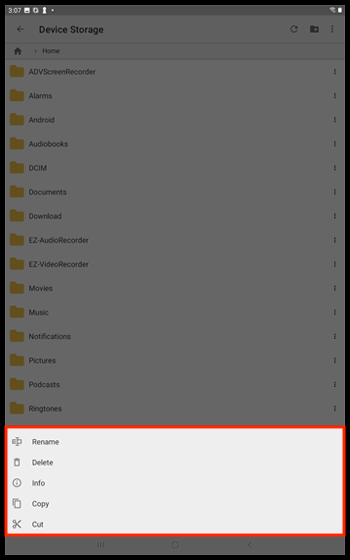
Wenn Sie auf die drei Punkte rechts neben einem Element tippen, erhalten Sie ein Menü mit den Optionen „Rename“, „Löschen“, „Info“, „Kopieren“ und „Ausschneiden“.
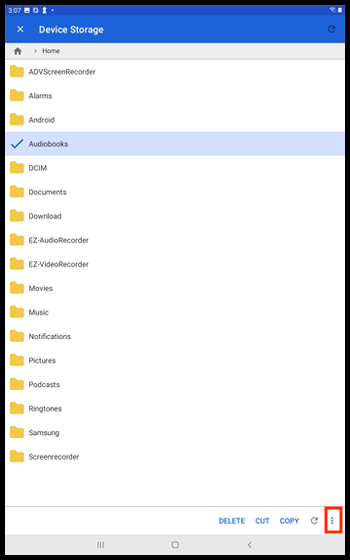
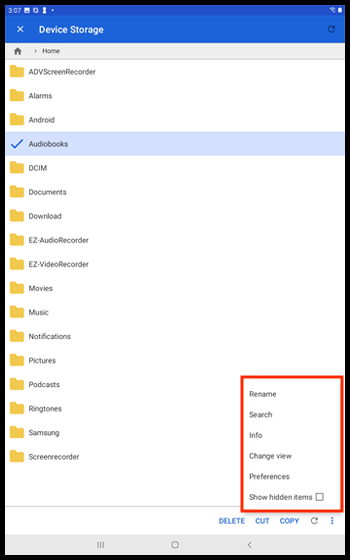
Wenn Sie ein Element gedrückt halten, sehen Sie unten rechts die Optionen „Löschen“, „Ausschneiden“, „Kopieren“ und „Aktualisieren“.
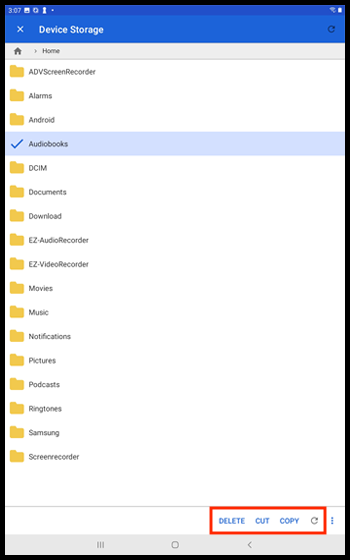
Rechts neben diesen Optionen können Sie auf die drei Punkte tippen, um weitere Optionen anzuzeigen: „Rename“, „Suchen“, „Info“, „Change view“, „Einstellungen“ und „Show hidden items“.
Der Tab „Operationen“
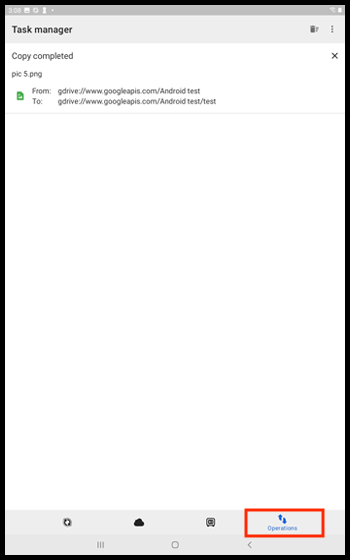
Rechts neben dem Tab „Local“ sehen Sie den Tab „Operationen“. Dieser Tab listet Ihre aktuellen und früheren Aufgaben auf.
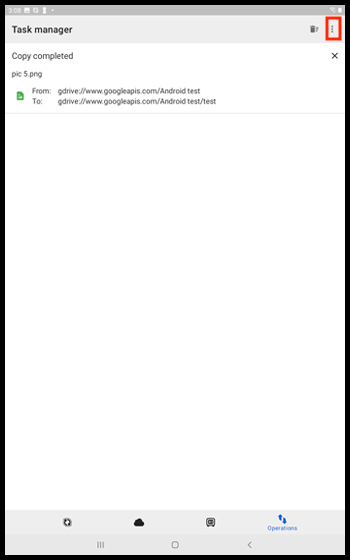
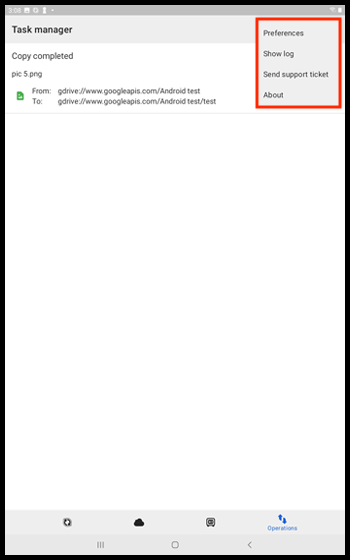
In der oberen rechten Ecke des Startbildschirms des Tabs „Operationen“ sehen Sie drei Punkte. Tippen Sie darauf, um die Optionen „Einstellungen“, „Show activity log“, „Send support ticket“ oder die Seite „Über“ von GoodSync aufzurufen.
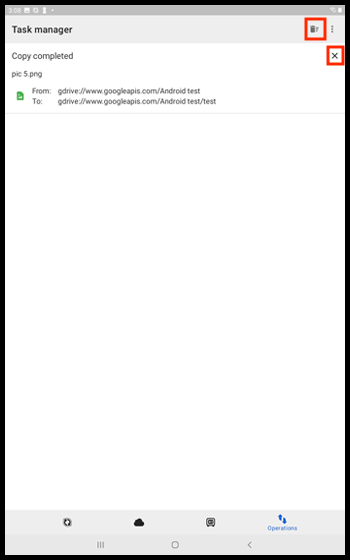
Außerdem gibt es ein Papierkorbsymbol, über das Sie Ihre Aufgabenliste leeren können. Wenn Sie einzelne Aufgaben entfernen möchten, tippen Sie oben rechts in der jeweiligen Aufgabe auf die Schaltfläche [ x ].
Einstellungen
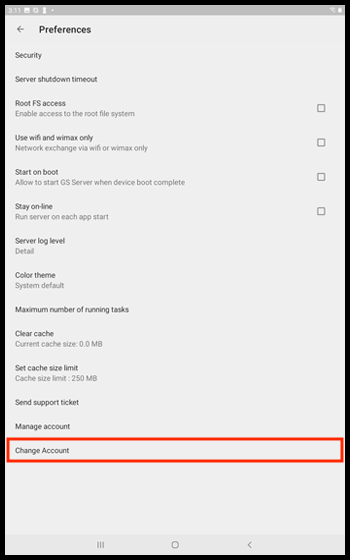
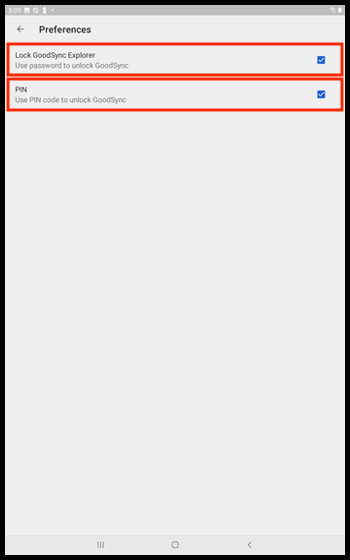
Der erste Abschnitt im Menü „Einstellungen“ ist der Abschnitt „Sicherheit“. Hier können Sie die Option „GoodSync sperren“ wählen, die Sie beim Öffnen der App zur Eingabe Ihres GoodSync-Passworts auffordert. Die zweite Option ist „PIN“: Wenn „GoodSync sperren“ aktiviert ist, können Sie GoodSync damit statt mit Ihrem GoodSync-Passwort mit einer selbst festgelegten PIN entsperren. Die Option „PIN“ lässt sich nur auswählen, wenn „GoodSync sperren“ aktiviert ist.
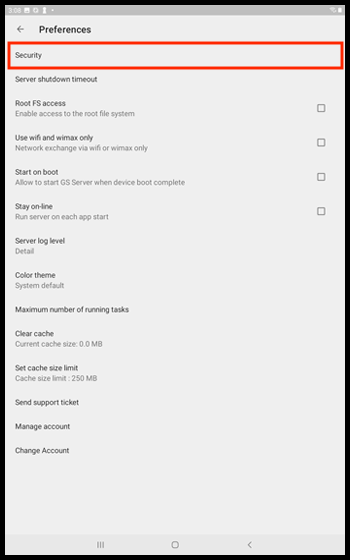
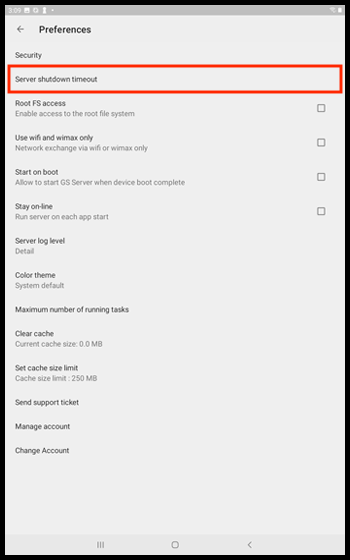
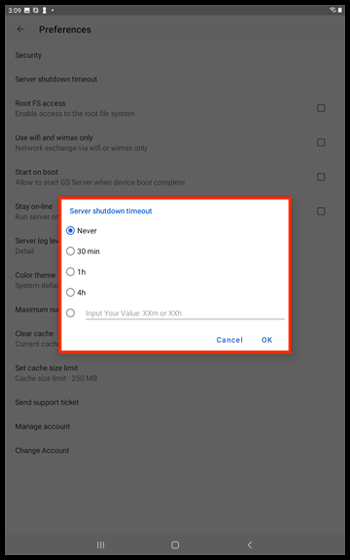
Mit der nächsten Option legen Sie den Zeitraum für „Server shutdown timeout“ fest. Wenn Sie auf „Server shutdown timeout“ tippen, erscheint ein Menü mit diesen Zeiträumen: Never, 30 minutes, 1 hour, 4 hours sowie einem benutzerdefinierten Wert. Um den Zeitraum zu ändern, treffen Sie eine Auswahl und tippen auf die blaue Schaltfläche „OK“.
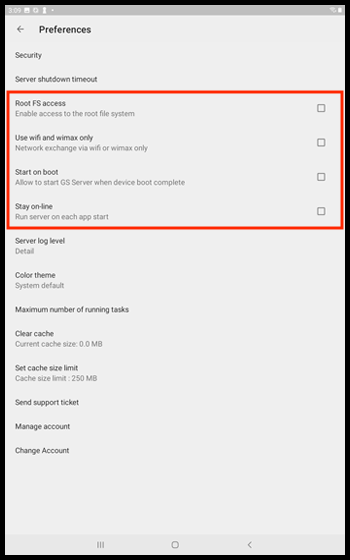
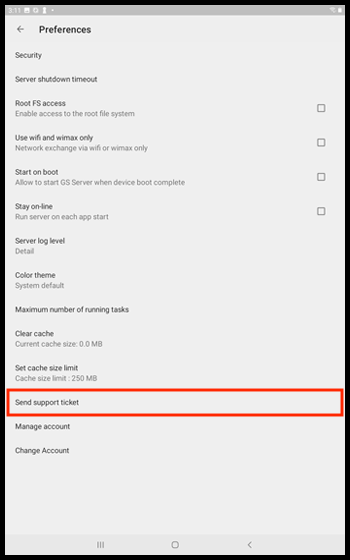
Unter „Server shutdown timeout“ finden Sie die Optionen „Root FS access“, „Nur WLAN und WiMax verwenden“, „Start on boot“ und „Stay on-line“. Aktivieren oder deaktivieren Sie das jeweilige Kontrollkästchen, um die Option ein- oder auszuschalten.
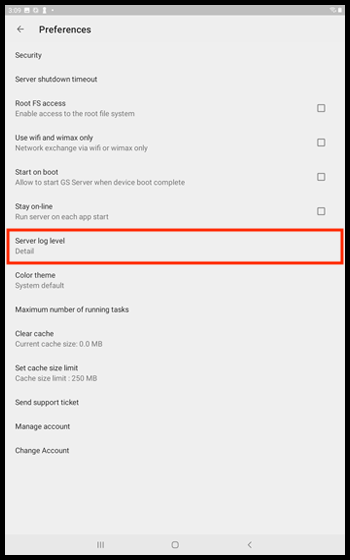
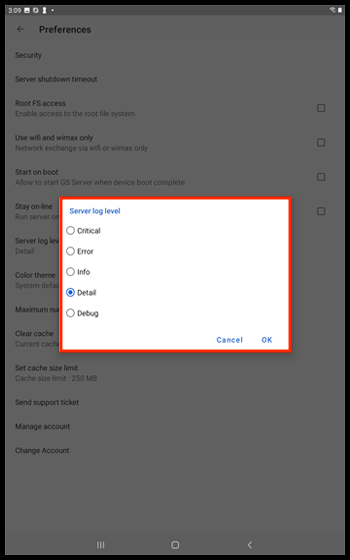
Die nächste Option ist „Server log level“. Wenn Sie darauf tippen, erscheint ein Menü mit diesen Protokollstufen: Critical, Error, Info, Detail und Debug. Um die Protokollstufe zu ändern, treffen Sie eine Auswahl und tippen auf die blaue Schaltfläche „OK“.
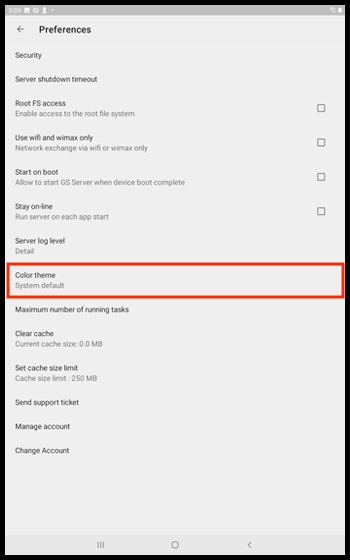
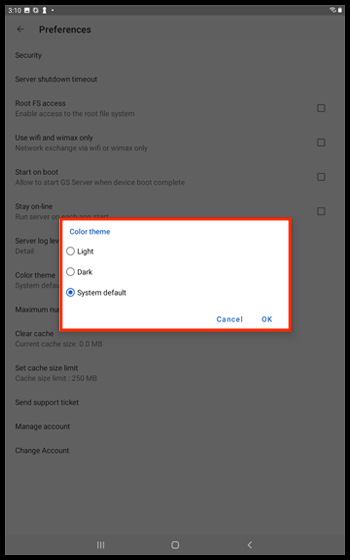
Die nächste Option ist „Farbthema“. Wenn Sie darauf tippen, stehen Ihnen diese Optionen zur Verfügung: Hell, Dunkel und Systemstandard. Um das Farbthema zu ändern, treffen Sie eine Auswahl und tippen auf die blaue Schaltfläche „OK“.
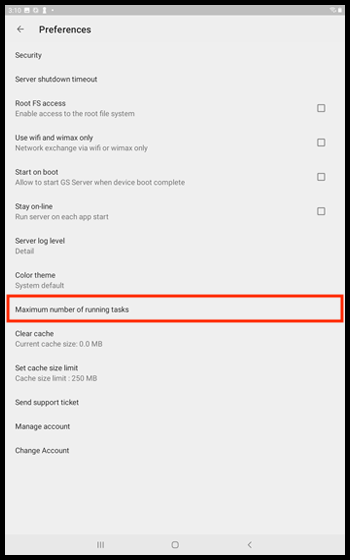
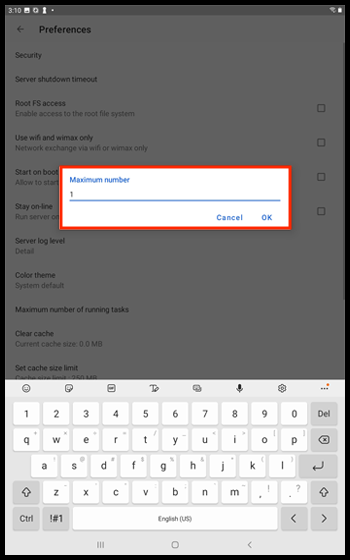
Die nächste Option ist „Maximum number of running tasks“. Wenn Sie darauf tippen, öffnet sich ein Fenster, in dem Sie die gewünschte Anzahl gleichzeitig laufender Aufgaben eingeben können. Geben Sie die gewünschte Zahl ein und tippen Sie auf die blaue Schaltfläche „OK“.
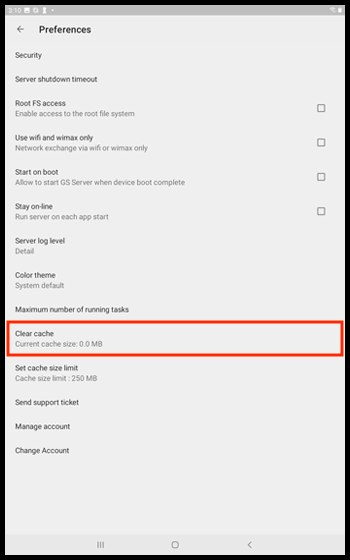
Die nächste Option ist „Cache leeren“. Wenn Sie darauf tippen, werden Ihre zwischengespeicherten Dateien gelöscht.
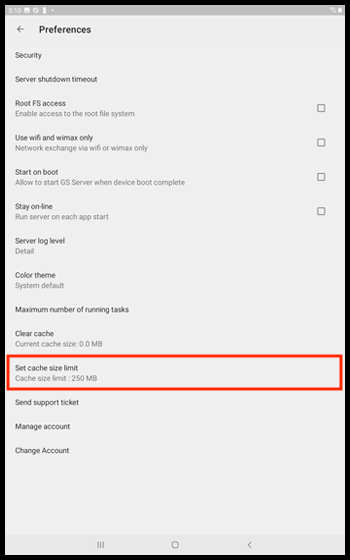
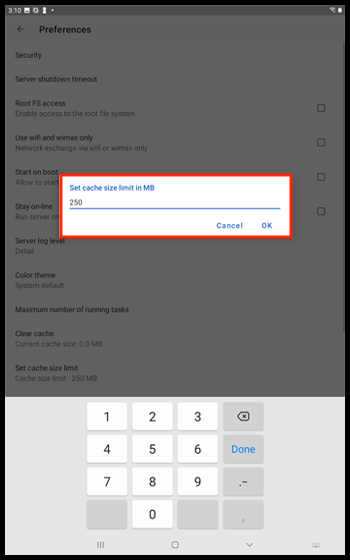
Die nächste Option ist „Set cache size limit“. Wenn Sie darauf tippen, öffnet sich ein Fenster, in dem Sie eine eigene Obergrenze für die Cache-Größe eingeben können. Geben Sie den gewünschten Wert ein und tippen Sie auf die blaue Schaltfläche „OK“.
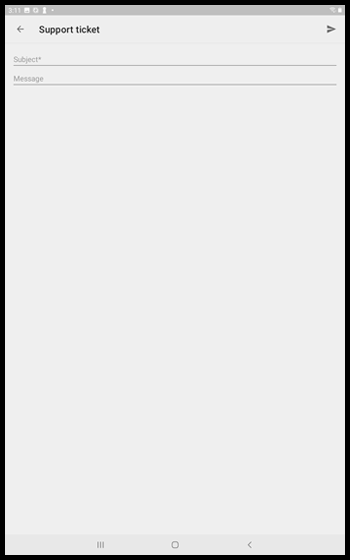
Die nächste Option ist „Send support ticket“. Wenn Sie darauf tippen, erhalten Sie ein Support-Ticket, das Sie ausfüllen und absenden können.
Die nächste Option ist „Manage account“. Wenn Sie darauf tippen, werden Sie in einem Browser Ihrer Wahl online bei Ihrem GoodSync-Konto angemeldet.
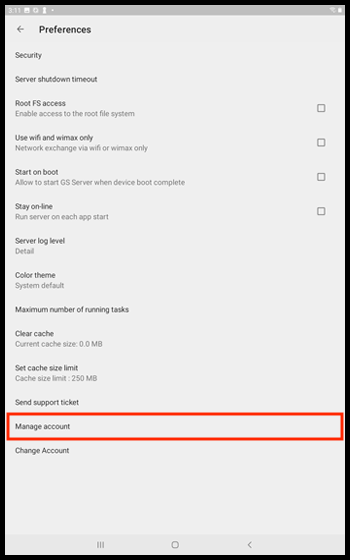
Die letzte Option ist „Konto wechseln“. Wenn Sie darauf tippen, werden Sie von Ihrem aktuellen Konto abgemeldet und können sich mit einem anderen Konto anmelden.