Mit der GoodSync-App für Android können Sie von Ihrem Android-Gerät aus auf Dateien zugreifen, sie sichern und synchronisieren.
GoodSync installieren
Gehen Sie wie folgt vor, um GoodSync aus dem Google Play Store herunterzuladen und zu installieren.
1) Öffnen Sie auf Ihrem Android-Gerät den Google Play Store.
2) Suchen Sie über die Suchleiste oben auf dem Bildschirm nach „GoodSync“.
3) Wählen Sie in den Suchergebnissen GoodSync von Siber Systems Inc. aus.
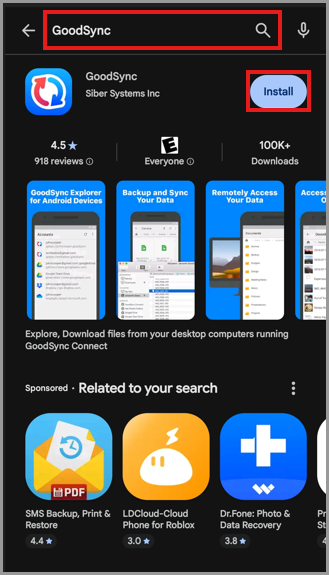
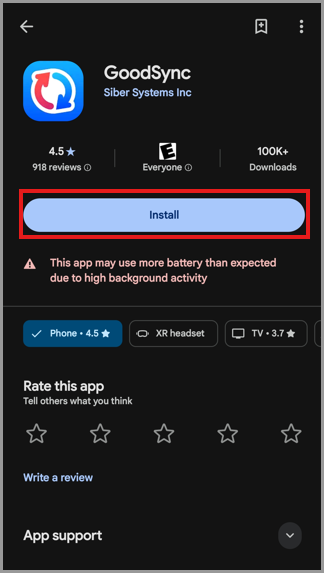
4) Tippen Sie auf die Schaltfläche „Install“.
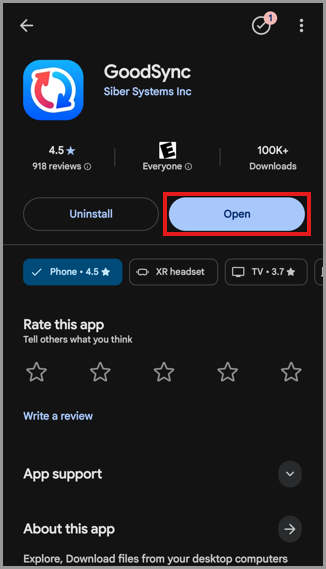
5) Tippen Sie nach Abschluss der Installation auf die Schaltfläche „Open“.
Fahren Sie mit dem Abschnitt Ersteinrichtung fort, um die GoodSync-App zu konfigurieren.
Ersteinrichtung
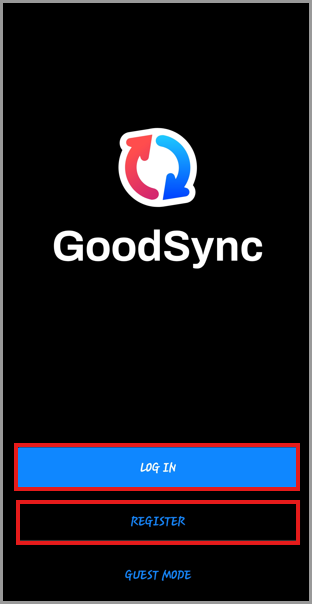
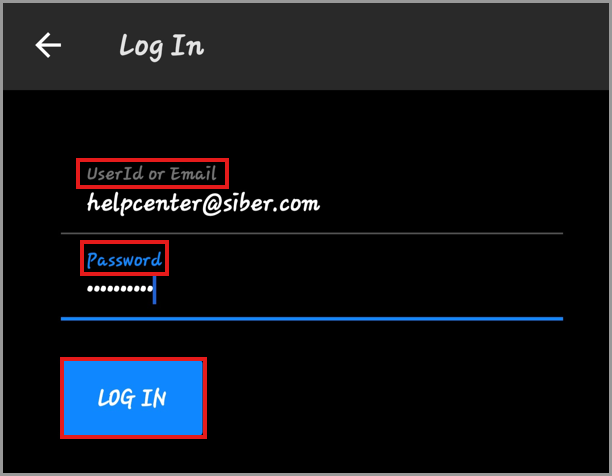
1) Wenn Sie GoodSync zum ersten Mal öffnen, tippen Sie auf „Anmelden“.
Geben Sie Ihre GoodSync-UserID oder E-Mail-Adresse und Ihr Passwort ein. Tippen Sie dann auf „Anmelden“.
HINWEIS: Wenn Sie noch kein GoodSync-Konto haben, tippen Sie auf „Registrieren“ und folgen Sie den Anweisungen, um ein Konto zu erstellen.
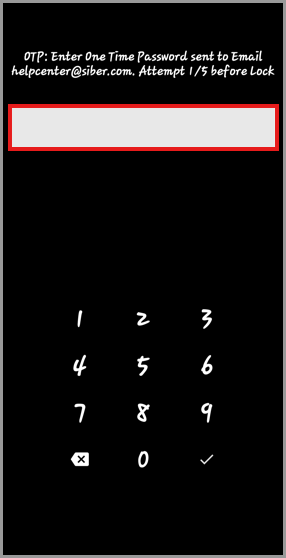
2) Geben Sie das Einmalpasswort (OTP) ein, das an die mit Ihrem GoodSync-Konto verknüpfte E-Mail-Adresse gesendet wurde.
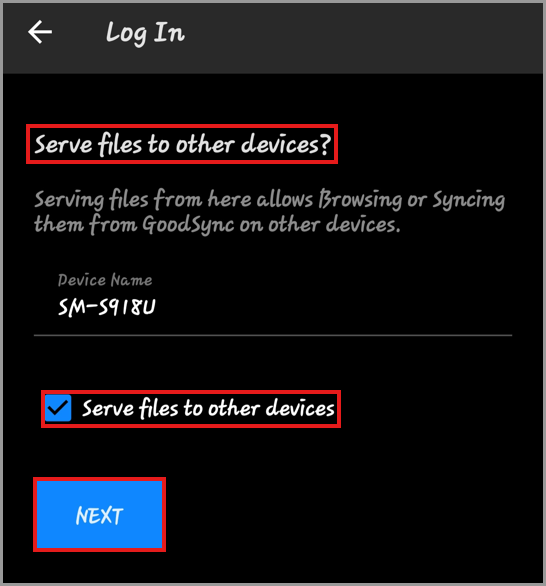
3) Übernehmen oder ändern Sie den Gerätenamen. Dieser Name wird in Ihrem GoodSync-Konto und auf anderen Geräten angezeigt, die dasselbe GoodSync-Konto verwenden.
Prüfen Sie die verfügbare Einrichtungsoption:
Dateien für andere Geräte bereitstellen: Ist diese Option aktiviert, können sich andere GoodSync-Geräte mit diesem Android-Gerät verbinden und auf die Daten zugreifen, die in der Konfiguration von GoodSync Server freigegeben sind.
Tippen Sie nach dem Prüfen der Einstellungen auf „Weiter“.
GoodSync die Ausführung im Hintergrund erlauben
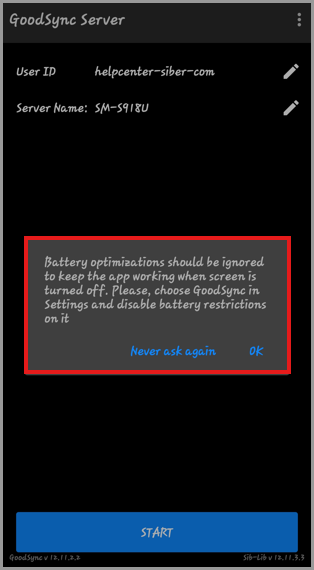
Android kann die Ausführung von Apps im Hintergrund einschränken, um Akku zu sparen. Wenn Sie GoodSync ohne Akku-Einschränkungen ausführen lassen, bleibt GoodSync verfügbar, während die App im Hintergrund läuft oder der Bildschirm des Geräts ausgeschaltet ist.
1) Wenn die Meldung zur Akku-Optimierung erscheint, tippen Sie auf „OK“.
2) Suchen Sie in den Akku-Einstellungen von Android nach GoodSync und wählen Sie es aus.
3) Wählen Sie „Unrestricted“, „Don't optimize“ oder die entsprechende Option auf Ihrem Gerät.
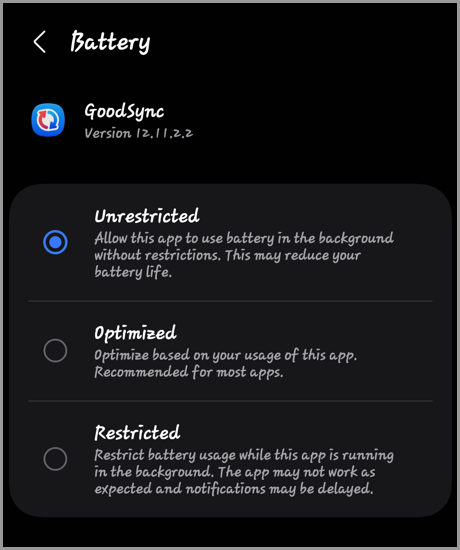
HINWEIS: Bezeichnung und Ort der Akku-Einstellungen können je nach Android-Version und Gerätehersteller variieren.
Erforderliche Berechtigungen erteilen
GoodSync benötigt zunächst die Berechtigung, seine State File (Statusdatei) zu erstellen und darauf zuzugreifen. Die State File enthält die Synchronisierungsinformationen, anhand derer GoodSync die Unterschiede zwischen den ausgewählten Quell- und Zielorten ermittelt.
1) Wenn die Berechtigungsabfrage für die State File erscheint, tippen Sie auf „Zugriff gewähren“.
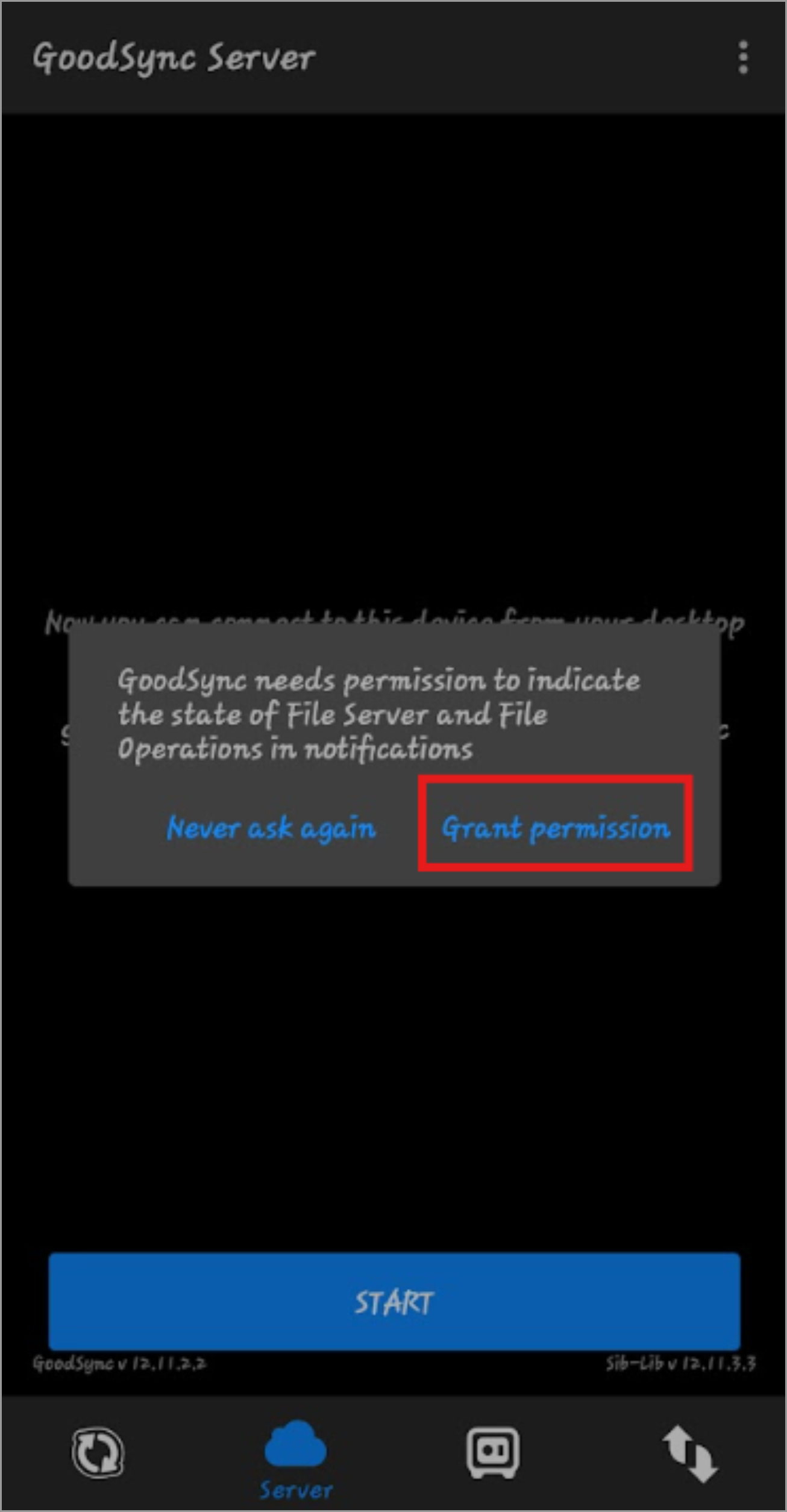
2) Anschließend fordert GoodSync die Berechtigung an, auf dem Android-Gerät gespeicherte Dateien zu verwalten.
Ab Android 11 benötigt GoodSync die Berechtigung, Dateien auf dem Gerät, auf SD-Karten und auf angeschlossenen USB-Speichergeräten zu verwalten.
Wenn Android die Einstellungen „Manage all files access“ öffnet, suchen Sie bei Bedarf nach GoodSync und wählen Sie es aus.
Aktivieren Sie „Allow access to manage all files“.
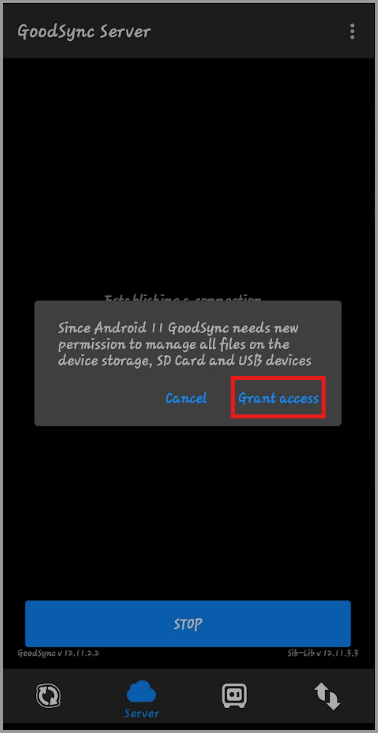
HINWEIS: Bezeichnung und Ort der Einstellungen für den Dateizugriff können je nach Android-Version und Gerätehersteller variieren.


