Jedes Gerät, das Sie mit GoodSync verwenden, erzeugt eine eindeutige DeviceID, die erforderlich ist, um das Gerät in Ihre Liste der zugelassenen Geräte (Approved Devices) aufzunehmen. Die Aktivität jedes aufgenommenen Geräts wird protokolliert und angezeigt, sodass Sie leicht überprüfen können, welche Geräte auf Ihr Konto zugreifen.
Für zusätzliche Sicherheit können Sie die Zwei-Faktor-Authentifizierung aktivieren – entweder mit der App Google Authenticator oder über ein Einmalpasswort (OTP), das Sie per E-Mail oder SMS erhalten. Diese Bestätigung ist erforderlich, wenn ein Gerät in Ihre Liste der zugelassenen Geräte aufgenommen wird.
HINWEIS: Nachdem Sie die Einstellungen der Zwei-Faktor-Authentifizierung für Ihr GoodSync-Konto geändert haben, müssen Sie sich auf allen Geräten, die dieses Konto verwenden, erneut anmelden.
Öffnen Sie dazu unter Windows Werkzeuge >> Kontoeinrichtung bzw. unter macOS GoodSync >> Kontoeinrichtung.
Google Authenticator
1) Rufen Sie die Anmeldeseite des GoodSync-Kontos auf und melden Sie sich bei Ihrem GoodSync-Konto an.
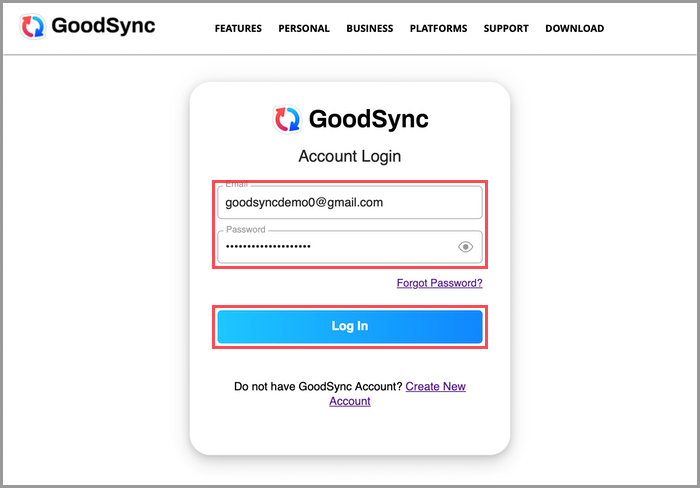
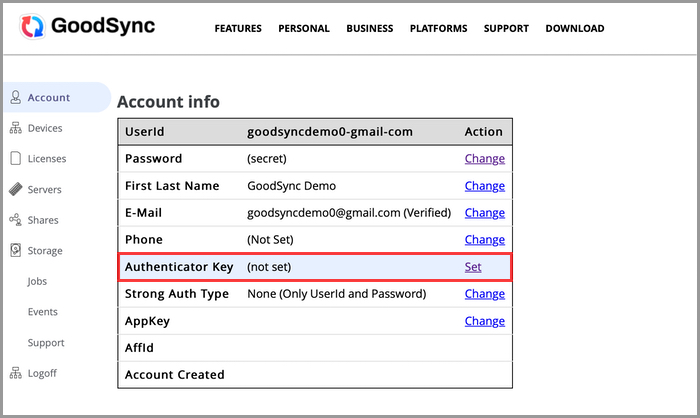
2) Nach der Anmeldung befinden Sie sich auf der Seite „Konto“. In Ihren Kontoinformationen sehen Sie ein Feld mit der Bezeichnung „Authentifizierungsschlüssel“. Klicken Sie rechts neben diesem Feld auf den Link „Festlegen“.
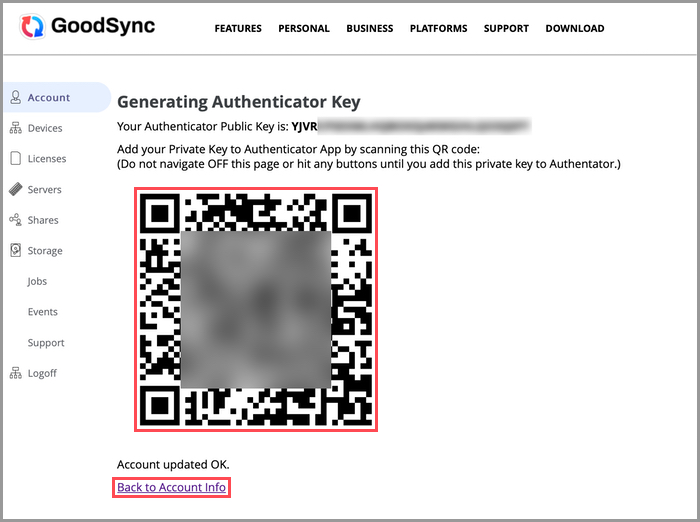
3) Scannen Sie den QR-Code mit der App Google Authenticator, um Ihr GoodSync-Konto hinzuzufügen. Sobald Sie Ihr GoodSync-Konto in der Authenticator-App hinzugefügt haben, klicken Sie auf den Link „Back to Account Info“.
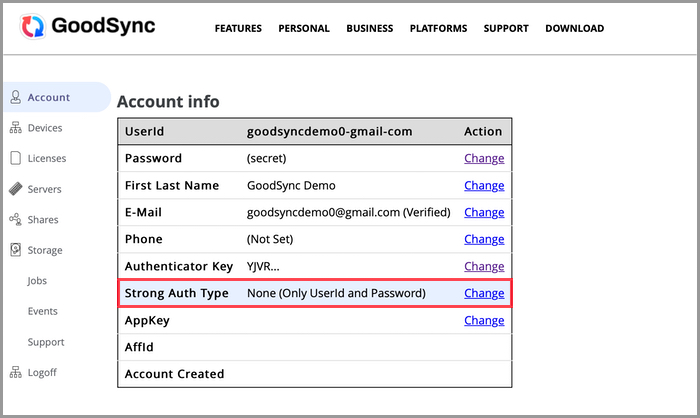
4) In Ihren Kontoinformationen sehen Sie ein Feld mit der Bezeichnung „Strong Auth Type“. Klicken Sie rechts neben diesem Feld auf den Link „Ändern“.
5) Neben dem Feld „Strong Auth Type“ werden drei Optionen angezeigt. Wählen Sie die Option „One Time Password (OTP) by Authenticator“. Klicken Sie dann auf die Schaltfläche „Aktualisieren“.
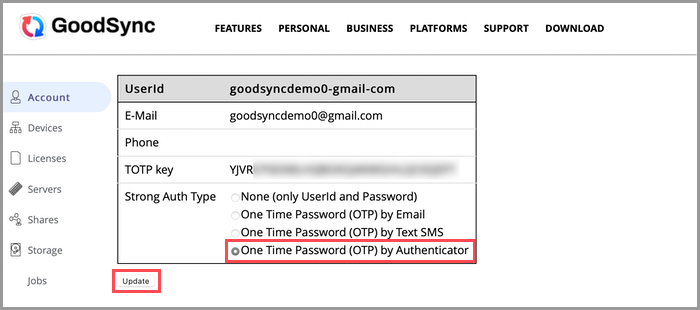
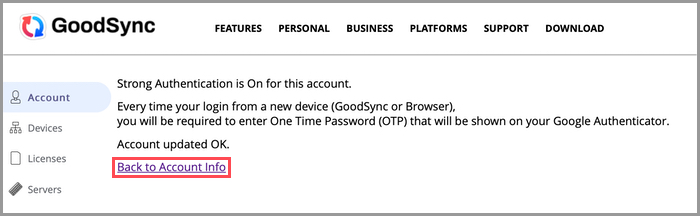
6) Anschließend wird eine Bestätigungsseite angezeigt. Klicken Sie auf den Link „Back to Account Info“, um zu Ihrem Konto zurückzukehren.
Einmalpasswort (OTP)
1) Rufen Sie die Anmeldeseite des GoodSync-Kontos auf und melden Sie sich bei Ihrem GoodSync-Konto an.
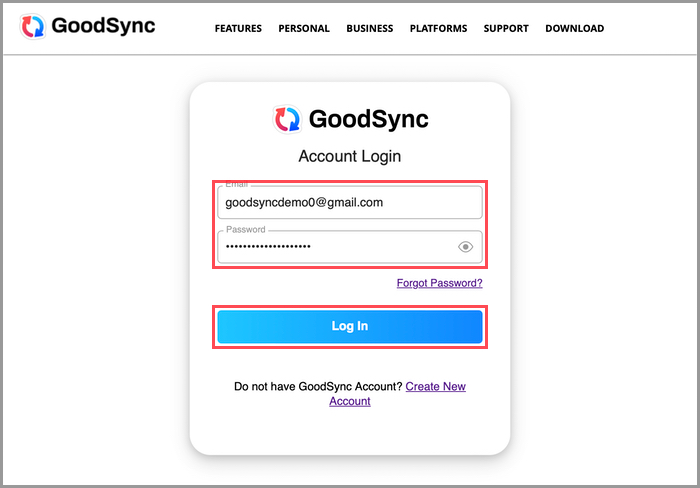
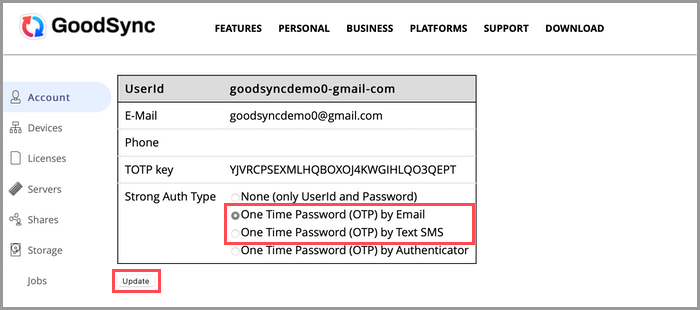
2) Nach der Anmeldung befinden Sie sich auf der Seite „Konto“. In Ihren Kontoinformationen sehen Sie ein Feld mit der Bezeichnung „Strong Auth Type“. Klicken Sie rechts neben diesem Feld auf den Link „Ändern“.
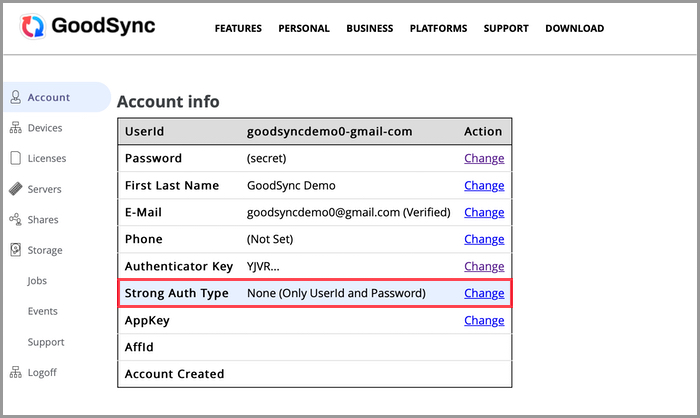
3) Neben dem Feld „Strong Auth Type“ werden drei Optionen angezeigt. Wählen Sie „One Time Password (OTP) by Email“ oder „One Time Password (OTP) by Text SMS“, um das Einmalpasswort zu aktivieren. Klicken Sie dann auf die Schaltfläche „Aktualisieren“.
4) Sobald das Einmalpasswort aktiviert ist, zeigt GoodSync eine Bestätigungsseite an.
Klicken Sie auf den Link „Back to Account Info“, um zu Ihren Kontoinformationen zurückzukehren.
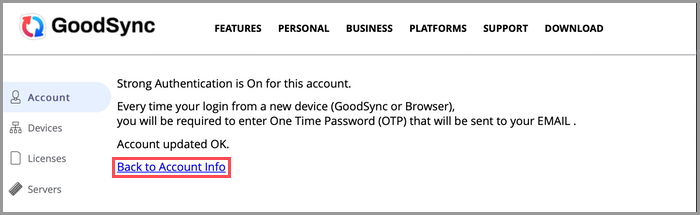
Von nun an werden Sie bei jedem Zugriff auf GoodSync von einem neuen Gerät aufgefordert, das Einmalpasswort einzugeben, das Ihnen per E-Mail oder SMS zugesendet wird.


