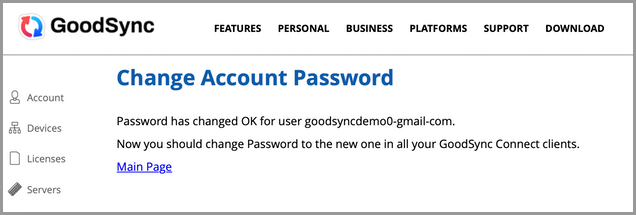
HINWEIS: Nachdem Sie das Passwort Ihres GoodSync-Kontos zurückgesetzt haben, denken Sie daran, sich auf allen Geräten, auf denen Sie dieses Konto verwenden, mit dem neuen Passwort anzumelden. Unter Windows geschieht dies über „Werkzeuge“ >> „Kontoeinrichtung“, auf dem Mac über „GoodSync“ >> „Kontoeinrichtung“.
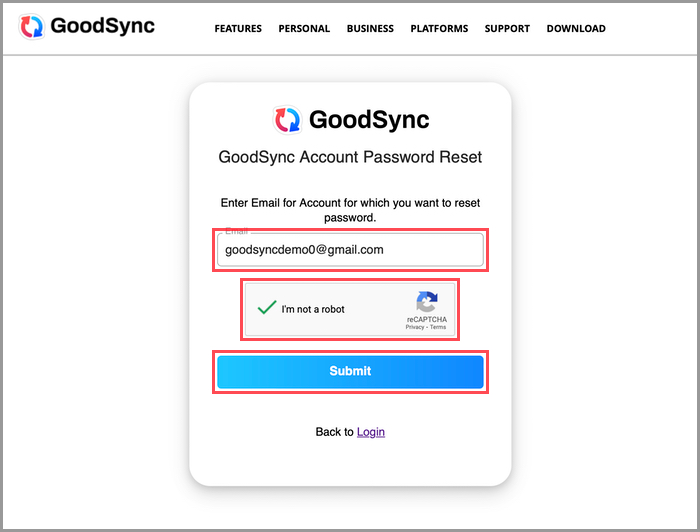
1) Rufen Sie die Seite zum Zurücksetzen des GoodSync-Kontopassworts auf. Geben Sie die E-Mail-Adresse des GoodSync-Kontos ein, dessen Passwort Sie zurücksetzen möchten, lösen Sie das Captcha und klicken Sie auf „Submit“.
Ist unter der angegebenen E-Mail-Adresse ein GoodSync-Konto registriert, wird an diese Adresse eine E-Mail mit dem Link zum Zurücksetzen des Passworts gesendet. Die Webseite bestätigt Ihnen, dass diese E-Mail versendet wurde.
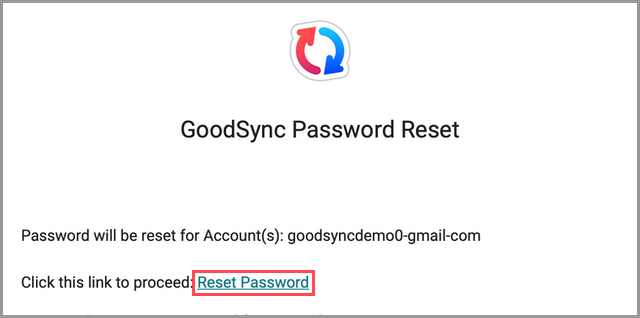
2) Klicken Sie in der erhaltenen E-Mail auf den Link „Passwort zurücksetzen“.
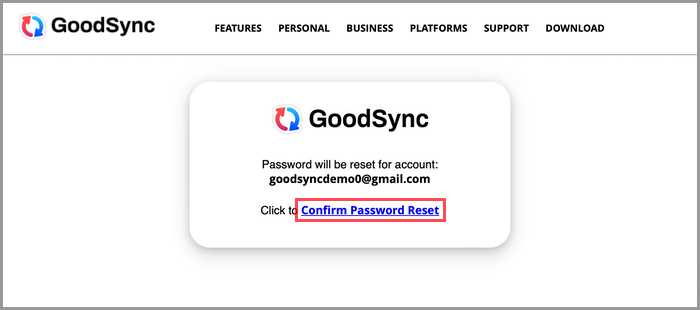
3) Eine GoodSync-Webseite fordert Sie auf zu bestätigen, dass Sie Ihr Passwort zurücksetzen möchten. Klicken Sie auf den Link „Confirm Password Reset“.
HINWEIS: Alle mit dem GoodSync-Konto verknüpften Geräte müssen nach dem Zurücksetzen erneut im GoodSync-Konto registriert werden.
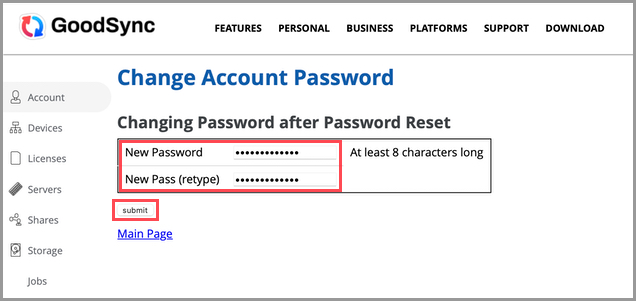
4) Sie werden bei Ihrem GoodSync-Konto angemeldet und aufgefordert, ein neues Passwort festzulegen. Geben Sie Ihr neues Passwort und die Bestätigung ein und klicken Sie auf die Schaltfläche „Submit“.
5) GoodSync bestätigt, dass Ihr Passwort erfolgreich geändert wurde. Denken Sie daran, alle mit Ihrem GoodSync-Konto verknüpften Geräte erneut zu registrieren.