HINWEIS: Dieser Vorgang kann nicht rückgängig gemacht werden. Beim Löschen Ihres Kontos werden alle damit verbundenen Daten und der zugehörige Speicher dauerhaft entfernt.
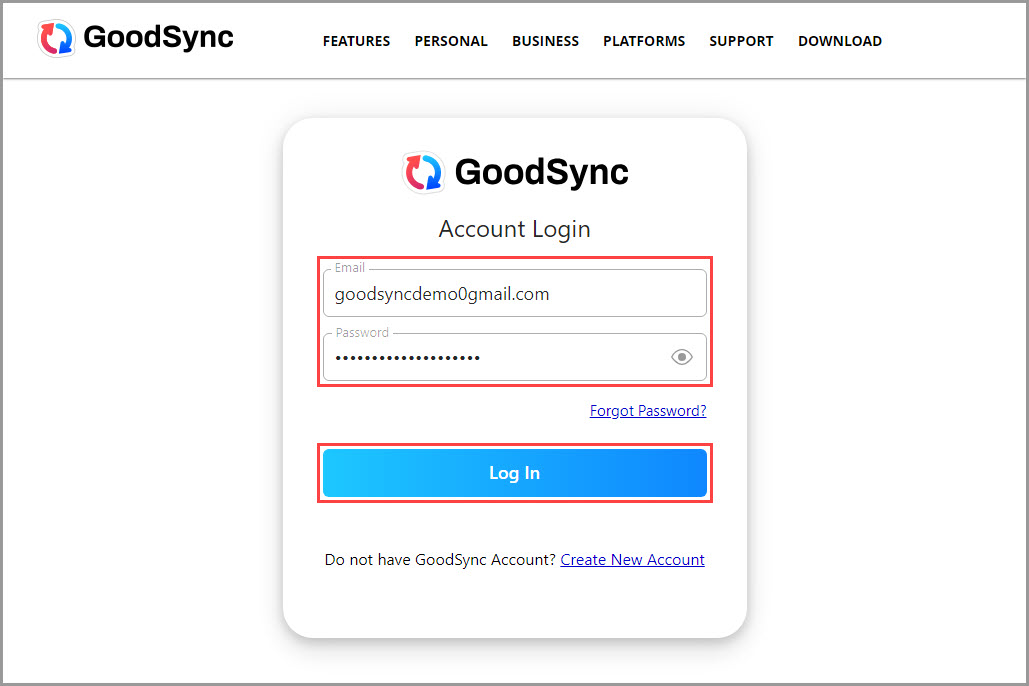
1) Rufen Sie die Anmeldeseite des GoodSync-Kontos auf und melden Sie sich bei Ihrem GoodSync-Konto an.
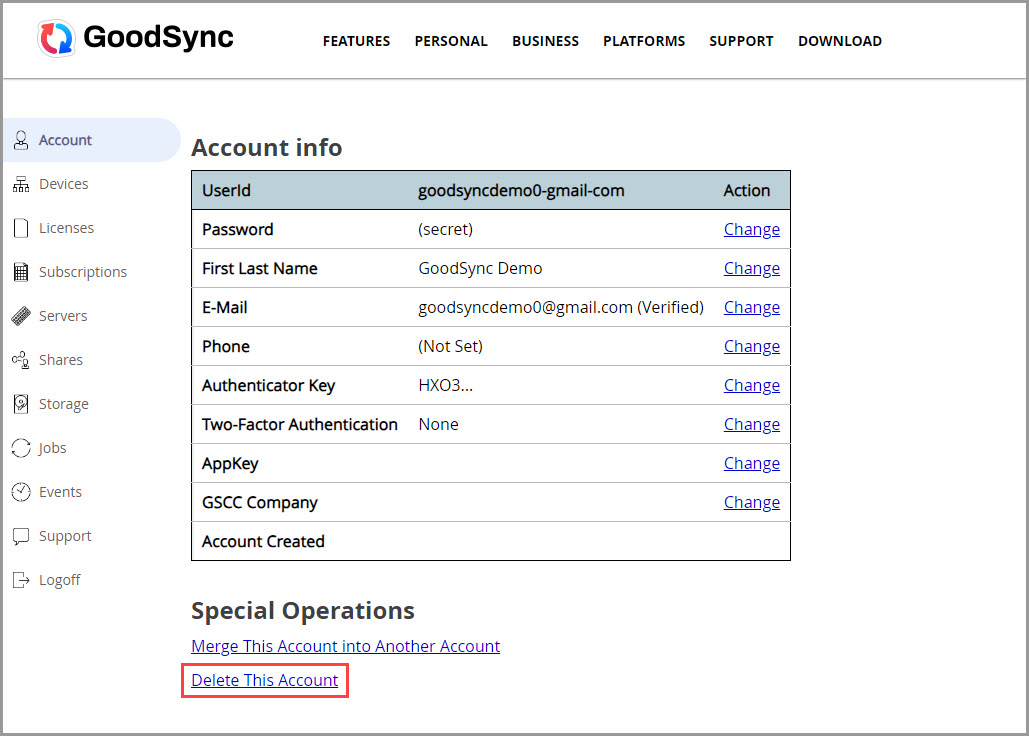
2) Scrollen Sie ganz nach unten und klicken Sie auf den Link „Dieses Konto löschen“.
HINWEIS: Wenn Sie ein aktives GoodSync-Storage-Abonnement haben, müssen Sie zuerst Ihren Speicher auf der Seite „Speicher“ Ihres Kontos löschen.
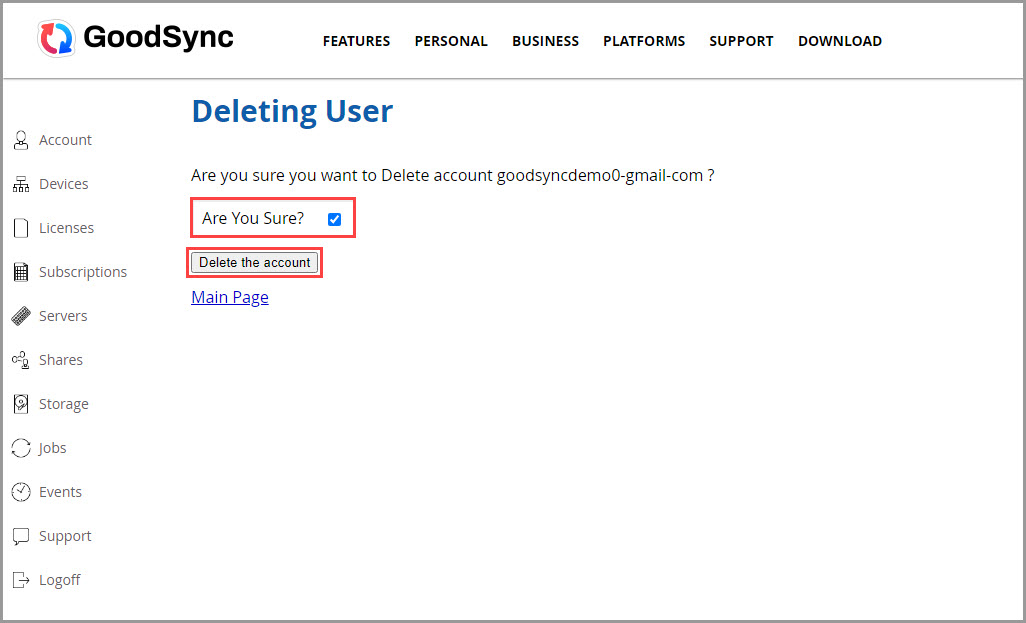
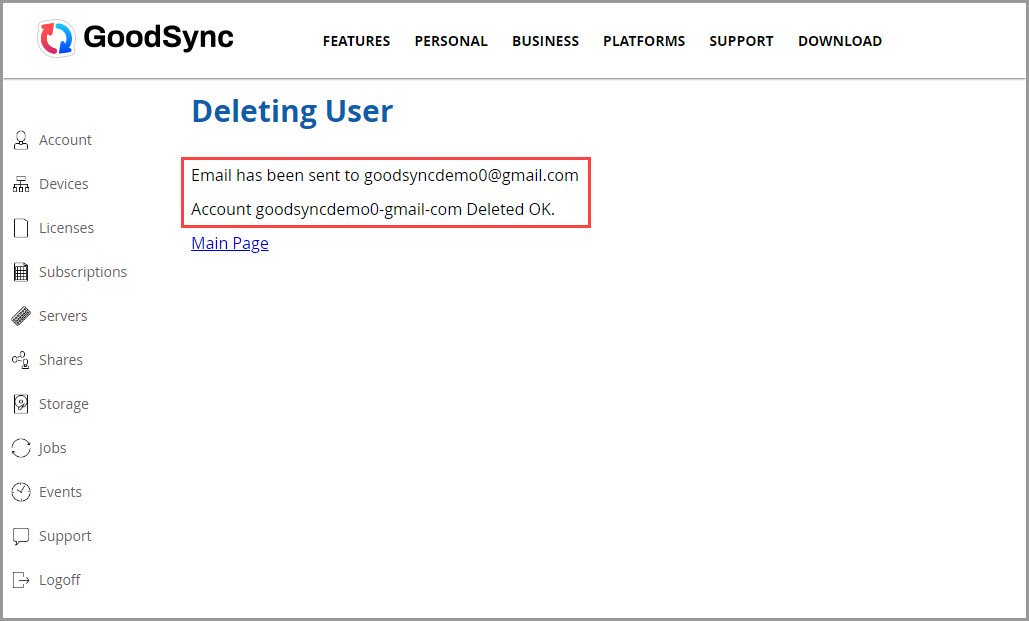
3) Bestätigen Sie auf dem folgenden Bildschirm, dass Sie Ihr GoodSync-Konto löschen möchten, indem Sie das Kontrollkästchen „Sind Sie sicher?“ aktivieren, und klicken Sie auf die Schaltfläche „Delete the account“. Anschließend wird eine Meldung angezeigt, die bestätigt, dass Ihr Konto gelöscht wurde. Zusätzlich erhalten Sie eine Benachrichtigung per E-Mail.