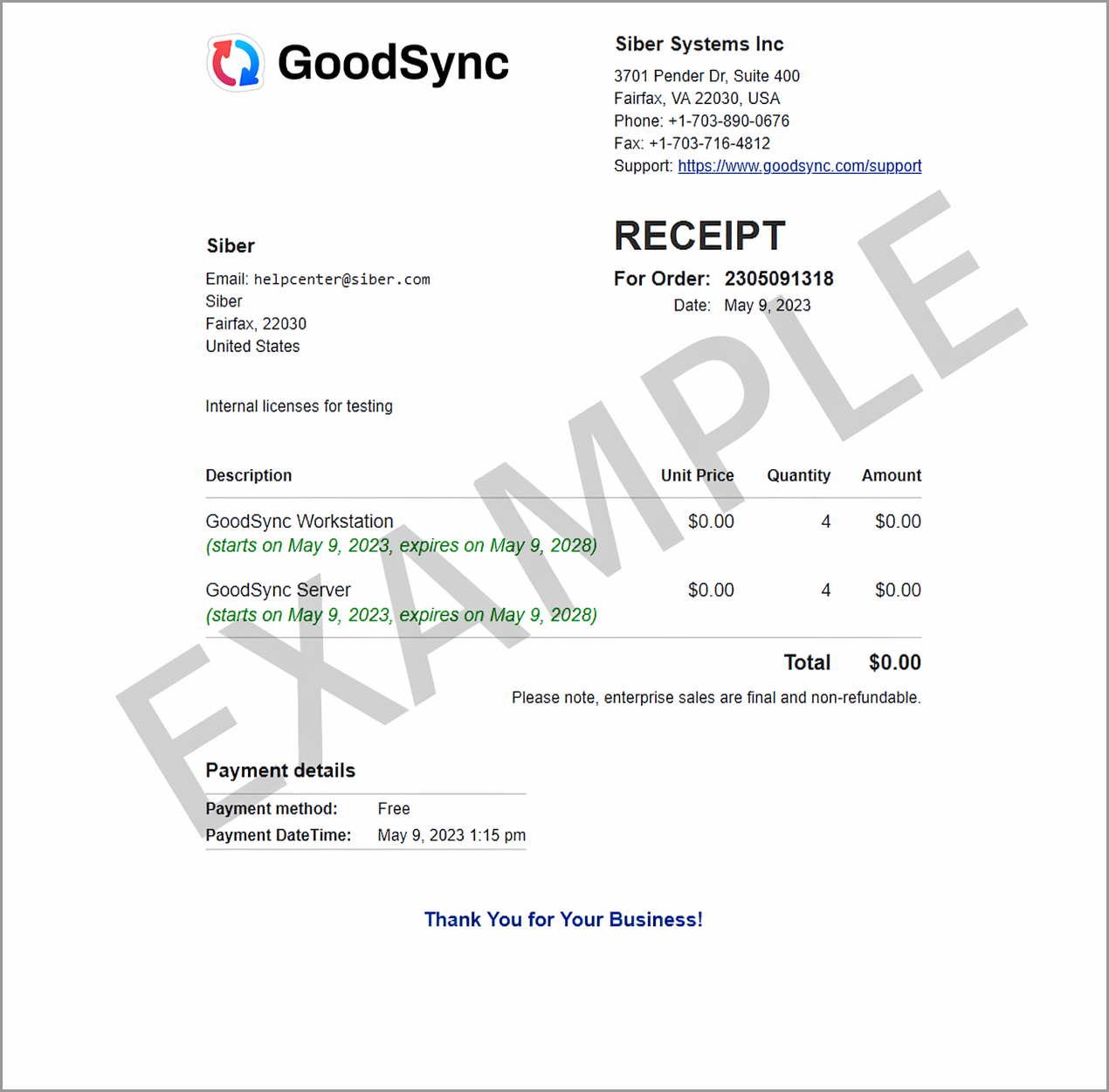
So rufen Sie die Quittung für Ihren GoodSync-Kauf auf:
- Öffnen Sie Ihren Browser und gehen Sie zur Anmeldeseite des GoodSync-Kontos.
Melden Sie sich mit der E-Mail-Adresse und dem Passwort Ihres GoodSync-Kontos an.
Hinweis: Wenn Ihr Gerät bereits mit demselben GoodSync-Konto aktiviert ist, das für die Abrechnung verwendet wird, können Sie Ihr Konto auch direkt in der Anwendung öffnen:
Windows: Werkzeuge > Kontoverwaltung
macOS: GoodSync > Kontoverwaltung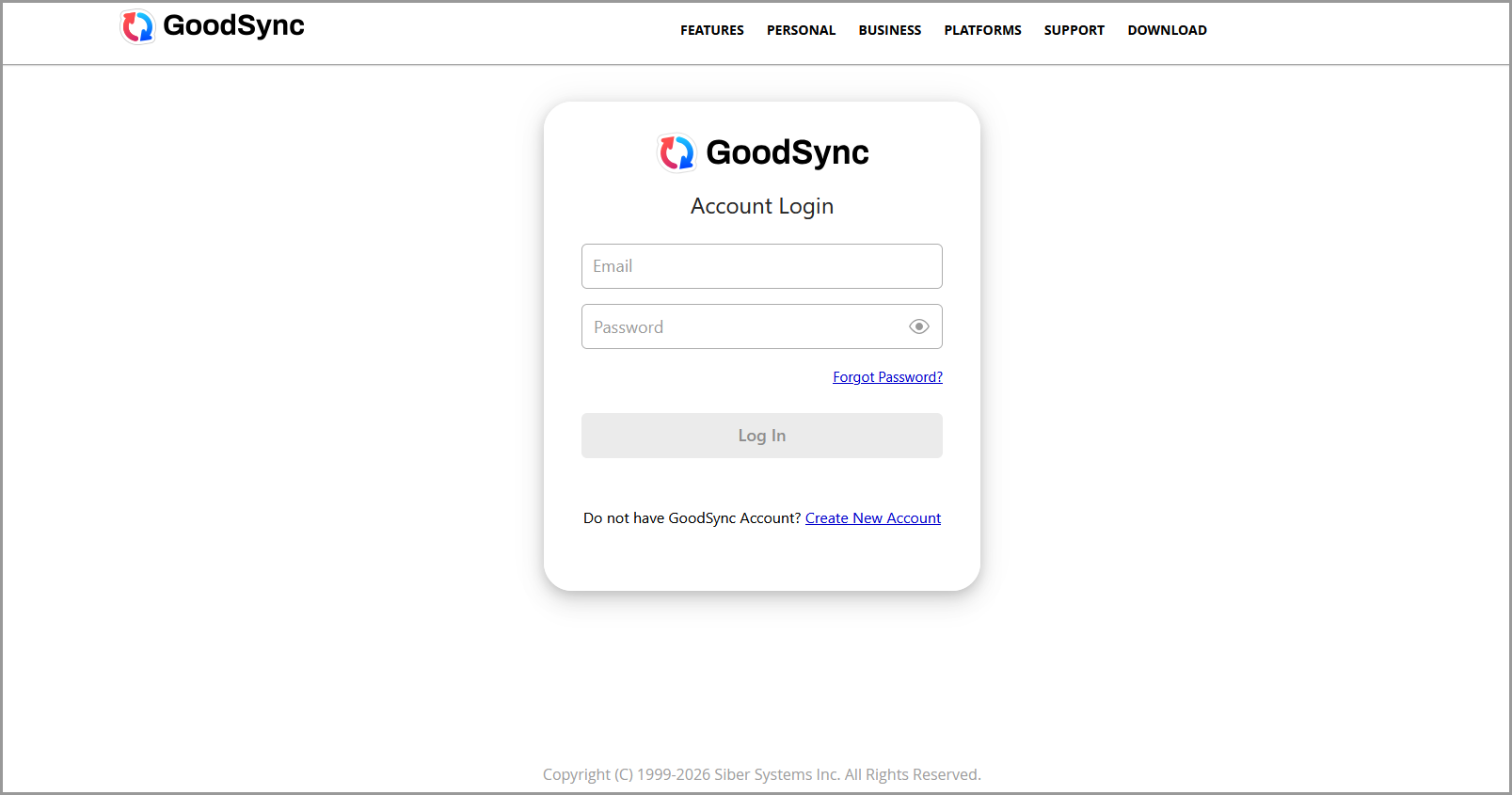
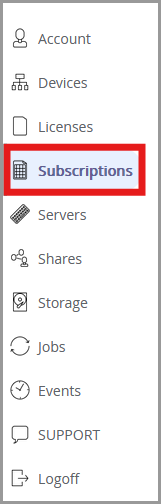
- Klicken Sie auf den Reiter „Abonnements“, um alle aktiven Abonnements Ihres Kontos anzuzeigen.
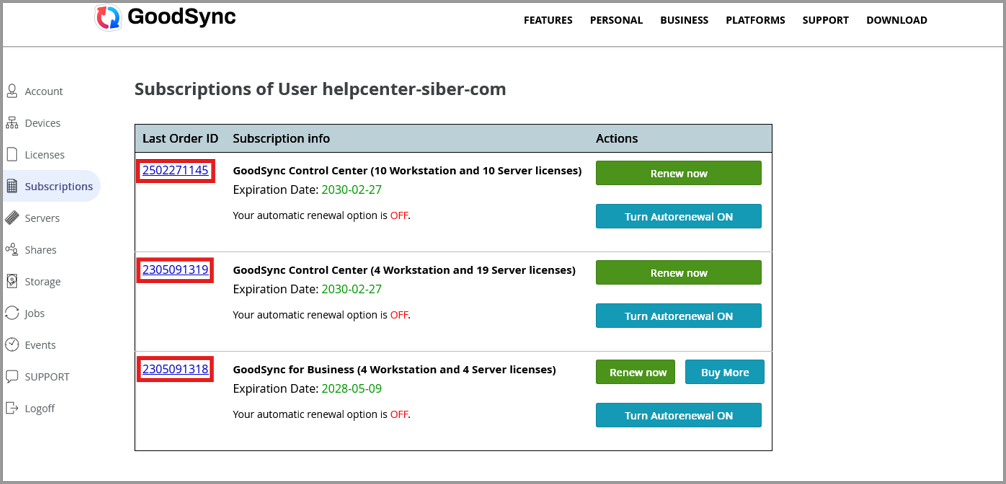
- Klicken Sie neben der gesuchten Bestellung auf den Link mit der Bestellnummer (Order ID), um die Quittung anzuzeigen.
- Die Quittung öffnet sich in einem neuen Browser-Tab. Klicken Sie mit der rechten Maustaste auf die Quittung und wählen Sie „Speichern unter“, um eine Kopie für Ihre Unterlagen zu speichern. Unten sehen Sie ein Beispiel für eine Quittung.