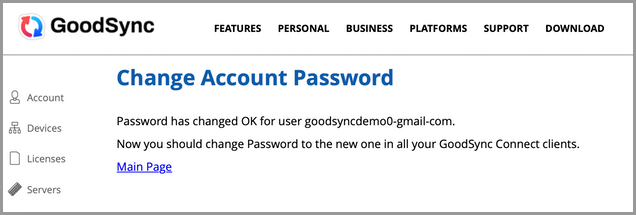
ПРИМЕЧАНИЕ: После сброса пароля аккаунта GoodSync не забудьте войти с новым паролем на всех устройствах, где вы используете этот аккаунт. Для этого выберите «Инструменты» >> «Настройка Аккаунта» в Windows или «GoodSync» >> «Настройка Аккаунта» на Mac.
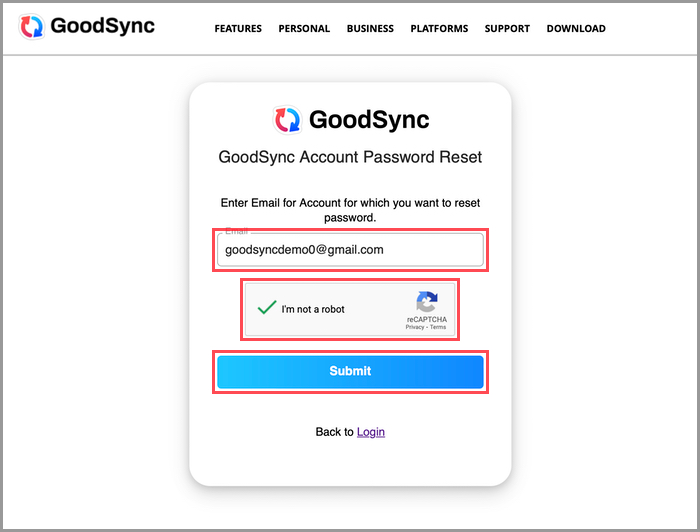
1) Перейдите на страницу сброса пароля аккаунта GoodSync. Затем введите адрес электронной почты, связанный с аккаунтом GoodSync, пароль которого вы хотите сбросить, пройдите капчу и нажмите «Submit».
Если на указанный адрес электронной почты зарегистрирован аккаунт GoodSync, на этот адрес будет отправлено письмо со ссылкой для сброса пароля. На веб-странице появится экран с подтверждением того, что это письмо отправлено.
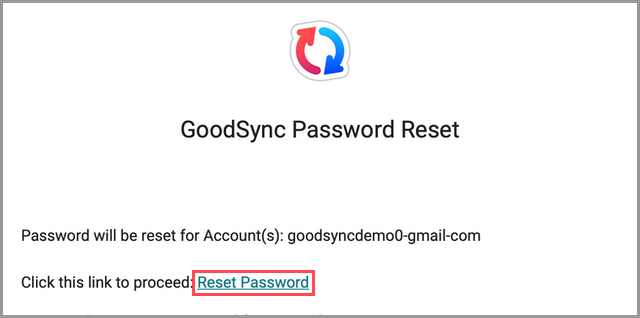
2) Нажмите ссылку «Сбросить Пароль» в полученном письме.
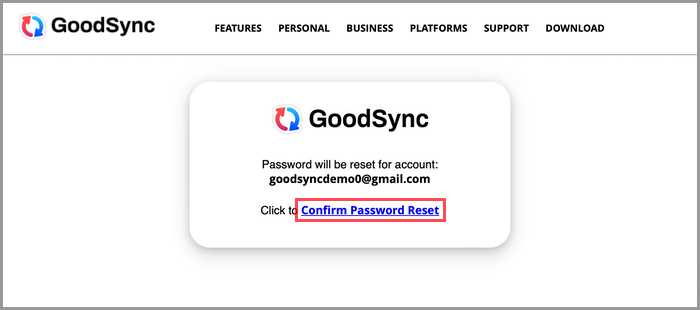
3) На веб-странице GoodSync появится экран с просьбой подтвердить, что вы хотите сбросить пароль. Нажмите ссылку «Confirm Password Reset».
ПРИМЕЧАНИЕ: После сброса все устройства, связанные с аккаунтом GoodSync, необходимо заново зарегистрировать в аккаунте GoodSync.
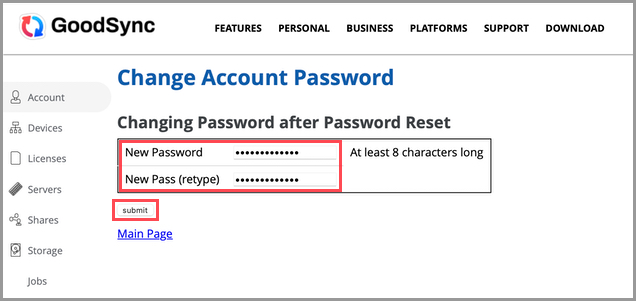
4) Вы войдёте в аккаунт GoodSync, и вам будет предложено создать новый пароль. Введите новый пароль и его подтверждение и нажмите кнопку «Submit».
5) GoodSync подтвердит, что пароль успешно изменён. Не забудьте заново зарегистрировать все устройства, связанные с вашим аккаунтом GoodSync.