Каждое устройство, используемое с GoodSync, генерирует уникальный DeviceID, который необходим для внесения этого устройства в ваш список одобренных устройств. Действия каждого внесенного в список устройства регистрируются и отображаются, поэтому вы легко можете проверить, какие устройства обращаются к вашему аккаунту.
Для дополнительной защиты можно включить двухфакторную аутентификацию с помощью приложения Google Authenticator или одноразового пароля (OTP), получаемого по электронной почте или SMS. Такая проверка требуется при внесении устройства в ваш список одобренных устройств.
ПРИМЕЧАНИЕ: После изменения настроек двухфакторной аутентификации аккаунта GoodSync необходимо заново войти в аккаунт на всех устройствах, где он используется.
Для этого откройте Инструменты >> Настройка Аккаунта в Windows или GoodSync >> Настройка Аккаунта в macOS.
Google Authenticator
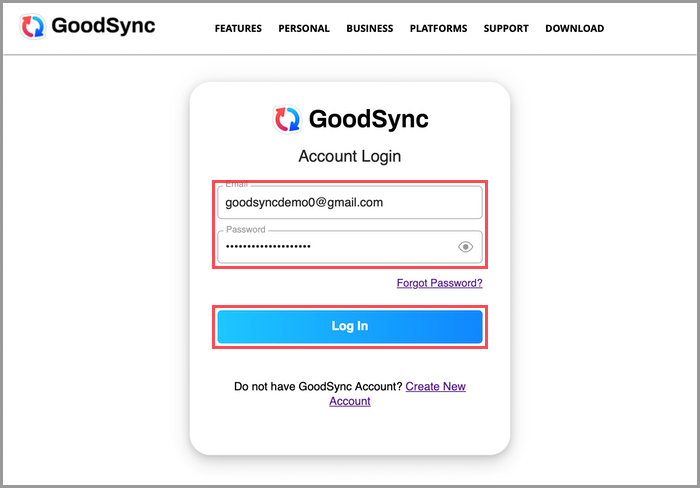
1) Перейдите на страницу входа в аккаунт GoodSync и войдите в свой аккаунт GoodSync.
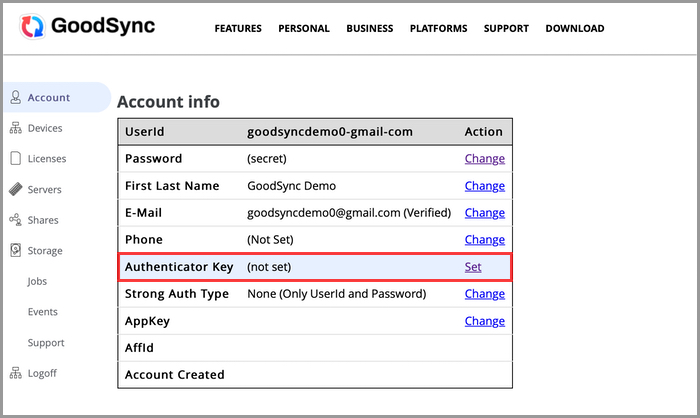
2) После входа вы окажетесь на странице «Аккаунт». В сведениях об аккаунте вы увидите поле «Ключ Аутентикатора». Справа от этого поля нажмите ссылку «Задать».
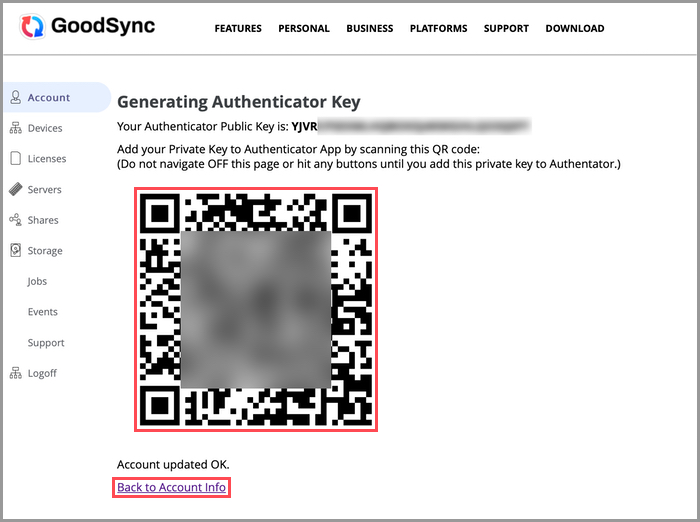
3) С помощью приложения Google Authenticator отсканируйте QR-код, чтобы добавить свой аккаунт GoodSync. Добавив аккаунт GoodSync в приложение Authenticator, нажмите ссылку «Back to Account Info».
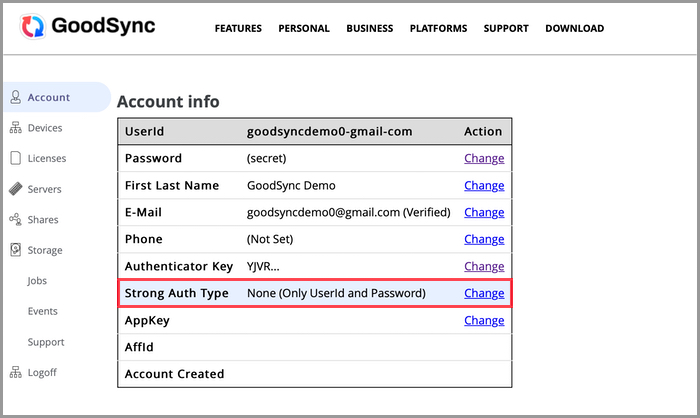
4) В сведениях об аккаунте вы увидите поле «Strong Auth Type». Справа от этого поля нажмите ссылку «Изменить».
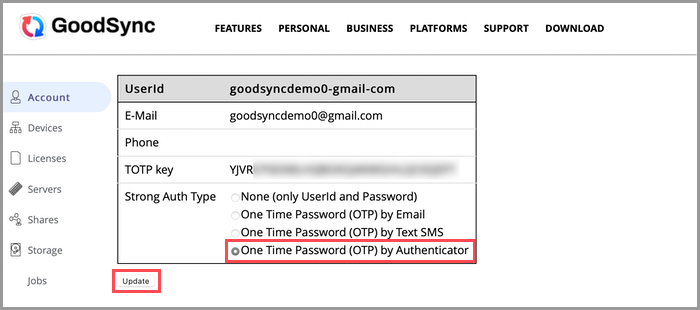
5) Рядом с полем «Strong Auth Type» вы увидите три варианта. Выберите вариант «One Time Password (OTP) by Authenticator». Затем нажмите кнопку «Обновить».
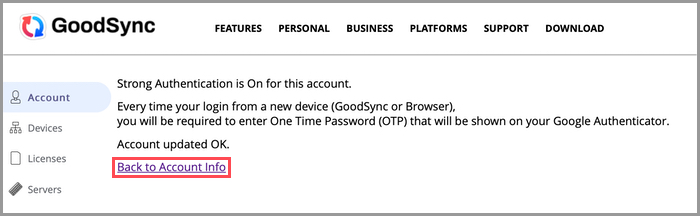
6) После этого появится экран подтверждения. Нажмите ссылку «Back to Account Info», чтобы вернуться к своему аккаунту.
Одноразовый пароль (OTP)
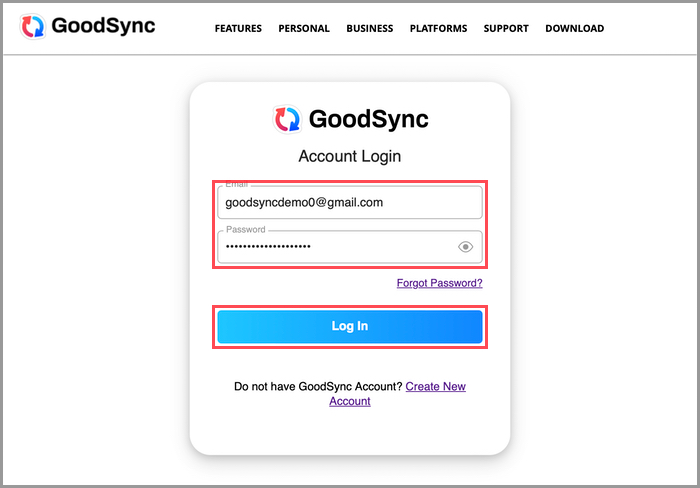
1) Перейдите на страницу входа в аккаунт GoodSync и войдите в свой аккаунт GoodSync.
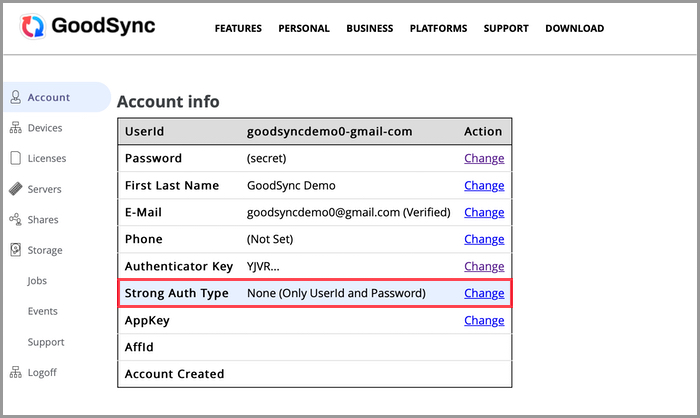
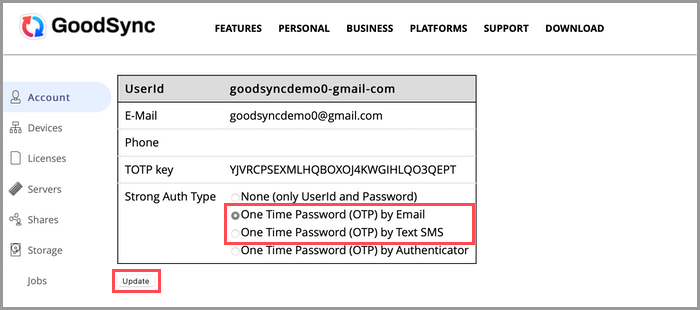
2) После входа вы окажетесь на странице «Аккаунт». В сведениях об аккаунте вы увидите поле «Strong Auth Type». Справа от этого поля нажмите ссылку «Изменить».
3) Рядом с полем «Strong Auth Type» вы увидите три варианта. Чтобы включить одноразовый пароль, выберите «One Time Password (OTP) by Email» или «One Time Password (OTP) by Text SMS». Затем нажмите кнопку «Обновить».
4) После включения одноразового пароля GoodSync покажет экран подтверждения.
Нажмите ссылку «Back to Account Info», чтобы вернуться к сведениям об аккаунте.
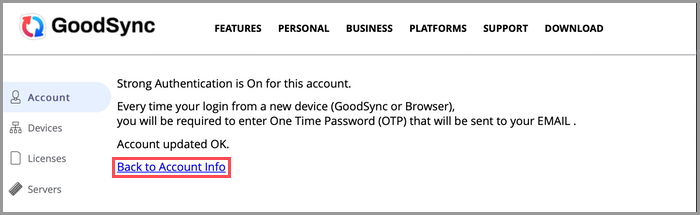
С этого момента при каждом обращении к GoodSync с нового устройства вам будет предложено ввести одноразовый пароль, который придет вам по электронной почте или в SMS.


