Cada dispositivo que se usa con GoodSync genera un DeviceID único, necesario para registrar ese dispositivo en su lista de Approved Devices. La actividad de cada dispositivo registrado se anota y se muestra, lo que le permite verificar fácilmente qué dispositivos acceden a su cuenta.
Para agregar una capa adicional de seguridad, puede habilitar la autenticación en dos pasos con la aplicación Google Authenticator o recibiendo una contraseña de un solo uso (OTP) por correo electrónico o SMS. Esta verificación se exige al registrar un dispositivo en su lista de Approved Devices.
NOTA: Después de cambiar la configuración de la autenticación en dos pasos de su cuenta de GoodSync, debe volver a iniciar sesión en todos los dispositivos que usen esa cuenta.
Para ello, abra Herramientas >> Configuración Cuenta de GoodSync en Windows o GoodSync >> Configuración Cuenta de GoodSync en macOS.
Google Authenticator
1) Vaya a la página de inicio de sesión de la cuenta de GoodSync e inicie sesión en su cuenta de GoodSync.
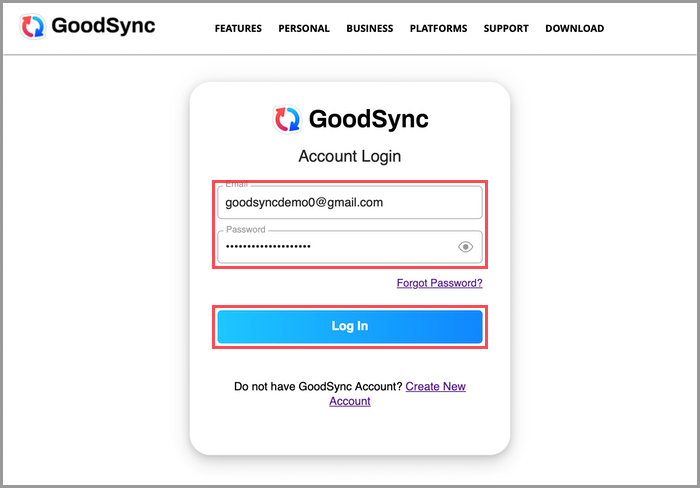
2) Una vez que haya iniciado sesión, estará en la página «Cuenta». En la información de su cuenta verá un campo llamado «Clave de autenticación». A la derecha de este campo, haga clic en el enlace «Establecer».
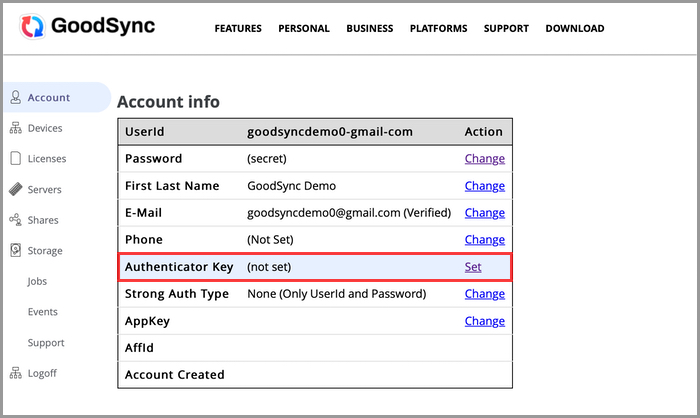
3) Con la aplicación Google Authenticator, escanee el código QR para agregar su cuenta de GoodSync. Cuando termine de agregar su cuenta de GoodSync a la aplicación Authenticator, haga clic en el enlace «Back to Account Info».
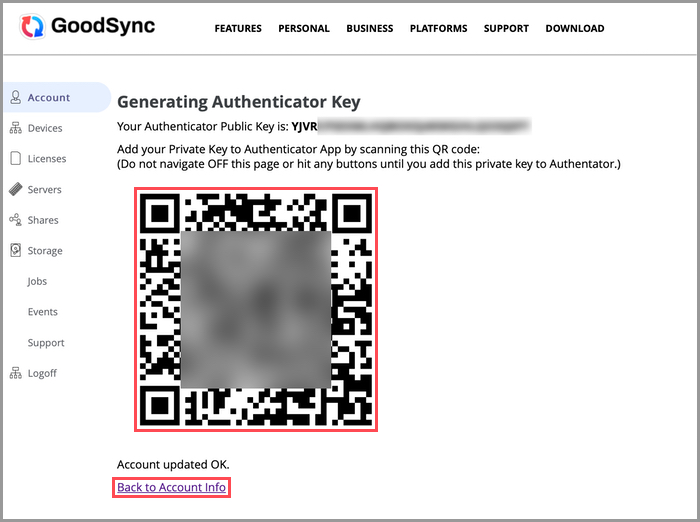
4) En la información de su cuenta verá un campo llamado «Strong Auth Type». A la derecha de este campo, haga clic en el enlace «Modificar».
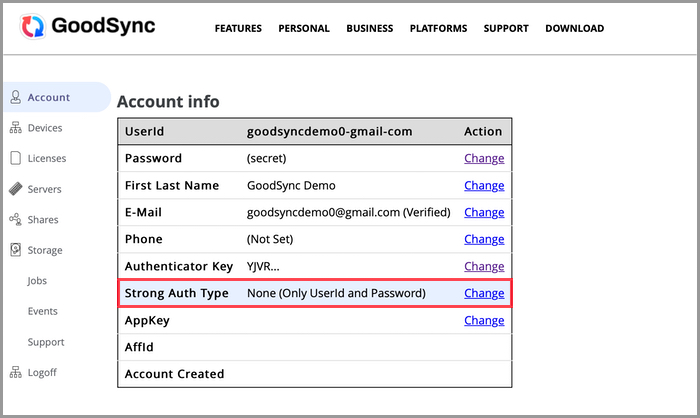
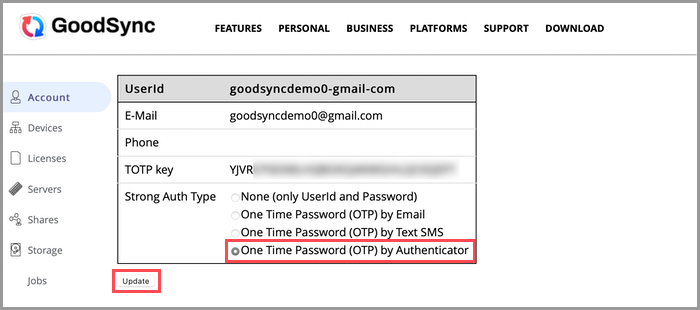
5) Junto al campo «Strong Auth Type» verá tres opciones. Seleccione la opción «One Time Password (OTP) by Authenticator». Luego, haga clic en el botón «Actualizar».
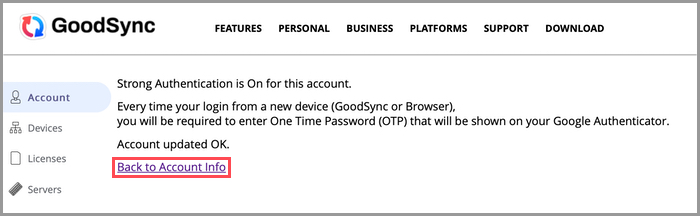
6) A continuación aparecerá una pantalla de confirmación. Haga clic en el enlace «Back to Account Info» para volver a su cuenta.
Contraseña de un solo uso (OTP)
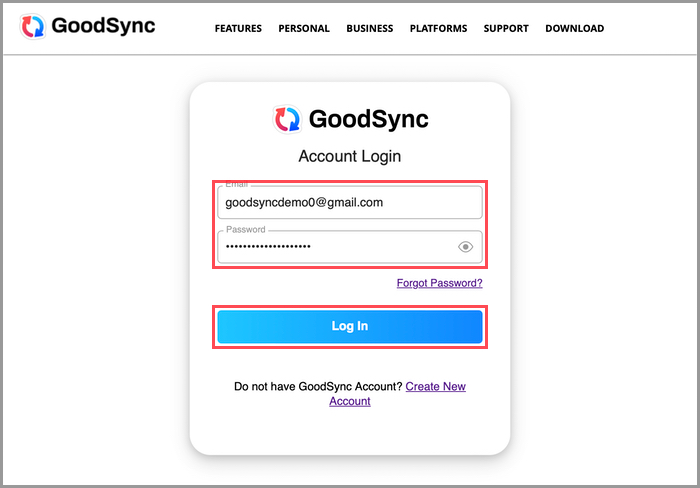
1) Vaya a la página de inicio de sesión de la cuenta de GoodSync e inicie sesión en su cuenta de GoodSync.
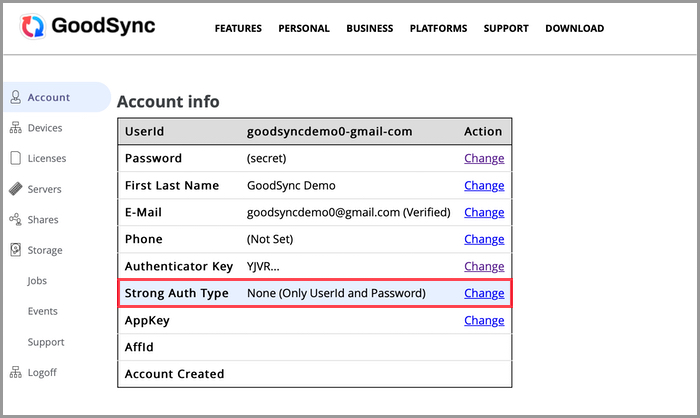
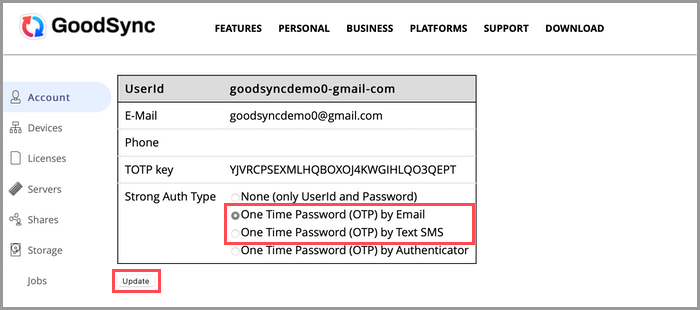
2) Una vez que haya iniciado sesión, estará en la página «Cuenta». En la información de su cuenta verá un campo llamado «Strong Auth Type». A la derecha de este campo, haga clic en el enlace «Modificar».
3) Junto al campo «Strong Auth Type» verá tres opciones. Seleccione «One Time Password (OTP) by Email» o «One Time Password (OTP) by Text SMS» para habilitar la contraseña de un solo uso. Luego, haga clic en el botón «Actualizar».
4) Una vez habilitada la contraseña de un solo uso, GoodSync mostrará una pantalla de confirmación.
Haga clic en el enlace «Back to Account Info» para volver a la información de su cuenta.
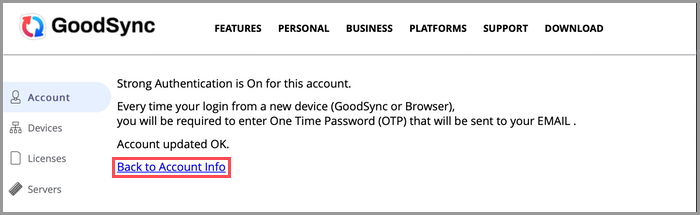
A partir de ahora, cada vez que acceda a GoodSync desde un dispositivo nuevo, se le pedirá que introduzca la OTP que se le enviará por correo electrónico o SMS.


