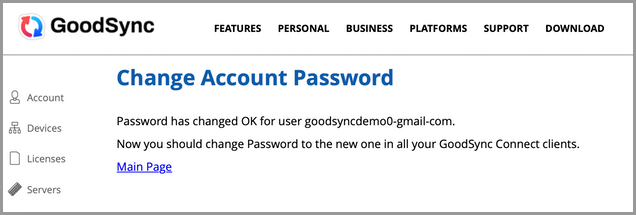
NOTA: una vez que restablezca la contraseña de su cuenta de GoodSync, recuerde iniciar sesión con la nueva contraseña en todos los dispositivos en los que utilice esa cuenta. Para ello, acceda a «Herramientas» >> «Configuración Cuenta de GoodSync» en Windows o a «GoodSync» >> «Configuración Cuenta de GoodSync» en Mac.
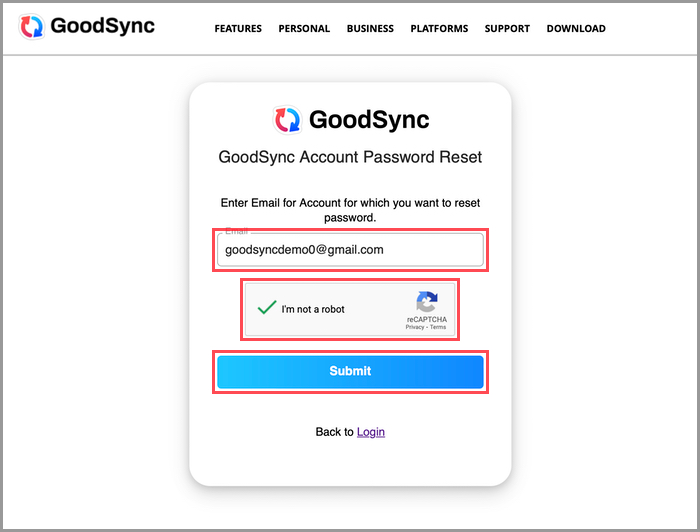
1) Vaya a la página de restablecimiento de contraseña de la cuenta de GoodSync. A continuación, introduzca el correo electrónico asociado a la cuenta de GoodSync cuya contraseña desea restablecer, resuelva el captcha y haga clic en «Submit».
Si hay una cuenta de GoodSync registrada con la dirección de correo electrónico indicada, se enviará a esa dirección un mensaje con el vínculo para restablecer la contraseña. La página web mostrará una pantalla que confirma que se ha enviado este mensaje.
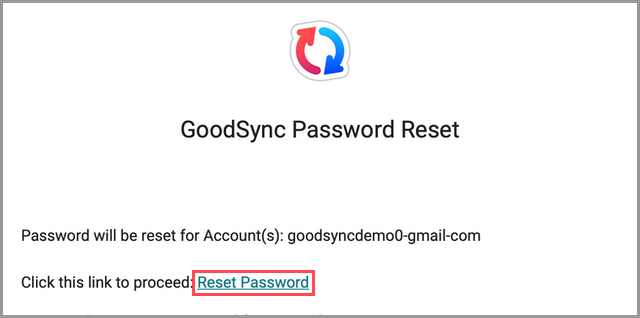
2) Haga clic en el vínculo «Restablecer contraseña» del mensaje que recibió.
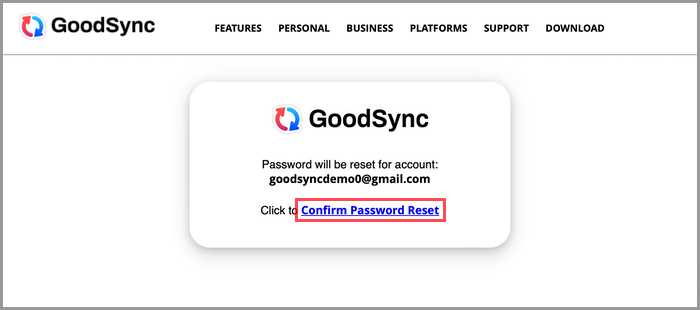
3) Una página web de GoodSync le mostrará una pantalla en la que se le pide que confirme que desea restablecer su contraseña. Haga clic en el vínculo «Confirm Password Reset».
NOTA: todos los dispositivos asociados a la cuenta de GoodSync deben volver a registrarse en la cuenta de GoodSync después de restablecer la cuenta.
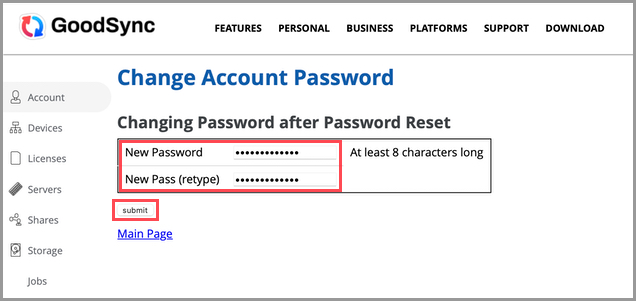
4) Se iniciará sesión en su cuenta de GoodSync y se le pedirá que cree una nueva contraseña. Introduzca la nueva contraseña y su confirmación, y haga clic en el botón «Submit».
5) GoodSync confirmará que la contraseña se ha cambiado correctamente. Recuerde volver a registrar todos los dispositivos asociados a su cuenta de GoodSync.