Diese Anleitung erklärt, wie Sie Ihre bestehende Unternehmenskonfiguration auf das aktuelle Kontosynchronisationsmodell des GoodSync Control Center migrieren.
Die Kontosynchronisation verbindet das GoodSync Control Center direkt mit einem oder mehreren GoodSync-Konten. Dadurch können Aufträge, Gruppen, Server Accounts, CC-Runner und GoodSync-GUI-Clients dieselbe zentral verwaltete Konfiguration verwenden.
Führen Sie die folgenden Schritte in der angegebenen Reihenfolge aus. Die Migration bietet folgende Vorteile:
- Zentrale Verwaltung: Verwalten Sie Aufträge und Server Accounts über das zugeordnete GoodSync-Konto – für mehr Einheitlichkeit und Übersicht.
- Automatische Weitergabe der Konfiguration: Autorisierte CC-Runner und GoodSync-GUI-Clients erhalten Aufträge und Server Accounts aus dem verknüpften GoodSync-Konto.
- Flexibler Kontozugriff: Verknüpfen Sie GoodSync-Konten im Control Center nach Bedarf oder heben Sie die Verknüpfung auf, um den Zugriff auf gemeinsam genutzte Aufträge zu gewähren oder zu entziehen.
Wichtig: Schließen Sie den gesamten Migrationsprozess ab, um Probleme bei der Auftragsverwaltung oder Dienstunterbrechungen zu vermeiden.
Schritt 1: Einem Control-Center-Administrator ein GoodSync-Konto zuordnen
Jedem Administrator des GoodSync Control Center muss ein eigenes GoodSync-Konto in seinem Administratorprofil zugeordnet sein.
Sie haben zwei Möglichkeiten:
- Ein bestehendes GoodSync-Konto dem Administratorkonto im Control Center zuordnen.
- Ein neues GoodSync-Konto erstellen und es dem Administratorkonto im Control Center zuordnen.
Nach der Zuordnung wird das GoodSync-Konto des Administrators zum zentralen Konto, über das Aufträge, Gruppen und Server Accounts verwaltet und für CC-Runner und GoodSync-GUI-Clients freigegeben werden.
- Melden Sie sich beim GoodSync Control Center an.
- Öffnen Sie die Registerkarte Administrators und suchen Sie Ihr Administratorkonto.
- Klicken Sie auf Associate.

Wählen Sie, ob Sie ein bestehendes GoodSync-Konto zuordnen oder ein neues GoodSync-Konto erstellen möchten.
Wichtig: Wenn Ihr Unternehmen im GoodSync Control Center vor Dezember 2024 erstellt wurde, besitzen Sie höchstwahrscheinlich bereits ein GoodSync-Konto, das Ihre bestehenden Aufträge enthält. Ordnen Sie dieses bestehende Konto zu, statt ein neues zu erstellen. Bei Verwendung eines anderen Kontos werden Ihre bestehenden Aufträge während der Migration möglicherweise nicht angezeigt.
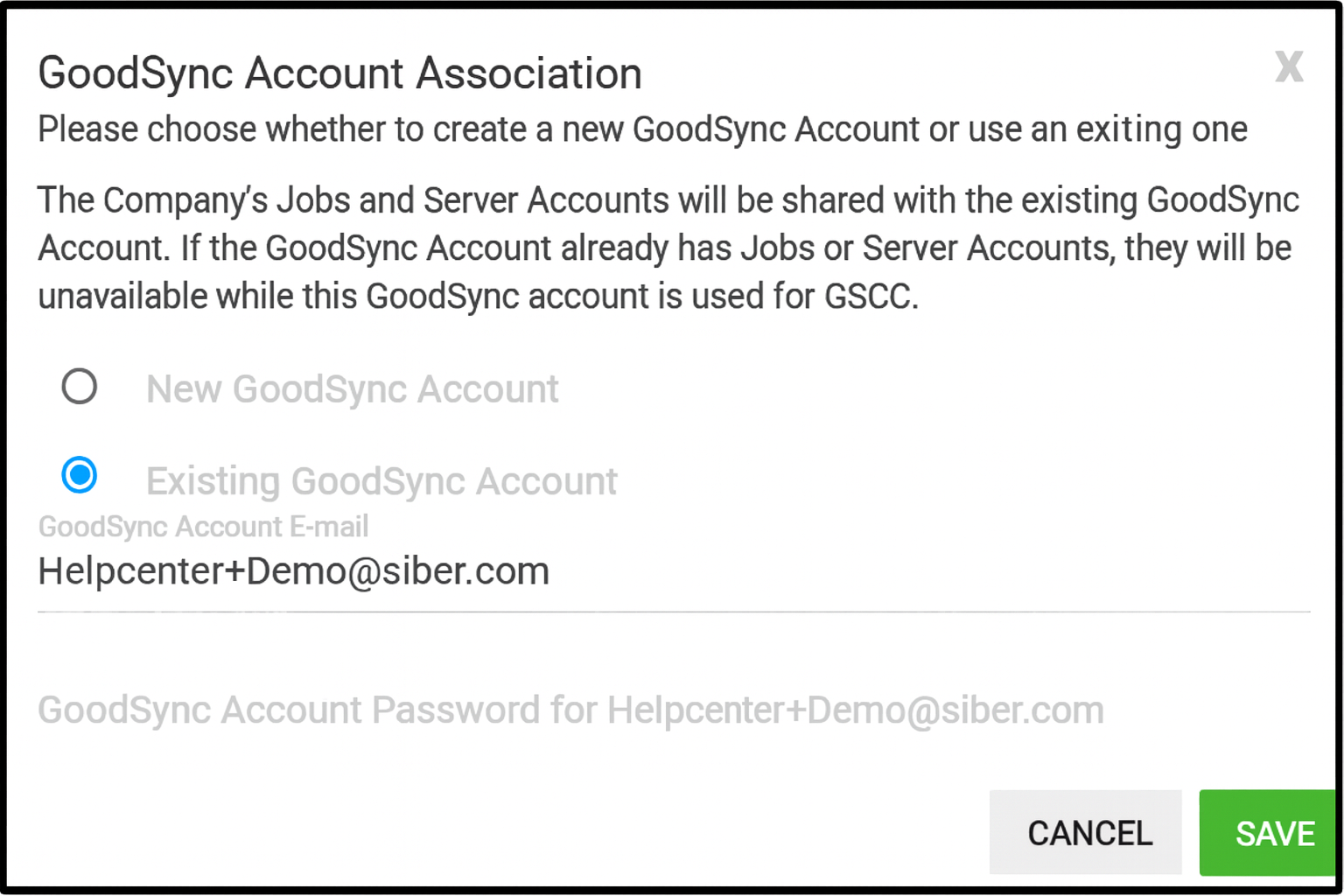
Nach erfolgreicher Zuordnung wird das GoodSync-Konto unter dem Administratorkonto in Grün angezeigt.

Schritt 2: Alle Control Center Runner auf die neueste Version aktualisieren
Aktualisieren Sie jeden vorhandenen Control Center Runner, bevor Sie mit der Migration fortfahren.
- Windows: Neuesten Control Center Runner für Windows herunterladen
- macOS: Neuesten Control Center Runner für macOS herunterladen
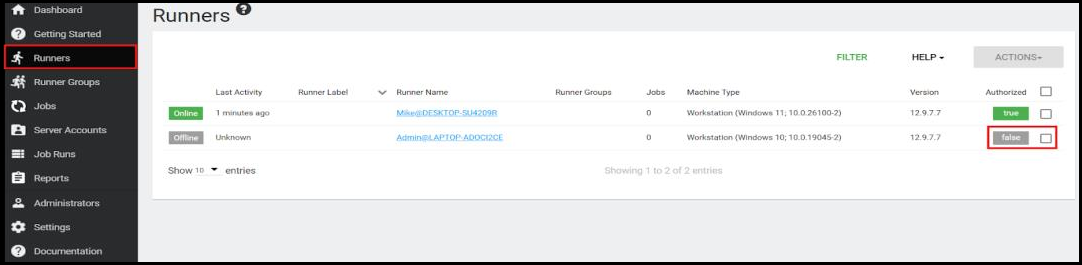
Wichtig bei Neuinstallationen von Runnern: Wenn Sie einen neuen Runner installieren, statt einen vorhandenen zu aktualisieren, müssen Sie ihn im GoodSync Control Center autorisieren.
Öffnen Sie die Registerkarte Runners, aktivieren Sie das Kontrollkästchen neben dem neuen Runner und wählen Sie dann Actions > Authorize.
Schritt 3: Kontosynchronisation auf einem GoodSync-GUI-Client aktivieren
Öffnen Sie auf einem Computer, auf dem ein Control Center Runner installiert ist, die GoodSync-GUI und melden Sie sich mit dem GoodSync-Konto an, das Sie in Schritt 1 zugeordnet haben.
Empfehlung: Führen Sie diesen Schritt auf einem Gerät aus, das einem Ihrer Control-Center-Administratoren zugewiesen ist. Nach Abschluss der Migration können künftige Aufträge in der GoodSync-GUI mit der Kontosynchronisation erstellt und verwaltet werden.
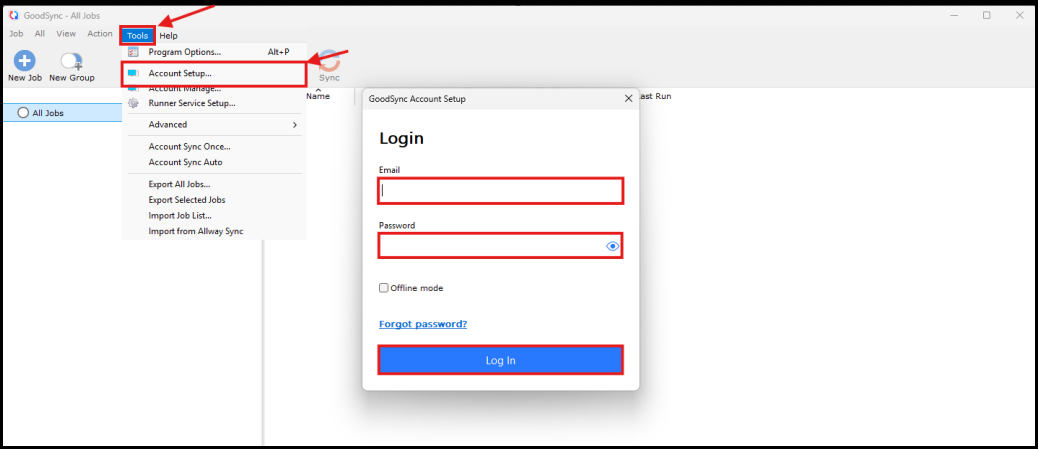
- Klicken Sie auf das Symbol Kontosynchronisation AUS oder wählen Sie Werkzeuge > Kontosynchronisation.
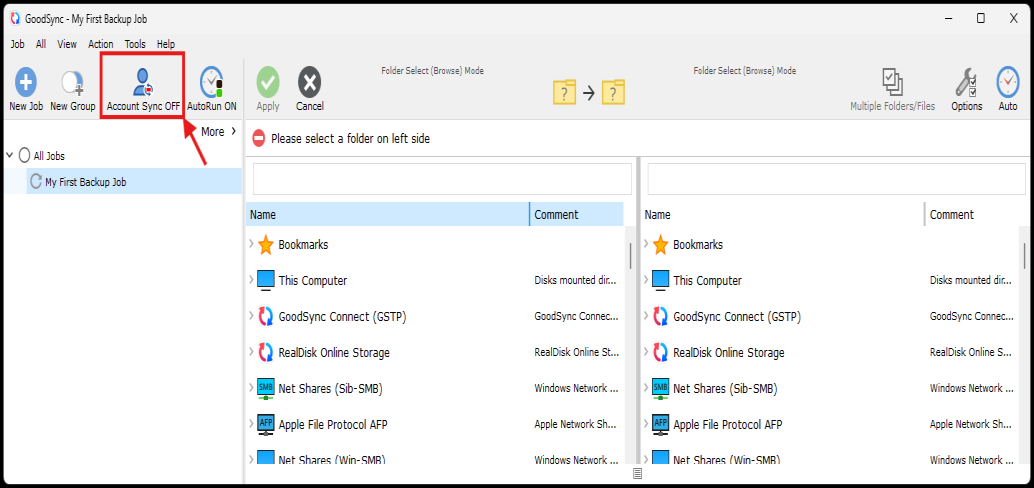
- Klicken Sie auf Ja, um die Kontosynchronisation zu aktivieren.
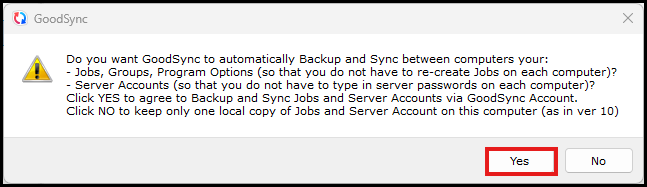
Schritt 4: Bestehende Aufträge aus dem Control Center herunterladen
Laden Sie mit dem GoodSync-GUI-Client aus Schritt 3 die bestehenden Control-Center-Aufträge und die Konfiguration der Server Accounts herunter.
- Wählen Sie Werkzeuge > Einstellungen > Konto > Control Center Upload.
- Geben Sie die E-Mail-Adresse und das Passwort des Administrators des GoodSync Control Center ein und klicken Sie auf Speichern.
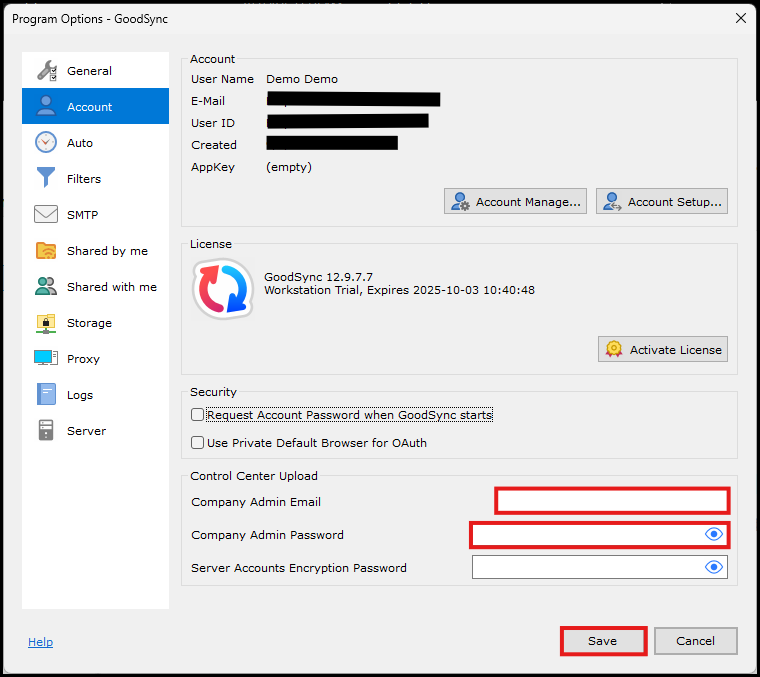
- Wählen Sie Werkzeuge > Advanced > Download Jobs from Control Center.
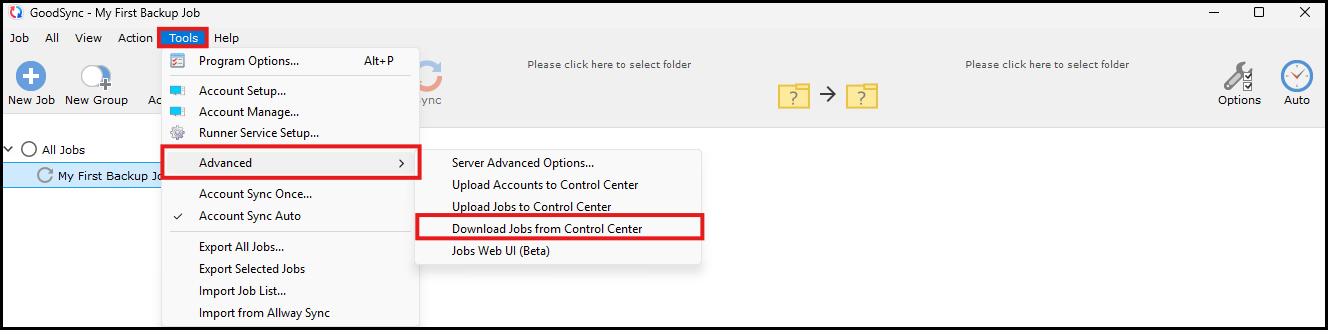
- Klicken Sie auf Ja und bestätigen Sie den Download, wenn Sie dazu aufgefordert werden.
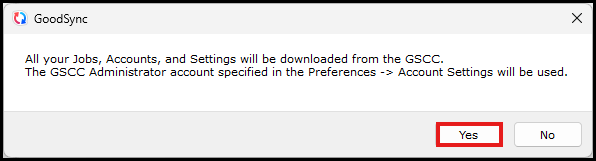
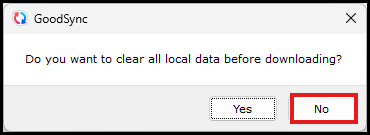
Die GoodSync-GUI fragt, ob die vorhandenen lokalen Aufträge und die Konfiguration gelöscht werden sollen.
Empfehlung: Wählen Sie Nein, um die vorhandenen lokalen Aufträge und Einstellungen beizubehalten. Wählen Sie Ja nur, wenn Sie die aktuelle lokale Konfiguration bewusst löschen und neu beginnen möchten.
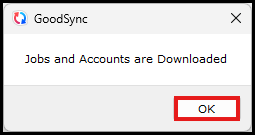
Wenn die Meldung Jobs and Accounts are Downloaded erscheint, klicken Sie auf OK.
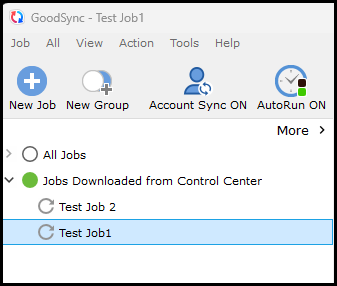
In der GoodSync-GUI erscheint nun unter Alle Aufträge eine Gruppe namens Jobs Downloaded from Control Center.
Empfehlung: Erstellen Sie eine Sicherung der heruntergeladenen Aufträge, bevor Sie fortfahren. Siehe Wie kann ich meine Aufträge exportieren/importieren?
Schritt 5: Das Kontosynchronisationsmodell für Ihr Unternehmen aktivieren
Führen Sie diesen Schritt erst aus, nachdem die bestehenden Aufträge in Schritt 4 erfolgreich heruntergeladen wurden.
- Melden Sie sich beim GoodSync Control Center mit dem Administratorkonto an, mit dem Sie die vorherigen Schritte ausgeführt haben.
- Wählen Sie Settings > Edit Company Settings.
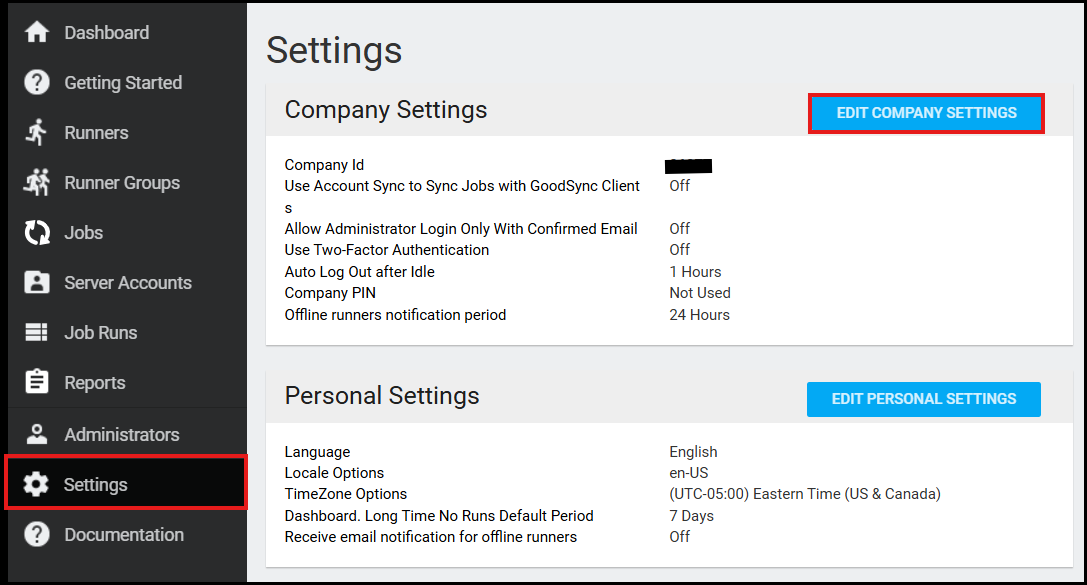
- Aktivieren Sie die Option Use Account Sync Jobs with GoodSync Clients (Kontosynchronisationsaufträge mit GoodSync-Clients verwenden) und klicken Sie auf Save Changes.
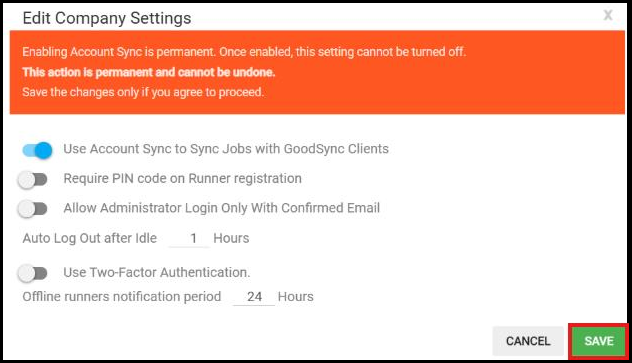
- Geben Sie das Passwort des Administrators des GoodSync Control Center ein und klicken Sie auf OK, um die Änderung zu bestätigen.
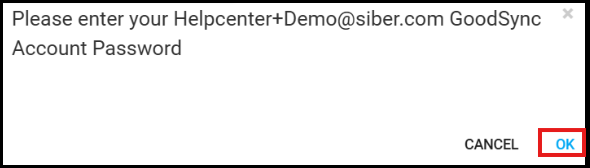
Das Control Center meldet Sie automatisch ab. Melden Sie sich mit derselben Administrator-E-Mail-Adresse und demselben Passwort wieder an.
Schritt 6: Die heruntergeladenen Aufträge mit dem GoodSync-Konto synchronisieren
Synchronisieren Sie nach der erneuten Anmeldung die heruntergeladenen Aufträge mit dem zugeordneten GoodSync-Konto.
- Wählen Sie Jobs > SYNC WITH GOODSYNC ACCOUNT.
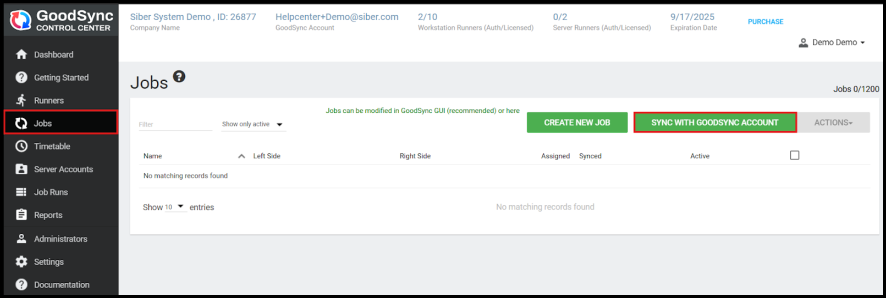
- Prüfen Sie den Bestätigungsdialog und klicken Sie auf Sync, um die Änderungen zu übernehmen.
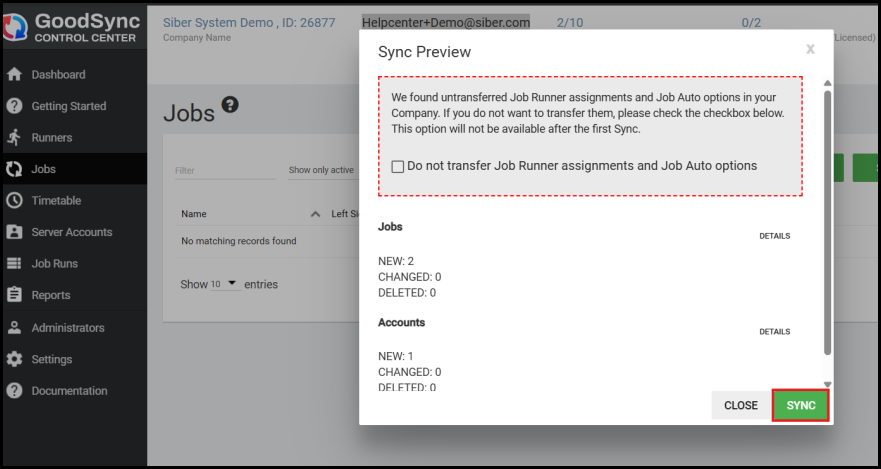
Nach Abschluss der Synchronisierung verwendet Ihr Unternehmen das aktuelle Kontosynchronisationsmodell des GoodSync Control Center:
- Runner werden auf der Registerkarte Runners verwaltet.
- Aufträge werden auf der Registerkarte Jobs sowie in der GoodSync-GUI mit der Kontosynchronisation verwaltet.
- Automatische Zuweisungen (Auto Assignments) werden auf der Registerkarte Timetable verwaltet.
Migration abgeschlossen: Prüfen Sie die Registerkarten Runners, Jobs und Timetable, um sicherzustellen, dass alle erwarteten Geräte, Aufträge und Zuweisungen vorhanden sind.


