Esta guía explica cómo migrar la configuración existente de su empresa al modelo Account Sync más reciente de GoodSync Control Center.
Account Sync conecta GoodSync Control Center directamente con una o varias cuentas de GoodSync. Esto permite que las tareas, los grupos, las cuentas de servidor, los CC-Runners y los clientes con interfaz gráfica de GoodSync usen la misma configuración administrada de forma centralizada.
Complete los pasos siguientes en orden. Esta migración ofrece los siguientes beneficios:
- Administración centralizada: Administre las tareas y las cuentas de servidor mediante la cuenta de GoodSync asociada para lograr mayor coherencia y visibilidad.
- Uso compartido automático de la configuración: Los CC-Runners autorizados y los clientes con interfaz gráfica de GoodSync reciben las tareas y las cuentas de servidor de la cuenta de GoodSync vinculada.
- Acceso flexible a las cuentas: Vincule o desvincule cuentas de GoodSync de Control Center según sea necesario para conceder o revocar el acceso a las tareas compartidas.
Importante: Complete todo el proceso de migración para evitar problemas en la administración de tareas o interrupciones del servicio.
Paso 1: Asocie una cuenta de GoodSync con un administrador de Control Center
Cada administrador de GoodSync Control Center debe tener una cuenta de GoodSync única asociada a su perfil de administrador.
Puede:
- Asociar una cuenta de GoodSync existente con la cuenta de administrador de Control Center.
- Crear una nueva cuenta de GoodSync y asociarla con la cuenta de administrador de Control Center.
Una vez asociada, la cuenta de GoodSync del administrador se convierte en la cuenta central que se usa para administrar y compartir tareas, grupos y cuentas de servidor con los CC-Runners y los clientes con interfaz gráfica de GoodSync.
- Inicie sesión en GoodSync Control Center.
- Vaya a la pestaña Administrators y localice su cuenta de administrador.
- Haga clic en Associate.

Seleccione la opción para asociar una cuenta de GoodSync existente o crear una nueva cuenta de GoodSync.
Importante: Si su empresa de GoodSync Control Center se creó antes de diciembre de 2024, lo más probable es que ya tenga una cuenta de GoodSync que contiene sus tareas existentes. Asocie esa cuenta existente en lugar de crear una nueva. Si usa una cuenta diferente, es posible que sus tareas existentes no aparezcan durante la migración.
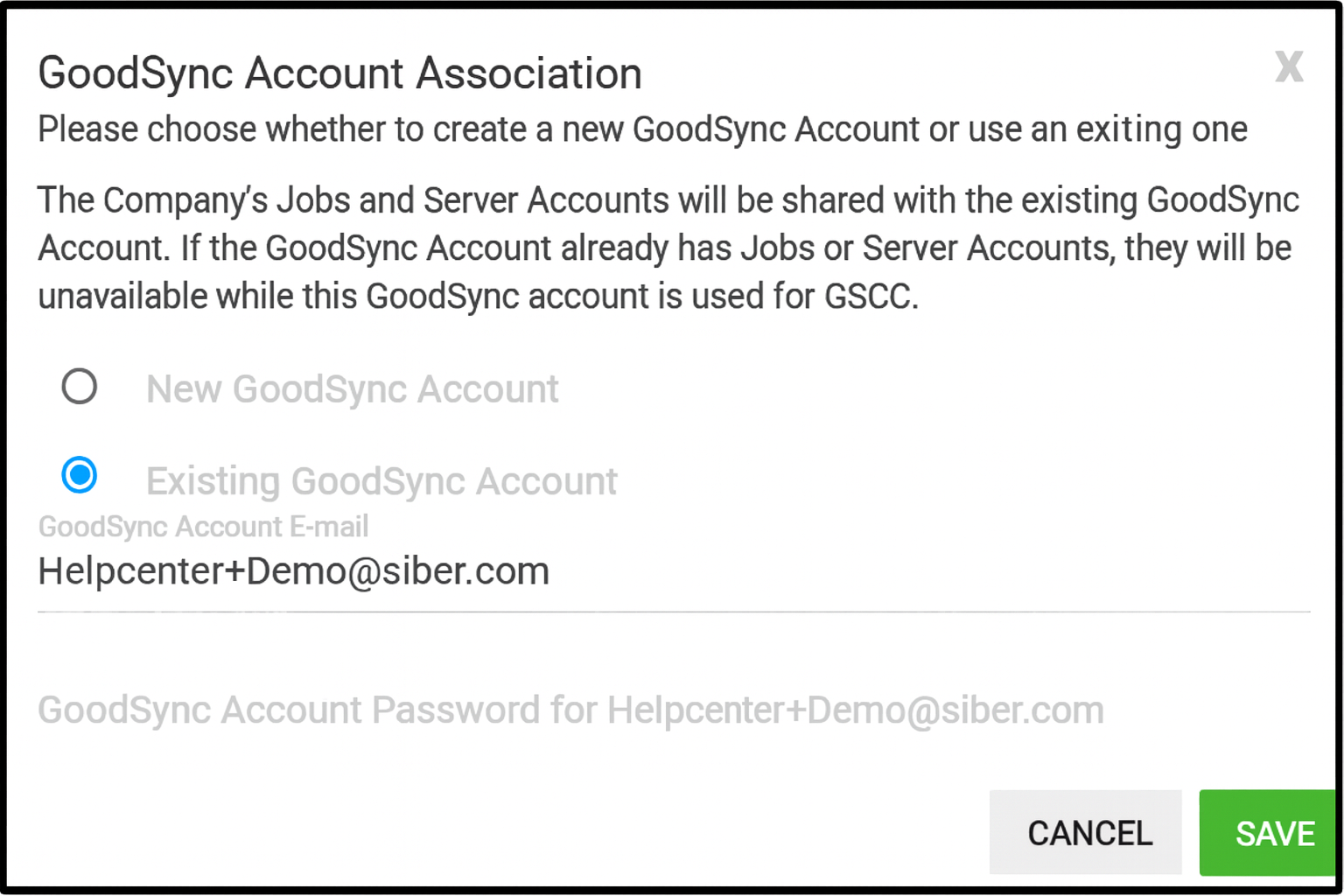
Una vez que la cuenta de GoodSync se haya asociado correctamente, aparece en verde debajo de la cuenta de administrador.

Paso 2: Actualice todos los Control Center Runners a la versión más reciente
Actualice todos los Control Center Runners existentes antes de continuar con la migración.
- Windows: Descargar el Control Center Runner más reciente para Windows
- macOS: Descargar el Control Center Runner más reciente para macOS
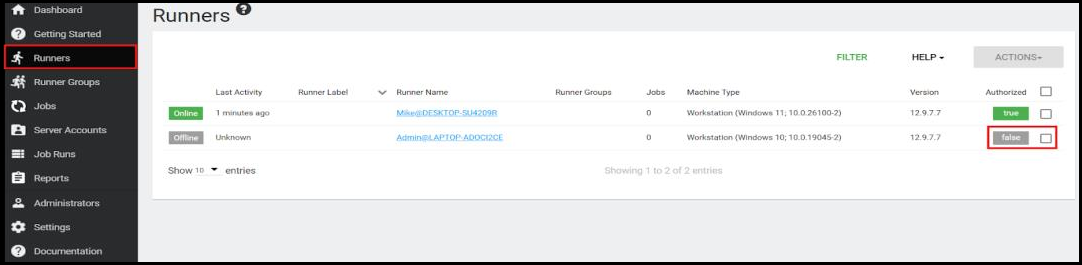
Importante para las nuevas instalaciones de Runner: Si va a instalar un nuevo Runner en lugar de actualizar uno existente, debe autorizarlo en GoodSync Control Center.
Vaya a la pestaña Runners, marque la casilla junto al nuevo Runner y luego vaya a Actions > Authorize.
Paso 3: Habilite Account Sync en un cliente con interfaz gráfica de GoodSync
En un equipo que tenga instalado un Control Center Runner, abra la interfaz gráfica de GoodSync e inicie sesión con la cuenta de GoodSync que asoció en el Paso 1.
Recomendado: Complete este paso desde un dispositivo asignado a uno de sus administradores de Control Center. Una vez finalizada la migración, las tareas futuras se podrán crear y administrar mediante la interfaz gráfica de GoodSync con Account Sync.
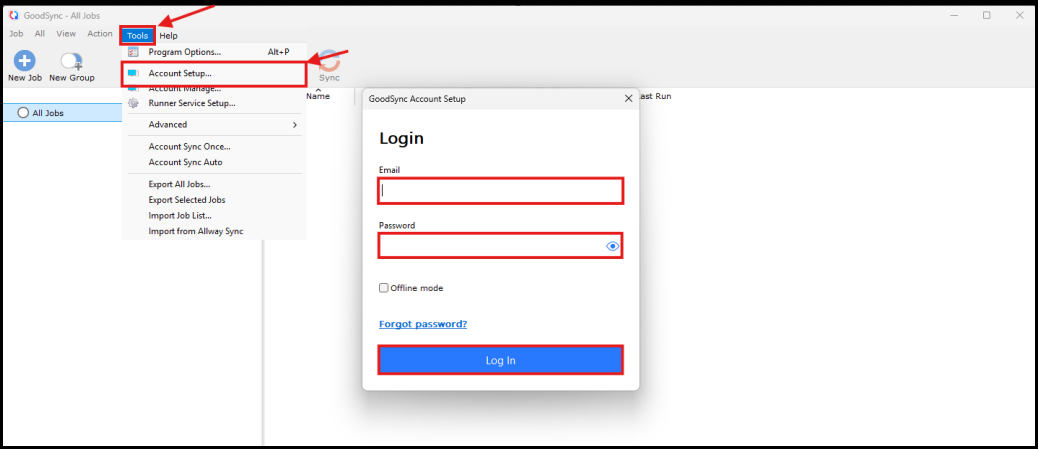
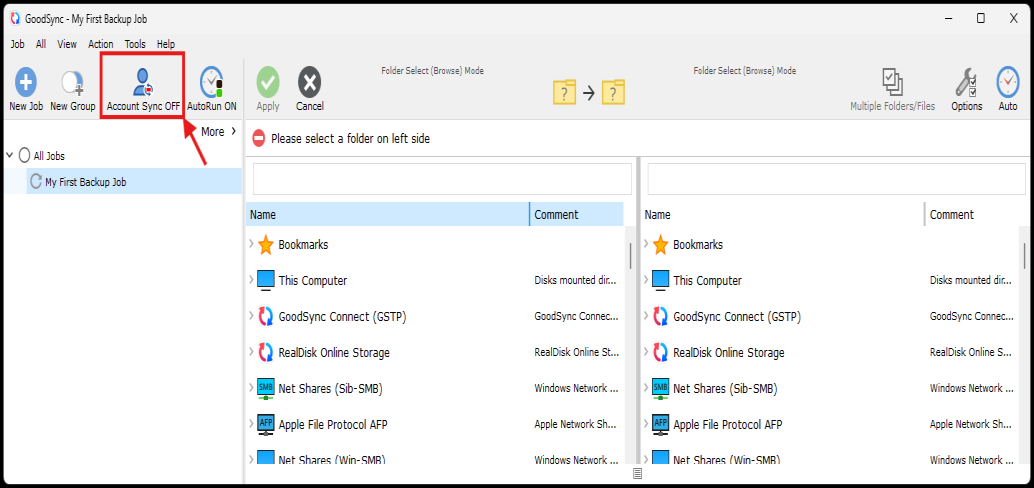
- Haga clic en el icono Sinc. Cuenta OFF o vaya a Herramientas > Account Sync.
- Haga clic en Sí para habilitar Account Sync.
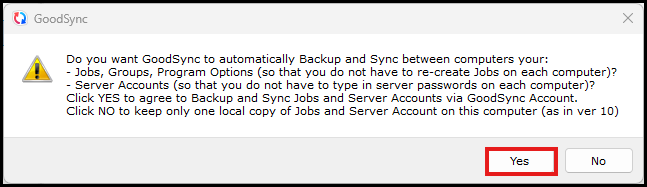
Paso 4: Descargue las tareas existentes desde Control Center
Use el cliente con interfaz gráfica de GoodSync del Paso 3 para descargar las tareas existentes de Control Center y la configuración de las cuentas de servidor.
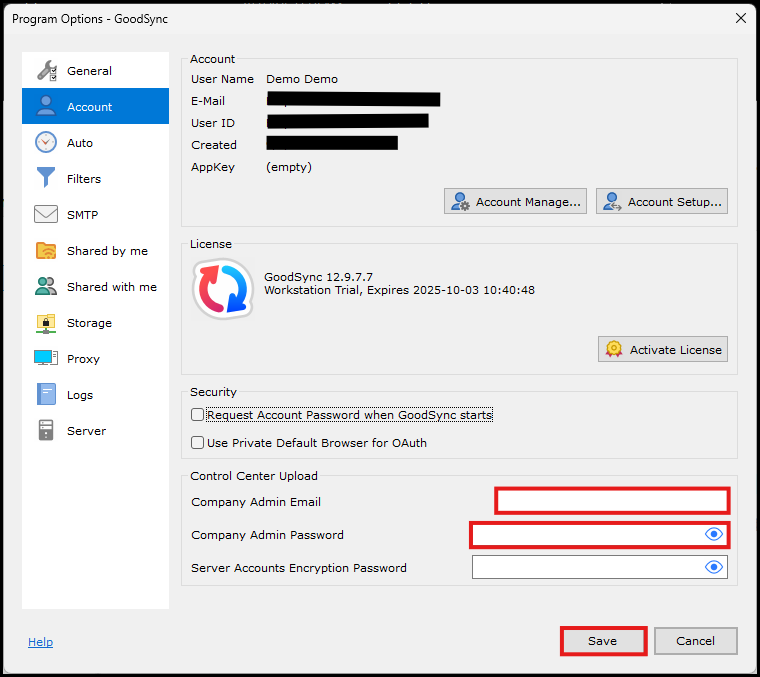
- Vaya a Herramientas > Opciones de Programa > Cuenta > Centro de control de carga.
- Introduzca la dirección de correo electrónico y la contraseña del administrador de GoodSync Control Center y luego haga clic en Guardar.
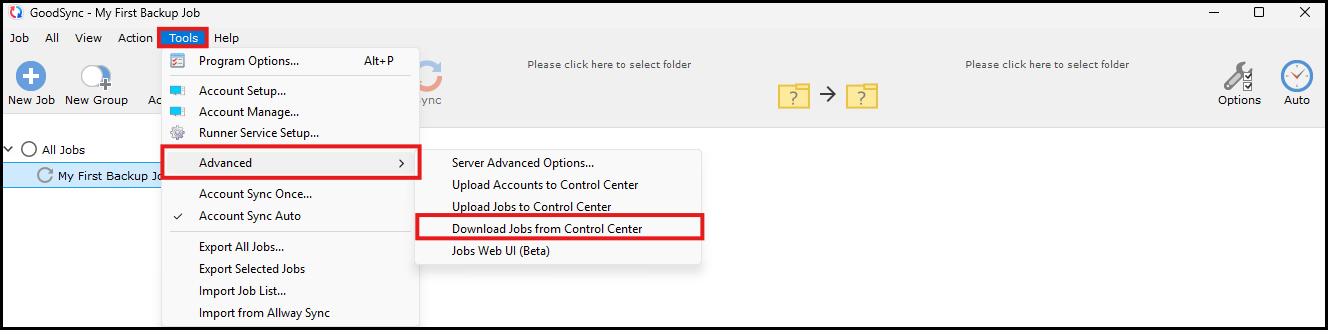
- Vaya a Herramientas > Opciones Avanzadas > Download Jobs from Control Center.
- Haga clic en Sí y luego confirme la descarga cuando se le solicite.
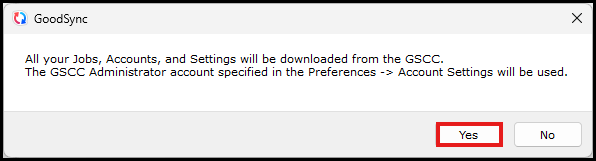
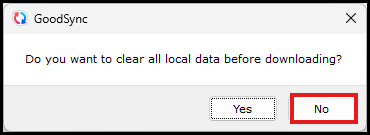
La interfaz gráfica de GoodSync le preguntará si desea borrar las tareas y la configuración locales existentes.
Recomendado: Seleccione No para conservar las tareas y la configuración locales existentes. Seleccione Sí solo si desea borrar intencionadamente la configuración local actual y empezar de nuevo.
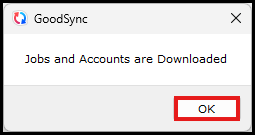
Cuando aparezca el mensaje Jobs and Accounts are Downloaded, haga clic en Aceptar.
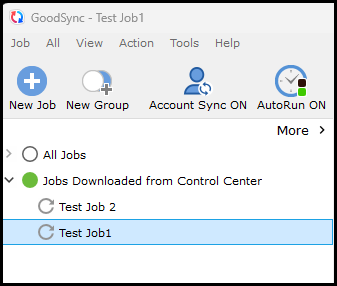
Ahora aparece un grupo llamado Jobs Downloaded from Control Center bajo Todos los Trabajos en la interfaz gráfica de GoodSync.
Recomendado: Cree una copia de seguridad de las tareas descargadas antes de continuar. Consulte ¿Cómo puedo exportar e importar mis tareas?
Paso 5: Habilite el modelo Account Sync para su empresa
Complete este paso solo después de que las tareas existentes se hayan descargado correctamente en el Paso 4.
- Inicie sesión en GoodSync Control Center con la cuenta de administrador que usó para completar los pasos anteriores.
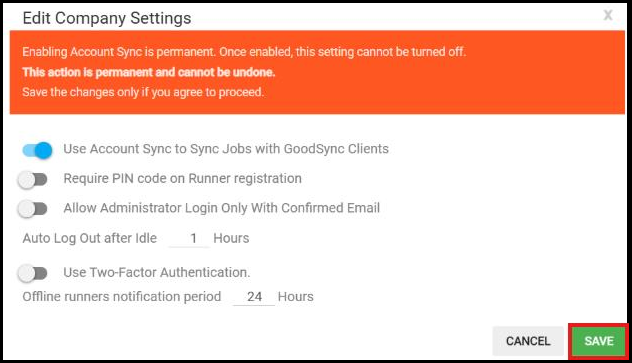
- Vaya a Settings > Edit Company Settings.
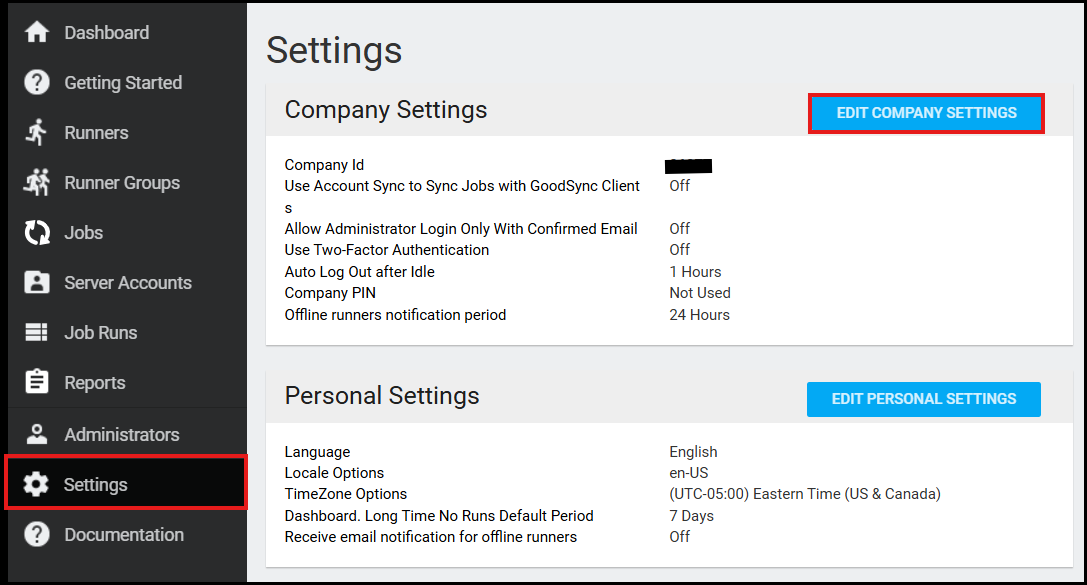
- Active la opción Use Account Sync Jobs with GoodSync Clients y luego haga clic en Save Changes.
- Introduzca la contraseña del administrador de GoodSync Control Center y luego haga clic en OK para confirmar el cambio.
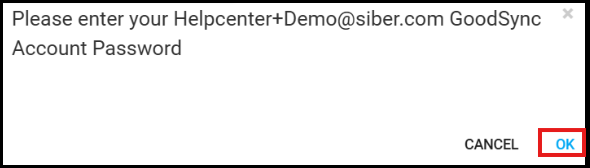
Control Center cerrará su sesión automáticamente. Vuelva a iniciar sesión con la misma dirección de correo electrónico y contraseña de administrador.
Paso 6: Sincronice las tareas descargadas con la cuenta de GoodSync
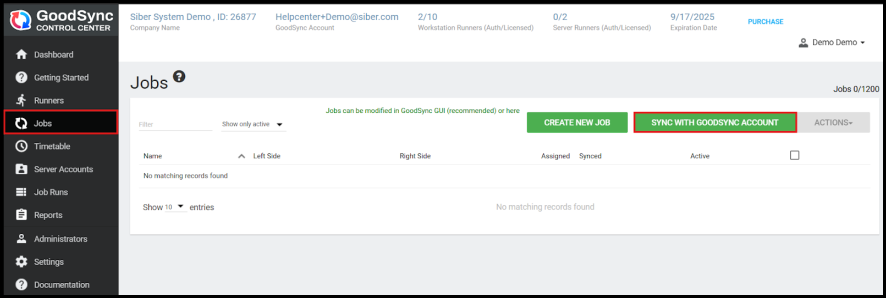
Después de volver a iniciar sesión, sincronice las tareas descargadas con la cuenta de GoodSync asociada.
- Vaya a Jobs > SYNC WITH GOODSYNC ACCOUNT.
- Revise el cuadro de diálogo de confirmación y luego haga clic en Sync para aplicar los cambios.
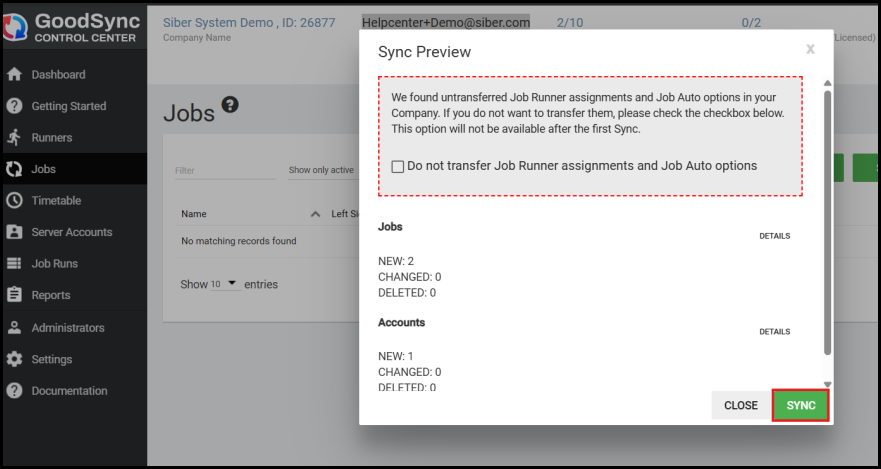
Una vez completada la sincronización, su empresa estará usando el modelo Account Sync más reciente de GoodSync Control Center:
- Los Runners se administran desde la pestaña Runners.
- Las tareas se administran desde la pestaña Jobs y en la interfaz gráfica de GoodSync mediante Account Sync.
- Las Auto Assignments se administran desde la pestaña Timetable.
Migración completada: Revise las pestañas Runners, Jobs y Timetable para confirmar que todos los dispositivos, tareas y asignaciones esperados están disponibles.


