В этом руководстве объясняется, как перевести существующую конфигурацию вашей компании на новейшую модель синхронизации аккаунтов GoodSync Control Center.
Синхронизация аккаунтов напрямую связывает GoodSync Control Center с одним или несколькими аккаунтами GoodSync. Благодаря этому задания, группы, аккаунты серверов, CC-Runner и GUI-клиенты GoodSync используют одну и ту же централизованно управляемую конфигурацию.
Выполните приведенные ниже шаги по порядку. Эта миграция дает следующие преимущества:
- Централизованное управление: Управляйте заданиями и аккаунтами серверов через связанный аккаунт GoodSync — это повышает единообразие и прозрачность.
- Автоматическое распространение конфигурации: Авторизованные CC-Runner и GUI-клиенты GoodSync получают задания и аккаунты серверов из привязанного аккаунта GoodSync.
- Гибкий доступ аккаунтов: Привязывайте аккаунты GoodSync к Control Center и отвязывайте их по мере необходимости, чтобы предоставлять или отзывать доступ к общим заданиям.
Важно: Выполните весь процесс миграции до конца, чтобы избежать проблем с управлением заданиями и перебоев в работе.
Шаг 1. Свяжите аккаунт GoodSync с администратором Control Center
У каждого администратора GoodSync Control Center должен быть уникальный аккаунт GoodSync, связанный с его профилем администратора.
Вы можете сделать одно из двух:
- Связать существующий аккаунт GoodSync с аккаунтом администратора Control Center.
- Создать новый аккаунт GoodSync и связать его с аккаунтом администратора Control Center.
После связывания аккаунт GoodSync администратора становится центральным аккаунтом, через который осуществляется управление заданиями, группами и аккаунтами серверов и их передача CC-Runner и GUI-клиентам GoodSync.
- Войдите в GoodSync Control Center.
- Перейдите на вкладку Administrators и найдите свой аккаунт администратора.
- Нажмите Associate.

Выберите вариант: связать существующий аккаунт GoodSync или создать новый аккаунт GoodSync.
Важно: Если ваша компания в GoodSync Control Center была создана до декабря 2024 года, у вас, скорее всего, уже есть аккаунт GoodSync, содержащий ваши существующие задания. Свяжите этот существующий аккаунт, а не создавайте новый. При использовании другого аккаунта существующие задания могут не появиться в ходе миграции.
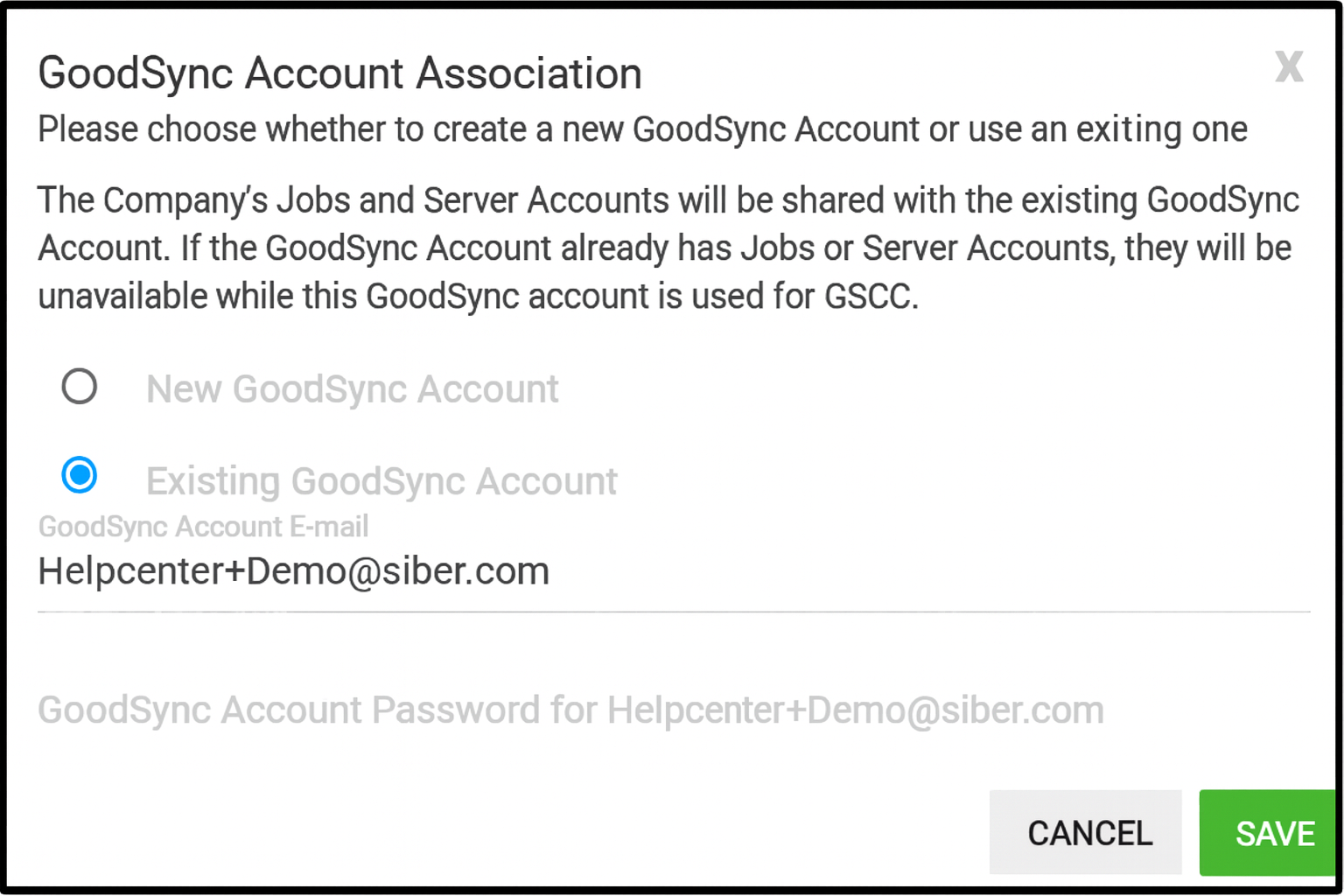
После успешного связывания аккаунт GoodSync отображается зеленым цветом под аккаунтом администратора.

Шаг 2. Обновите все Control Center Runner до последней версии
Прежде чем продолжать миграцию, обновите каждый существующий Control Center Runner.
- Windows: Скачать последнюю версию Control Center Runner для Windows
- macOS: Скачать последнюю версию Control Center Runner для macOS
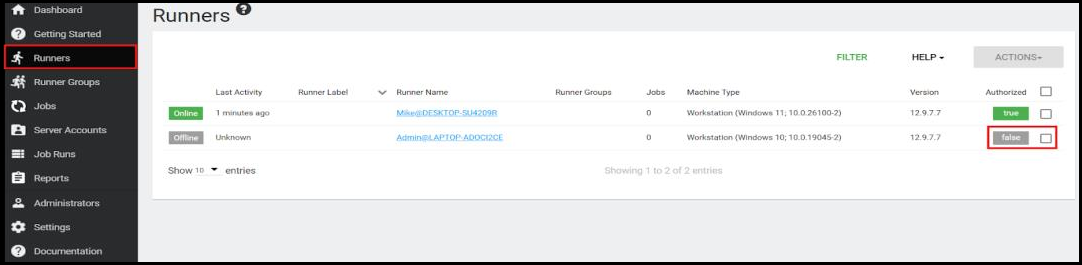
Важно при установке новых Runner: Если вы устанавливаете новый Runner, а не обновляете существующий, его необходимо авторизовать в GoodSync Control Center.
Перейдите на вкладку Runners, установите флажок рядом с новым Runner, затем выберите Actions > Authorize.
Шаг 3. Включите синхронизацию аккаунтов на одном GUI-клиенте GoodSync
На одном из компьютеров, где установлен Control Center Runner, откройте графический интерфейс GoodSync и войдите, используя аккаунт GoodSync, который вы связали на шаге 1.
Рекомендуется: Выполните этот шаг на устройстве, закрепленном за одним из администраторов Control Center. После завершения миграции новые задания можно будет создавать и вести в графическом интерфейсе GoodSync с помощью синхронизации аккаунтов.
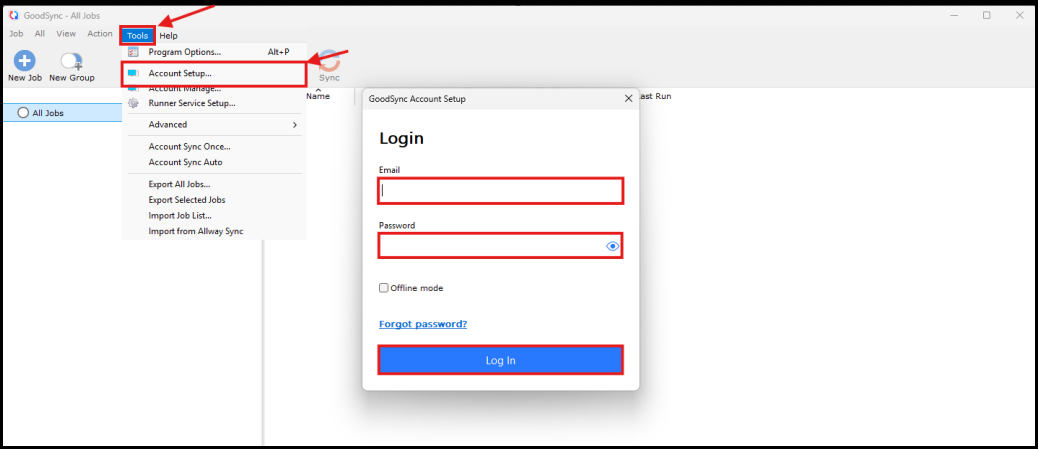
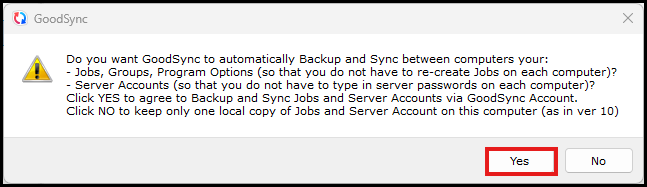
- Нажмите значок Синк. Аккаунта ВЫКЛ или выберите Инструменты > Синхронизация аккаунтов.
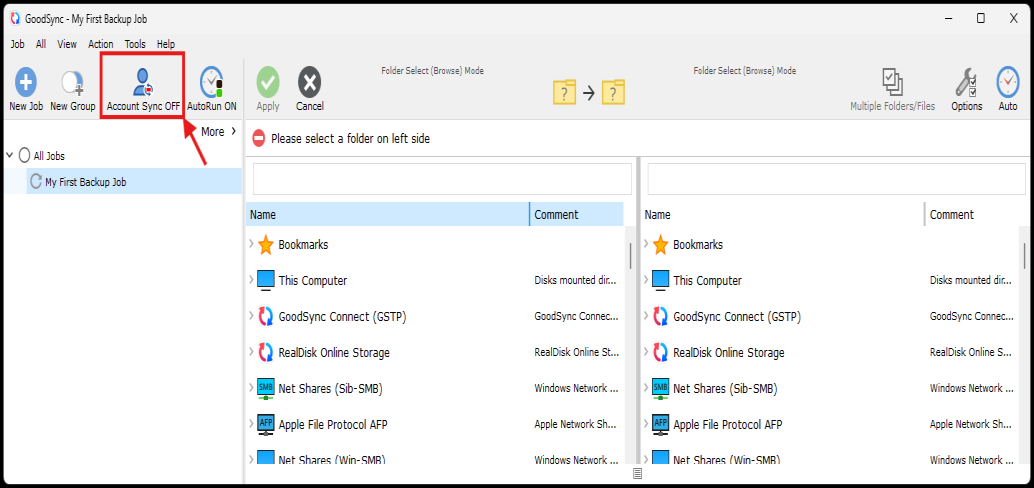
- Нажмите Да, чтобы включить синхронизацию аккаунтов.
Шаг 4. Скачайте существующие задания из Control Center
С помощью GUI-клиента GoodSync из шага 3 скачайте существующие задания Control Center и конфигурацию аккаунтов серверов.
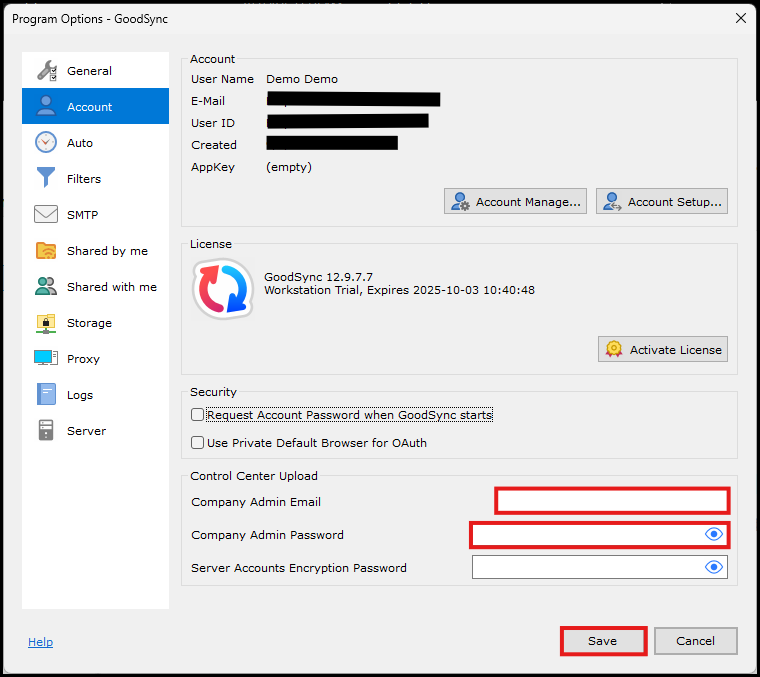
- Выберите Инструменты > Настройки программы > Учётная запись > Центр Управления.
- Введите адрес электронной почты и пароль администратора GoodSync Control Center, затем нажмите Сохранить.
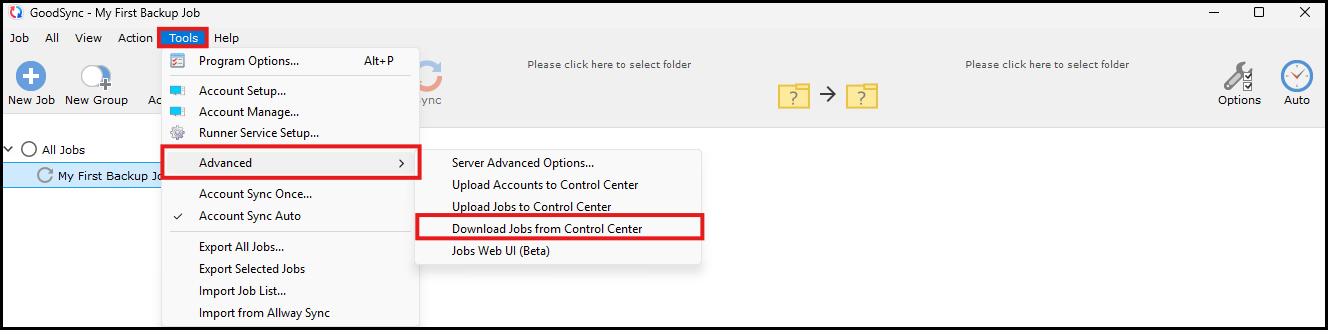
- Выберите Инструменты > Продвинутые настройки > Download Jobs from Control Center.
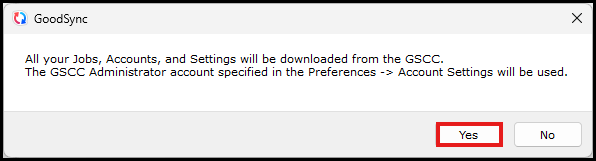
- Нажмите Да, затем подтвердите скачивание, когда появится запрос.
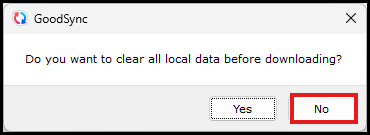
Графический интерфейс GoodSync спросит, хотите ли вы очистить существующие локальные задания и конфигурацию.
Рекомендуется: Выберите Нет, чтобы сохранить существующие локальные задания и настройки. Выбирайте Да, только если вы намеренно хотите очистить текущую локальную конфигурацию и начать с нуля.
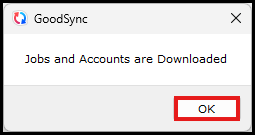
Когда появится сообщение Jobs and Accounts are Downloaded, нажмите Ok.
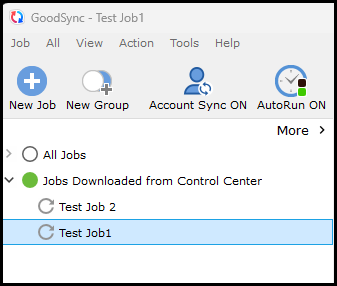
Группа с именем Jobs Downloaded from Control Center теперь отображается в разделе Все Задания в графическом интерфейсе GoodSync.
Рекомендуется: Прежде чем продолжить, создайте резервную копию скачанных заданий. См. статью Как экспортировать и импортировать задания?
Шаг 5. Включите модель синхронизации аккаунтов для вашей компании
Выполняйте этот шаг только после того, как существующие задания были успешно скачаны на шаге 4.
- Войдите в GoodSync Control Center с аккаунтом администратора, который использовался на предыдущих шагах.
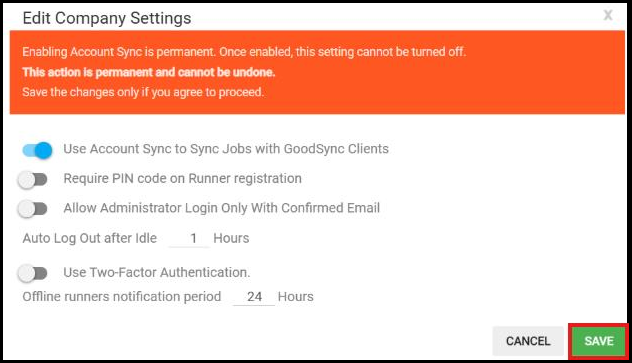
- Выберите Settings > Edit Company Settings.
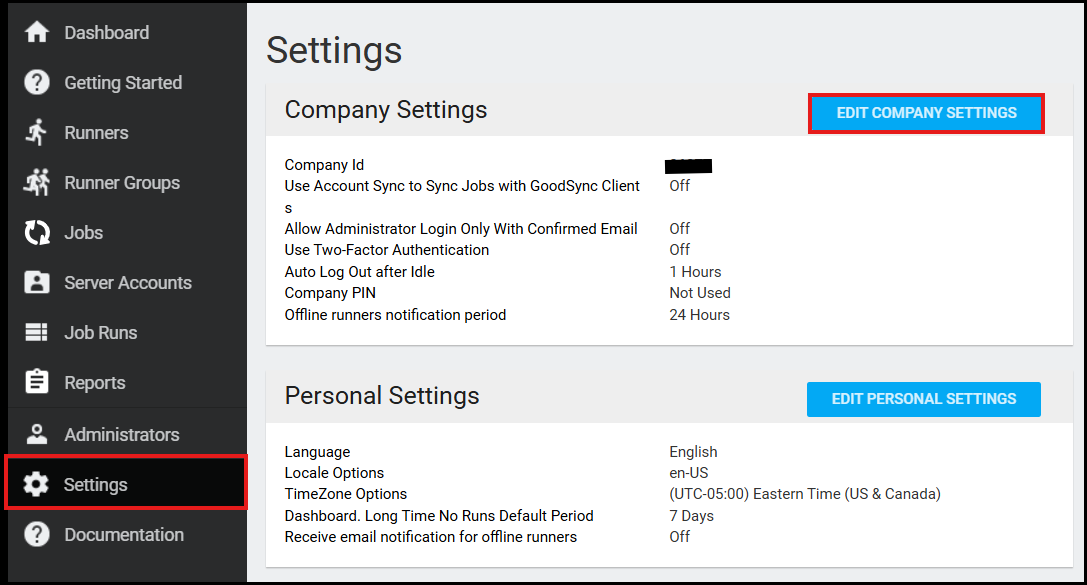
- Включите параметр Use Account Sync Jobs with GoodSync Clients, затем нажмите Save Changes.
- Введите пароль администратора GoodSync Control Center, затем нажмите OK, чтобы подтвердить изменение.
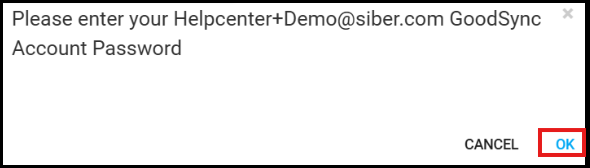
Control Center автоматически выполнит выход из вашего аккаунта. Войдите снова, используя тот же адрес электронной почты и пароль администратора.
Шаг 6. Синхронизируйте скачанные задания с аккаунтом GoodSync
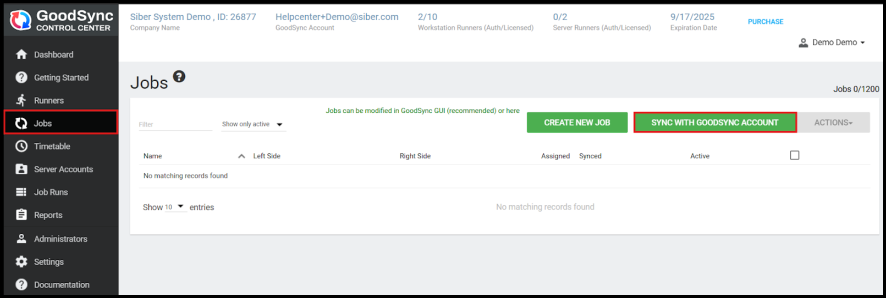
После повторного входа синхронизируйте скачанные задания со связанным аккаунтом GoodSync.
- Выберите Jobs > SYNC WITH GOODSYNC ACCOUNT.
- Проверьте сведения в окне подтверждения, затем нажмите Sync, чтобы применить изменения.
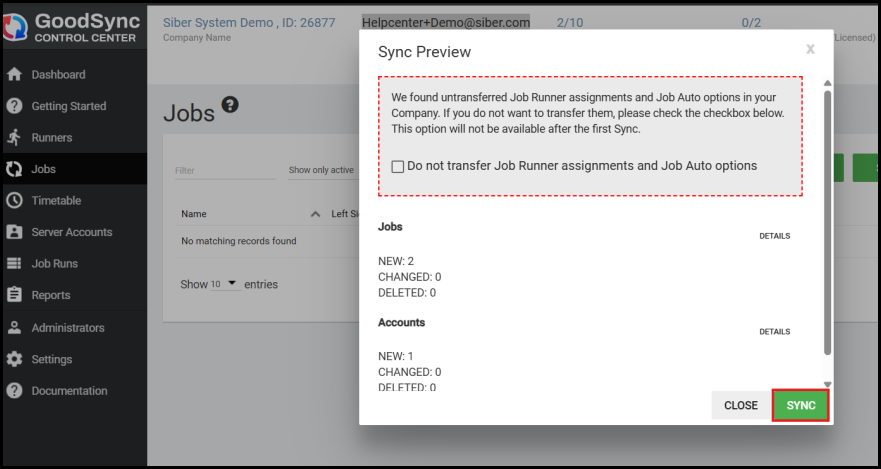
После завершения синхронизации ваша компания будет использовать новейшую модель синхронизации аккаунтов GoodSync Control Center:
- Управление Runner выполняется на вкладке Runners.
- Управление заданиями выполняется на вкладке Jobs и в графическом интерфейсе GoodSync с помощью синхронизации аккаунтов.
- Управление автоматическими назначениями выполняется на вкладке Timetable.
Миграция завершена: Проверьте вкладки Runners, Jobs и Timetable и убедитесь, что все ожидаемые устройства, задания и назначения на месте.


