Интерфейс GoodSync Control Center состоит из следующих разделов:
- Dashboard
- Getting Started
- Runners
- Jobs
- Server Accounts
- Job Runs
- Reports
- Administrators
- Settings
- Documentation
Dashboard
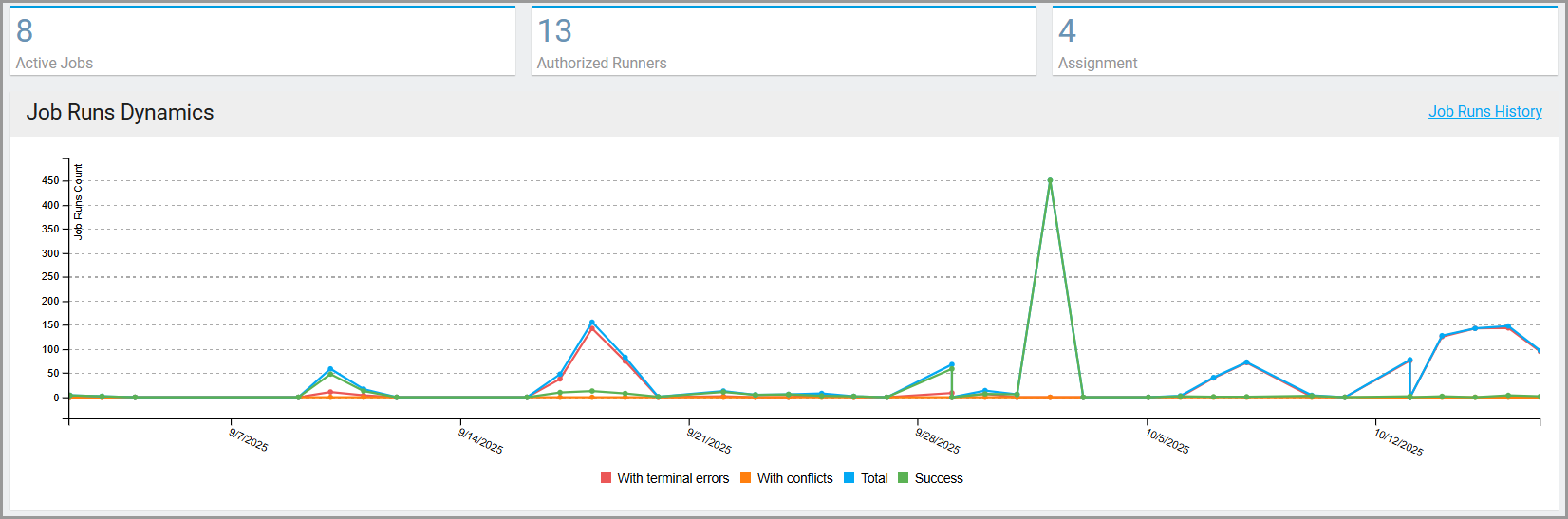
Dashboard — это главная страница Control Center. Здесь отображаются оповещения и статистика компании.
Вверху показано общее количество Active Jobs, Authorized Runners и Assignments.

Ниже расположены два поля: список запусков заданий, завершившихся с ошибками, и список заданий, которые не запускались X дней (количество дней можно настроить на вкладке Settings).
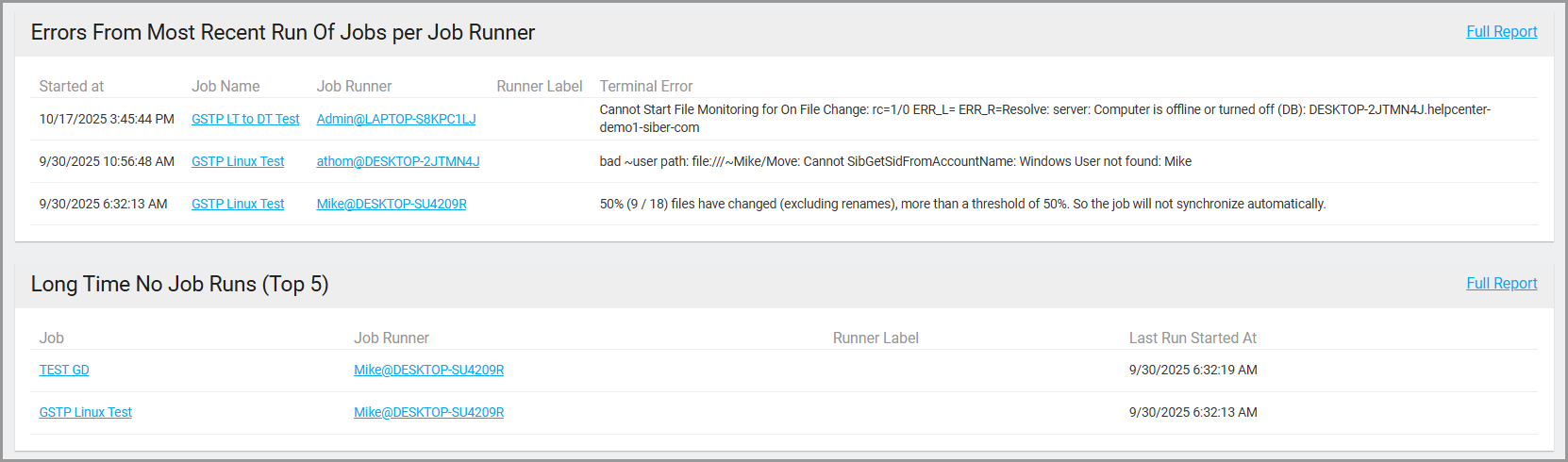
Наконец, показан анализ всех активных заданий по критическим ошибкам, конфликтам и успешным выполнениям.
Getting Started
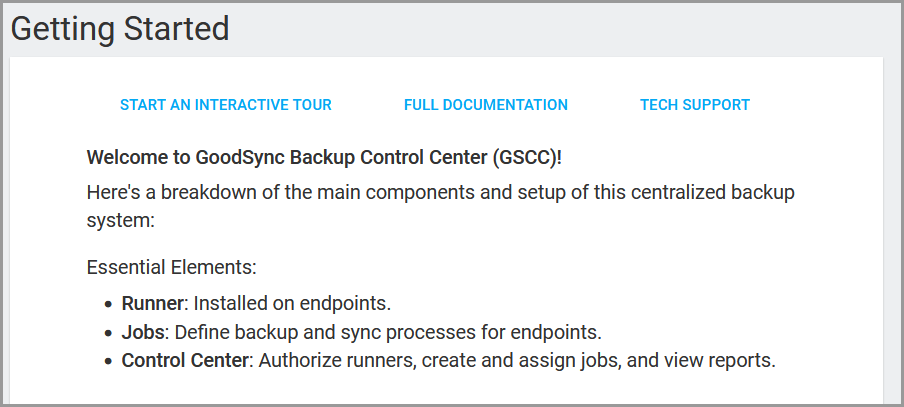
Вкладка «Getting Started» содержит обзор Control Center и его основных возможностей.
Основные элементы:
- Runner: устанавливается на конечных устройствах для выполнения заданий.
- Задания: определяют процессы резервного копирования и синхронизации для конечных устройств.
- Control Center: управляет авторизацией Runner, созданием и назначением заданий и отчётностью.
Runners
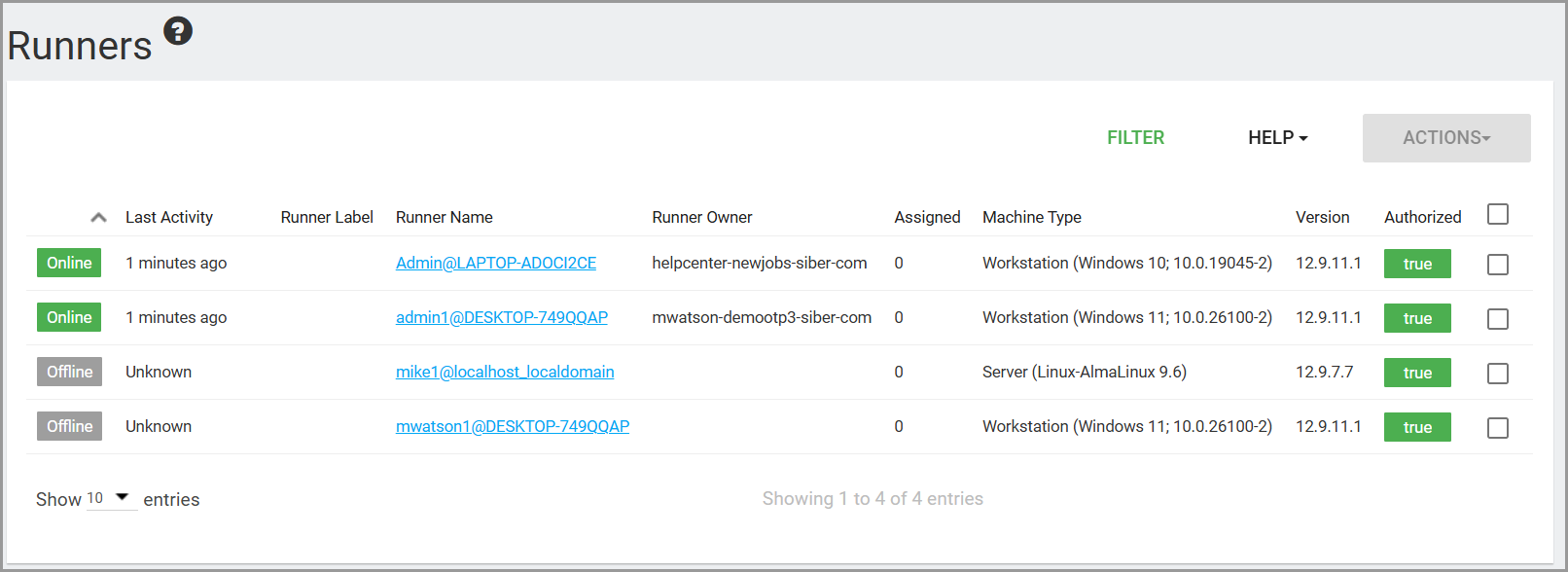
Когда устройство подключается к компании, оно представляется как Runner. Runner — это пользователь на конкретном устройстве, который обозначается в формате user@device.
Jobs
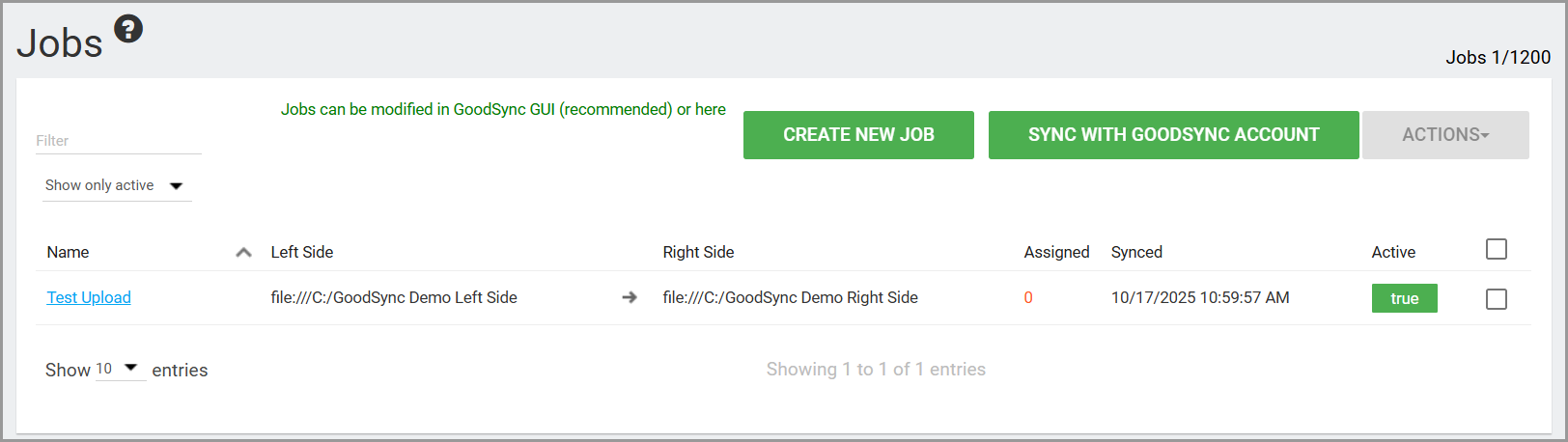
Список всех созданных заданий находится на вкладке Jobs.
Server Accounts
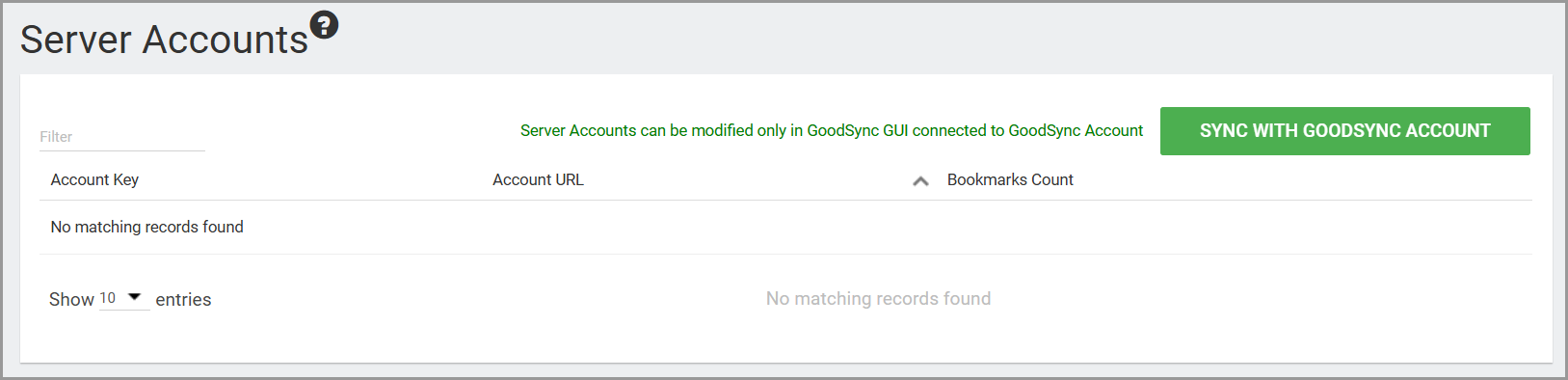
В разделе Server Accounts отображаются все аккаунты, загруженные в Control Center. Например, для облачных сервисов, требующих аутентификации через браузер, данные такой аутентификации можно загрузить из локального приложения GoodSync, чтобы использовать их в заданиях Control Center. Эти данные аутентификации будут перечислены здесь.
Job Runs
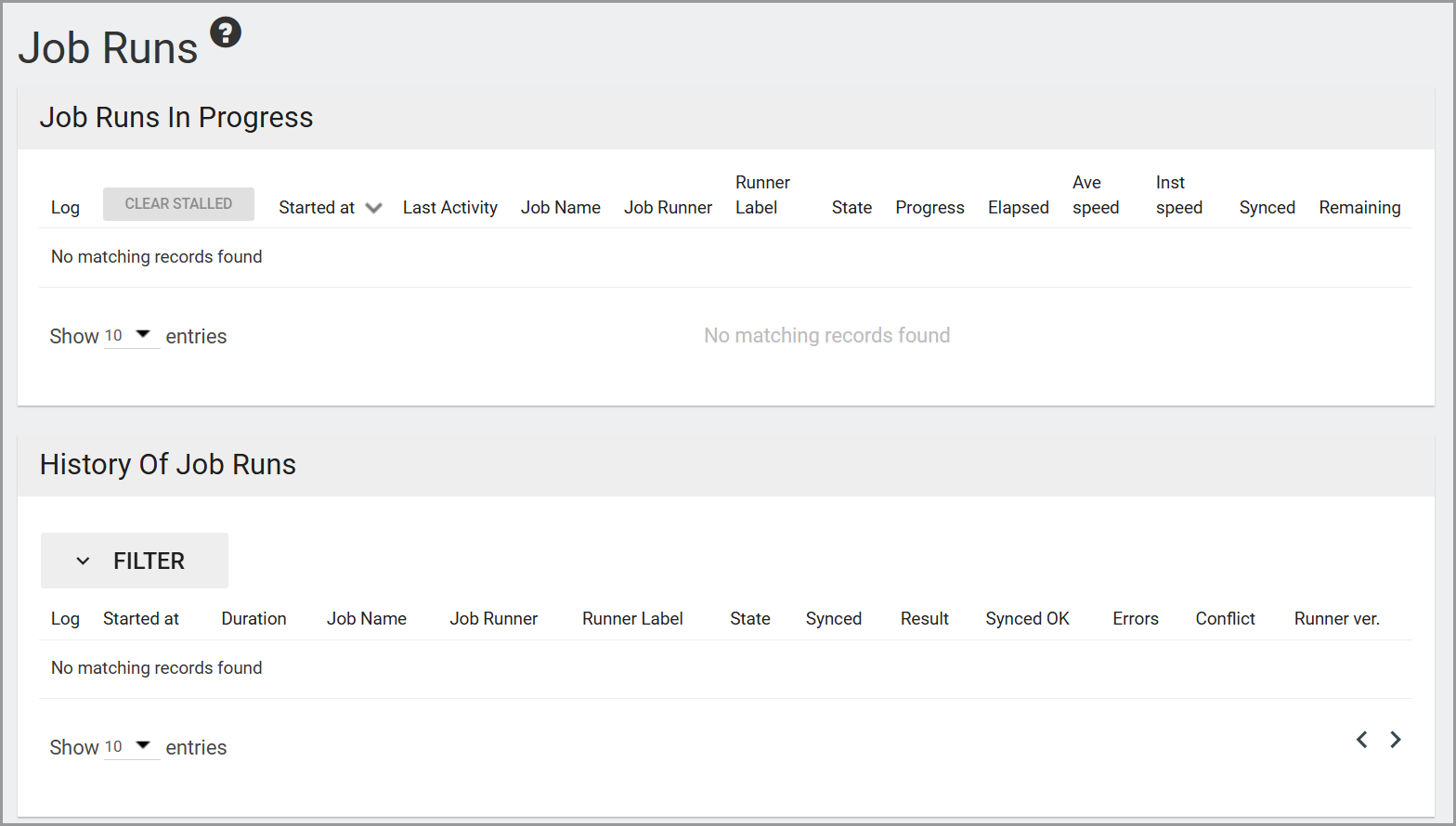
На вкладке Job Runs отображаются как завершённые, так и активные задания.
Reports
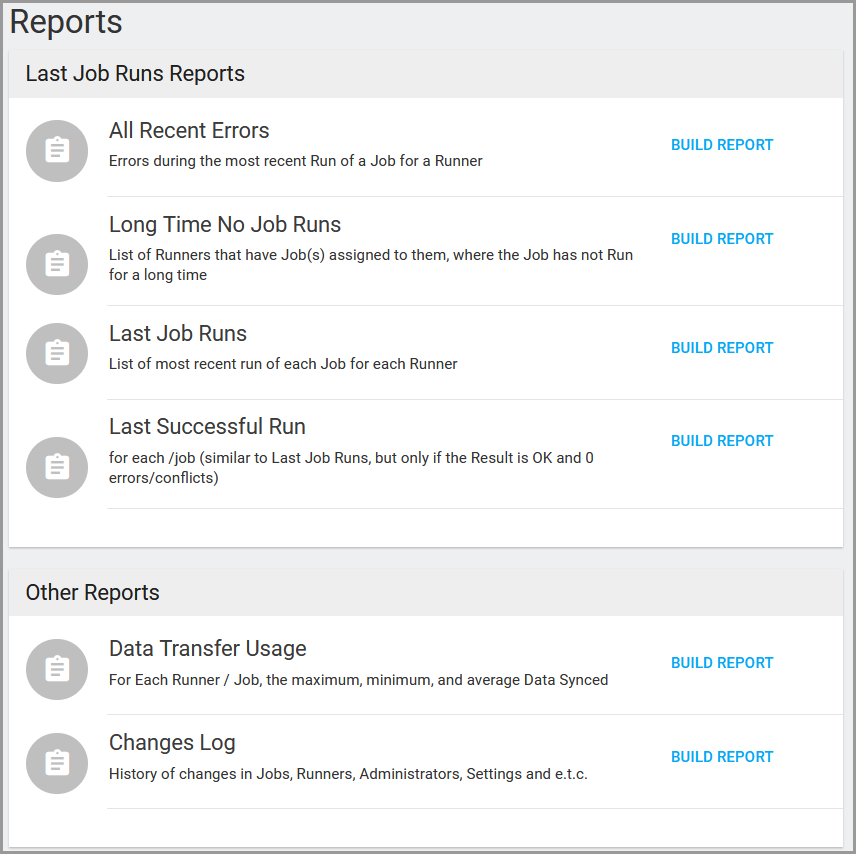
Вкладка Reports позволяет администраторам определять базовые статистические показатели своей среды путём анализа выбранных наборов данных.
Administrators
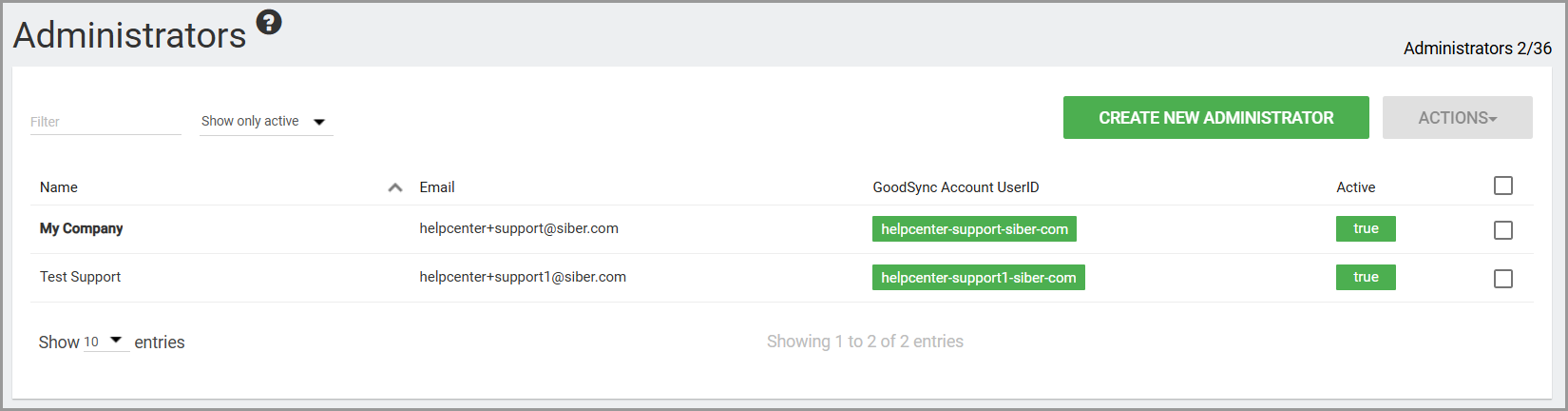
На вкладке Administrators можно настроить число администраторов, которые имеют доступ к Control Center для управления компанией.
Settings
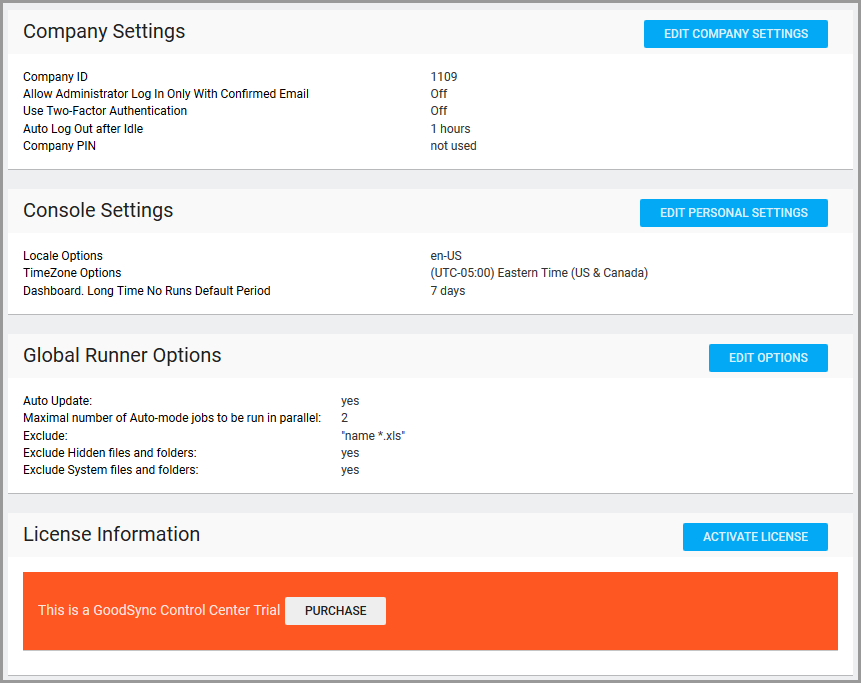
Параметры работы Control Center и сведения о лицензиях находятся на вкладке Settings.
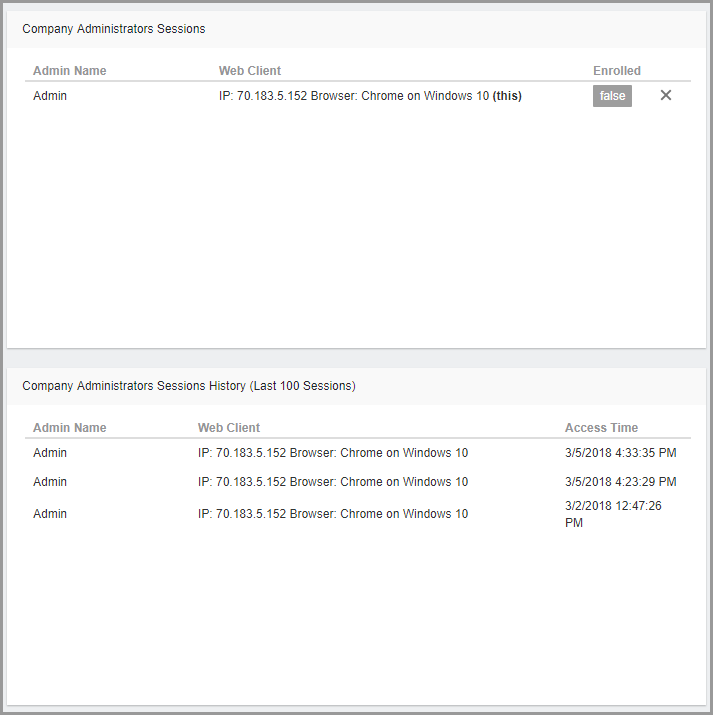
Здесь также можно отслеживать сеансы администраторов, их действия и входы в систему.
Documentation
Вкладка Documentation содержит ссылку на руководство по GoodSync Control Center для справки: https://www.goodsync.com/goodsync-control-center-manual.


