Die Oberfläche des GoodSync Control Center besteht aus den folgenden Bereichen:
- Dashboard
- Getting Started
- Runners
- Jobs
- Server Accounts
- Job Runs
- Reports
- Administrators
- Settings
- Documentation
Dashboard
Das Dashboard ist die Startseite des Control Center. Hier werden Warnmeldungen und Statistiken zum Unternehmen angezeigt.
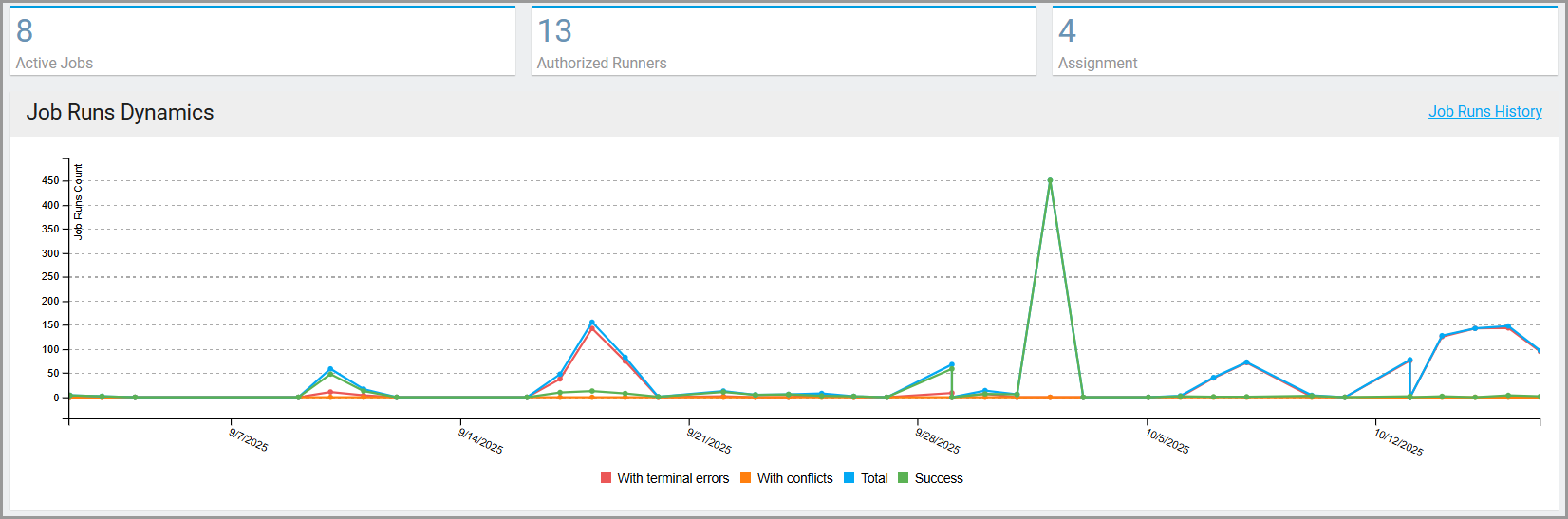
Oben wird die Anzahl aller aktiven Aufträge (Active Jobs), autorisierten Runner (Authorized Runners) und Zuweisungen (Assignments) angezeigt.

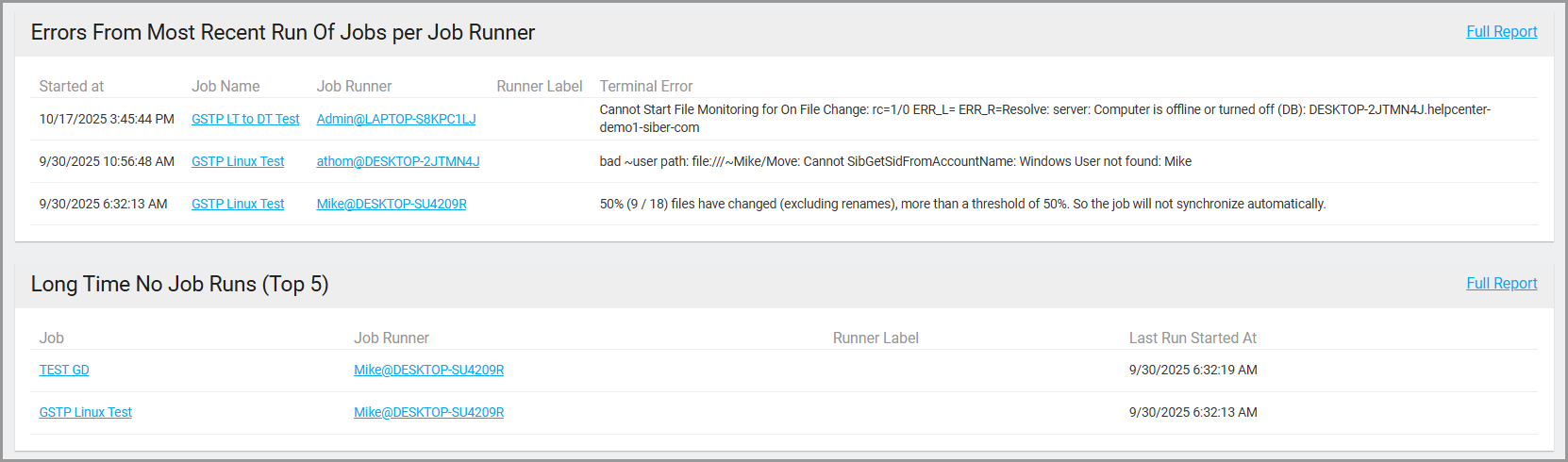
Darunter befinden sich zwei Felder: eine Liste der Auftragsausführungen, bei denen Fehler aufgetreten sind, und eine Liste der Aufträge, die seit X Tagen nicht ausgeführt wurden (die Anzahl der Tage lässt sich auf der Registerkarte Settings festlegen).
Zuletzt wird eine Auswertung aller aktiven Aufträge hinsichtlich schwerwiegender Fehler (Terminal Errors), Konflikte und erfolgreicher Ausführungen angezeigt.
Getting Started
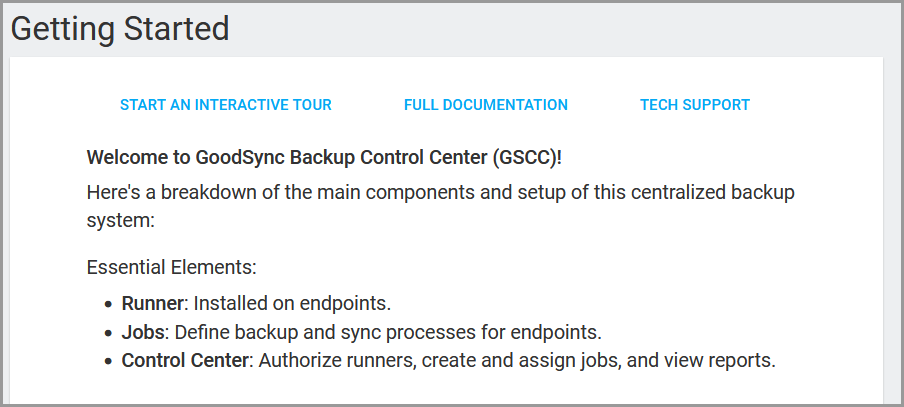
Die Registerkarte „Getting Started“ bietet einen Überblick über das Control Center und seine wichtigsten Funktionen.
Wesentliche Elemente:
- Runner: Wird auf Endgeräten installiert, um Aufgaben auszuführen.
- Aufträge: Legen Backup- und Synchronisierungsvorgänge für Endgeräte fest.
- Control Center: Verwaltet die Autorisierung von Runnern, das Erstellen und Zuweisen von Aufträgen sowie Berichte.
Runners
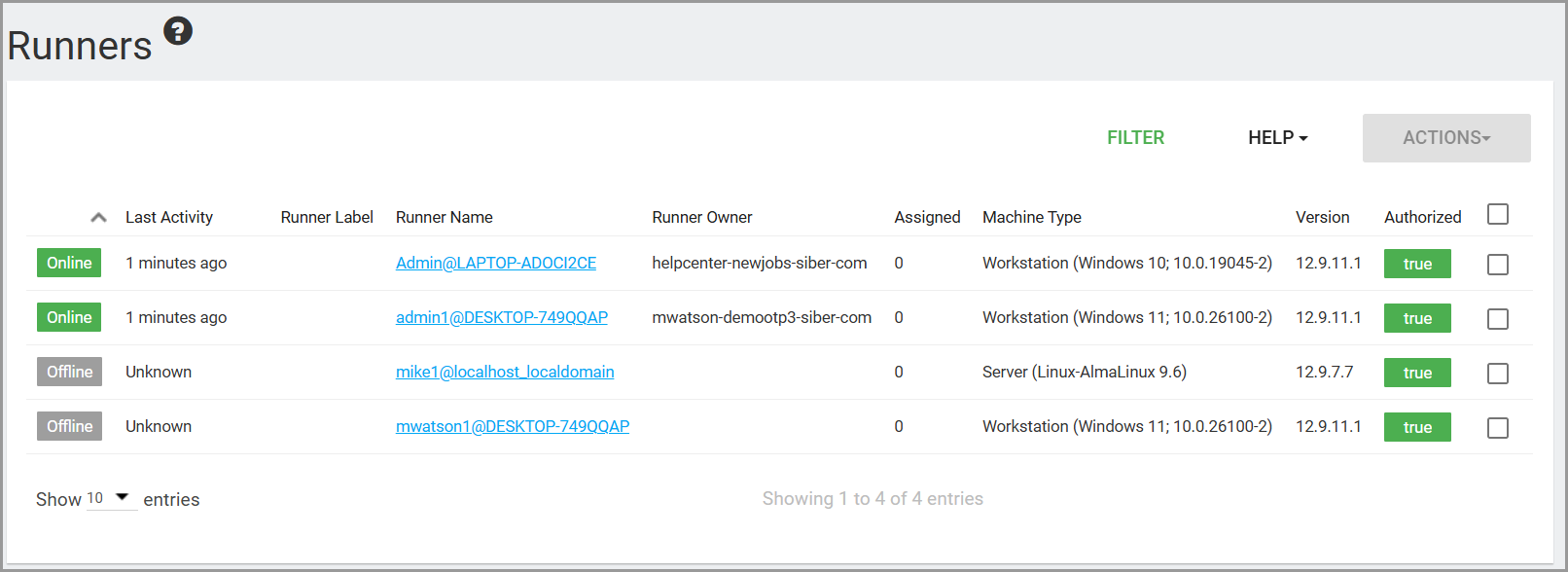
Wird ein Gerät in ein Unternehmen aufgenommen, wird es als Runner dargestellt. Ein Runner ist ein Benutzer auf einem bestimmten Gerät und wird in der Form user@device angegeben.
Jobs
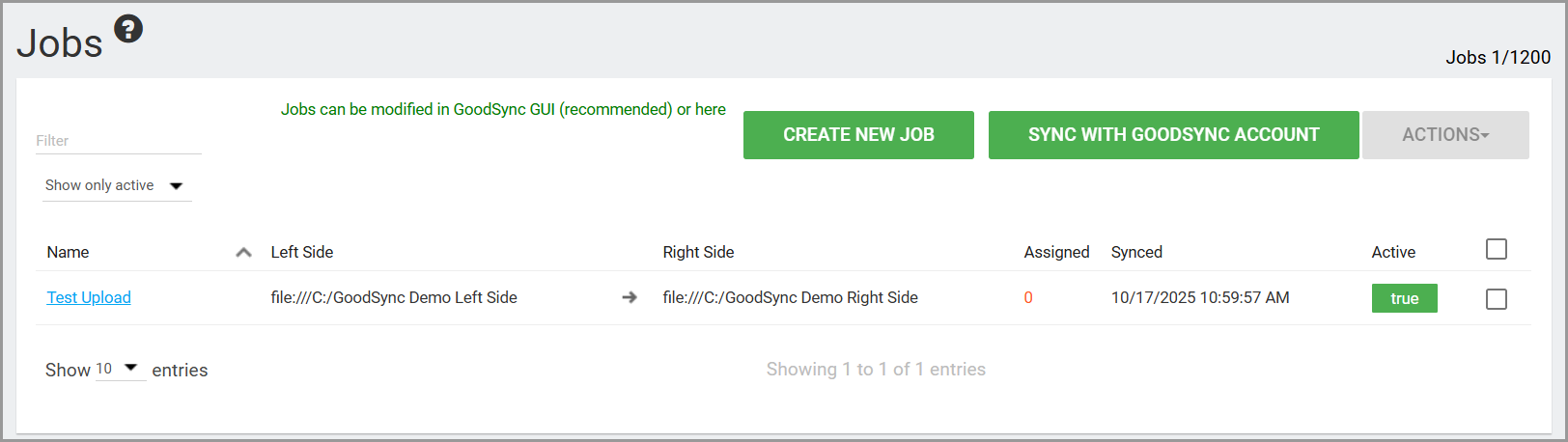
Eine Liste aller erstellten Aufträge finden Sie auf der Registerkarte Jobs.
Server Accounts
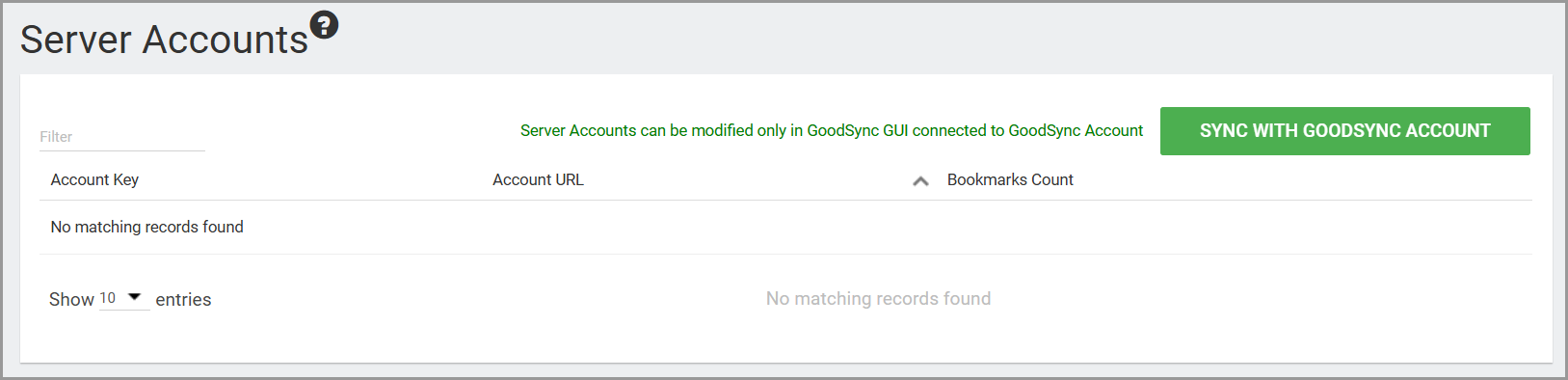
Unter Server Accounts werden alle Konten angezeigt, die in das Control Center hochgeladen wurden. Bei Cloud-Diensten, die eine Authentifizierung im Browser erfordern, können diese Authentifizierungen zum Beispiel aus der lokalen GoodSync-Anwendung hochgeladen werden, um sie in Control-Center-Aufträgen zu verwenden. Diese Authentifizierungen werden hier aufgelistet.
Job Runs
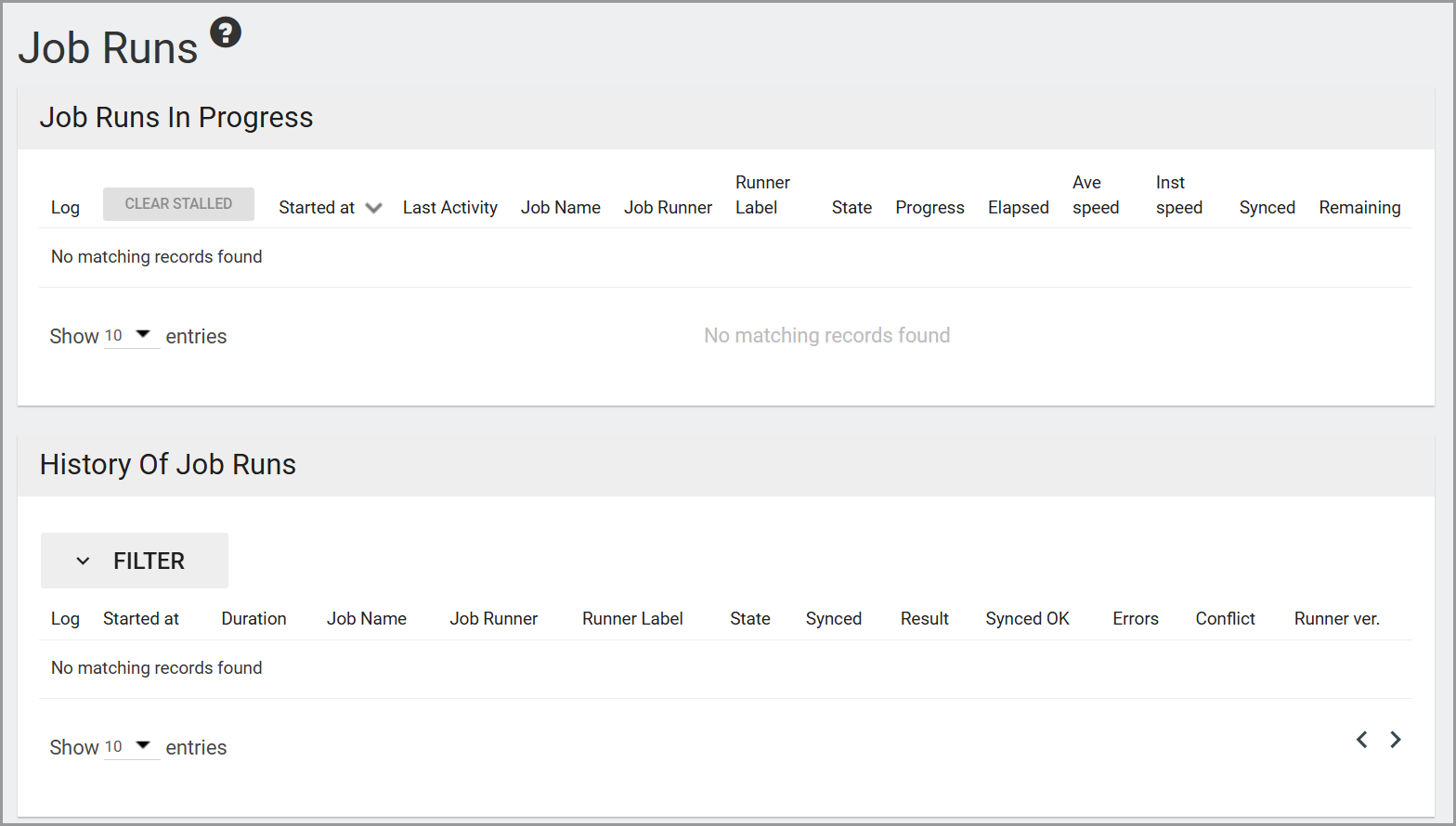
Die Registerkarte Job Runs zeigt sowohl abgeschlossene als auch aktive Aufträge an.
Reports
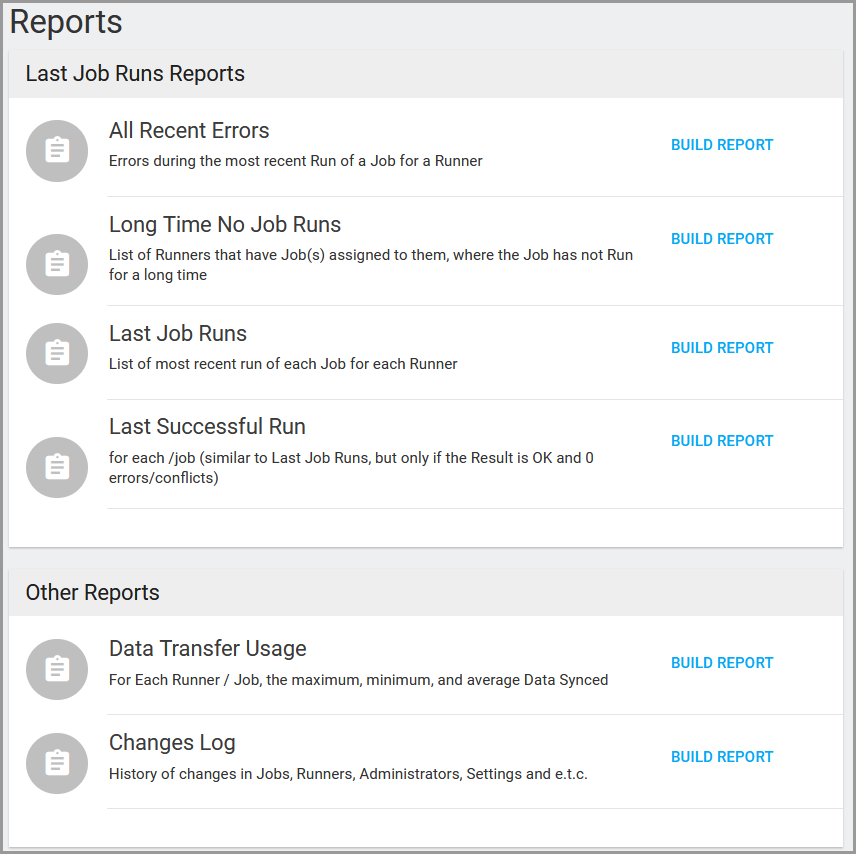
Auf der Registerkarte Reports können Administratoren durch die Analyse ausgewählter Datensätze statistische Referenzwerte für ihre Umgebung ermitteln.
Administrators
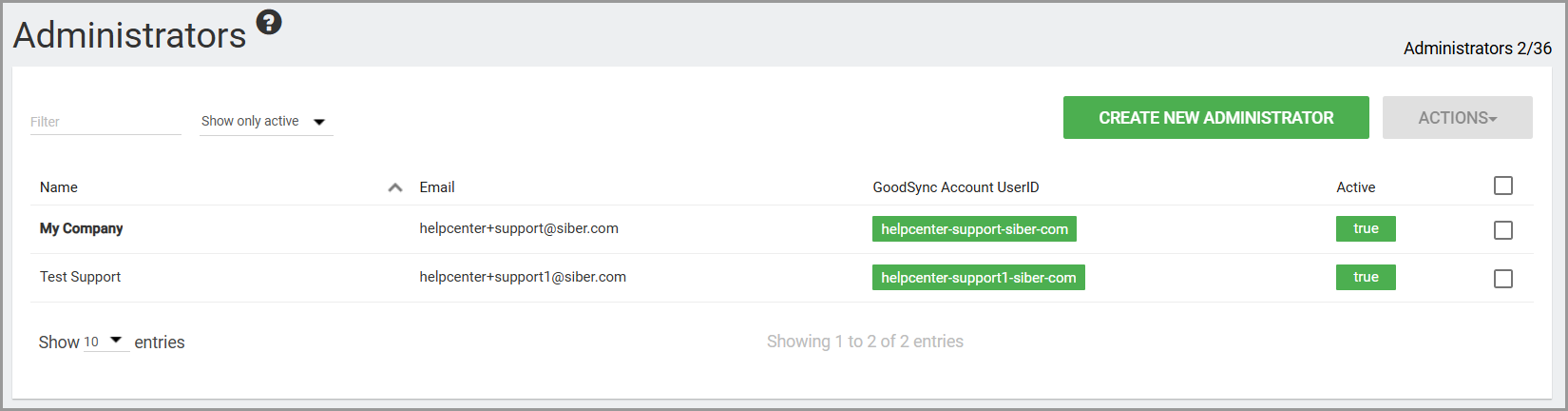
Auf der Registerkarte Administrators legen Sie fest, welche Administratoren auf das Control Center zugreifen und das Unternehmen verwalten können.
Settings
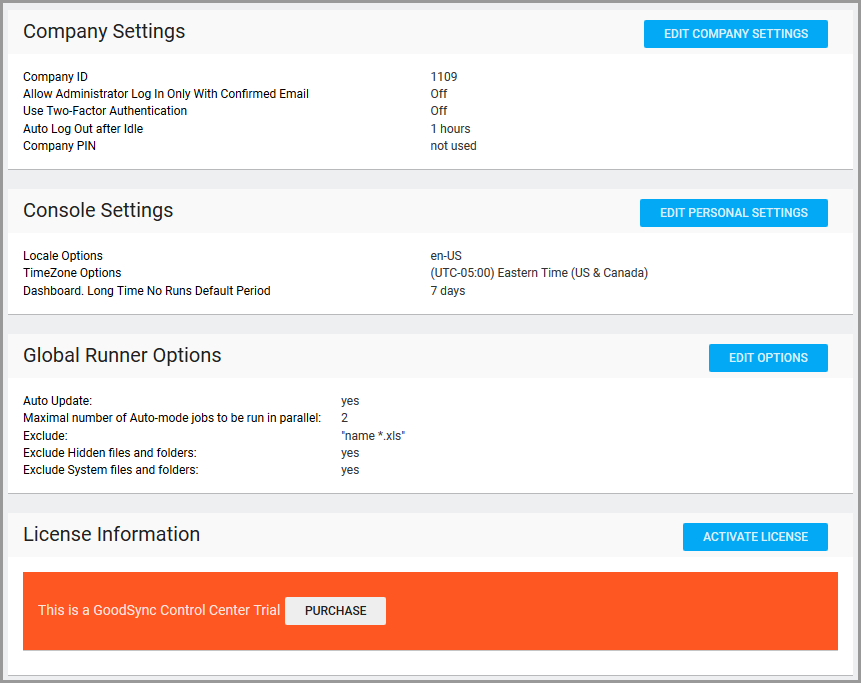
Optionen zum Verhalten des Control Center sowie Lizenzinformationen finden Sie auf der Registerkarte Settings.
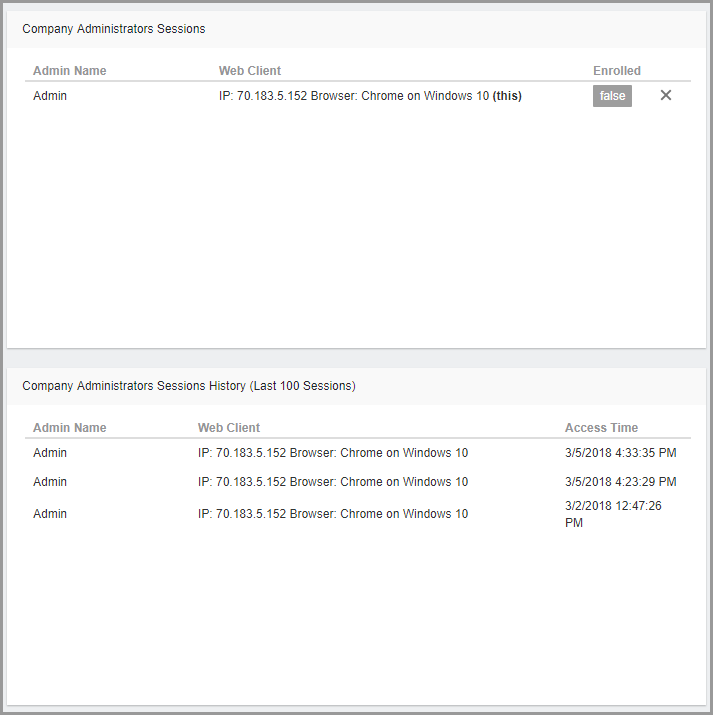
Hier können Sie außerdem Administratorsitzungen, Aktivitäten und das Anmeldeverhalten nachverfolgen.
Documentation
Die Registerkarte Documentation verweist zum Nachschlagen auf das Handbuch zum GoodSync Control Center: https://www.goodsync.com/goodsync-control-center-manual.


