Ein neues Unternehmen im GoodSync Control Center erstellen
Führen Sie die folgenden Schritte aus, um Ihr Unternehmen zu registrieren und auf das GoodSync Control Center zuzugreifen.
Das GoodSync Control Center bietet eine voll funktionsfähige 14-tägige Testversion, mit der Sie den Dienst mit bis zu 10 Workstations und 2 Servern testen können.
Schritt 1: Ihr Unternehmen registrieren
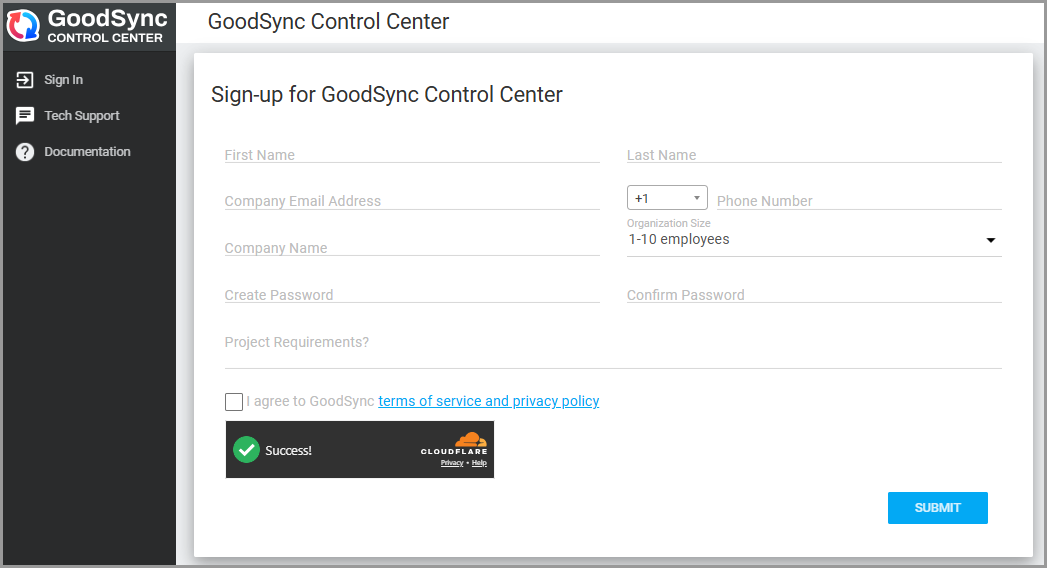
Rufen Sie die Registrierungsseite des GoodSync Control Center auf.
Füllen Sie alle Pflichtfelder der Registrierung aus, darunter Ihre Unternehmensdaten, die E-Mail-Adresse des Administrators und das Passwort.
Senden Sie das Registrierungsformular nach Eingabe der erforderlichen Daten ab, um Ihr Unternehmenskonto zu erstellen.
Schritt 2: Beim Control Center anmelden
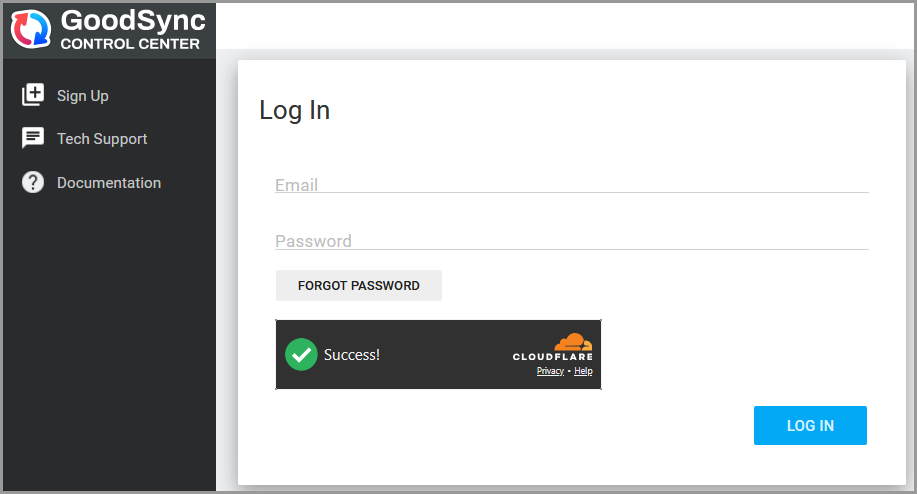
Rufen Sie nach Abschluss der Registrierung die Anmeldeseite des GoodSync Control Center auf.
Geben Sie die bei der Registrierung festgelegte E-Mail-Adresse und das Passwort des Administrators ein und klicken Sie auf Log In.
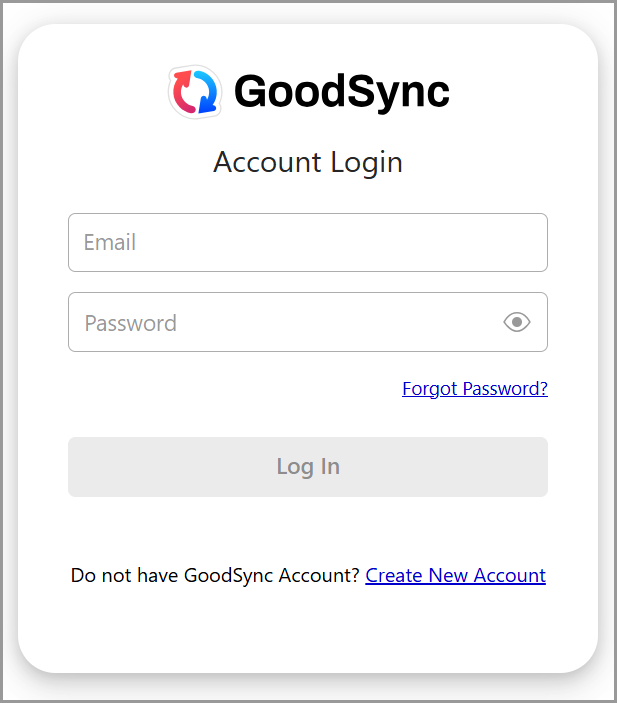
Das zugeordnete GoodSync-Konto können Sie außerdem über die Anmeldeseite für GoodSync-Konten verwalten.
Wichtig: Die Zugangsdaten des zugeordneten GoodSync-Kontos benötigen Sie später auch bei der Installation und Authentifizierung Ihrer Control Center Runner.
Ihr Unternehmenskonto ist nun erstellt. Sie können mit der Konfiguration des GoodSync Control Center beginnen und Ihre Umgebung während der 14-tägigen Testphase erproben.


