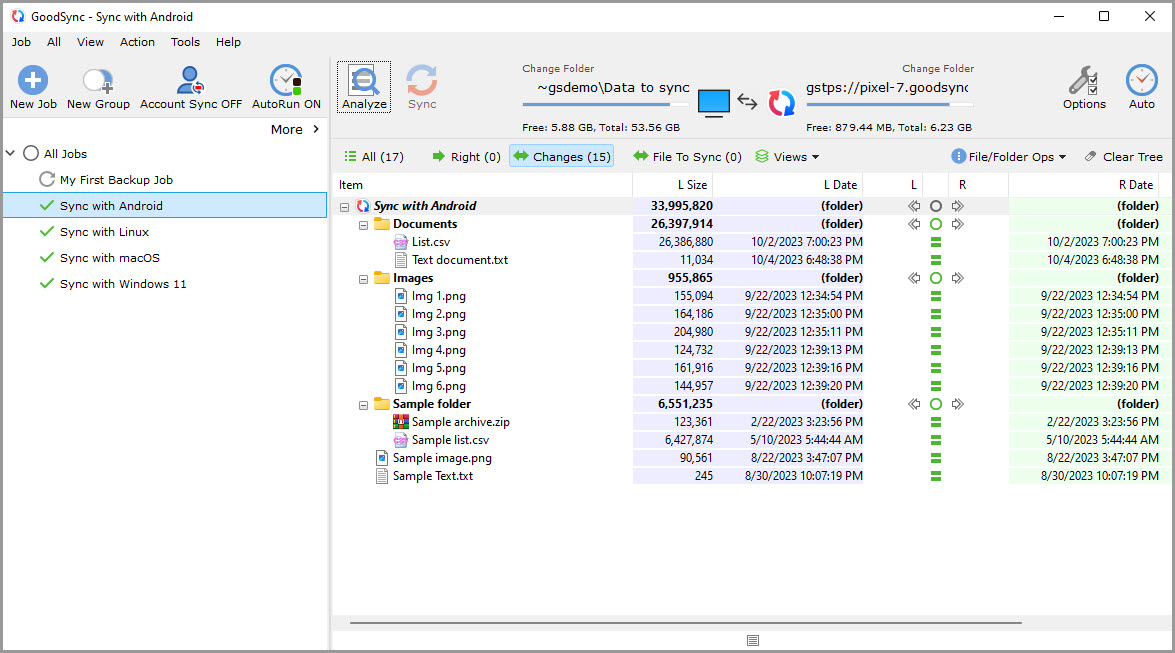
В этом сценарии подробно описаны шаги синхронизации между разными операционными системами и типами устройств в смешанной среде. На этом примере показана синхронизация между Windows Server и устройствами с Windows 11, macOS, Linux и Android.
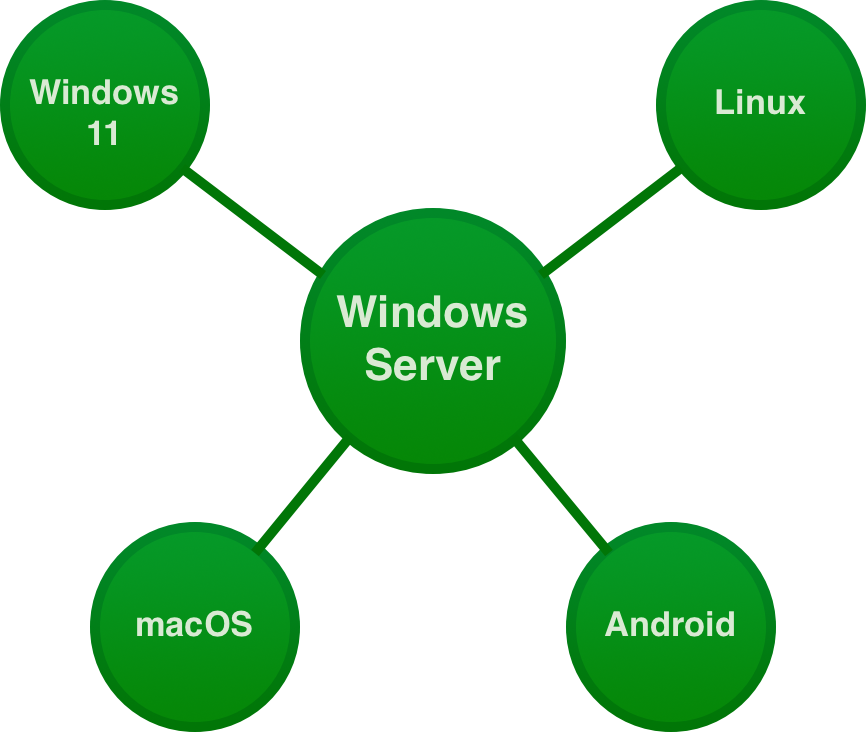
Windows Server будет основным компьютером, на котором выполняются все задания. Это упростит администрирование и обеспечит оптимальную производительность.
Остальные устройства будут настроены на прием подключений через GoodSync Connect, чтобы сервер мог эффективно синхронизироваться с ними.
ПРИМЕЧАНИЕ: Для синхронизации устройств через GoodSync Connect нужен аккаунт GoodSync. Если у вас еще нет аккаунта GoodSync, ознакомьтесь с руководством по созданию аккаунта.
Шаг 1. Зарегистрируйте устройства в аккаунте GoodSync
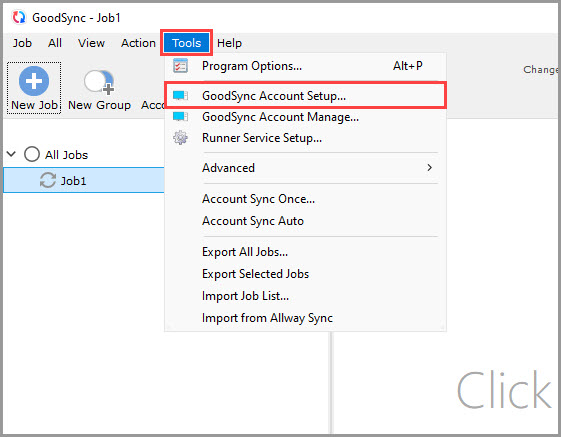
1) В Windows откройте GoodSync и выберите «Инструменты» >> «Настройка Аккаунта».
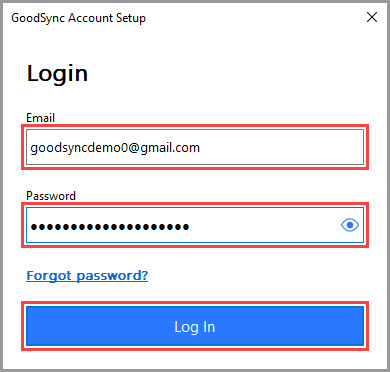
Введите адрес электронной почты и пароль вашего аккаунта GoodSync и нажмите «Войти».
В поле «Имя этого компьютера» укажите узнаваемое имя, установите флажок «Управлять файлами с других устройств» и нажмите «Вперед».
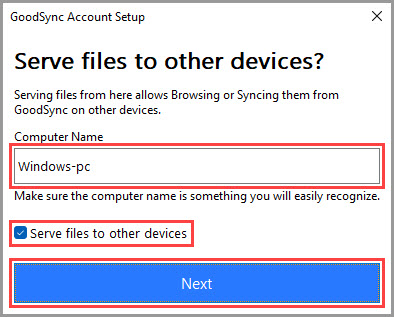
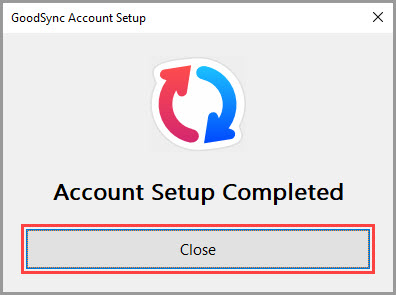
Когда настройка аккаунта GoodSync будет завершена и компьютер будет зарегистрирован в аккаунте, появится подтверждение «Настройка аккаунта завершена». Нажмите «Закрыть», чтобы закончить.
2) В macOS откройте GoodSync и выберите «GoodSync» >> «Настройка Аккаунта». Следуйте инструкциям из шага 1, чтобы завершить настройку аккаунта GoodSync на компьютере.
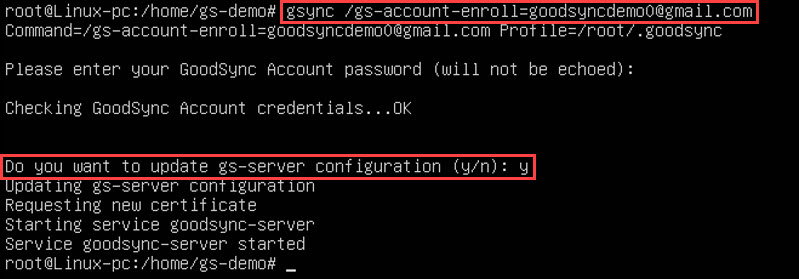
3) В Linux зарегистрируйте компьютер в аккаунте GoodSync следующей командой:
gsync /gs-account-enroll=email@domain.com
где «email@domain.com» — адрес электронной почты вашего аккаунта GoodSync. Введите пароль аккаунта и нажмите клавишу Enter, чтобы войти.
Нажмите «y» в ответ на вопрос «Do you want to update gs-server configuration» и, если появится запрос, пройдите аутентификацию с учетной записью пользователя Linux.
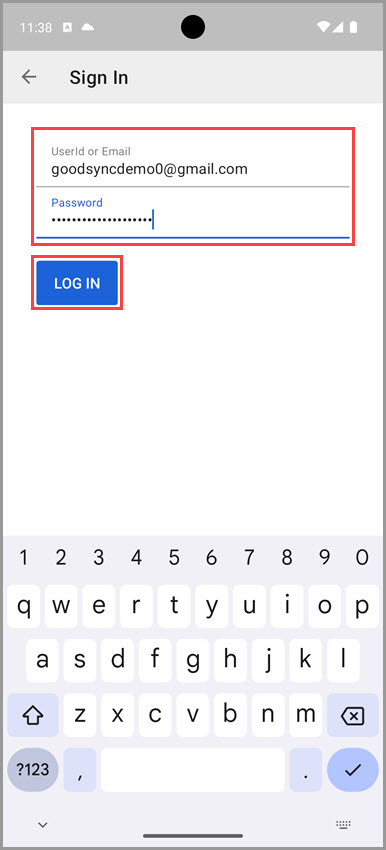
4) На Android откройте приложение GoodSync и нажмите «Войти».
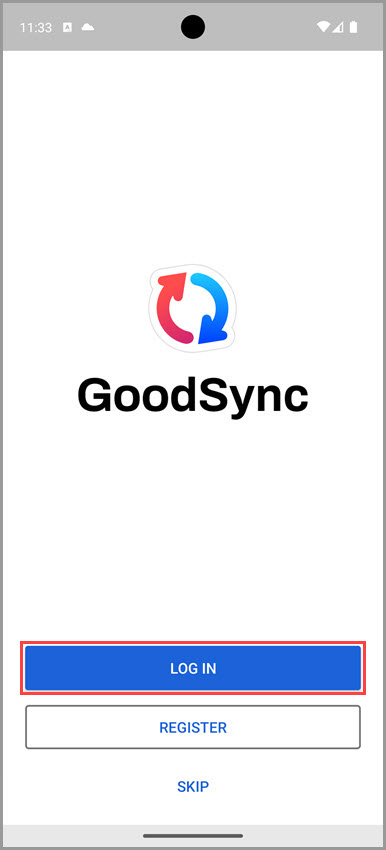
Затем введите адрес электронной почты и пароль вашего аккаунта GoodSync и нажмите «Войти».
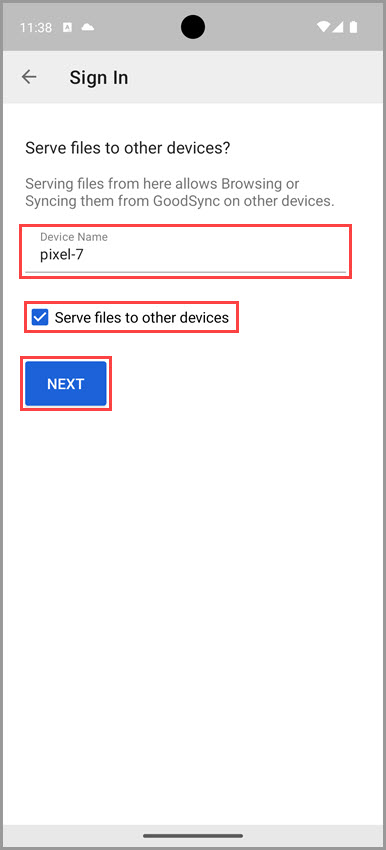
На следующем экране укажите узнаваемое имя в поле «Имя устройства», установите флажок «Управлять файлами с других устройств» и нажмите «Вперед».
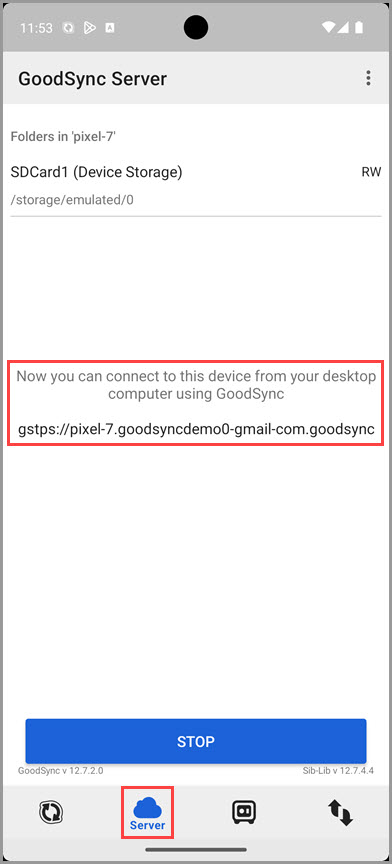
Перейдите на вкладку «Сервер» и убедитесь, что GoodSync Server запущен на устройстве Android. Должно отображаться сообщение «Теперь вы можете подключиться к этому устройству с вашего компьютера с помощью GoodSync».
Если GoodSync Server не запущен, нажмите синюю кнопку «Старт», чтобы запустить его.
Шаг 2. Настройте задания для устройств
Когда устройства настроены, перейдите к компьютеру с Windows Server и начните создавать задания. Создайте первое задание для компьютера с Windows 11:
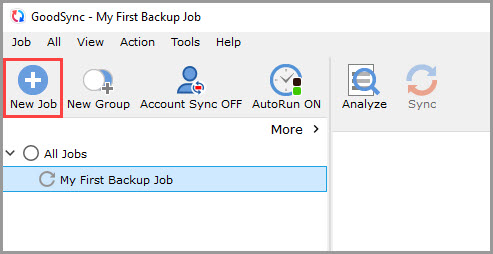
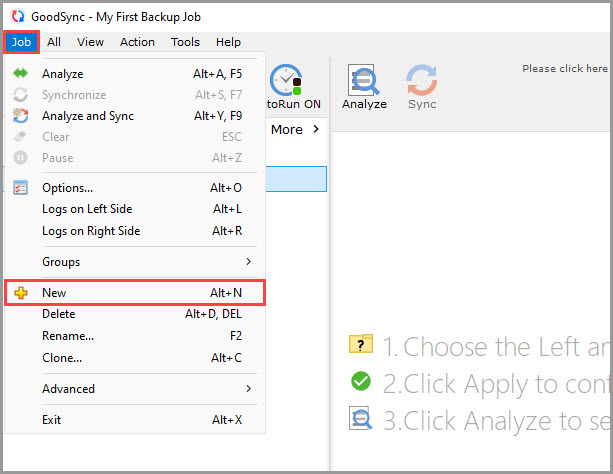
1) Нажмите кнопку «Новое Задание» на панели инструментов или в меню «Задание» выберите «Новое».
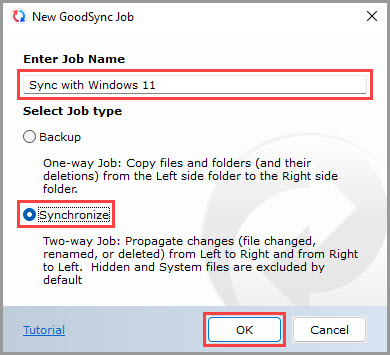
2) В окне «Введите имя задания» введите имя нового задания, выберите вид задания «Синхронизация» и нажмите «Ok».
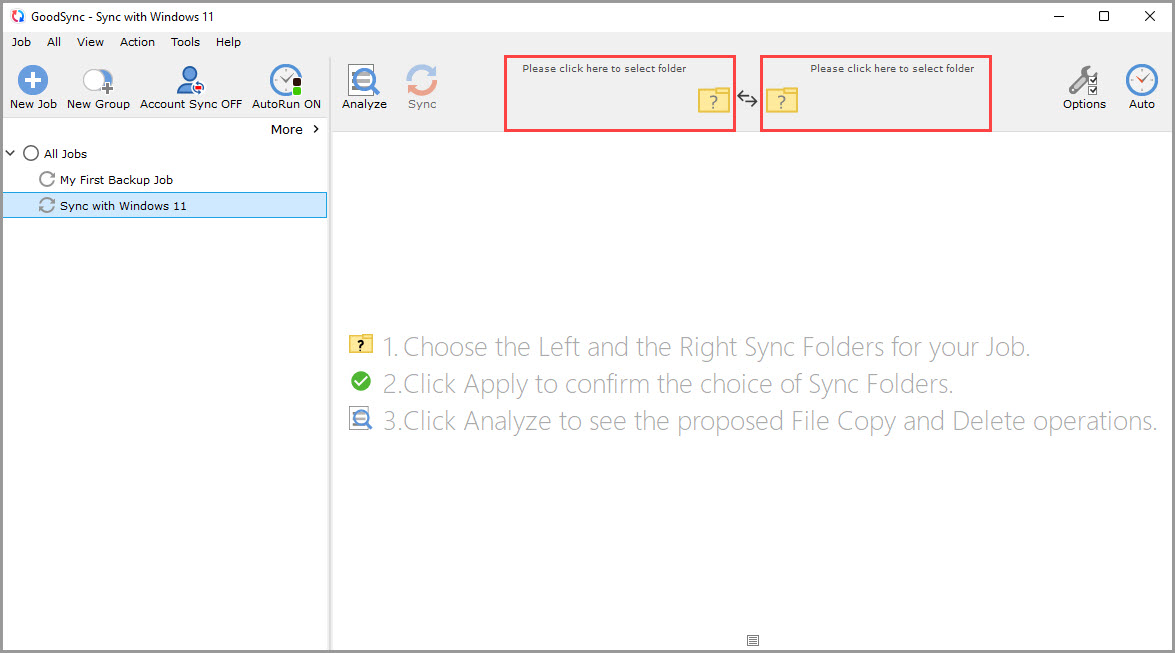
3) Нажмите на поле выбора левой или правой папки синхронизации, чтобы увидеть файлы и папки, доступные для выбора.
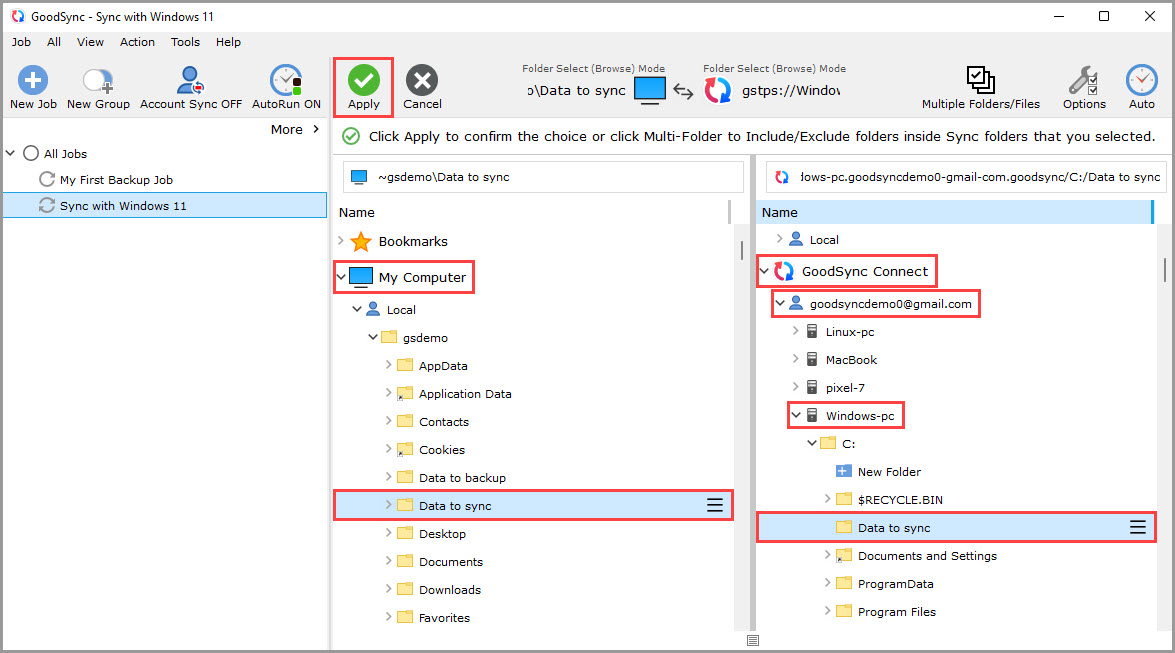
4) На левой стороне задания разверните файловую систему «Мой Компьютер» и выберите локальную папку с данными, которые нужно синхронизировать с устройством Windows 11.
На правой стороне задания выберите файловую систему «GoodSync Connect» и перейдите к своему аккаунту GoodSync, который отображается как связанный с ним адрес электронной почты.
Выберите компьютер с Windows 11, разверните его файловую систему и выберите папку, которая будет синхронизироваться обратно с Windows Server.
Когда выбраны и левая, и правая папки синхронизации, нажмите зеленую кнопку «Принять», чтобы сохранить изменения.
5) Теперь задание готово к операциям «Анализ» и «Синхронизация».
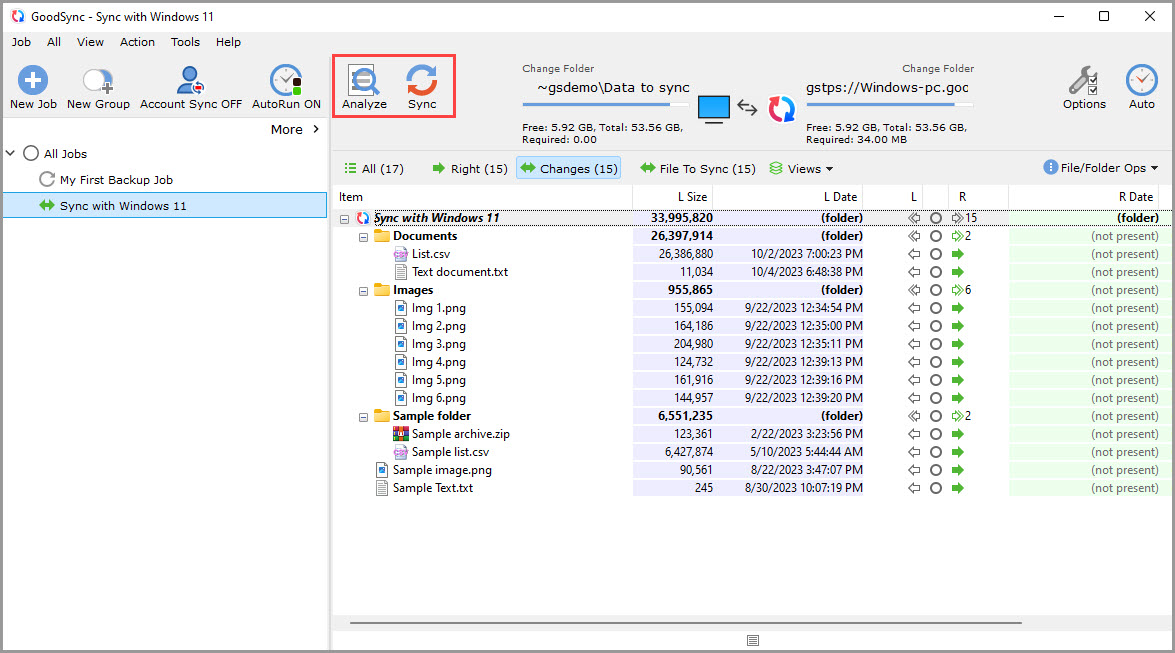
6) Нажмите кнопку «Опции» на панели инструментов или в меню «Задание» выберите «Настройка задания», чтобы настроить дополнительные параметры этого задания.

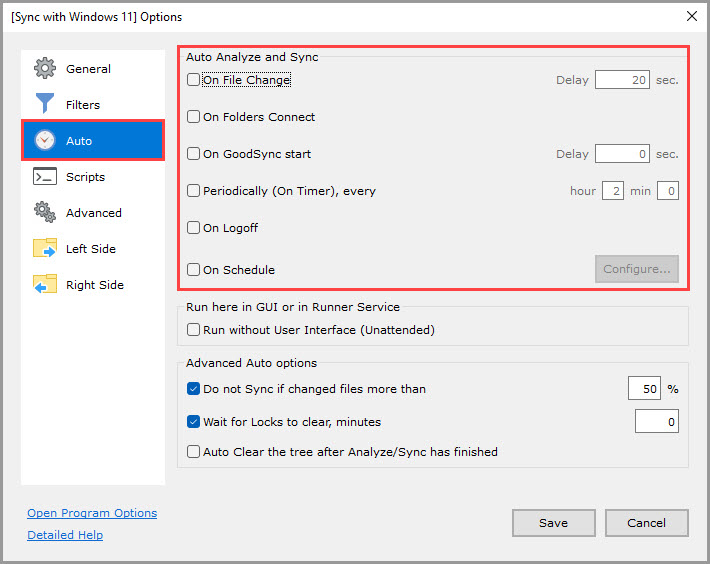
Сначала выберите вкладку «Авто» в меню слева, чтобы настроить расписание и включить нужные параметры.
ПРИМЕЧАНИЕ: Если исходная папка на сервере не пуста и содержит данные, то после настройки автоматического расписания и нажатия «Сохранить» может быть выполнена первоначальная синхронизация с компьютером Windows 11. Если вы хотите выполнить синхронизацию только после настройки всех заданий, расписание можно задать позже.
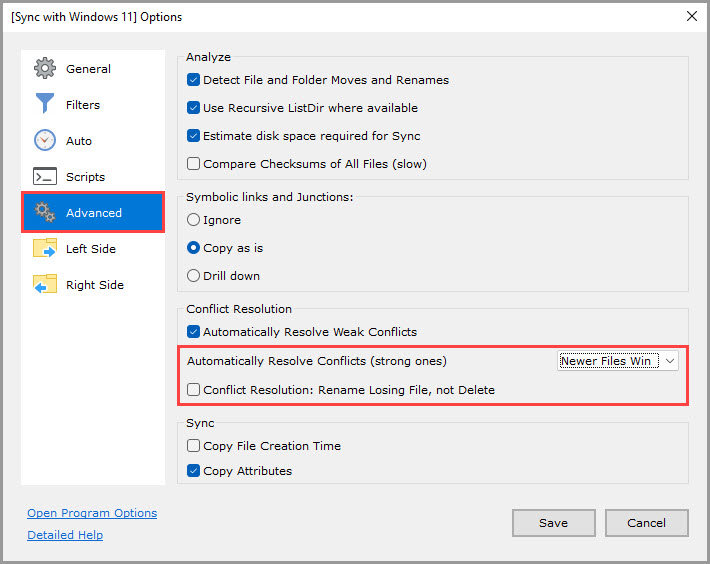
Затем выберите вкладку «Продвинутые настройки» в меню слева и задайте для параметра «Автоматически разрешать сложные конфликты» значение «Преимущ.новых файлов», чтобы при конфликте приоритет получал файл, измененный последним. При желании можно также переименовывать и сохранять проигравший файл, а не удалять его.
7) Повторите те же действия для остальных устройств:
- создайте на Windows Server задание для устройства;
- выберите папку синхронизации на исходном сервере;
- выберите папку синхронизации на целевом устройстве;
- настройте расписание и разрешение конфликтов по своему усмотрению.
Когда все задания настроены, данные будут синхронизироваться между этими устройствами и Windows Server по расписанию, заданному пользователем.