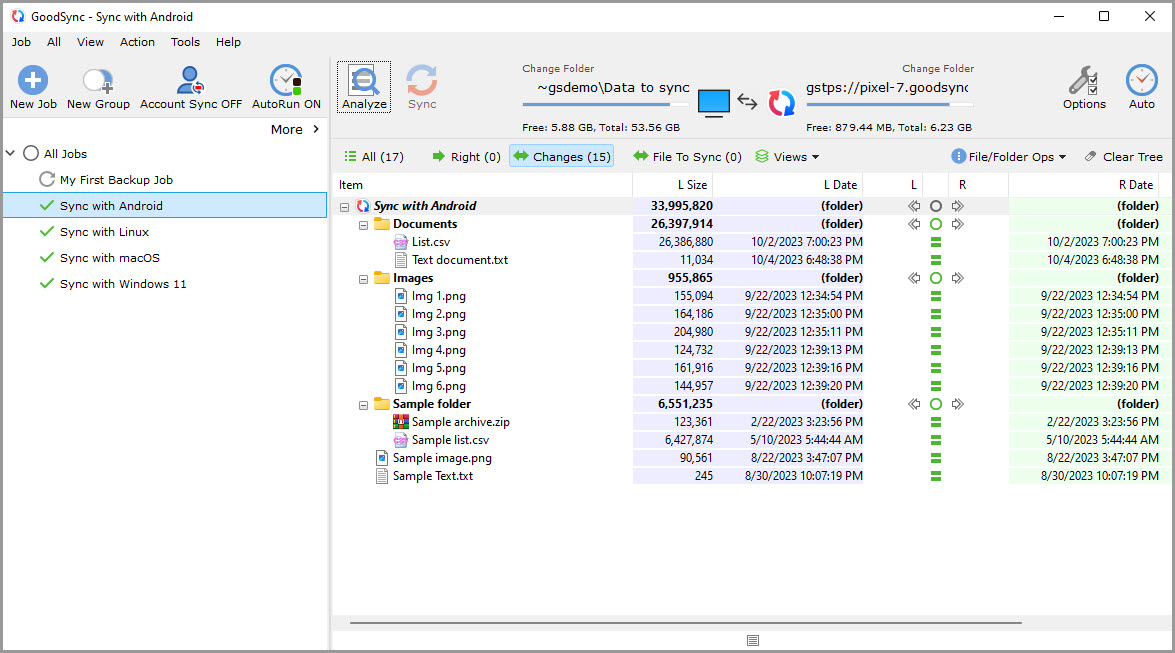
El siguiente caso de uso detalla los pasos para sincronizar entre distintos sistemas operativos y tipos de dispositivos en un entorno mixto. Este ejemplo muestra una sincronización entre un Windows Server y dispositivos con Windows 11, macOS, Linux y Android.
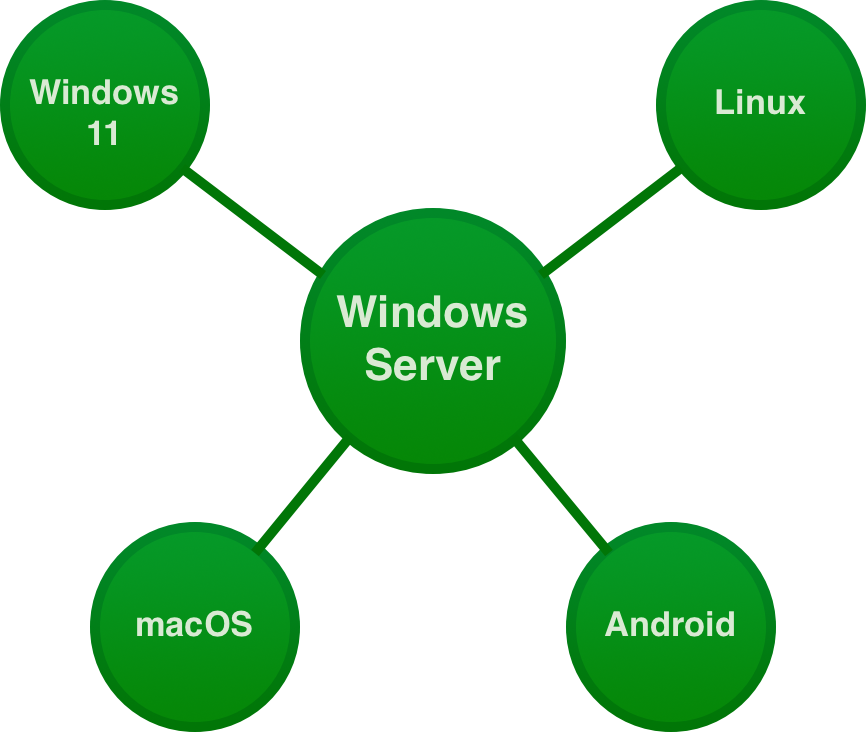
El Windows Server se configurará como principal, y en él se ejecutarán todas las tareas. Esto facilita la administración y garantiza un rendimiento óptimo.
Los demás dispositivos se configurarán para escuchar conexiones con GoodSync Connect, de modo que el servidor pueda sincronizarse con ellos de forma eficaz.
NOTA: Necesitará una cuenta de GoodSync para sincronizar dispositivos mediante GoodSync Connect. Si aún no tiene una cuenta de GoodSync, puede consultar el tutorial de creación de cuentas.
Paso 1. Registre los dispositivos en su cuenta de GoodSync
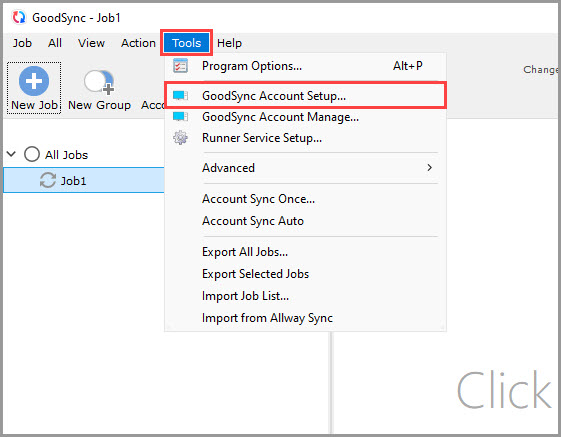
1) En Windows, abra GoodSync y vaya a «Herramientas» >> «Configuración Cuenta de GoodSync».
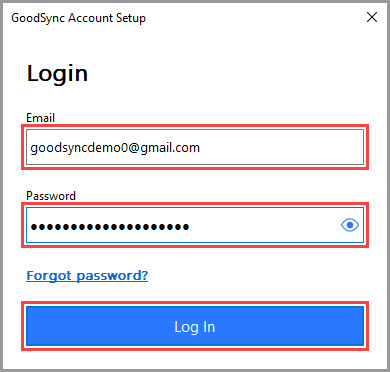
Escriba la dirección de correo electrónico y la contraseña de su cuenta de GoodSync y haga clic en «Iniciar sesión».
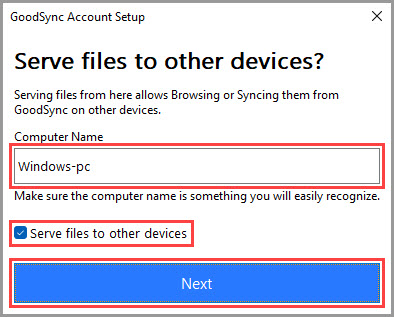
Especifique un ID de Equipo reconocible, active la opción «Servir archivos a otros dispositivos» y haga clic en «Sig.».
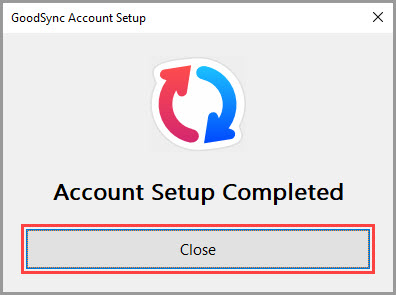
Cuando la Configuración GoodSync Connect finalice y el equipo esté registrado en la cuenta, verá la confirmación «Se ha completado la configuración de la cuenta». Haga clic en «Cerrar» para terminar.
2) En macOS, abra GoodSync y vaya a «GoodSync» >> «Configuración Cuenta de GoodSync». Siga las instrucciones del Paso 1 para completar la Configuración GoodSync Connect en el equipo.
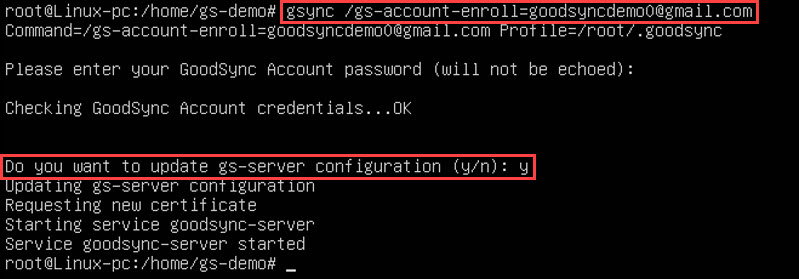
3) En Linux, use el siguiente comando para registrar el equipo en la cuenta de GoodSync:
gsync /gs-account-enroll=email@domain.com
donde «email@domain.com» es la dirección de correo electrónico de su cuenta de GoodSync. Escriba la contraseña de su cuenta y presione Enter para iniciar sesión.
Presione «y» en «Do you want to update gs-server configuration» y autentíquese con su cuenta de usuario de Linux si se le solicita.
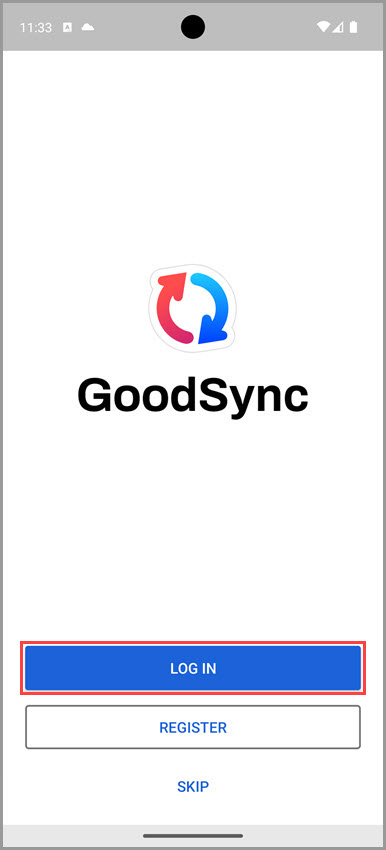
4) En Android, abra la aplicación GoodSync y toque «Iniciar sesión».
A continuación, escriba la dirección de correo electrónico y la contraseña de su cuenta de GoodSync y toque «Iniciar sesión».
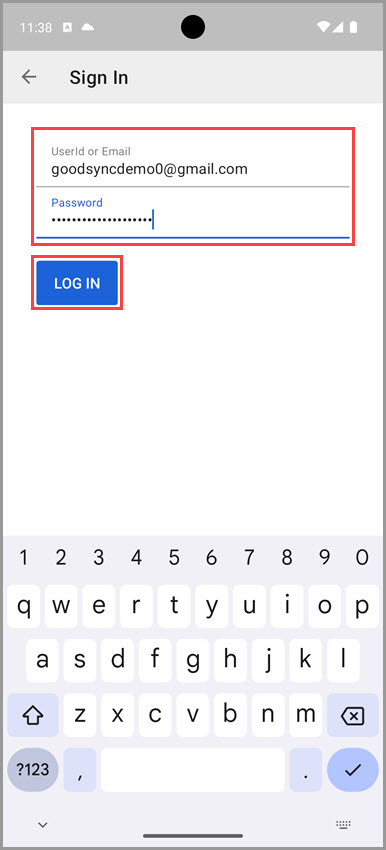
En la siguiente pantalla, especifique un Nombre del dispositivo reconocible, active la opción «Servir archivos a otros dispositivos» y toque «Sig.».
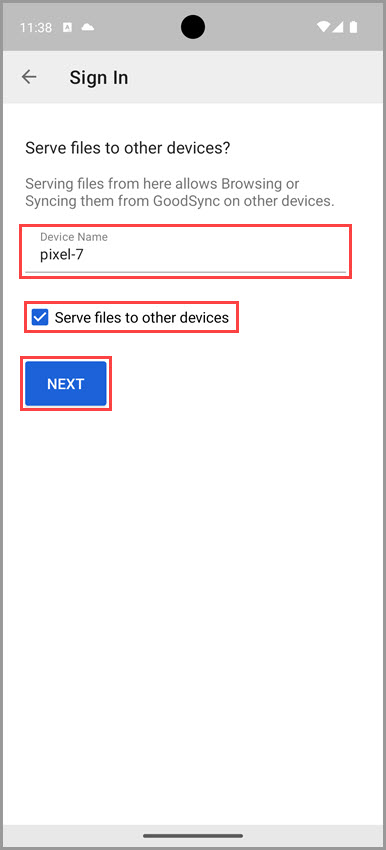
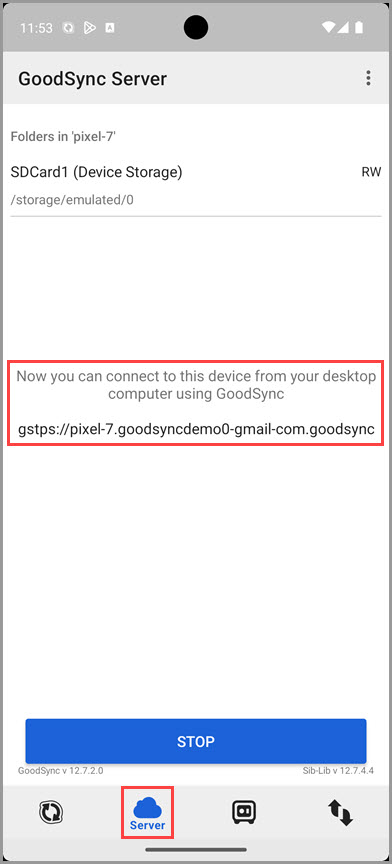
Vaya a la pestaña «Servidor» y compruebe que GoodSync Server se esté ejecutando en el dispositivo Android. Debería ver el mensaje «Ahora puedes conectarte a este dispositivo desde tu ordenador de sobremesa utilizando GoodSync».
Si GoodSync Server no se está ejecutando, toque el botón azul «Inicio» para iniciarlo.
Paso 2. Configure las tareas para los dispositivos
Una vez configurados los dispositivos, vaya al equipo con Windows Server para comenzar a crear tareas. Cree la primera tarea para el equipo con Windows 11:
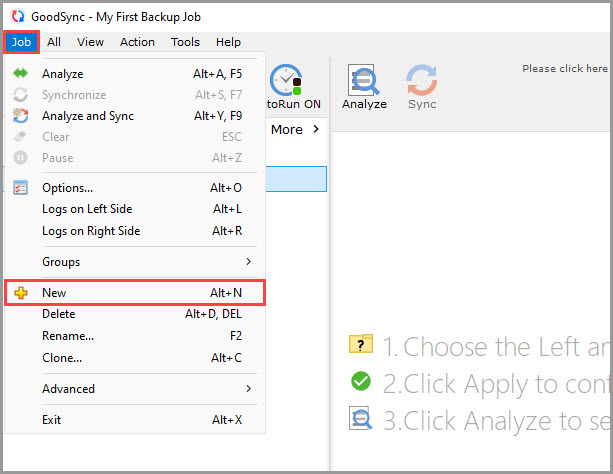
1) Haga clic en el botón «Nueva Tarea» de la barra de herramientas o, en el menú «Tarea», seleccione «Nueva».
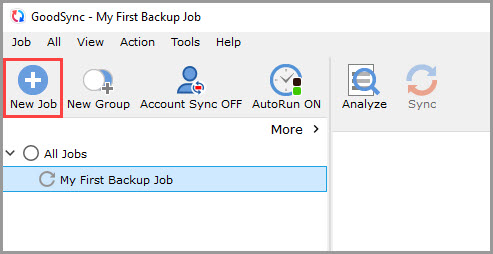
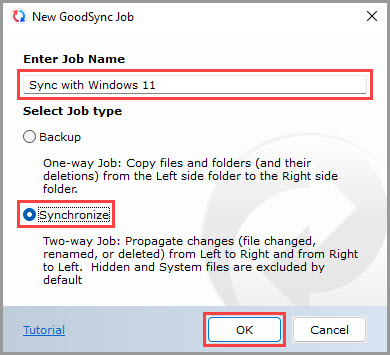
2) En el cuadro «Nueva Tarea GoodSync», escriba el nombre de su nueva tarea, seleccione «Sincronizar» como tipo de tarea y haga clic en «Aceptar».
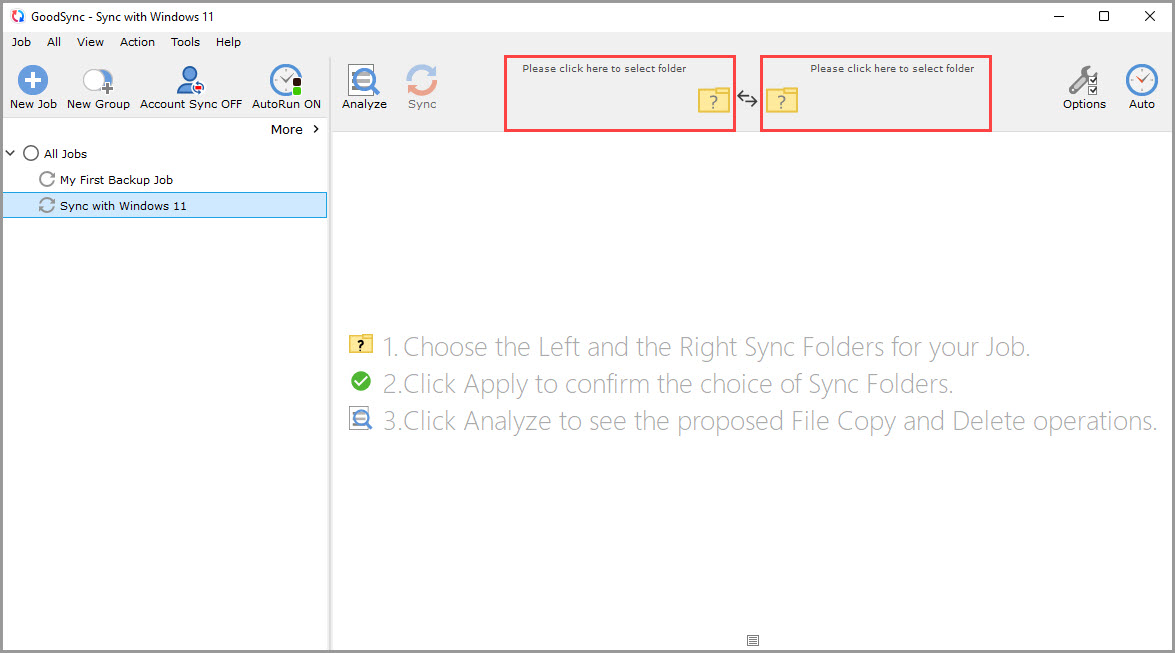
3) Haga clic en los controles de la carpeta de sincronización Izquierda o Derecha para ver los archivos y carpetas disponibles para seleccionar.
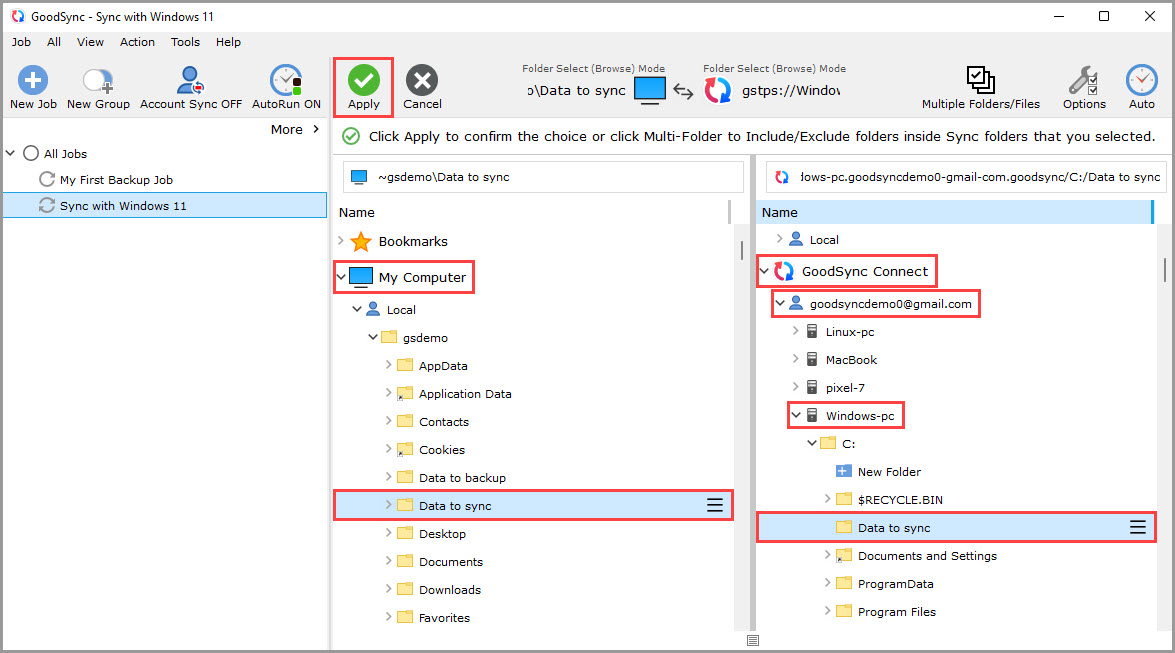
4) En el lado izquierdo de la tarea, expanda el sistema de archivos «Mi PC» y seleccione una carpeta local que contenga los datos que se sincronizarán con el dispositivo Windows 11.
En el lado derecho de la tarea, seleccione el sistema de archivos «GoodSync Connect» y navegue hasta su cuenta de GoodSync, que se muestra como la dirección de correo electrónico asociada.
Seleccione el equipo con Windows 11, expanda su sistema de archivos y elija una carpeta que se sincronizará de vuelta con el Windows Server.
Una vez seleccionadas las carpetas de sincronización Izquierda y Derecha, haga clic en el botón verde «Aplicar» para guardar los cambios.
5) La tarea ya está lista para ejecutar Analizar y Sincronizar.
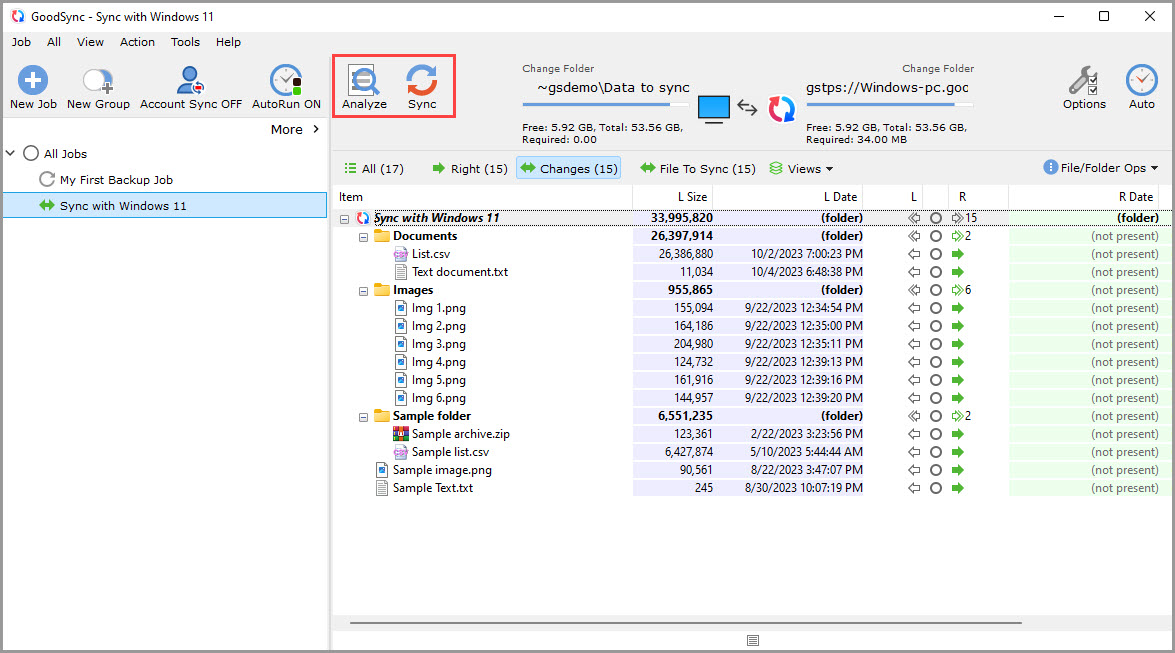
6) Haga clic en el botón «Opciones» de la barra de herramientas o, en el menú «Tarea», seleccione «Opciones» para configurar ajustes adicionales de esta tarea.

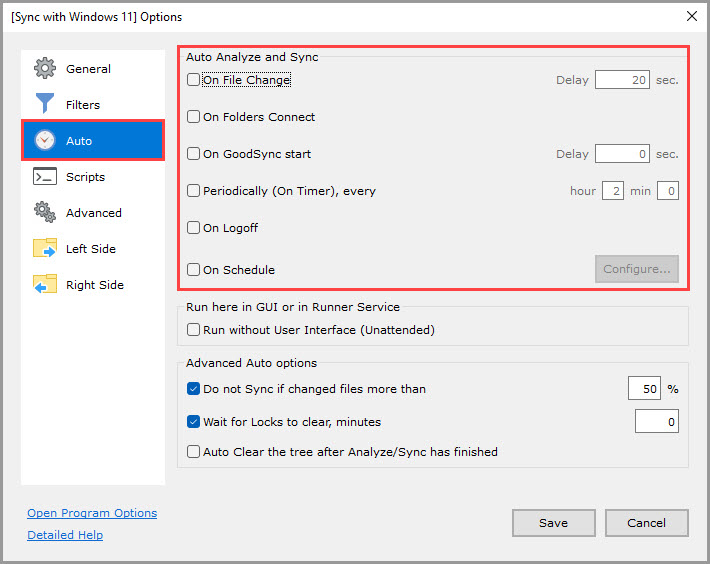
Primero, seleccione la pestaña «Auto» en el menú de la izquierda para configurar la programación y habilitar las opciones deseadas.
NOTA: Si la carpeta de origen del servidor contiene datos y no está vacía, al establecer la programación automática y hacer clic en «Guardar» es posible que se realice una sincronización inicial con el equipo Windows 11. Si prefiere esperar a que todas las tareas estén configuradas antes de sincronizar, puede establecer la programación más tarde.
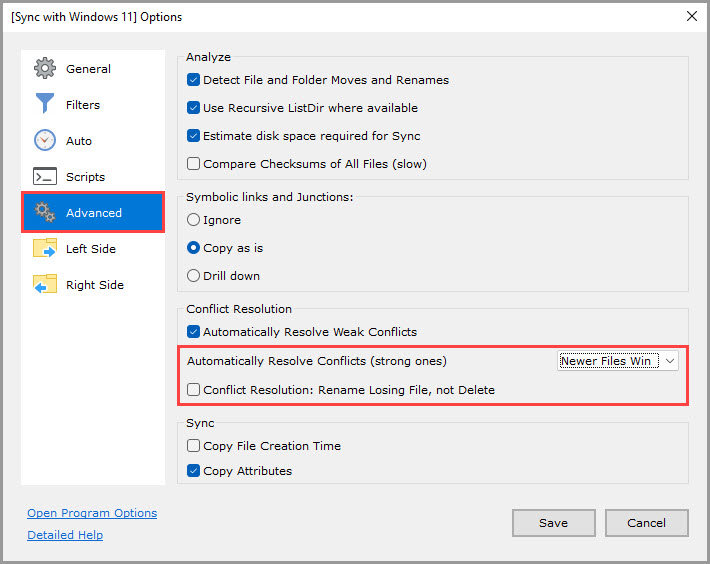
A continuación, seleccione la pestaña «Opciones Avanzadas» en el menú de la izquierda y establezca «Resolver conflictos automáticamente» en «Prevalece archivo más nuevo» para que el archivo modificado más recientemente tenga prioridad en un conflicto. Si lo desea, también puede optar por cambiar el nombre del archivo perdedor y conservarlo, en lugar de eliminarlo.
7) Siga el mismo proceso con los demás dispositivos:
- Cree una tarea en el Windows Server para el dispositivo;
- Seleccione la carpeta de sincronización en el servidor de origen;
- Seleccione la carpeta de sincronización en el dispositivo de destino;
- Establezca la programación y la resolución de conflictos según lo desee.
Una vez configuradas todas las tareas, los datos se sincronizarán entre estos dispositivos y el Windows Server según la programación especificada por el usuario.