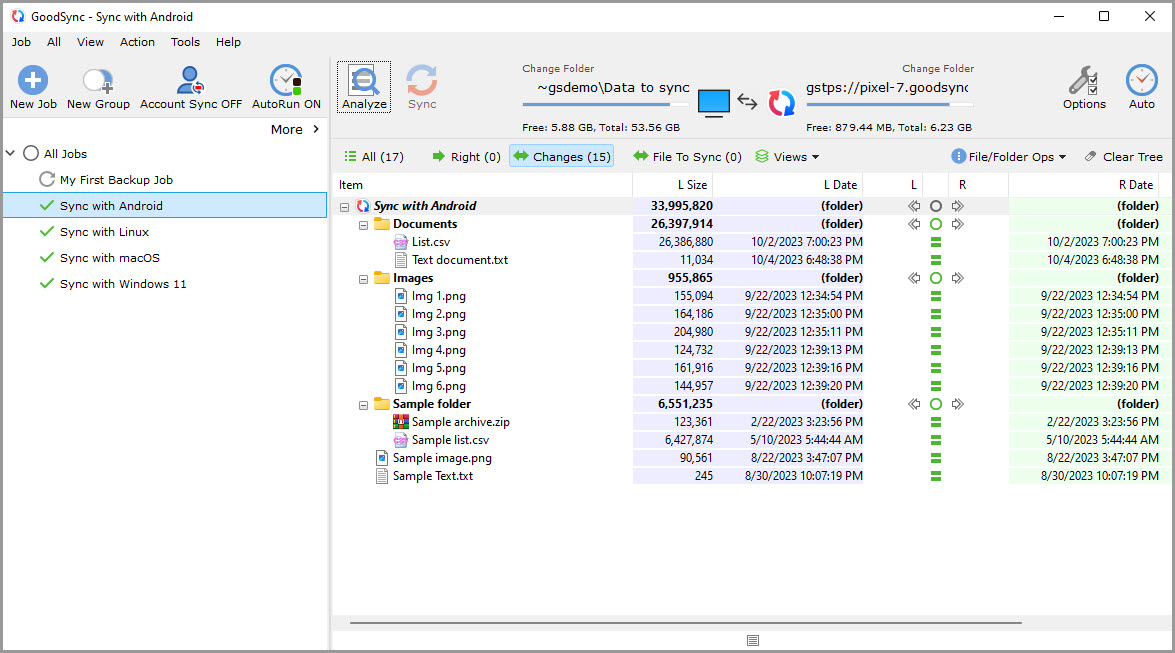
Das folgende Anwendungsbeispiel beschreibt die Schritte zur Synchronisierung zwischen verschiedenen Betriebssystemen und Gerätetypen in einer gemischten Umgebung. Gezeigt wird eine Synchronisierung zwischen einem Windows Server und Geräten mit Windows 11, macOS, Linux und Android.
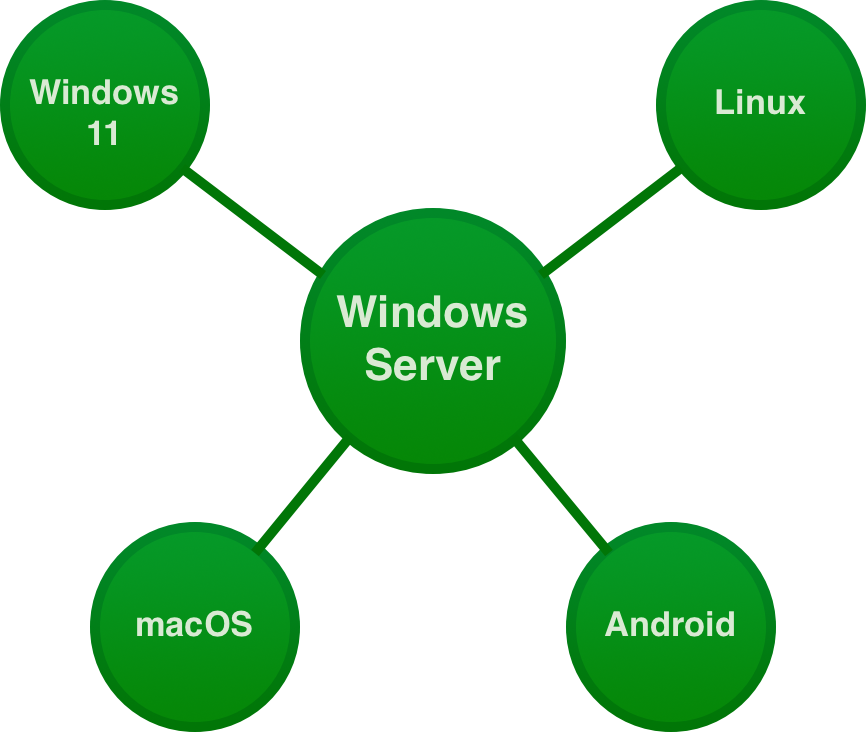
Der Windows Server wird als primäres System eingerichtet, auf dem alle Aufträge ausgeführt werden. Das vereinfacht die Verwaltung und sorgt für optimale Leistung.
Die übrigen Geräte werden so konfiguriert, dass sie auf Verbindungen über GoodSync Connect warten, damit der Server effektiv mit ihnen synchronisieren kann.
HINWEIS: Um Geräte über GoodSync Connect zu synchronisieren, benötigen Sie ein GoodSync-Konto. Falls Sie noch kein GoodSync-Konto haben, lesen Sie die Anleitung zur Kontoerstellung.
Schritt 1. Geräte in Ihrem GoodSync-Konto registrieren
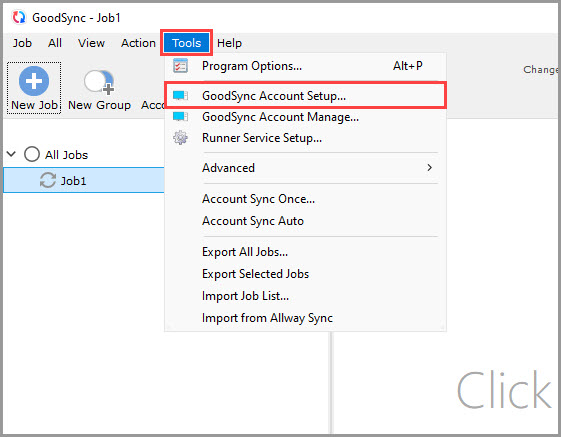
1) Öffnen Sie unter Windows GoodSync und navigieren Sie zu „Werkzeuge“ >> „Kontoeinrichtung“.
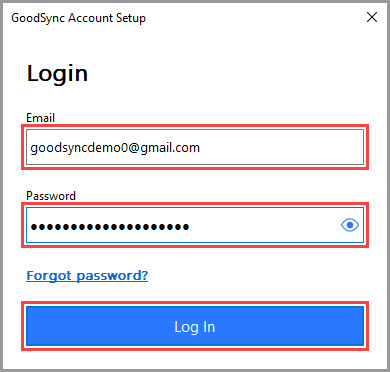
Geben Sie die E-Mail-Adresse und das Passwort Ihres GoodSync-Kontos ein und klicken Sie auf „Anmelden“.
Geben Sie einen gut erkennbaren Computernamen an, aktivieren Sie die Option „Dateien für andere Geräte bereitstellen“ und klicken Sie auf „Weiter“.
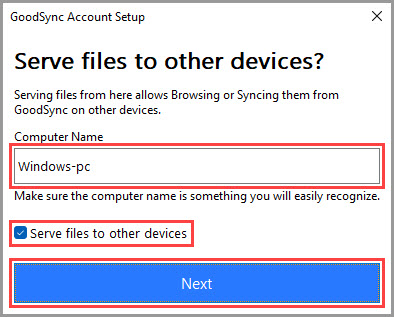
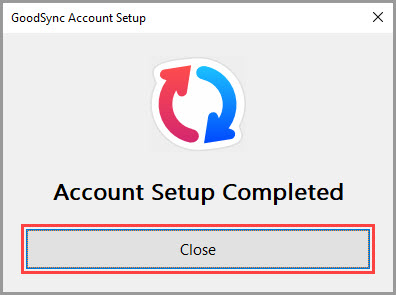
Sobald das GoodSync-Connect Setup abgeschlossen und der Computer im Konto registriert ist, erscheint die Bestätigung „Kontoeinrichtung abgeschlossen“. Klicken Sie zum Abschluss auf „Schließen“.
2) Öffnen Sie unter macOS GoodSync und navigieren Sie zu „GoodSync“ >> „Kontoeinrichtung“. Folgen Sie den Anweisungen aus Schritt 1, um das GoodSync-Connect Setup auf dem Computer abzuschließen.
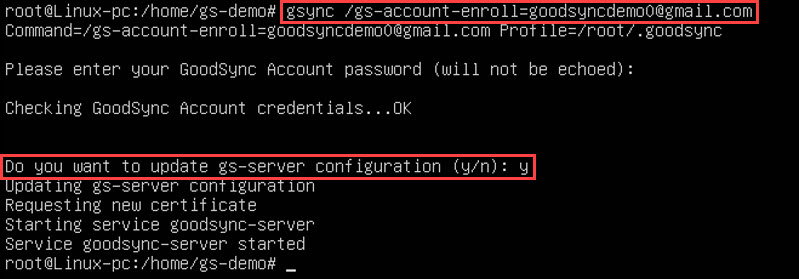
3) Registrieren Sie den Computer unter Linux mit folgendem Befehl im GoodSync-Konto:
gsync /gs-account-enroll=email@domain.com
Dabei ist „email@domain.com“ die E-Mail-Adresse Ihres GoodSync-Kontos. Geben Sie das Passwort Ihres Kontos ein und drücken Sie die Eingabetaste, um sich anzumelden.
Drücken Sie bei „Do you want to update gs-server configuration“ die Taste „y“ und authentifizieren Sie sich bei Aufforderung mit Ihrem Linux-Benutzerkonto.
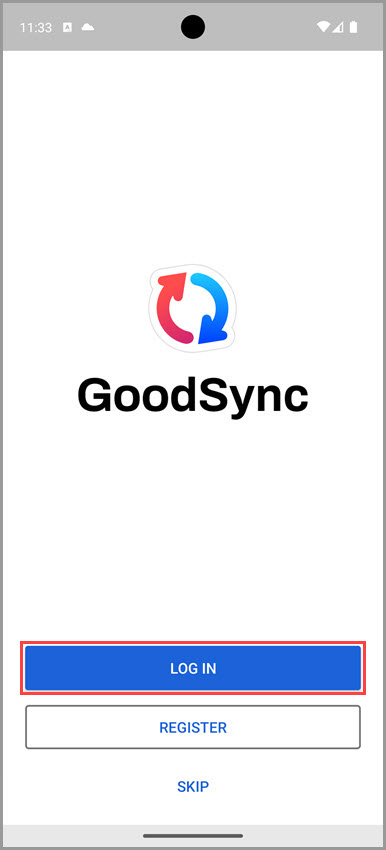
4) Öffnen Sie unter Android die GoodSync-App und tippen Sie auf „Anmelden“.
Geben Sie anschließend die E-Mail-Adresse und das Passwort Ihres GoodSync-Kontos ein und tippen Sie auf „Anmelden“.
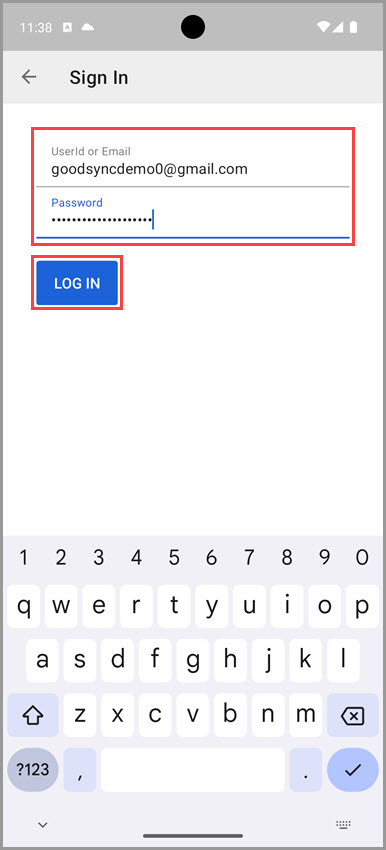
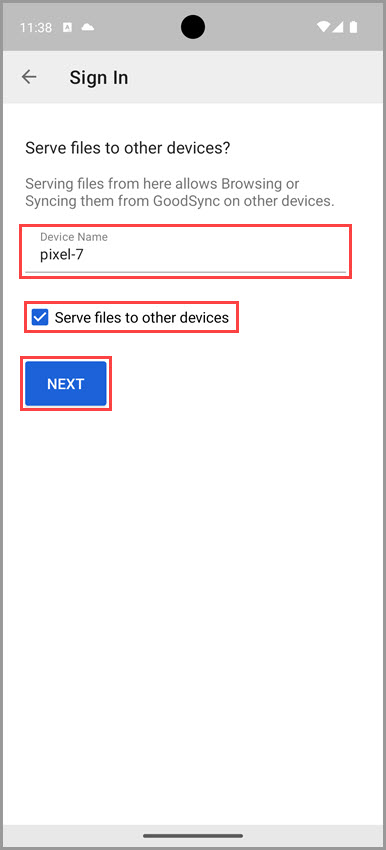
Geben Sie auf dem folgenden Bildschirm einen gut erkennbaren Gerätenamen an, aktivieren Sie die Option „Dateien für andere Geräte bereitstellen“ und tippen Sie auf „Weiter“.
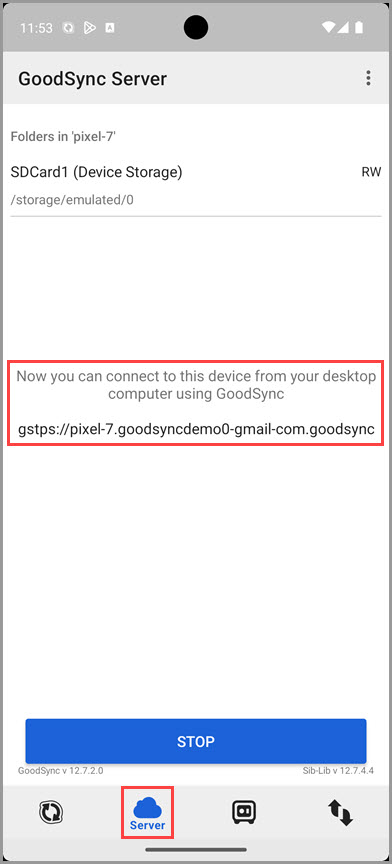
Wechseln Sie zur Registerkarte „Server“ und vergewissern Sie sich, dass der GoodSync Server auf dem Android-Gerät läuft. Es sollte die Meldung „Sie können jetzt von Ihrem Desktop-Computer mit GoodSync auf dieses Gerät zugreifen“ angezeigt werden.
Falls der GoodSync Server nicht läuft, tippen Sie auf die blaue Schaltfläche „START“, um ihn zu starten.
Schritt 2. Aufträge für die Geräte einrichten
Wenn die Geräte konfiguriert sind, wechseln Sie zum Windows-Server-Computer, um die Aufträge zu erstellen. Erstellen Sie den ersten Auftrag für den Windows-11-Rechner:
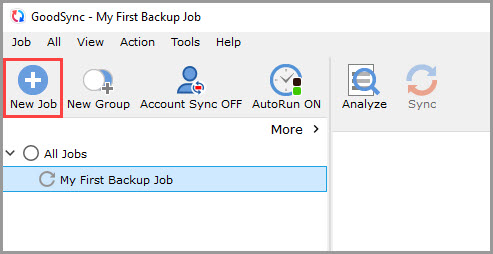
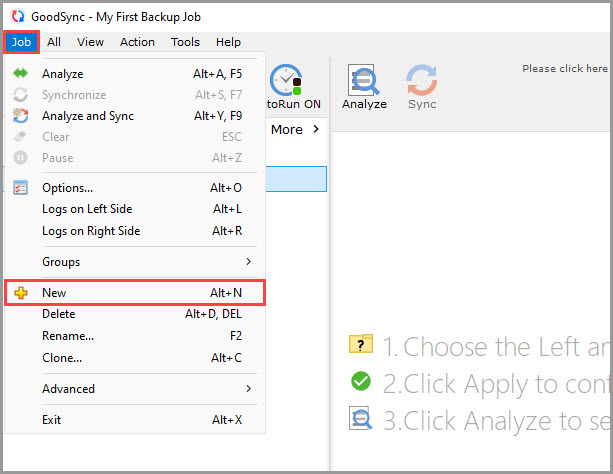
1) Klicken Sie in der Symbolleiste auf die Schaltfläche „Neuer Auftrag“ oder wählen Sie im Menü „Auftrag“ den Eintrag „Neuen Auftrag anlegen“.
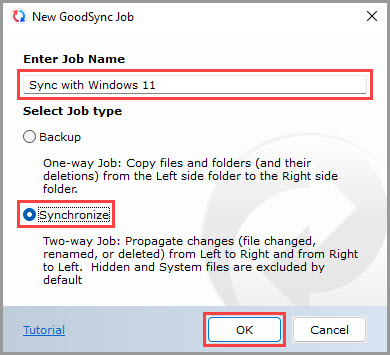
2) Geben Sie im Dialog „Neuer Auftrag“ den Namen Ihres neuen Auftrags ein, wählen Sie „Synchronisieren“ als Auftragstyp und klicken Sie auf „OK“.
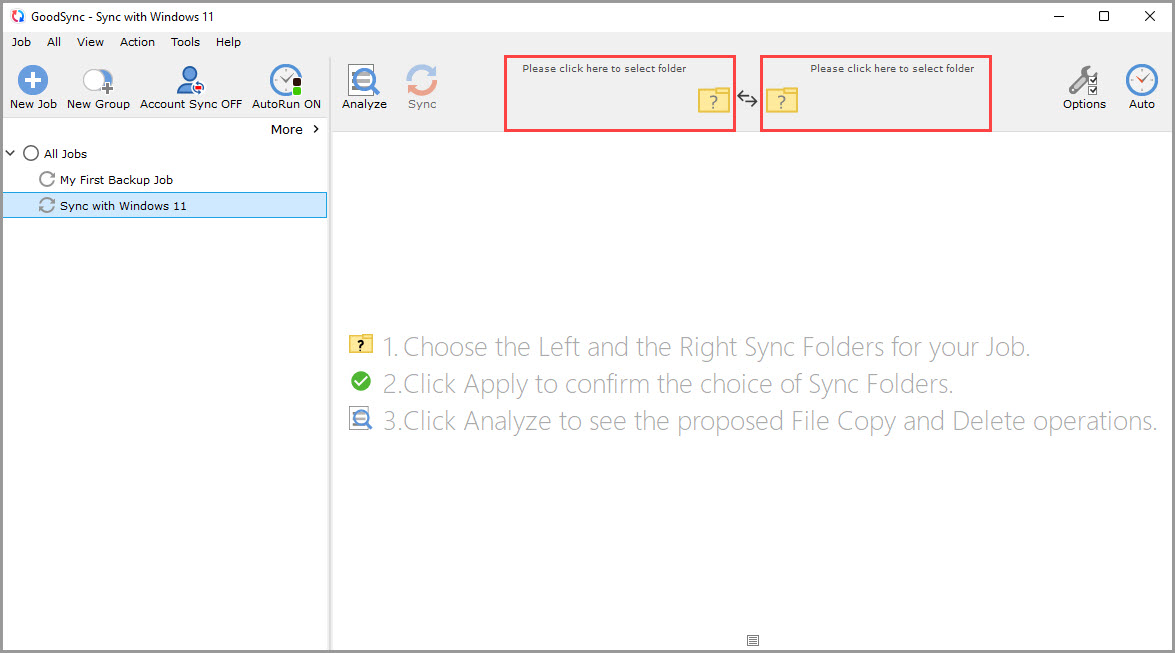
3) Klicken Sie auf das linke oder rechte Ordnerauswahlfeld, um die verfügbaren Dateien und Ordner anzuzeigen.
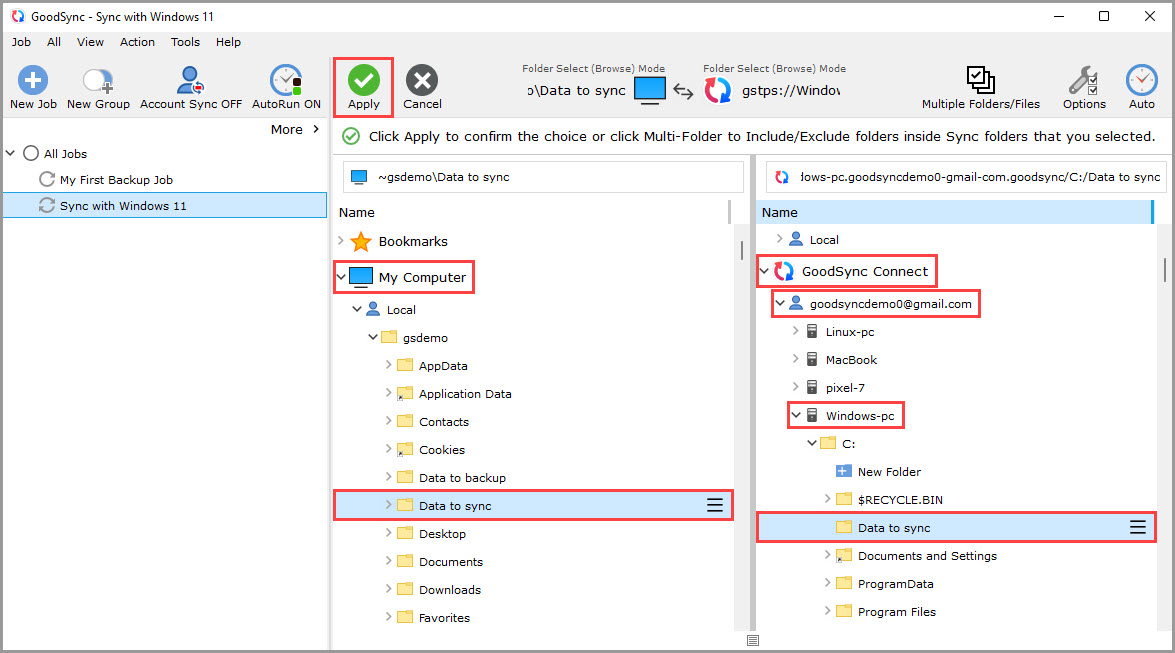
4) Erweitern Sie auf der linken Seite des Auftrags das Dateisystem „Mein Computer“ und wählen Sie einen lokalen Ordner mit den Daten aus, die mit dem Windows-11-Gerät synchronisiert werden sollen.
Wählen Sie auf der rechten Seite des Auftrags das Dateisystem „GoodSync Connect“ und navigieren Sie zu Ihrem GoodSync-Konto, das mit der zugehörigen E-Mail-Adresse angezeigt wird.
Wählen Sie den Windows-11-Rechner aus, erweitern Sie sein Dateisystem und wählen Sie einen Ordner, der mit dem Windows Server synchronisiert werden soll.
Wenn der linke und der rechte Sync-Ordner ausgewählt sind, klicken Sie auf die grüne Schaltfläche „Ausführen“, um die Änderungen zu speichern.
5) Der Auftrag ist jetzt bereit für Analysieren und Synchronisieren.
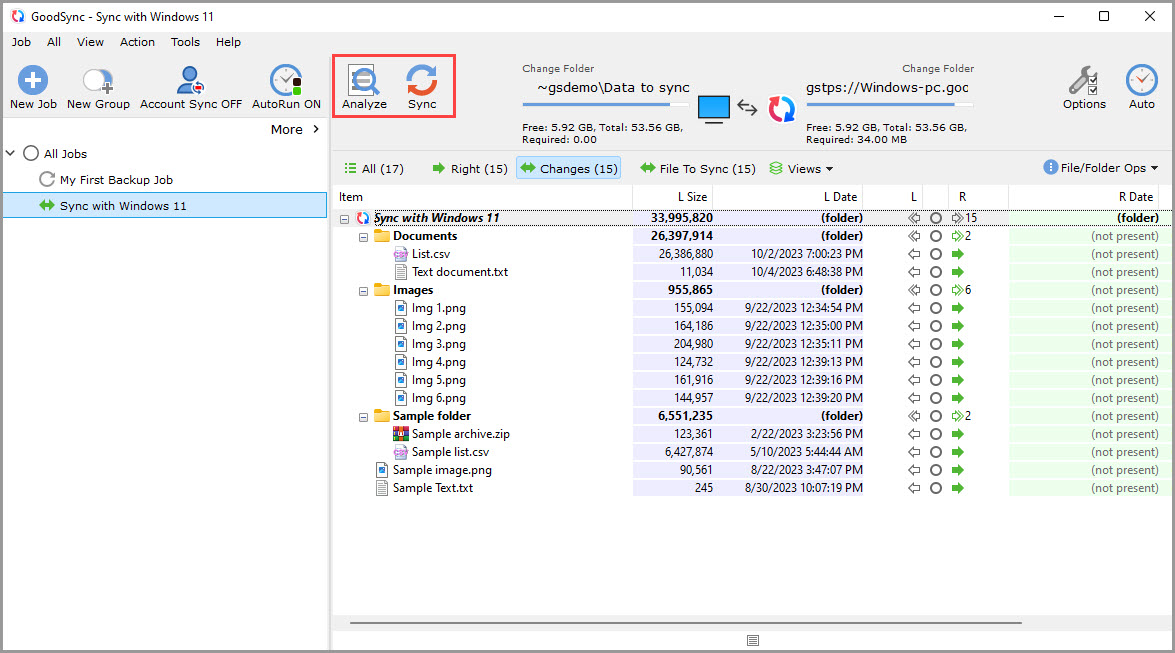
6) Klicken Sie in der Symbolleiste auf die Schaltfläche „Auftragsoptionen“ oder wählen Sie im Menü „Auftrag“ den Eintrag „Auftragsoptionen“, um weitere Einstellungen für diesen Auftrag vorzunehmen.

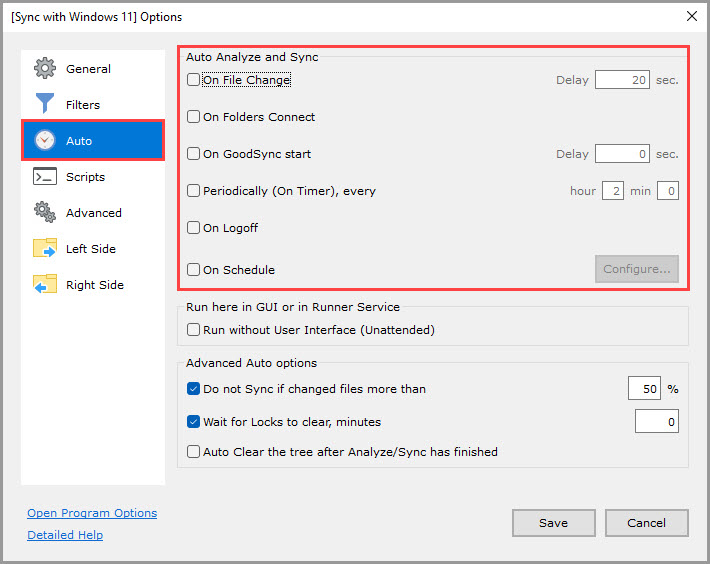
Wählen Sie zunächst im linken Menü die Registerkarte „Autostart“, um die Zeitplanung zu konfigurieren und die gewünschten Optionen zu aktivieren.
HINWEIS: Wenn der Quellordner auf dem Server Daten enthält und nicht leer ist, kann das Festlegen einer automatischen Zeitplanung und ein Klick auf „Speichern“ eine erste Synchronisierung mit dem Windows-11-Rechner auslösen. Wenn Sie mit der Synchronisierung warten möchten, bis alle Aufträge konfiguriert sind, können Sie die Zeitplanung auch später festlegen.
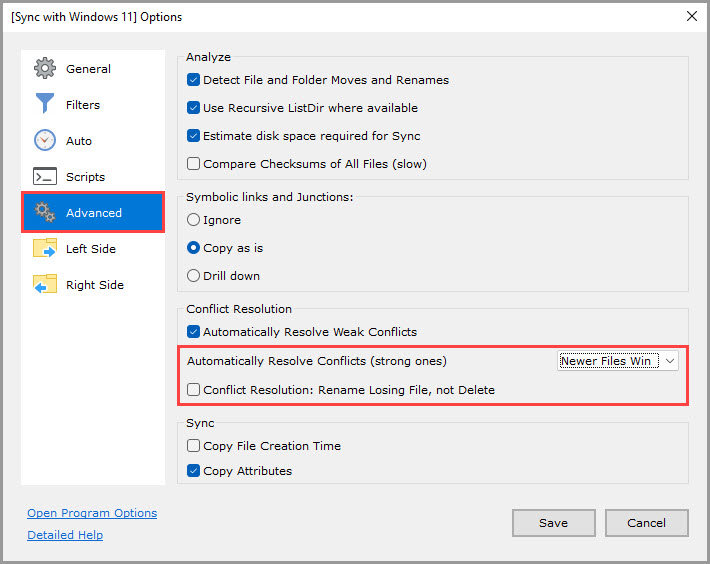
Wählen Sie anschließend im linken Menü die Registerkarte „Weitere Einstellungen“ und setzen Sie „Verhalten bei Konflikten in Autostartaufträgen“ auf „Neuere Datei gewinnt“, damit bei einem Konflikt die zuletzt geänderte Datei Vorrang hat. Auf Wunsch können Sie die unterlegene Datei auch umbenennen und behalten, statt sie zu löschen.
7) Gehen Sie für die übrigen Geräte genauso vor:
- Erstellen Sie auf dem Windows Server einen Auftrag für das Gerät;
- Wählen Sie den Sync-Ordner auf dem Quellserver aus;
- Wählen Sie den Sync-Ordner auf dem Zielgerät aus;
- Legen Sie Zeitplanung und Konfliktlösung nach Bedarf fest.
Sobald alle Aufträge konfiguriert sind, werden die Daten zwischen diesen Geräten und dem Windows Server gemäß der von Ihnen festgelegten Zeitplanung synchronisiert.