Der folgende Anwendungsfall beschreibt die Schritte zum Erstellen eines einfachen Synchronisierungsauftrags zwischen einem Server und einem anderen Rechner.
1) Zunächst müssen Sie Ihre Geräte so konfigurieren, dass sie Dateien bereitstellen:
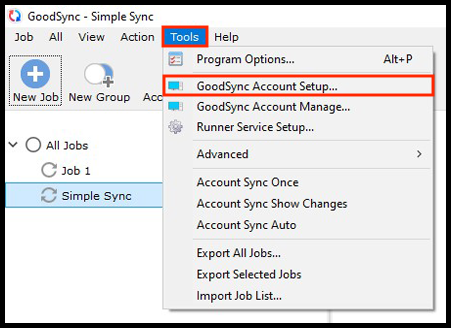
Windows - Klicken Sie oben auf dem Bildschirm auf das Menü „Werkzeuge“ und anschließend auf „Kontoeinrichtung“.
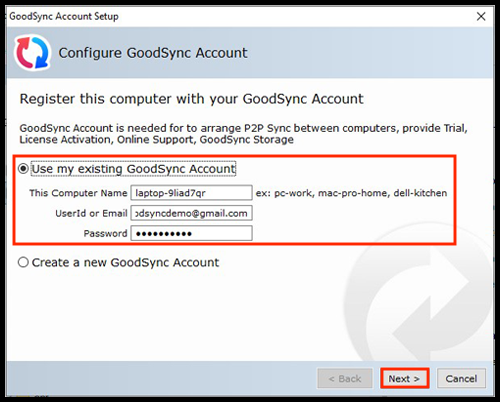
Wählen Sie „Use my existing account“ und klicken Sie auf „Weiter“.
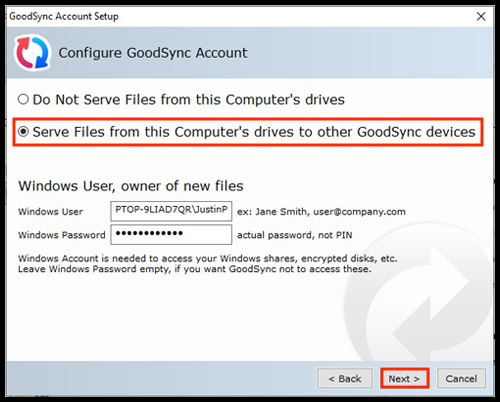
Anschließend können Sie die Option „Dateien für andere Geräte bereitstellen“ auswählen. Klicken Sie danach auf die Schaltfläche „Weiter“.
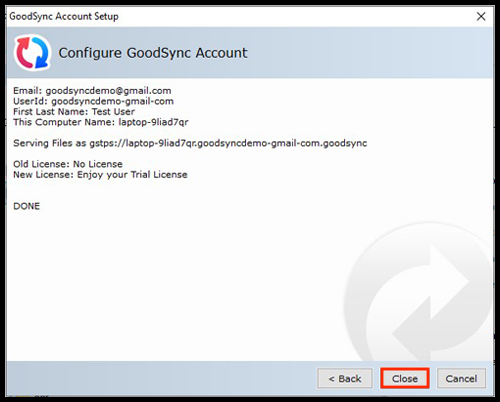
GoodSync bestätigt Ihre Einstellungen für die Kontoeinrichtung. Klicken Sie in diesem Fenster auf „Schließen“.
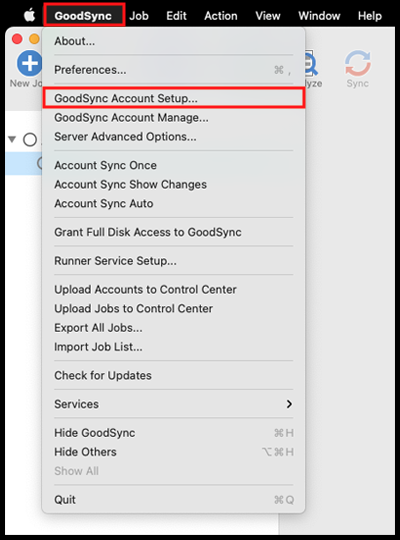
Mac - Klicken Sie oben links auf dem Bildschirm auf das Menü „GoodSync“ und anschließend auf „Kontoeinrichtung“.
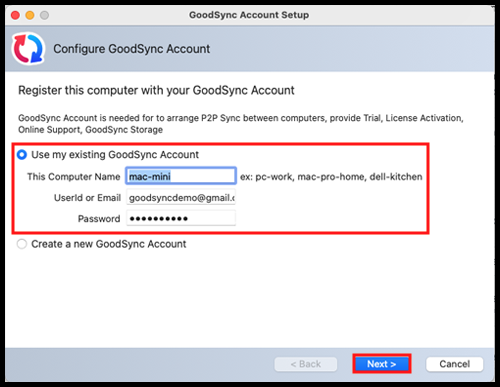
Wählen Sie „Use my existing account“ und klicken Sie auf „Weiter“.
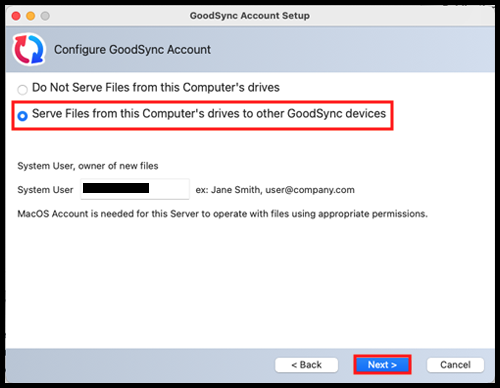
Anschließend können Sie die Option „Dateien für andere Geräte bereitstellen“ auswählen. Klicken Sie danach auf die Schaltfläche „Weiter“.
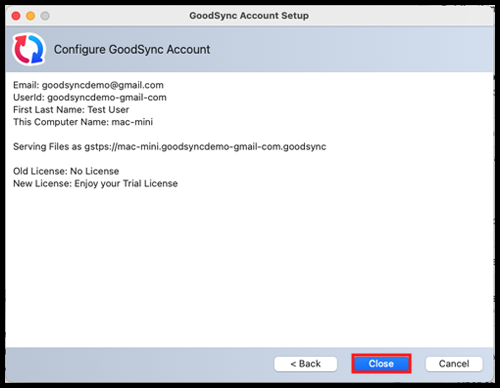
GoodSync bestätigt Ihre Einstellungen für die Kontoeinrichtung. Klicken Sie in diesem Fenster auf „Schließen“.
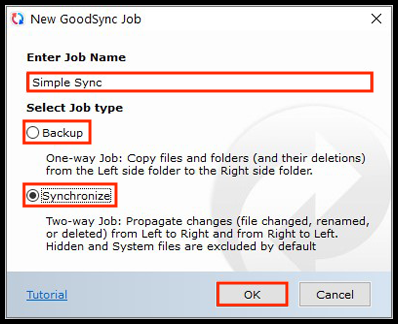
2) Sobald die Rechner für eingehende Verbindungen eingerichtet sind, wechseln Sie zum Quellserver und erstellen dort den Synchronisierungsauftrag. Achten Sie darauf, dass als Auftragstyp „Synchronisieren“ ausgewählt ist.
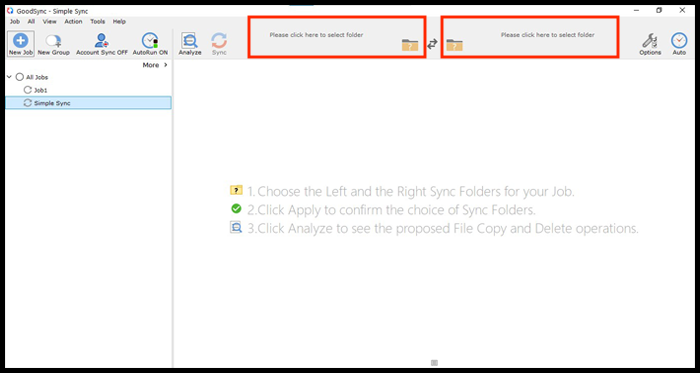
3) Klicken Sie auf die Durchsuchen-Schaltfläche Left oder Right, um die zur Auswahl verfügbaren Dateien und Ordner anzuzeigen.
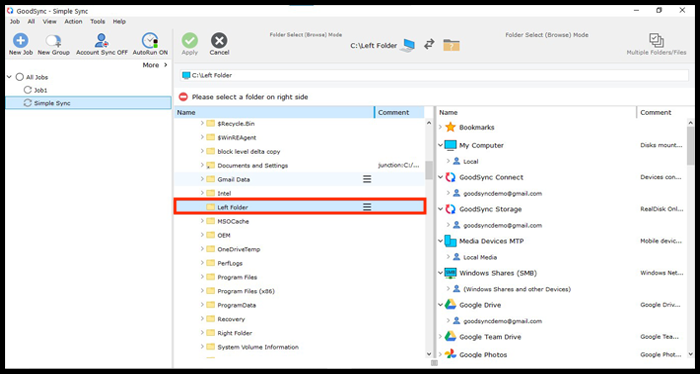
4) Wählen Sie für den Quellordner „Mein Computer“, um den Speicherort mit den Daten auszuwählen, die auf den Zielrechner repliziert werden sollen.
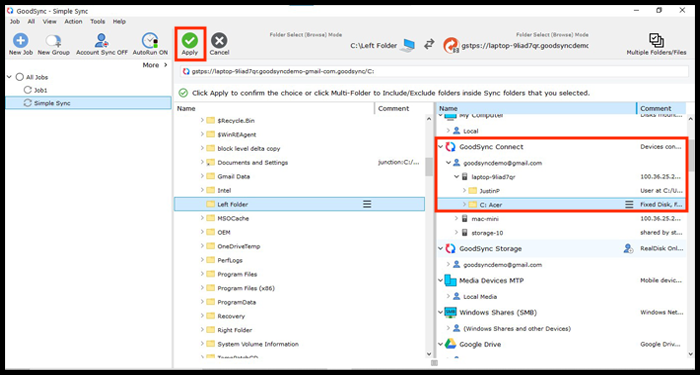
5) Wählen Sie für den Zielordner „GoodSync Connect“ aus den verfügbaren Dateisystemen. Unter der E-Mail-Adresse Ihres Kontos sollte der Zielserver angezeigt werden. Klicken Sie darauf und wählen Sie den Ordner, mit dem synchronisiert werden soll. Klicken Sie dann oben links auf die grüne Schaltfläche „Ausführen“.
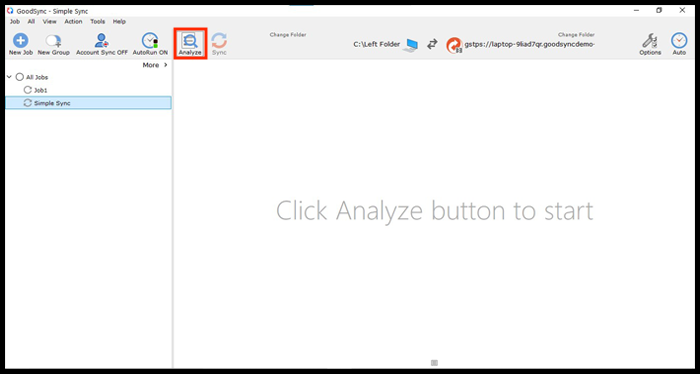
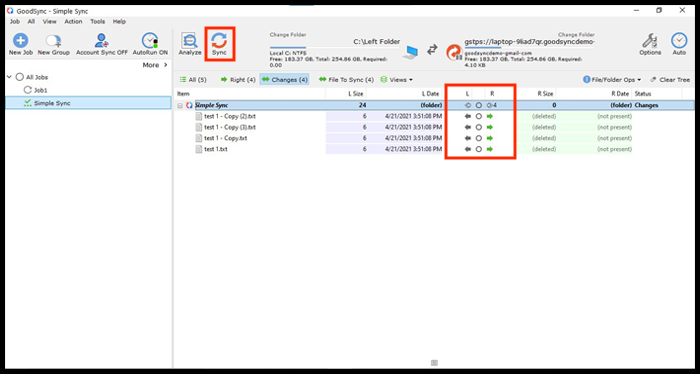
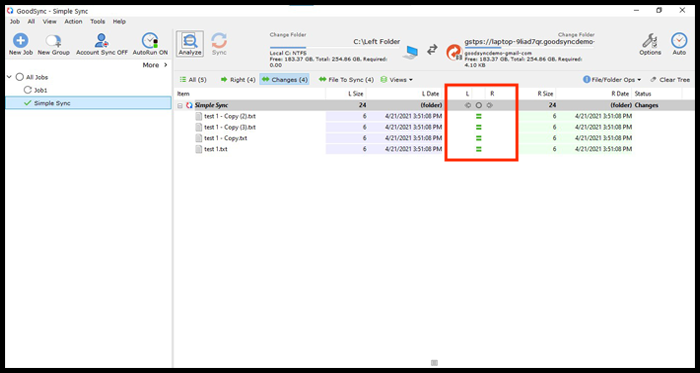
6) Klicken Sie auf „Analysieren“, um zu prüfen, welche Änderungen angewendet werden, und auf „Synchronisieren“, um die Replikation durchzuführen.
HINWEIS: Informationen zu weiteren Auftragsoptionen finden Sie hier.


