В этом примере описаны шаги по созданию простого задания синхронизации между сервером и другим компьютером.
1) Сначала необходимо настроить устройства так, чтобы они предоставляли доступ к файлам:
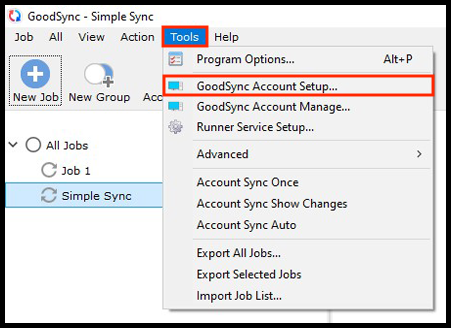
Windows — откройте меню «Инструменты» в верхней части экрана и выберите «Настройка Аккаунта».
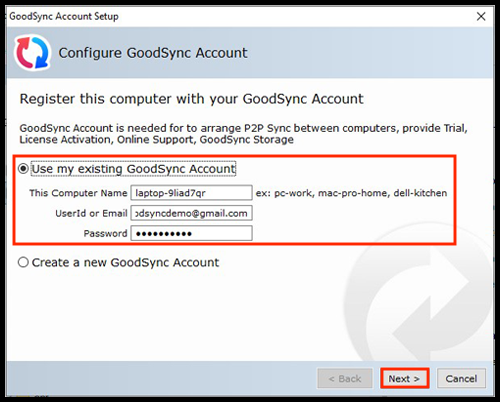
Выберите «Use my existing account» и нажмите «Вперед».
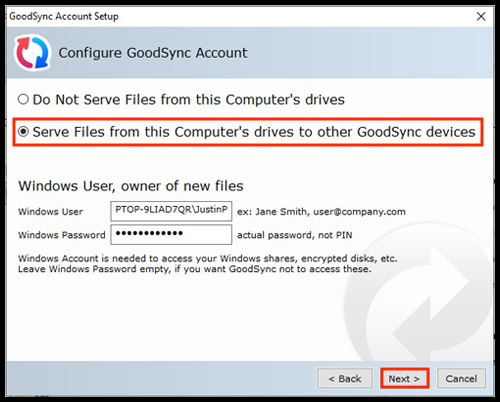
Затем можно будет выбрать параметр «Управлять файлами с других устройств». Выбрав этот параметр, нажмите кнопку «Вперед».
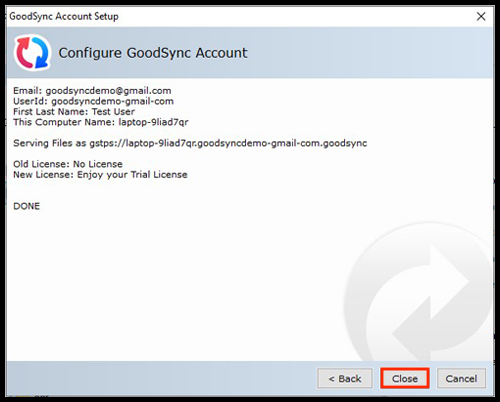
GoodSync подтвердит параметры настройки аккаунта. Нажмите «Закрыть» в этом окне.
Mac — откройте меню «GoodSync» в левом верхнем углу экрана и выберите «Настройка Аккаунта».
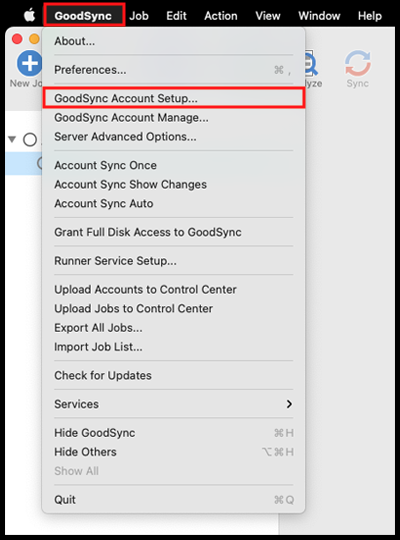
Выберите «Use my existing account» и нажмите «Вперед».
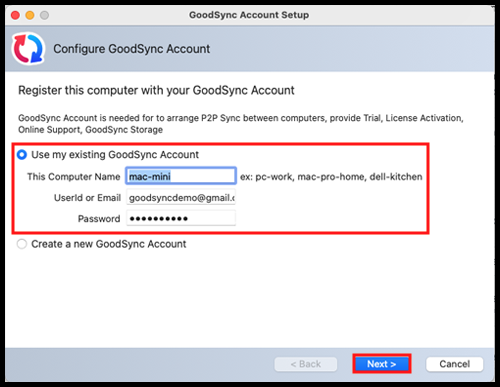
Затем можно будет выбрать параметр «Управлять файлами с других устройств». Выбрав этот параметр, нажмите кнопку «Вперед».
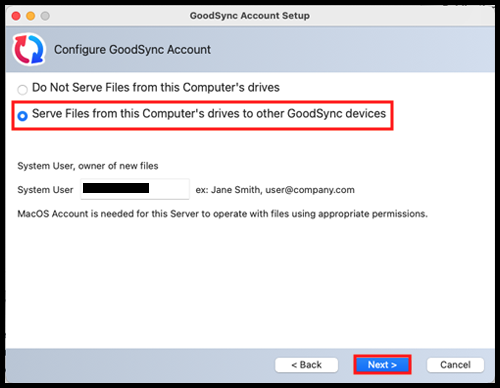
GoodSync подтвердит параметры настройки аккаунта. Нажмите «Закрыть» в этом окне.
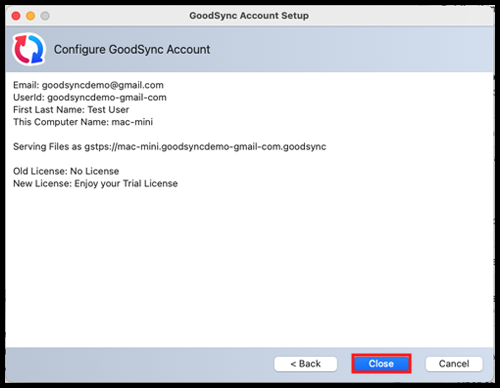
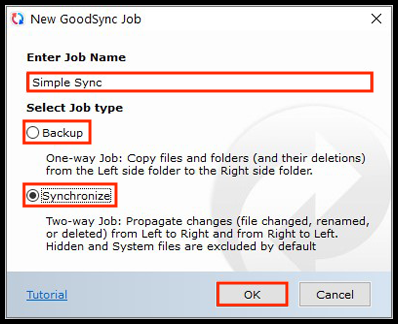
2) После того как компьютеры настроены на приём подключений, перейдите на исходный сервер и создайте задание синхронизации. Убедитесь, что в качестве вида задания выбрано «Синхронизация».
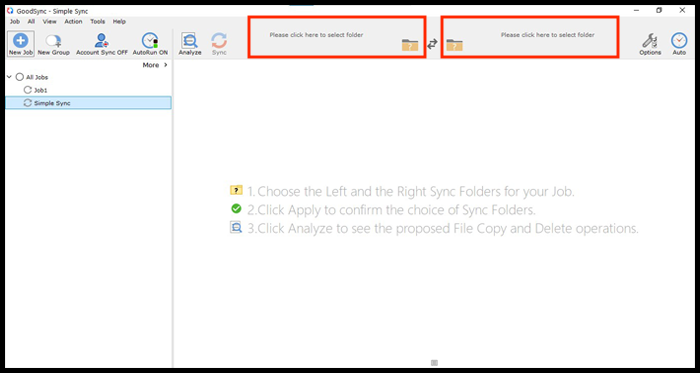
3) Нажмите левую или правую кнопку «Выбор», чтобы просмотреть файлы и папки, доступные для выбора.
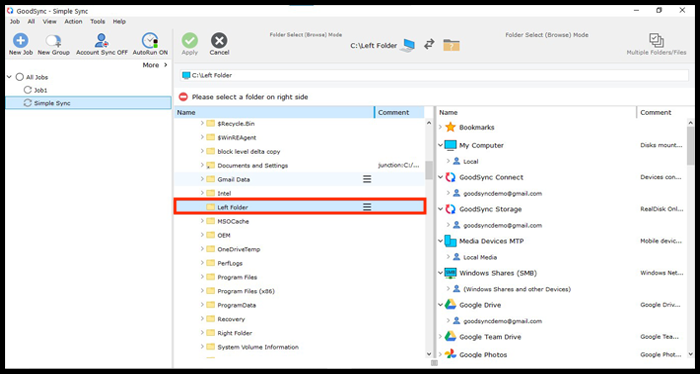
4) Для исходной папки выберите «Мой Компьютер» и укажите расположение с набором данных, который нужно скопировать на компьютер назначения.
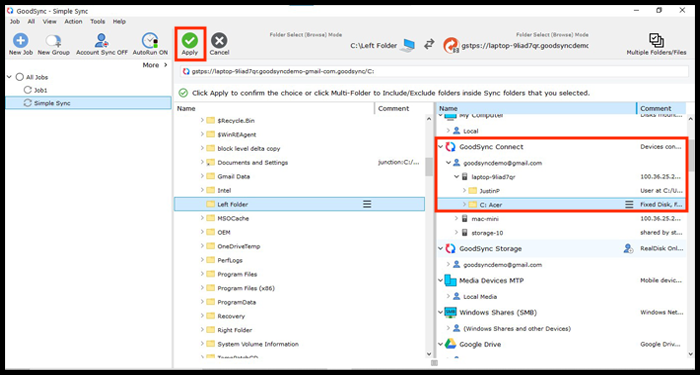
5) При выборе папки назначения выберите «GoodSync Connect» в списке доступных файловых систем. Целевой сервер должен отображаться под адресом электронной почты вашего аккаунта. Щёлкните его и выберите папку, с которой нужно синхронизировать данные. Затем нажмите зелёную кнопку «Принять» в левом верхнем углу.
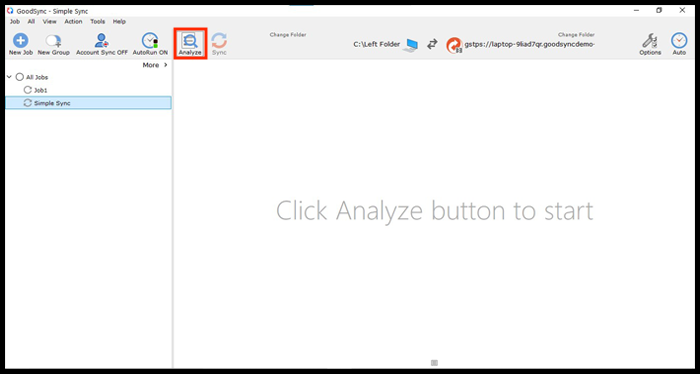
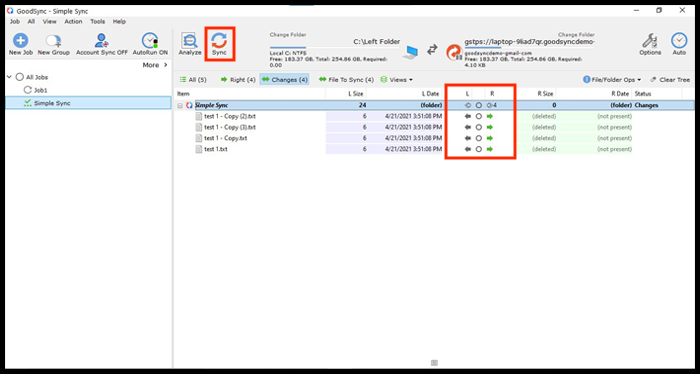
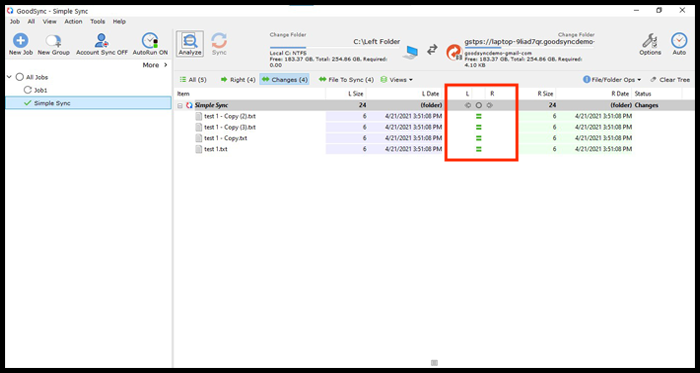
6) Нажмите «Анализ», чтобы увидеть, какие изменения будут внесены, и «Синхрон.», чтобы выполнить копирование.
ПРИМЕЧАНИЕ: Сведения о других параметрах задания см. здесь.


