Если вы ещё этого не сделали, скачайте и установите GoodSync на своё устройство.
С помощью GoodSync можно выполнять резервное копирование и синхронизацию данных с облачными хранилищами Microsoft OneDrive, Office 365 и SharePoint в обоих направлениях. Сам GoodSync не ограничивает ни объём синхронизируемых данных, ни количество файлов. Однако Microsoft устанавливает собственные ограничения для своих платформ, на которые GoodSync повлиять не может.
Подробные сведения об ограничениях, установленных Microsoft, см. в следующей документации: Ограничения в OneDrive и SharePoint
Чтобы начать синхронизацию с OneDrive, Office 365 или SharePoint с помощью GoodSync, выполните следующие действия:
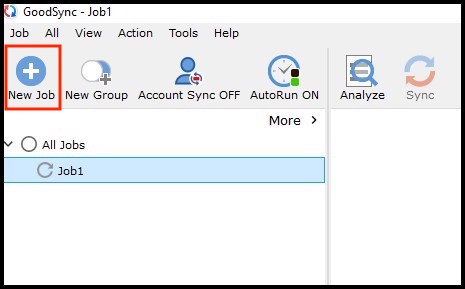
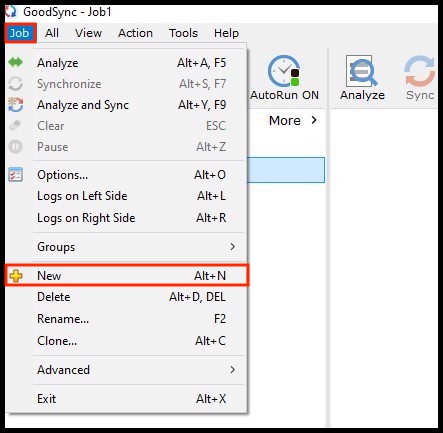
1) Откройте GoodSync и нажмите кнопку «Новое Задание» на панели инструментов или в меню «Задание» выберите «Новое».
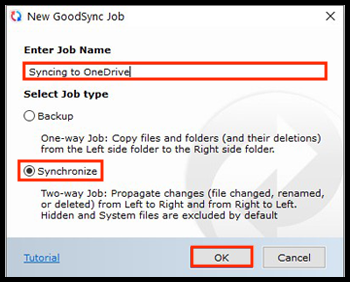
2) В окне «Введите имя задания» введите имя нового задания и выберите Синхронизация (двусторонняя). Затем нажмите кнопку «Ok».
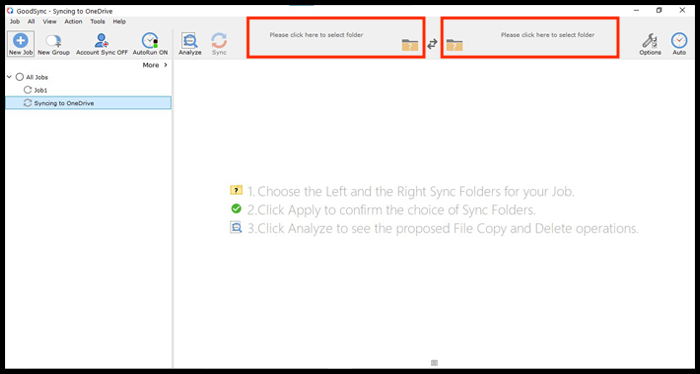
3) Нажмите левую или правую кнопку «Выбор», чтобы просмотреть файлы и папки, доступные для выбора.
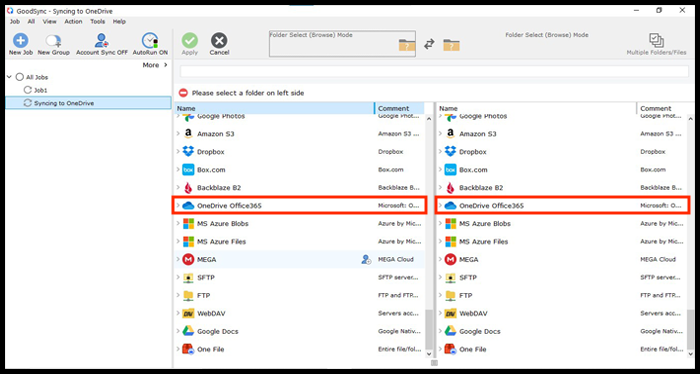
4) Выберите OneDrive Office365 в списке поддерживаемых сервисов.
5) Нажмите кнопку «Connect to OneDrive Office365».
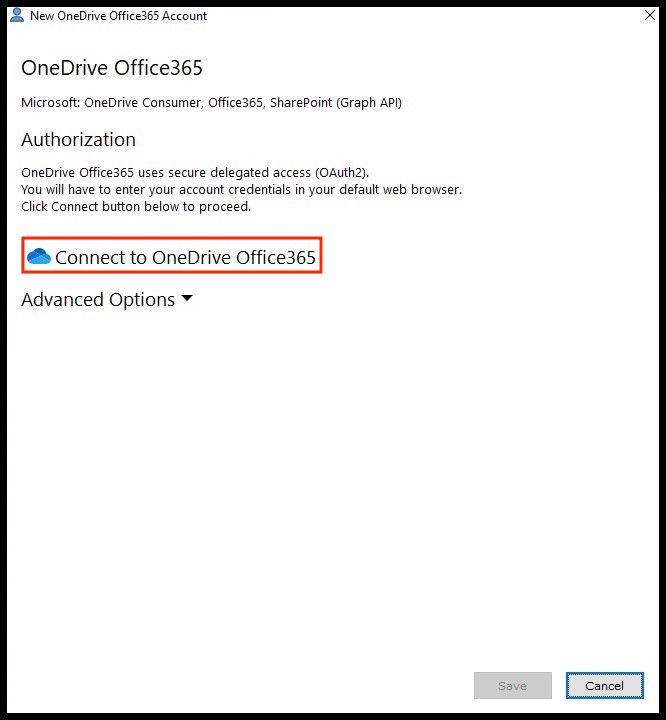
6) В браузере по умолчанию откроется страница аутентификации аккаунта OneDrive. Введите учётные данные своего аккаунта OneDrive. Затем нажмите синюю кнопку «Sign In».
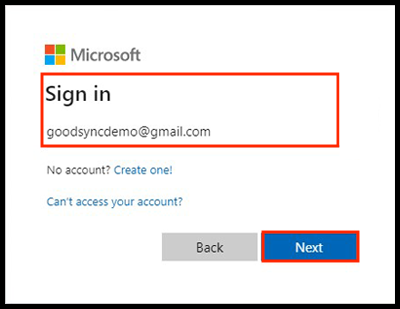
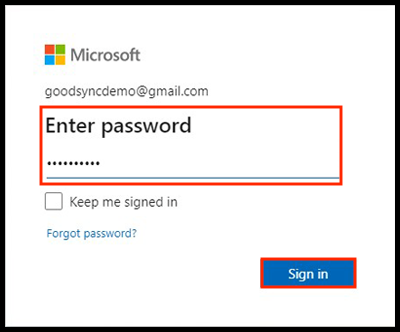
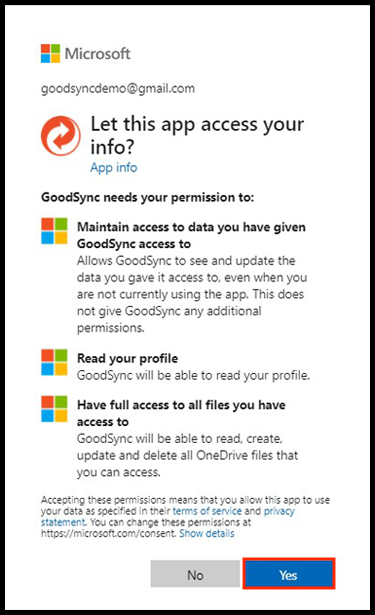
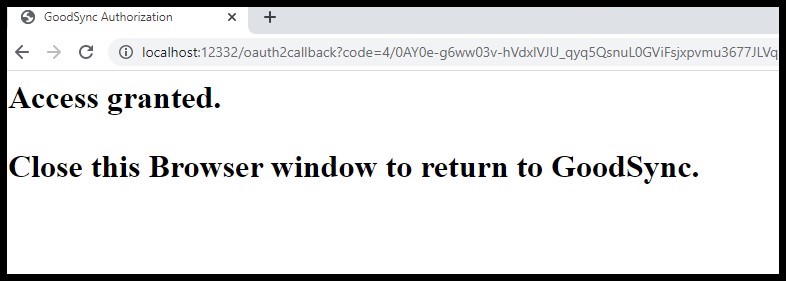
7) Нажмите кнопку «Allow», чтобы предоставить GoodSync доступ к файловой системе OneDrive. После этого откроется страница с подтверждением того, что вы предоставили GoodSync доступ к своему аккаунту OneDrive.
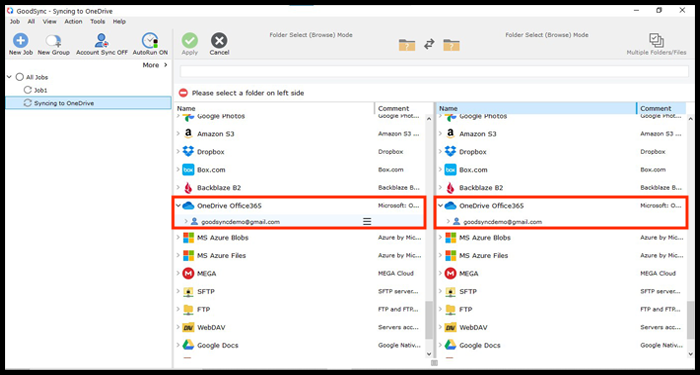
8) После того как GoodSync получит доступ, содержимое вашего аккаунта OneDrive отобразится в интерфейсе GoodSync.
9) Выберите или создайте папки или файлы, которые войдут в задание GoodSync, а затем выберите другую сторону задания GoodSync. После этого нажмите зелёную кнопку «Принять» в левом верхнем углу.
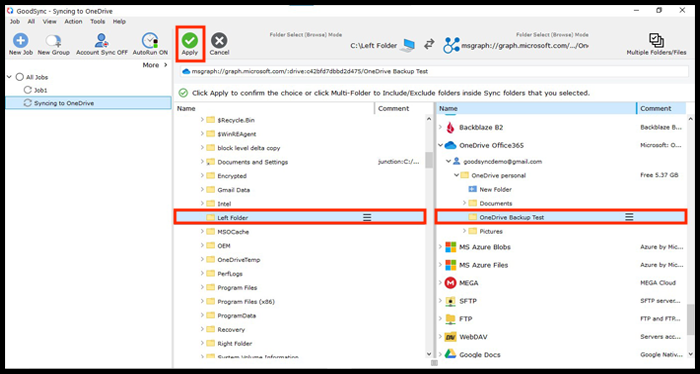
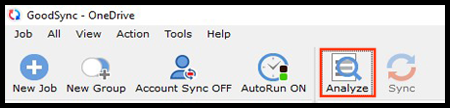
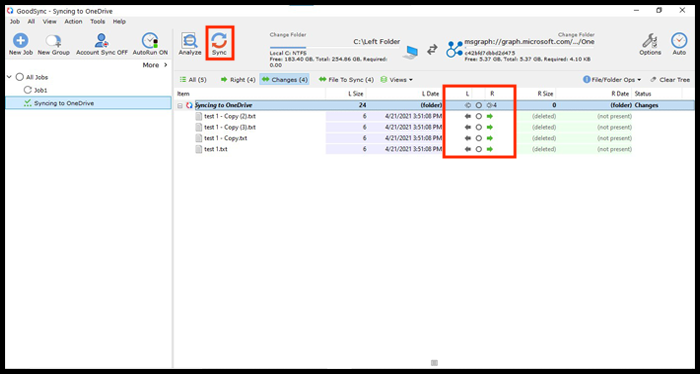
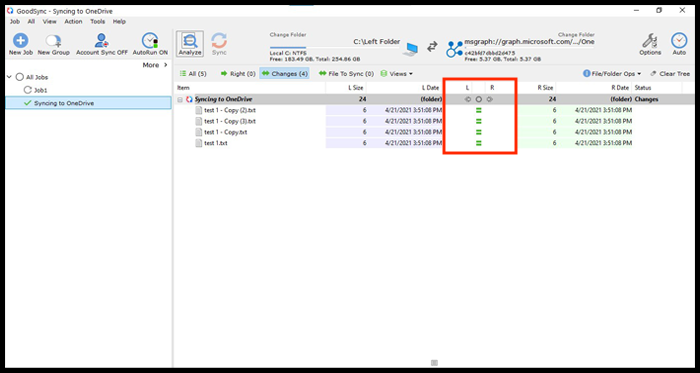
10) Теперь задание готово к выполнению операций «Анализ» и «Синхронизация».