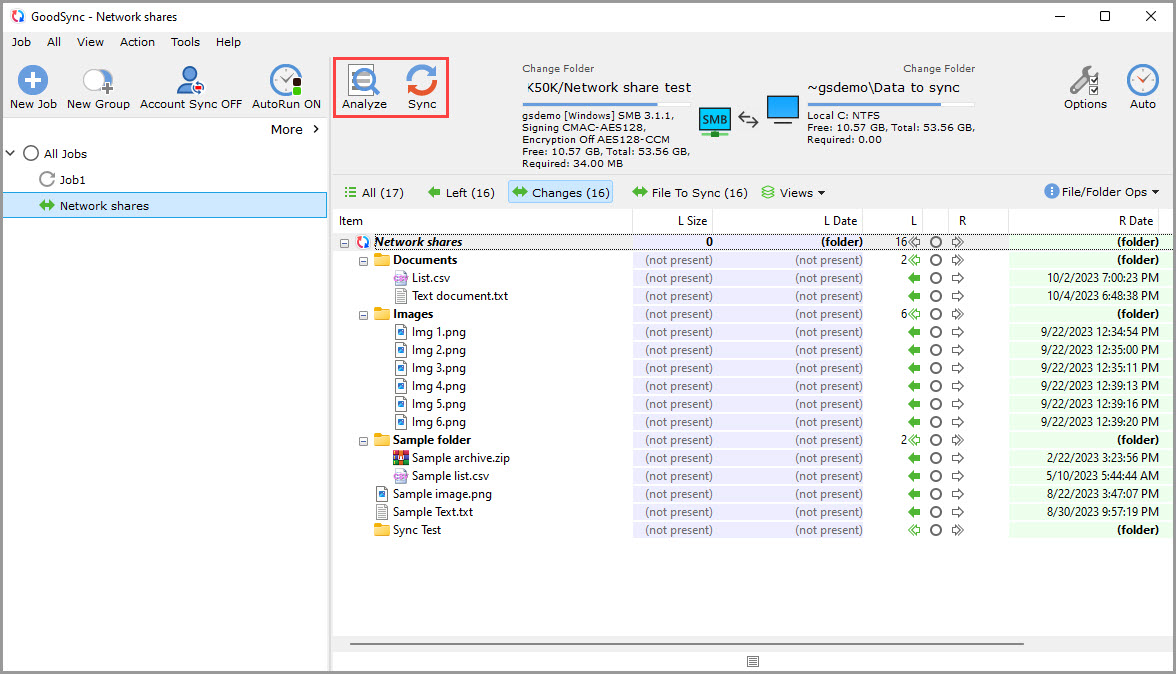
GoodSync позволяет использовать сетевой ресурс в качестве источника или места назначения в задании резервного копирования или синхронизации. Чтобы подключиться к сетевому ресурсу и выбрать папку, выполните описанные ниже действия.
Если вы ещё этого не сделали, скачайте и установите GoodSync.
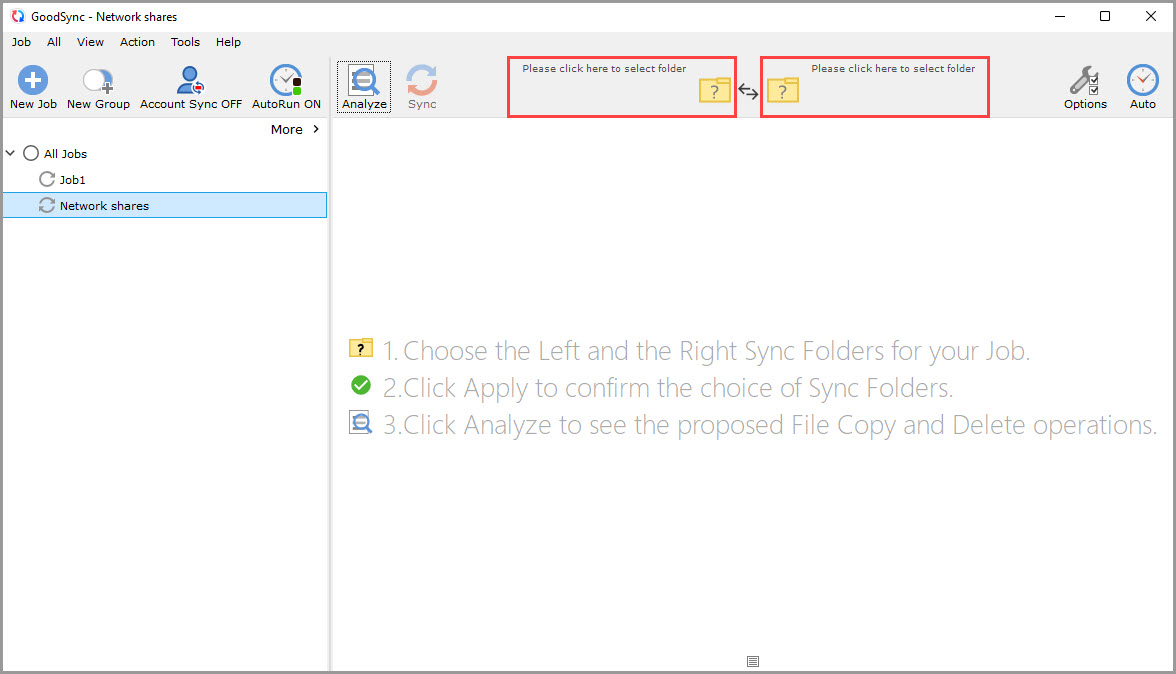
1) Откройте GoodSync и выберите существующее задание или создайте новое задание.
2) Нажмите левую кнопку Выбор или правую кнопку Выбор в зависимости от того, на какой стороне задания будет использоваться сетевой ресурс.
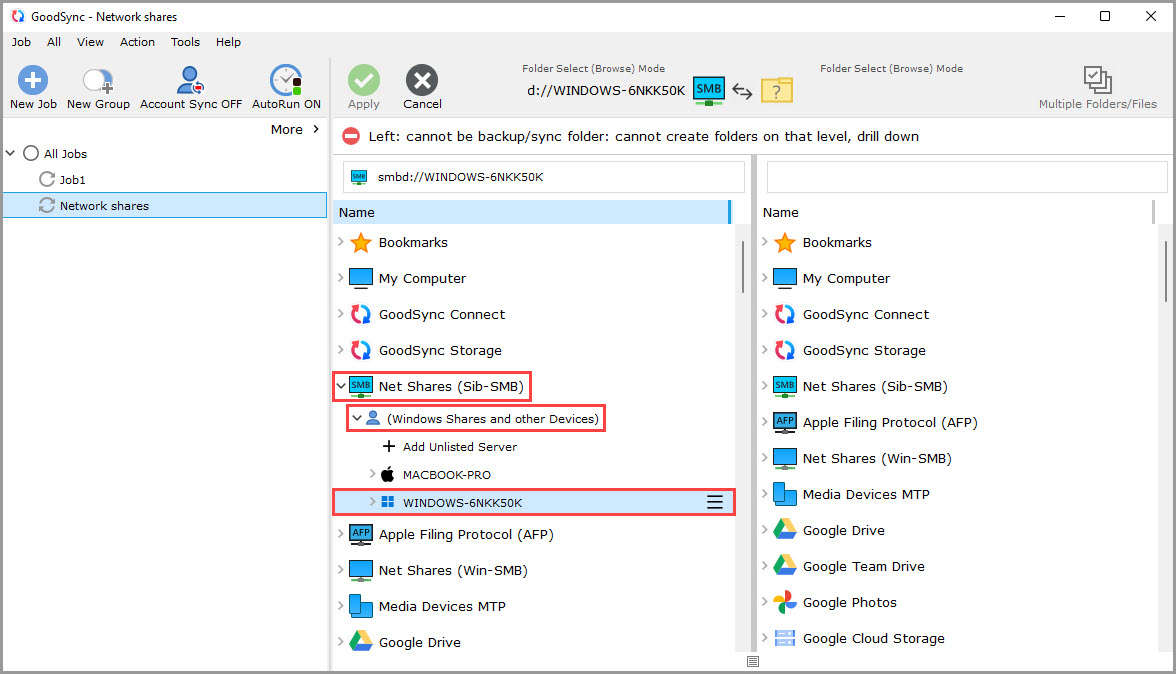
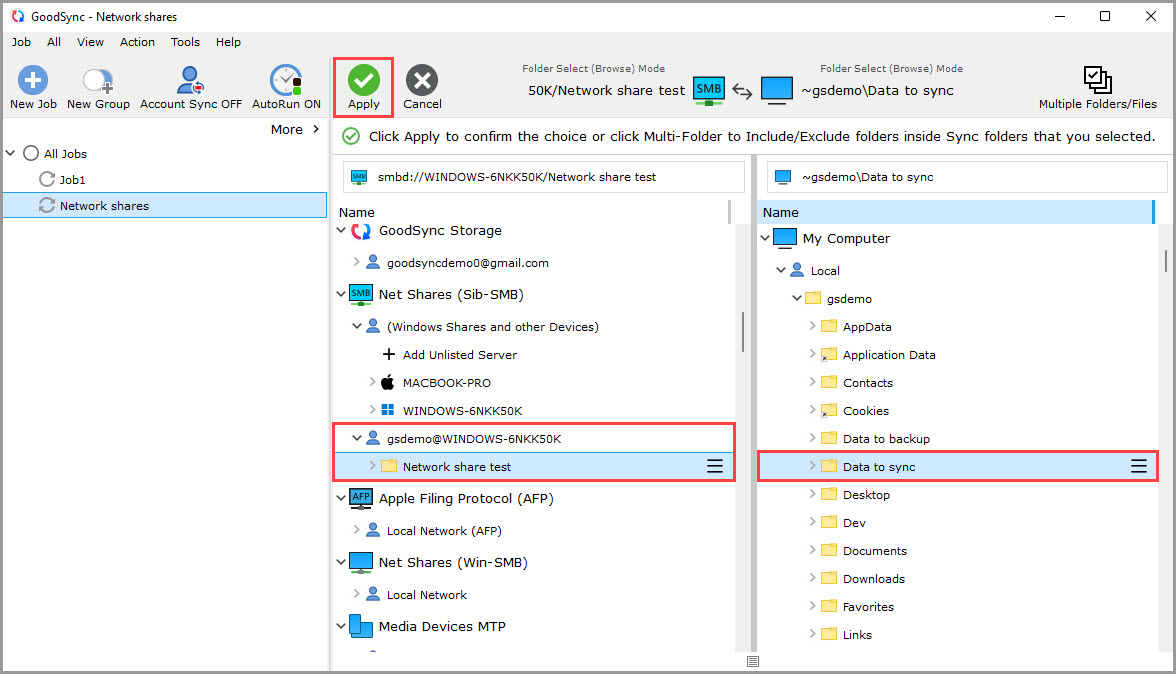
3) В окне выбора папки выберите «Windows Shares and other Devices».
GoodSync поддерживает сетевые ресурсы, размещённые на устройствах с Windows, macOS и Linux или Unix.
В этом примере мы используем «Sib-SMB». Sib-SMB — это встроенный в GoodSync способ подключения по SMB, который может обнаруживать серверы и устройства, отсутствующие в стандартном списке сети Windows.
4) Разверните «Windows Shares and other Devices» и выберите нужный сервер или сетевой ресурс.
ПРИМЕЧАНИЕ: Если сервер не отображается, нажмите «Добавить Сервер не из Списка» и введите имя или IP-адрес сервера.
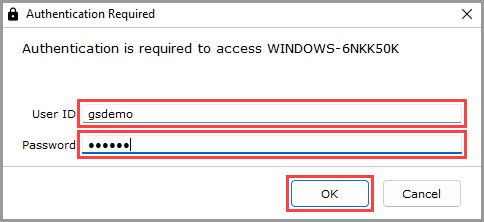
5) Если требуется аутентификация, введите ID пользователя и Пароль для сетевого ресурса. Затем нажмите «Ok».
6) После добавления подключения аккаунт сетевого ресурса появится в списке в виде «user@share».
Разверните аккаунт и выберите папку, которую хотите использовать как источник или место назначения.
С помощью кнопки «Выбор» на противоположной стороне выберите другую папку или хранилище для задания.
Убедитесь, что выбраны правильные папки, а затем нажмите зелёную кнопку «Принять».
7) Задание настроено. Нажмите «Анализ», чтобы просмотреть предлагаемые изменения, а затем нажмите «Синхрон.», когда будете готовы запустить задание.