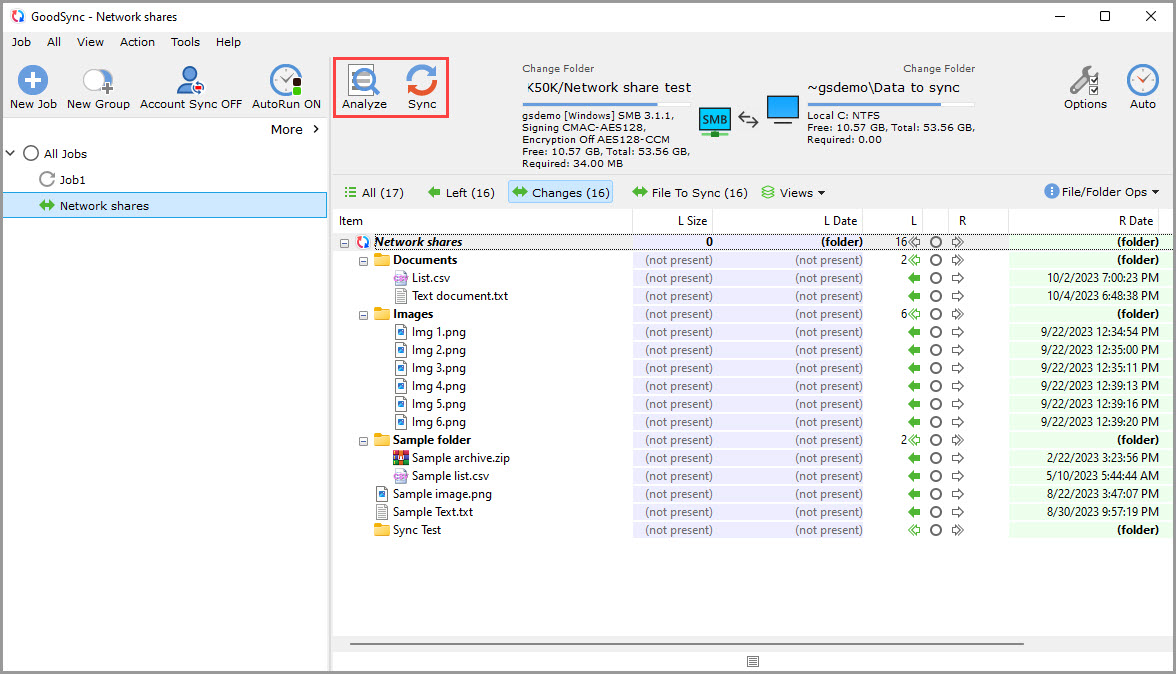
Mit GoodSync können Sie eine Netzwerkfreigabe als Quelle oder Ziel eines Backup- oder Synchronisierungsauftrags verwenden. Gehen Sie wie folgt vor, um eine Verbindung zu einer Netzwerkfreigabe herzustellen und einen Ordner auszuwählen.
Falls noch nicht geschehen, laden Sie GoodSync herunter und installieren Sie es.
1) Öffnen Sie GoodSync und wählen Sie einen vorhandenen Auftrag aus oder erstellen Sie einen neuen Auftrag.
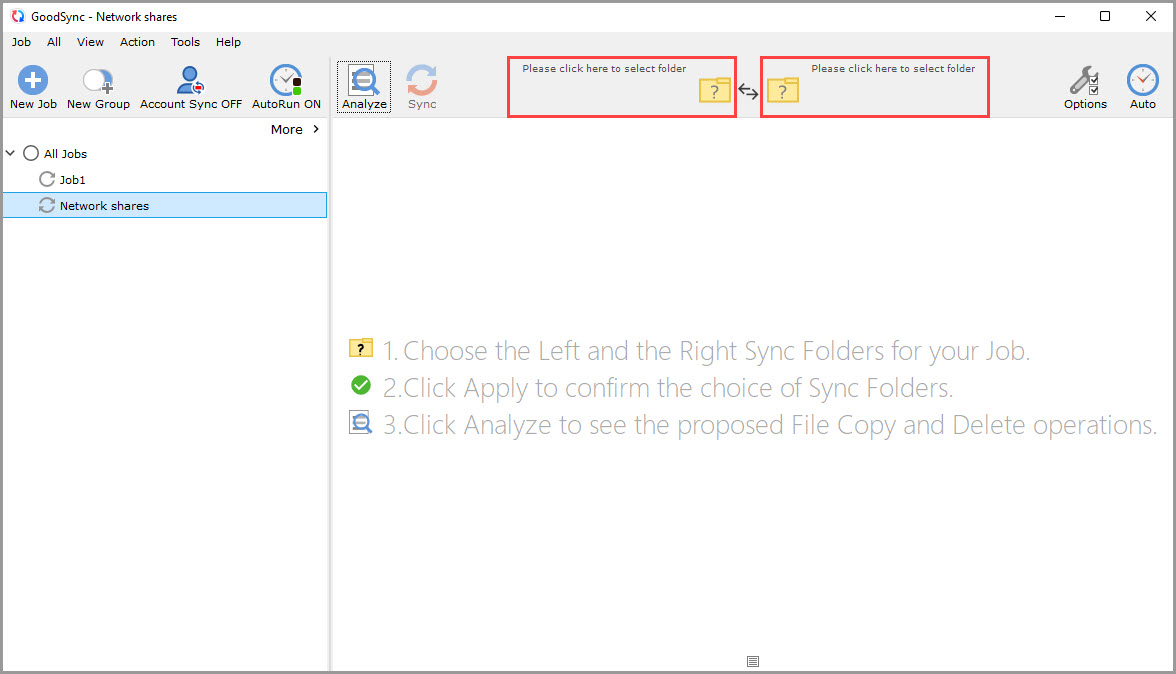
2) Klicken Sie auf die linke Schaltfläche Durchsuchen oder die rechte Schaltfläche Durchsuchen, je nachdem, auf welcher Seite des Auftrags die Netzwerkfreigabe verwendet werden soll.
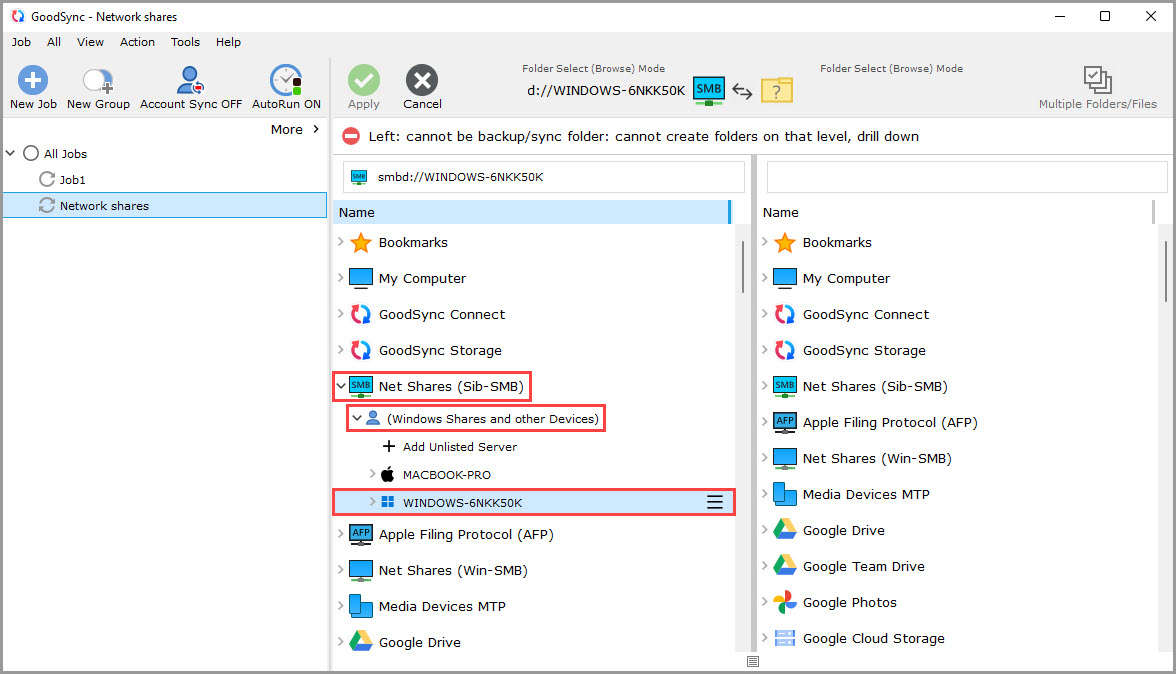
3) Wählen Sie im Durchsuchen-Fenster „Windows Shares and other Devices“.
GoodSync unterstützt Netzwerkfreigaben auf Windows-, macOS- und Linux- bzw. Unix-Geräten.
In diesem Beispiel verwenden wir „Sib-SMB“. Sib-SMB ist die integrierte SMB-Verbindungsmethode von GoodSync und findet unter Umständen auch Server oder Geräte, die in der Standard-Netzwerkliste von Windows nicht erscheinen.
4) Erweitern Sie „Windows Shares and other Devices“ und wählen Sie den gewünschten Server bzw. die gewünschte Netzwerkfreigabe aus.
HINWEIS: Wird der Server nicht angezeigt, klicken Sie auf „Nicht aufgeführten Server hinzufügen“ und geben Sie den Servernamen oder die IP-Adresse ein.
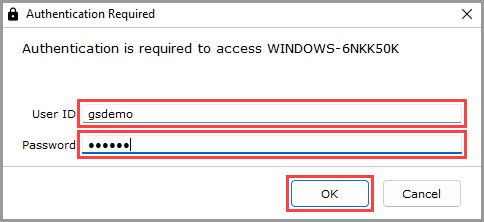
5) Falls eine Authentifizierung erforderlich ist, geben Sie Benutzer-ID und Passwort für die Netzwerkfreigabe ein. Klicken Sie dann auf „OK“.
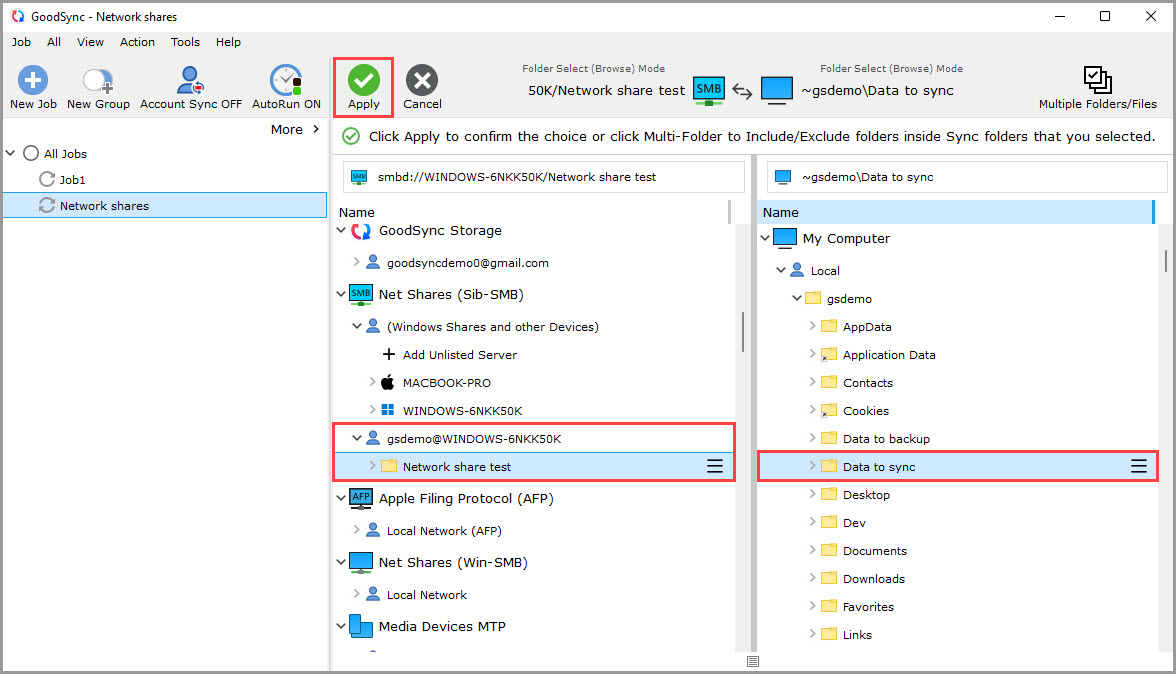
6) Nachdem die Verbindung hinzugefügt wurde, erscheint das Konto der Netzwerkfreigabe in der Liste als „user@share“.
Erweitern Sie das Konto und wählen Sie den Ordner aus, den Sie als Quelle oder Ziel verwenden möchten.
Wählen Sie mit der Durchsuchen-Schaltfläche auf der gegenüberliegenden Seite den anderen Ordner bzw. Speicherort für den Auftrag aus.
Vergewissern Sie sich, dass die richtigen Ordner ausgewählt sind, und klicken Sie dann auf die grüne Schaltfläche „Ausführen“.
7) Der Auftrag ist jetzt eingerichtet. Klicken Sie auf „Analysieren“, um die vorgeschlagenen Änderungen zu prüfen, und dann auf „Synchronisieren“, wenn Sie den Auftrag ausführen möchten.