Falls noch nicht geschehen, laden Sie GoodSync herunter und installieren Sie es.
Mit One File können GoodSync-Benutzer eine Reihe von Dateien zu einer einzigen, einfachen Datei komprimieren und verschlüsseln. Sie können Daten in ein bzw. aus einem verschlüsselten One-File-Format replizieren, indem Sie in GoodSync in der Liste der unterstützten Dienste „One File“ auswählen.
Daten in einer One File sichern
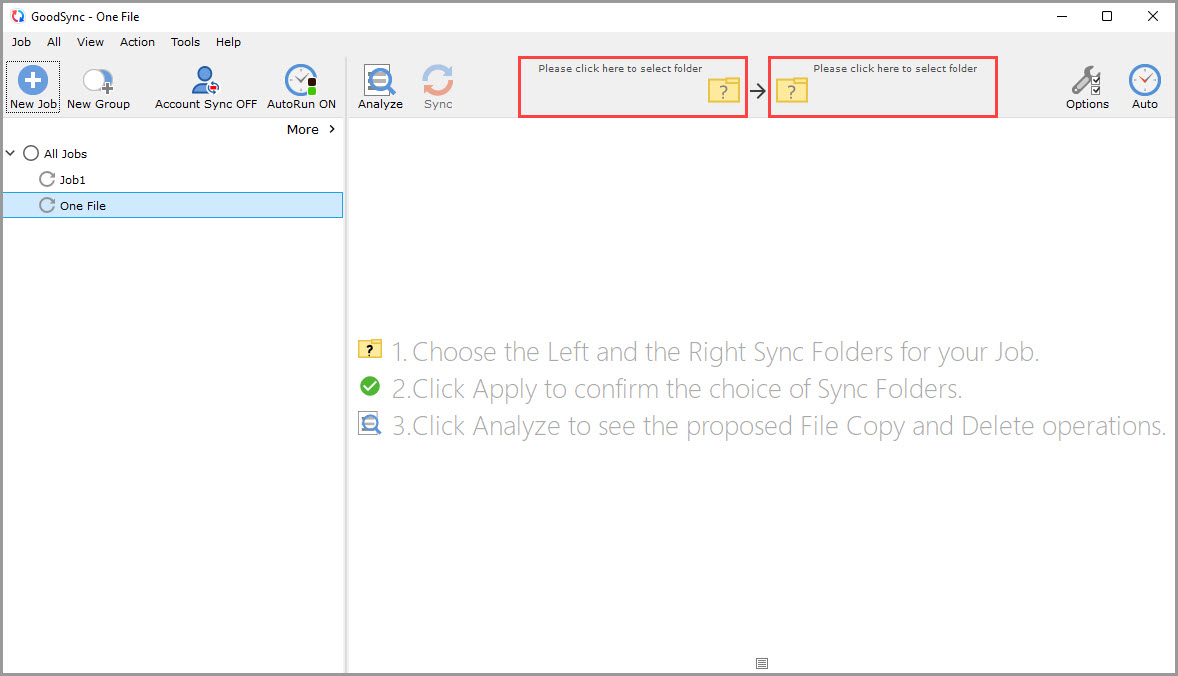
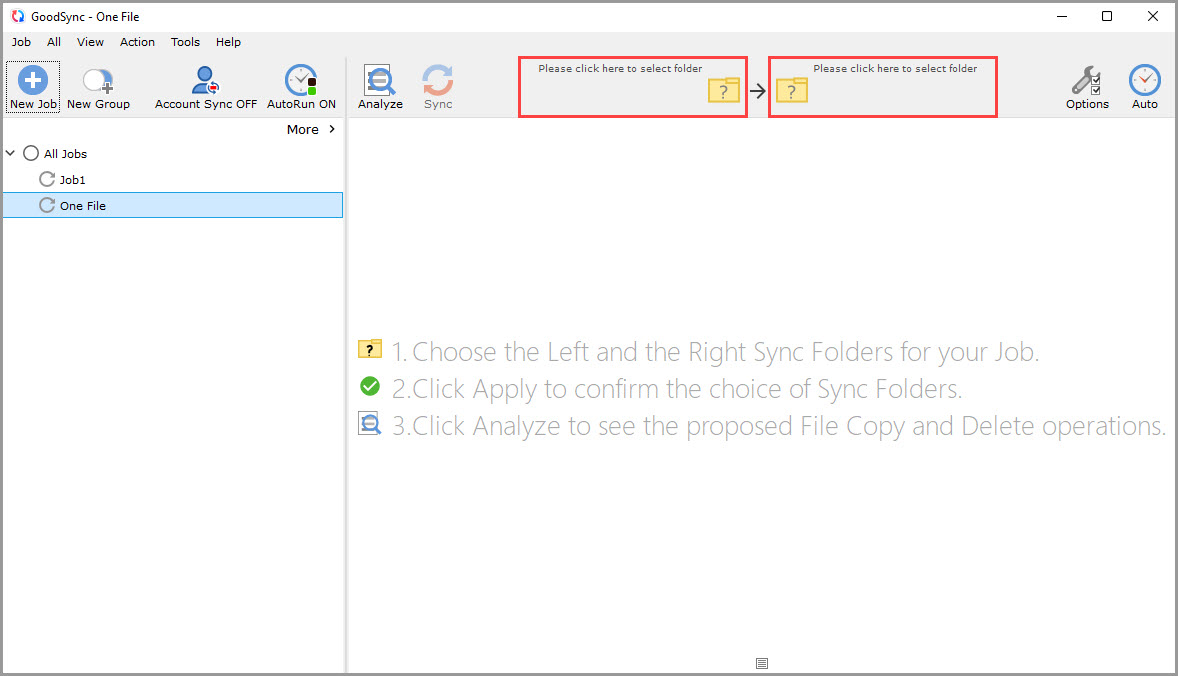
1) Wählen Sie Ihren Auftrag aus oder erstellen Sie einen, und klicken Sie auf die linke oder rechte Durchsuchen-Schaltfläche, um die verfügbaren Dateien und Ordner zur Auswahl anzuzeigen.
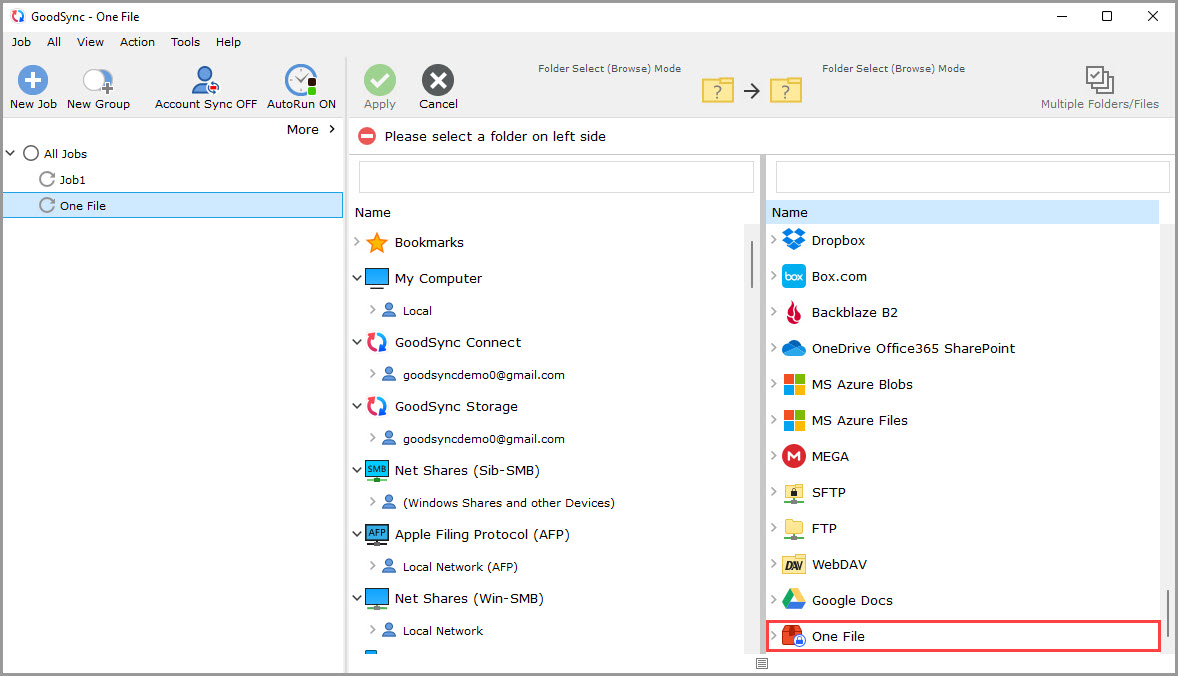
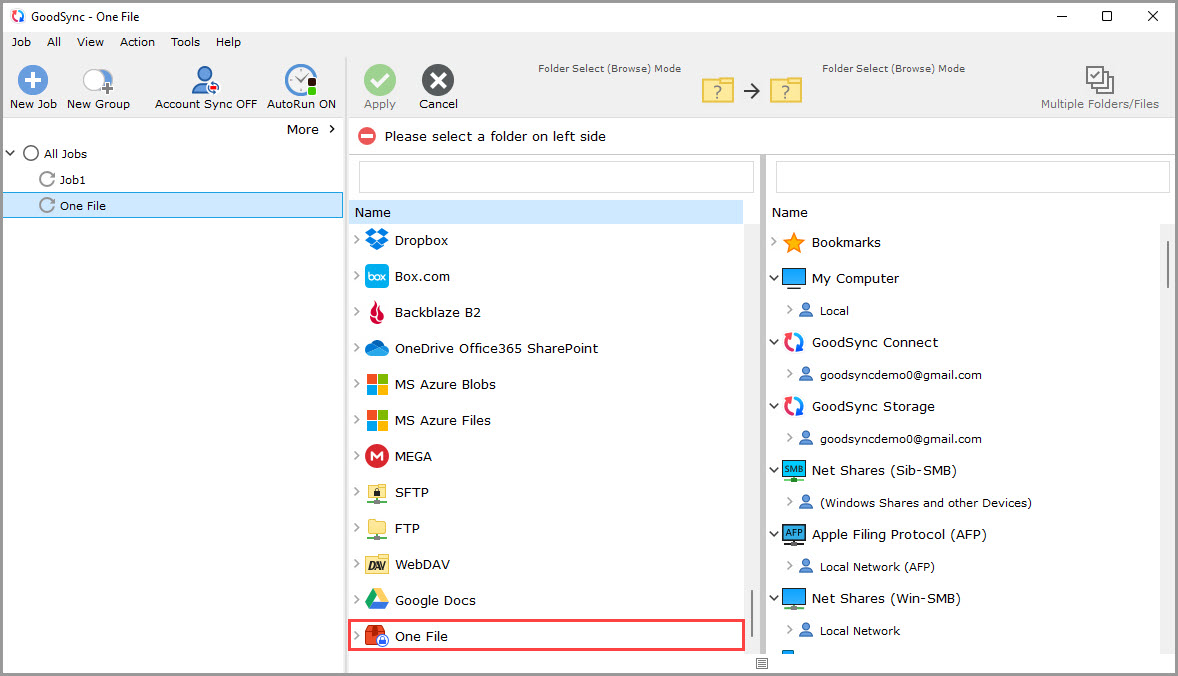
2) Um Daten in einem One-File-Format zu sichern und zu verschlüsseln, klicken Sie auf der Seite des Zielordners auf „One File“.
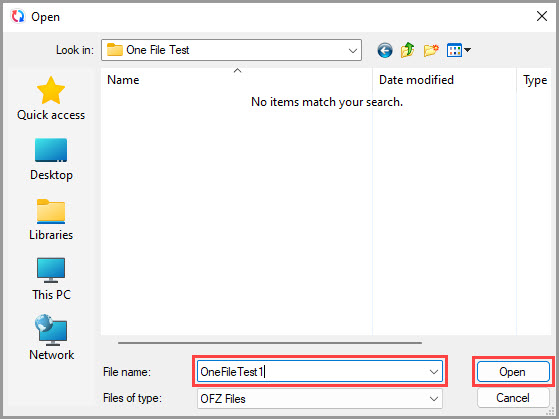
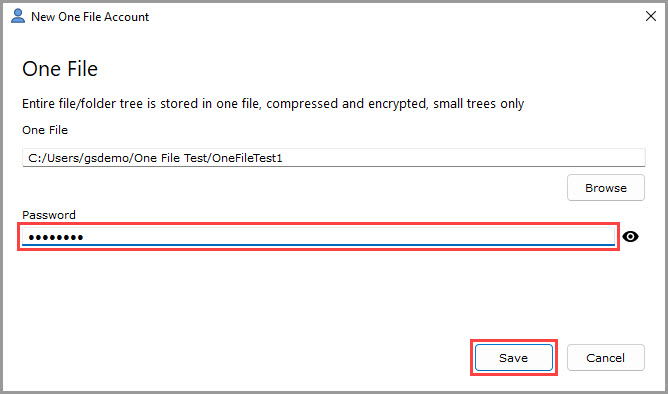
3) Nachdem Sie auf „One File“ geklickt haben, erscheint ein Fenster, in dem Sie einen Ordner und einen Dateinamen für Ihre neue One File auswählen. Klicken Sie auf „Durchsuchen“ und wählen Sie den Ordner aus, in dem die neue One File gespeichert werden soll. Geben Sie der neuen One File unten im Feld „File name“ einen Namen und klicken Sie dann auf „Open“.
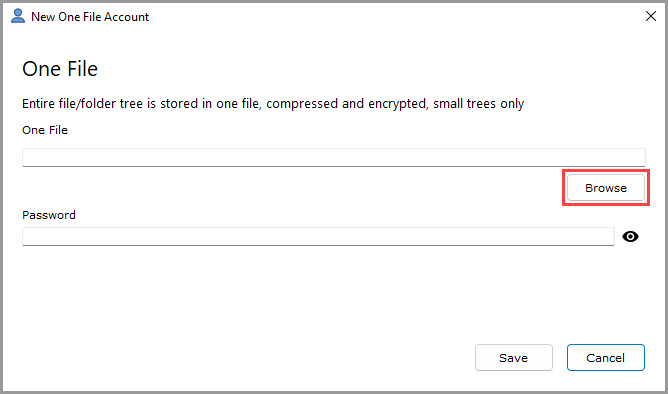
4) Geben Sie ein Passwort in das Passwortfeld ein, damit alle Daten, die in der One File abgelegt werden, verschlüsselt werden. Klicken Sie dann auf die Schaltfläche „Speichern“.
HINWEIS: Dieses Passwort wird künftig sowohl für die Verschlüsselung als auch für die Entschlüsselung verwendet.
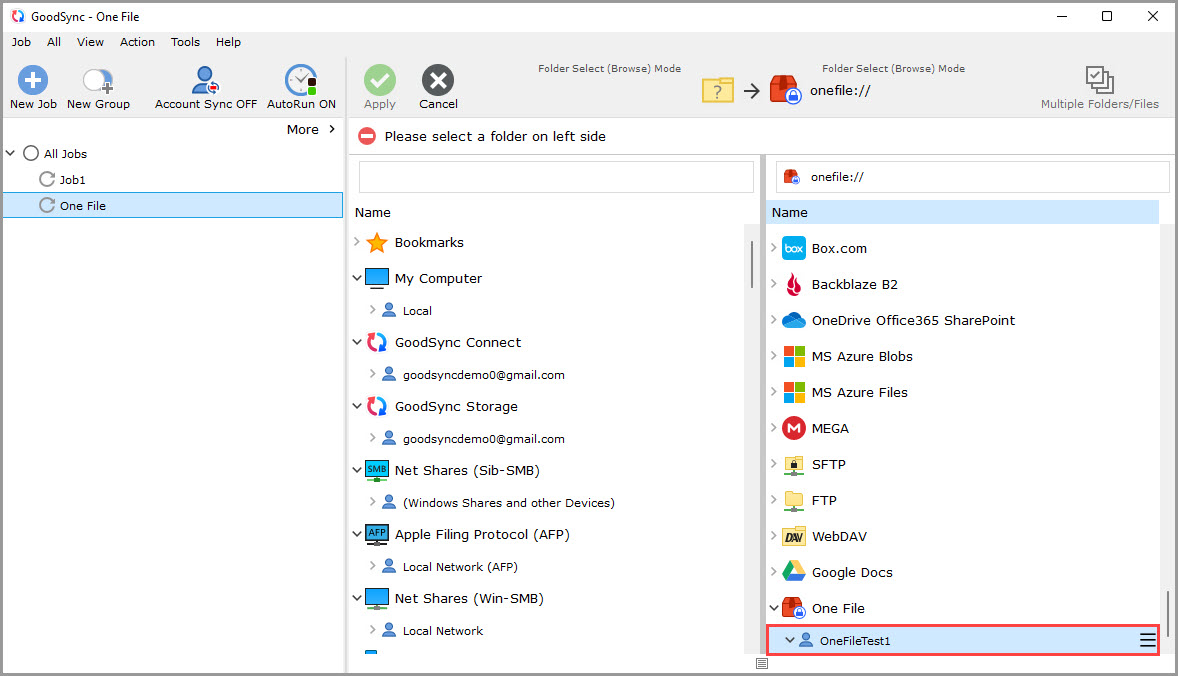
5) Der neue Dateiname erscheint im Durchsuchen-Menü unter „One File“. Wählen Sie diesen Ordner als Ziel aus.
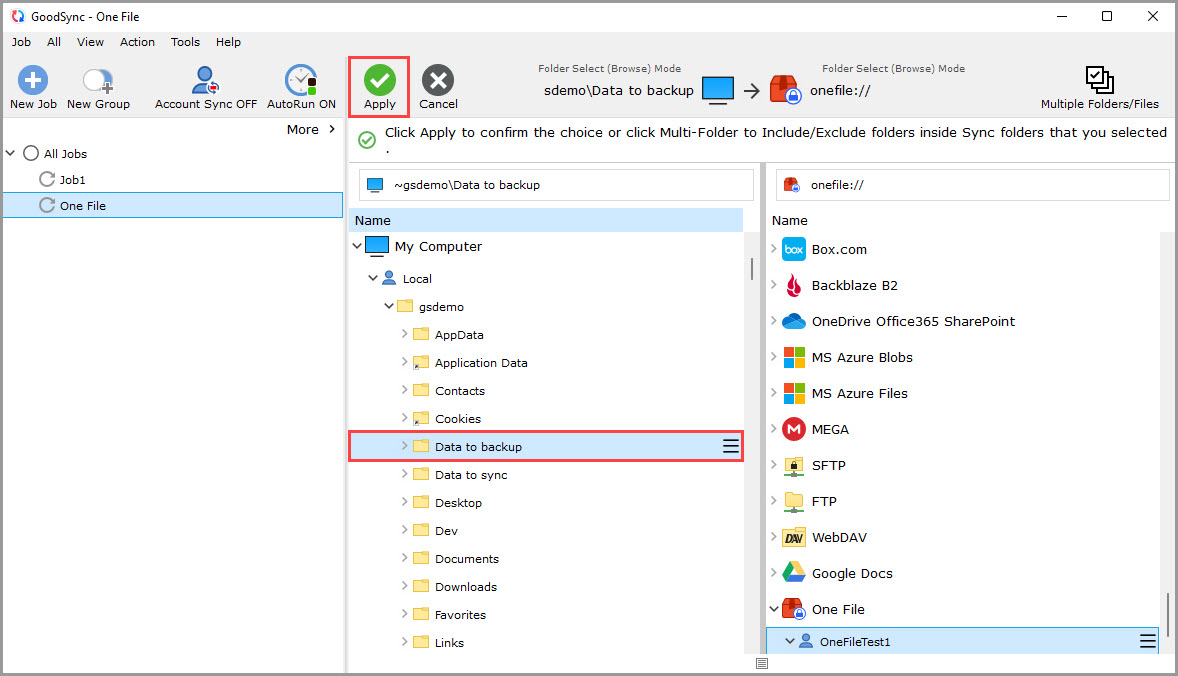
6) Wählen Sie Ihren Quellordner aus und klicken Sie auf die grüne Schaltfläche „Ausführen“.
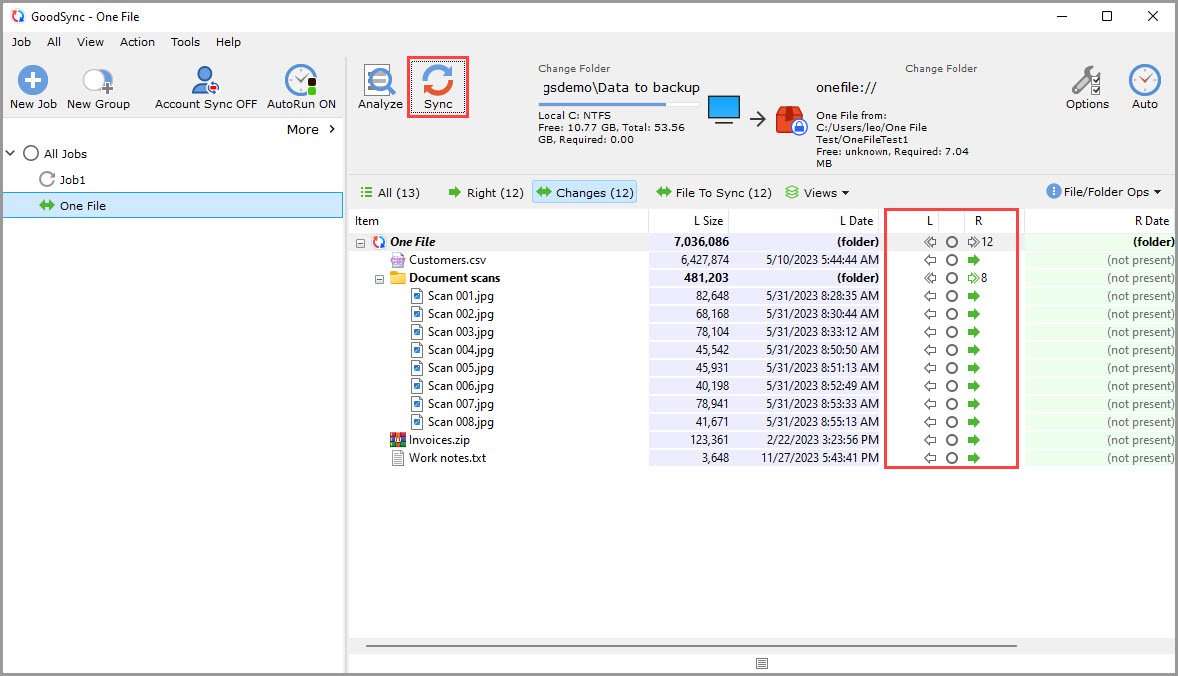
7) Ihr Auftrag ist jetzt bereit für „Analysieren“ und „Synchronisieren“. Nach erfolgreicher Synchronisierung werden die Quelldateien in das One-File-Format umgewandelt.
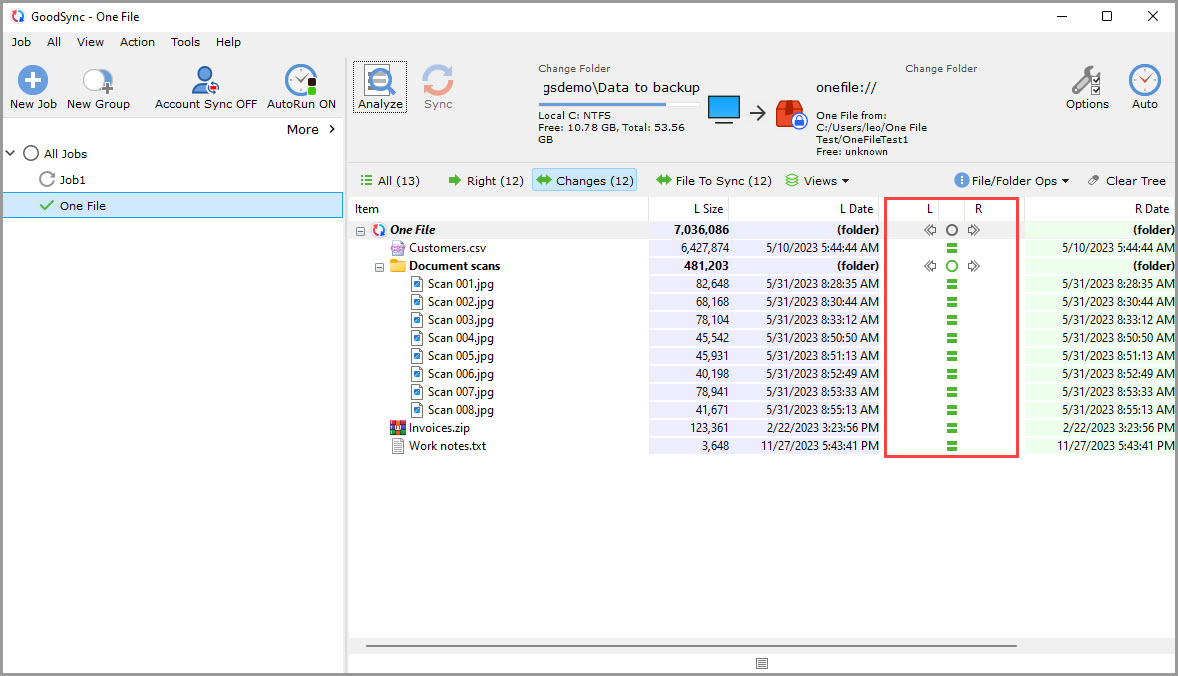
One-File-Daten entschlüsseln und dekomprimieren
1) Wählen Sie Ihren Auftrag aus oder erstellen Sie einen, und klicken Sie dann auf die linke oder rechte Durchsuchen-Schaltfläche, um die verfügbaren Dateien und Ordner zur Auswahl anzuzeigen.
2) Um eine One File zu entschlüsseln und zu dekomprimieren, klicken Sie auf der Seite des Quellordners auf „One File“.
HINWEIS: Wird die gewünschte Datei unter „One File“ angezeigt, wählen Sie sie aus und fahren Sie mit Schritt 5 fort. Wird sie nicht angezeigt, klicken Sie rechts neben „One File“ auf das blaue Symbol „Person“ mit dem Pluszeichen, um sie zu GoodSync hinzuzufügen, und fahren Sie mit Schritt 3 fort.
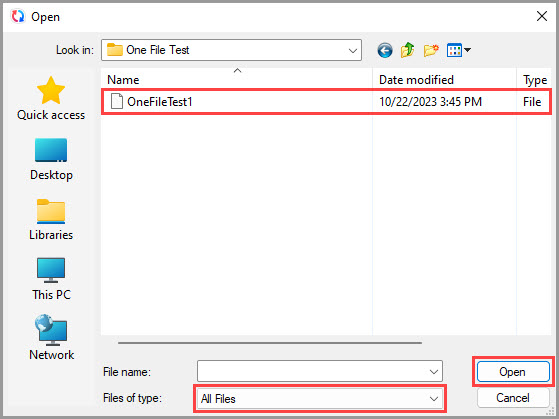
3) Es erscheint ein Fenster, in dem Sie die One File auswählen, die Sie entschlüsseln und dekomprimieren möchten. Klicken Sie auf „Durchsuchen“, wählen Sie rechts neben „Files of type“ die Option „All Files“ und wählen Sie die gewünschte One File aus. Klicken Sie dann auf die Schaltfläche „Open“.
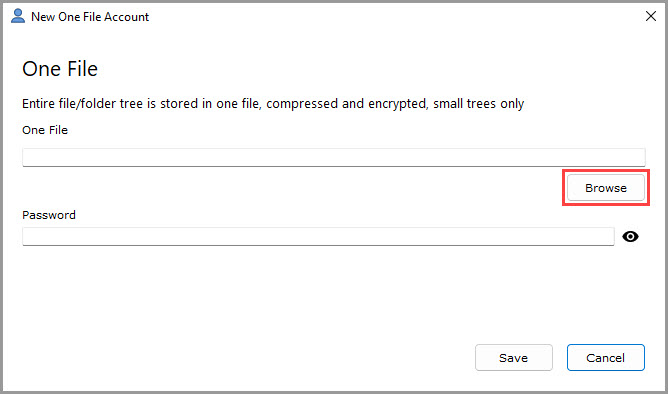
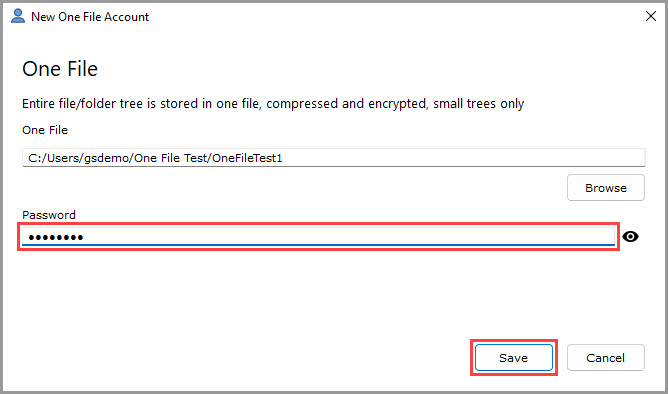
4) Geben Sie das richtige Passwort der One File in das Passwortfeld ein und klicken Sie dann auf die Schaltfläche „Speichern“.
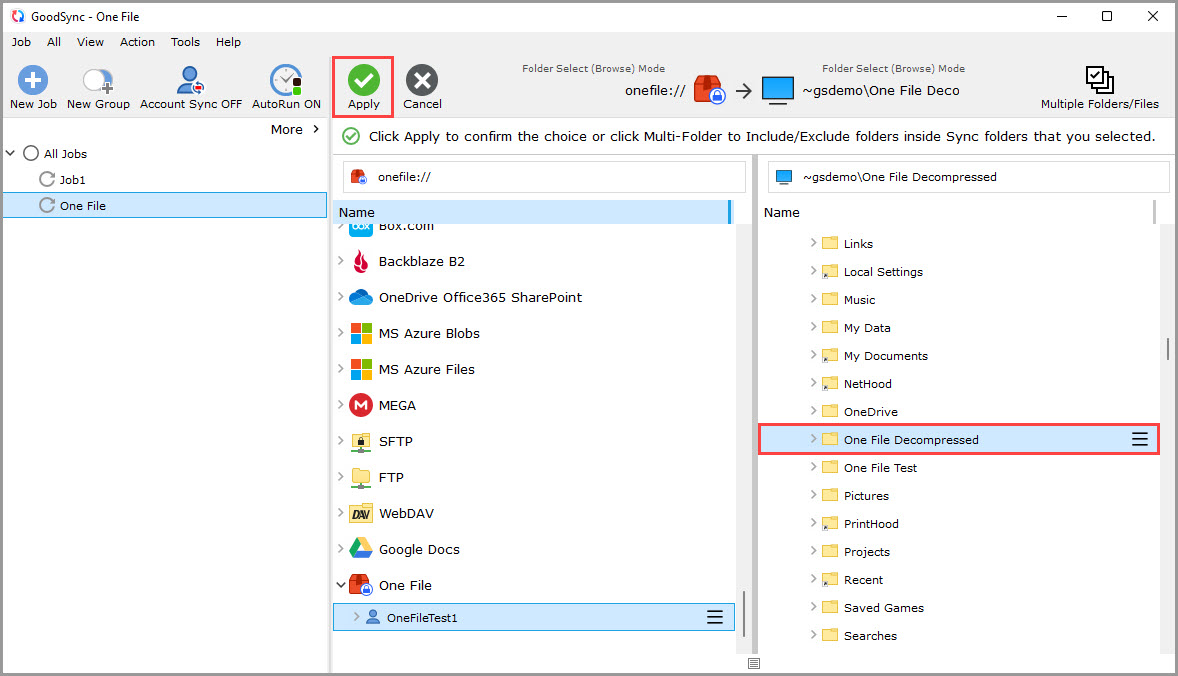
5) Wählen Sie Ihren Zielordner aus und klicken Sie auf die grüne Schaltfläche „Ausführen“.
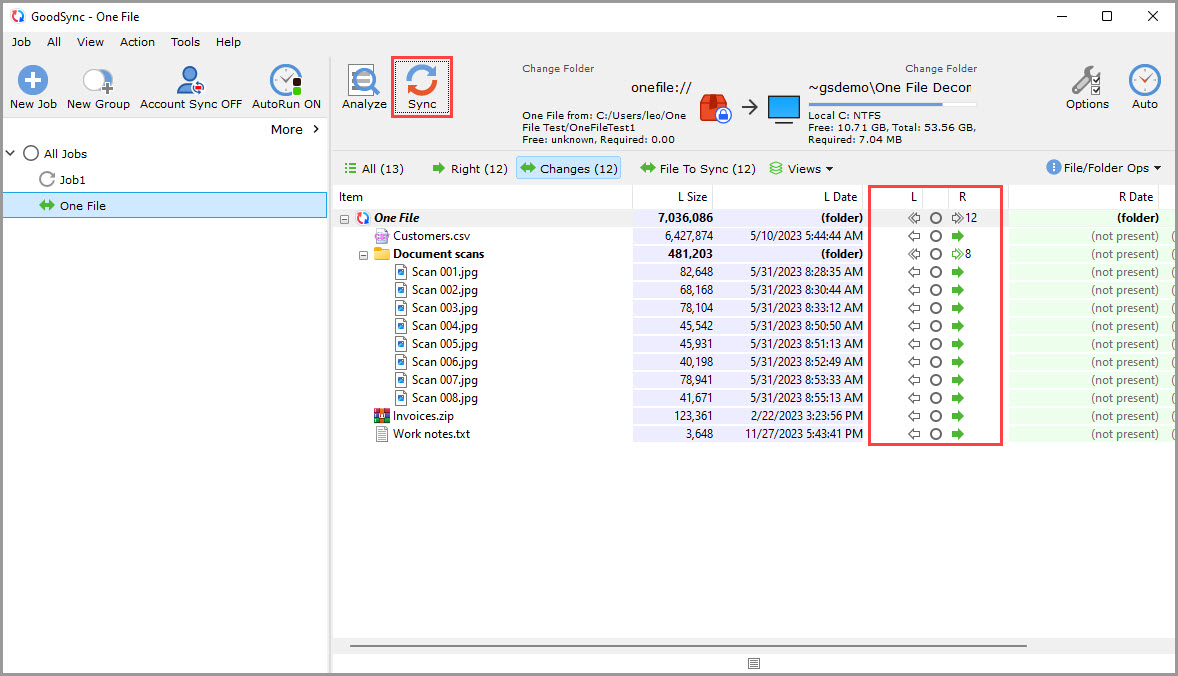
6) Ihr Auftrag ist jetzt bereit für „Analysieren“ und „Synchronisieren“. Nach erfolgreicher Synchronisierung werden die Quelldateien (One File) in das Ziel extrahiert.
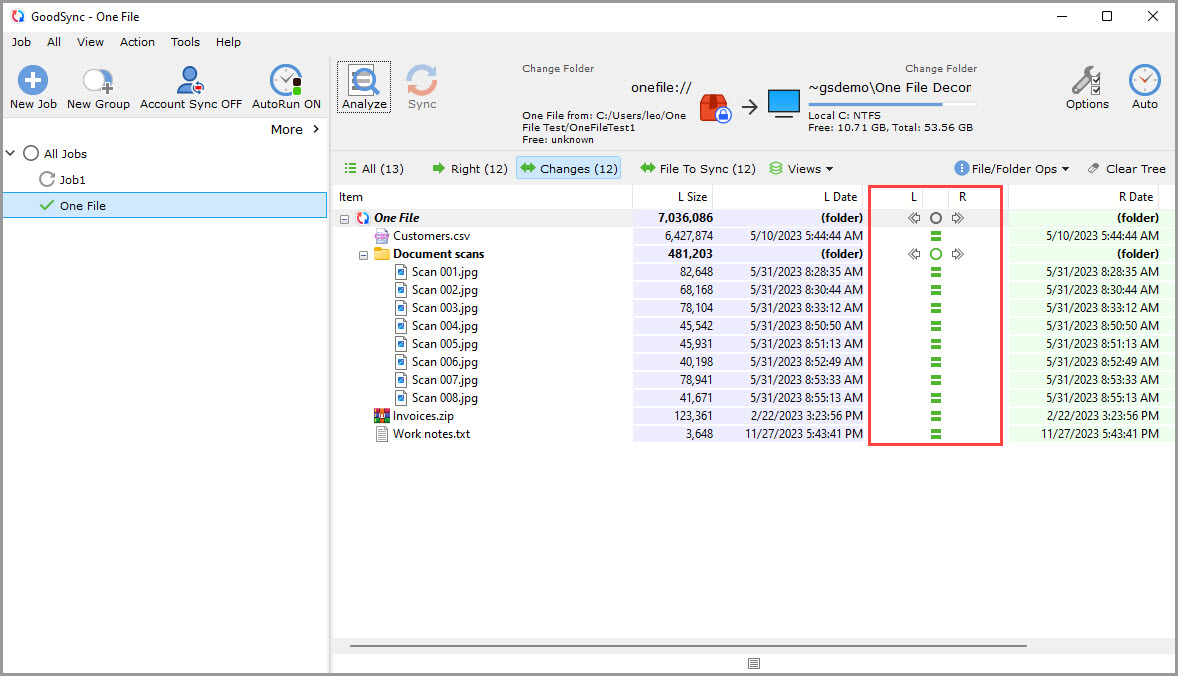
HINWEIS: Bei einer bidirektionalen Synchronisierung wird der Speicherort der One File sowohl als Quelle als auch als Ziel behandelt; je nach Datenfluss wird dabei nach Bedarf entschlüsselt oder verschlüsselt.


