Si aún no lo ha hecho, descargue e instale GoodSync.
One File permite a los usuarios de GoodSync comprimir y cifrar una serie de archivos en un único archivo. Puede replicar datos hacia o desde un formato One File cifrado seleccionando One File en la lista de servicios compatibles de GoodSync.
Copia de seguridad de datos en One File
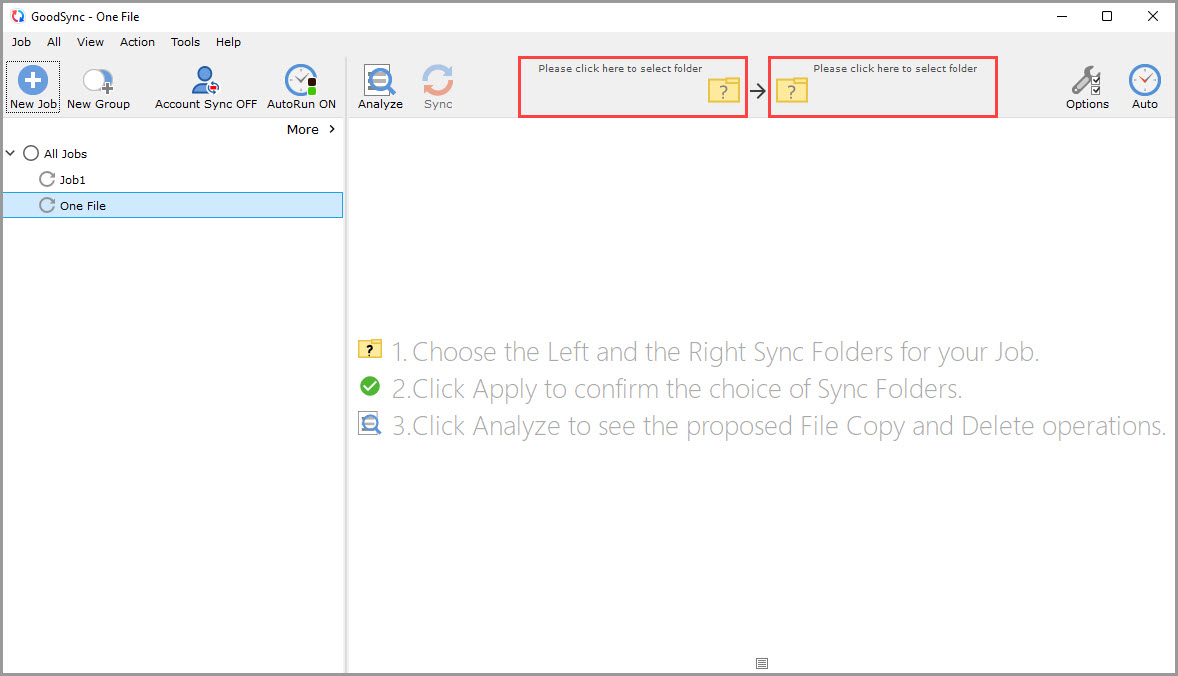
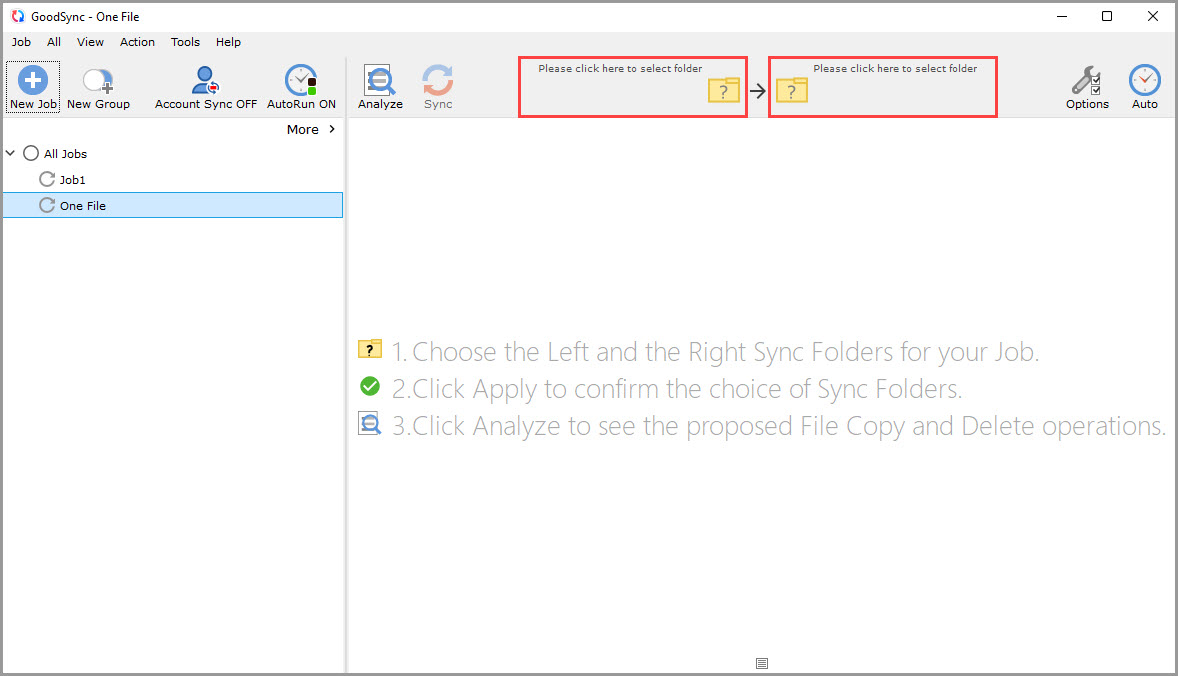
1) Seleccione o cree su tarea y haga clic en los botones Examinar de la izquierda o de la derecha para ver los archivos y carpetas disponibles para seleccionar.
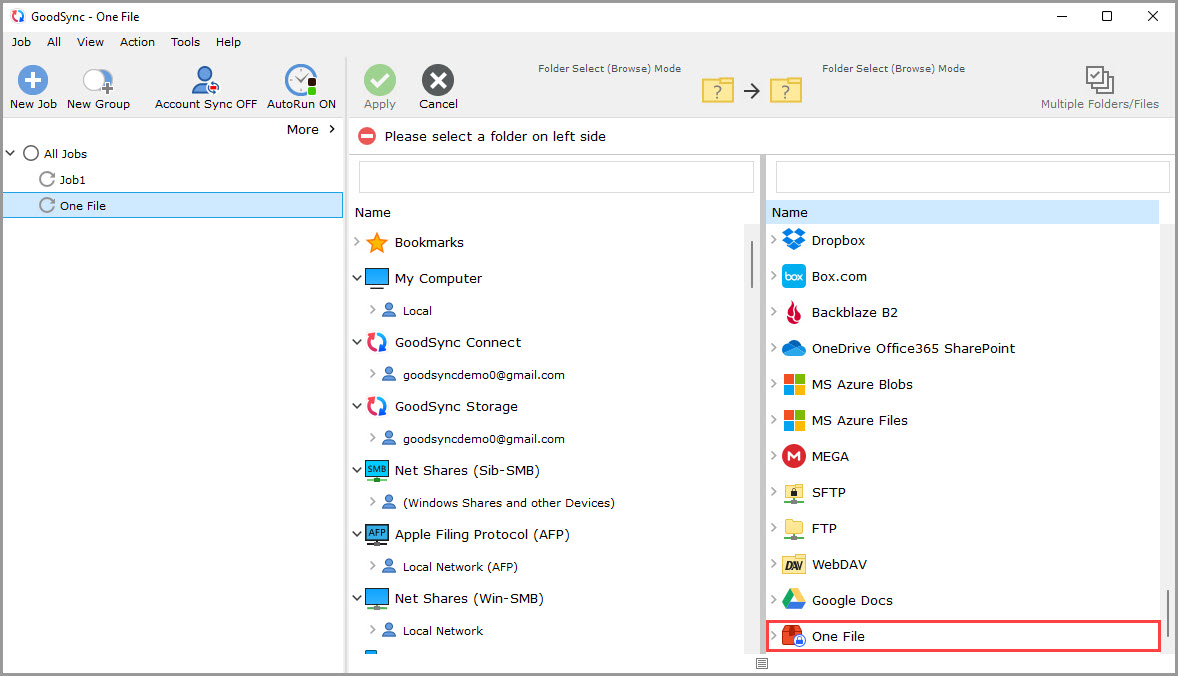
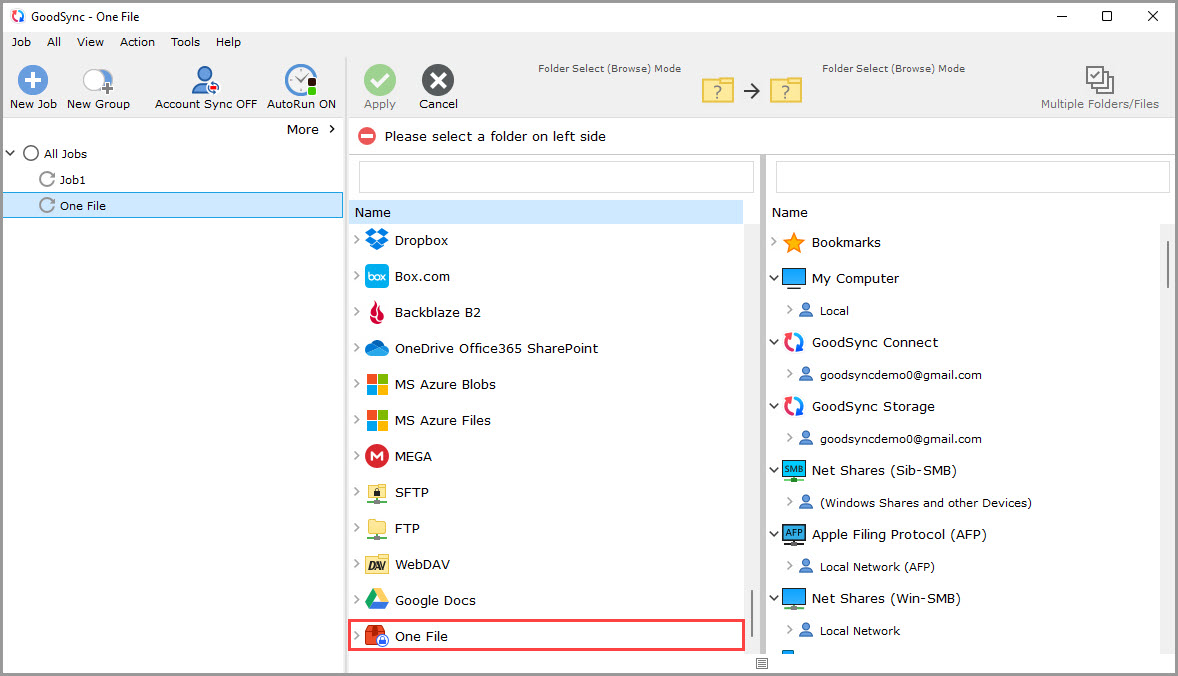
2) Para hacer una copia de seguridad y cifrar los datos en formato One File, asegúrese de hacer clic en «One File» en el lado de la carpeta de destino.
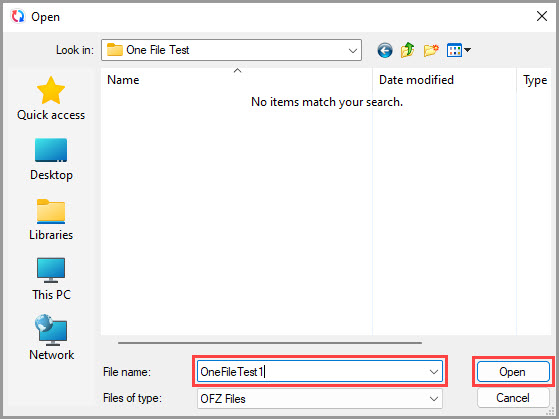
3) Después de hacer clic en «One File», aparecerá una ventana que le pedirá que seleccione una carpeta y un nombre de archivo para su nuevo One File. Haga clic en «Examinar» y seleccione una carpeta donde guardar el nuevo One File. Asigne un nombre al nuevo One File en el campo «File name» de la parte inferior y luego haga clic en «Abrir».
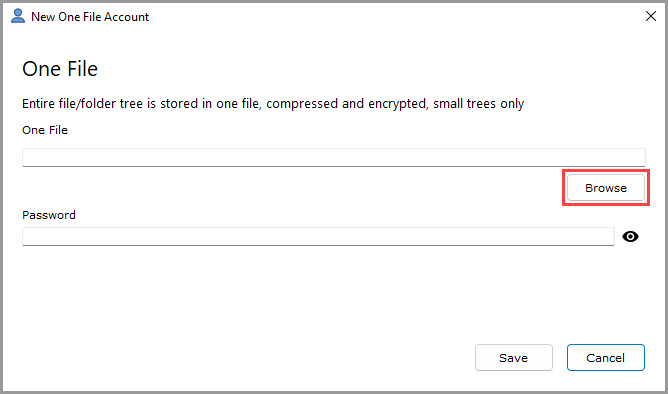
4) Introduzca una contraseña en el campo de contraseña para que todos los datos que se coloquen en One File se cifren. Luego, haga clic en el botón «Guardar».
NOTA: Esta contraseña se usará en adelante tanto para el cifrado como para el descifrado.
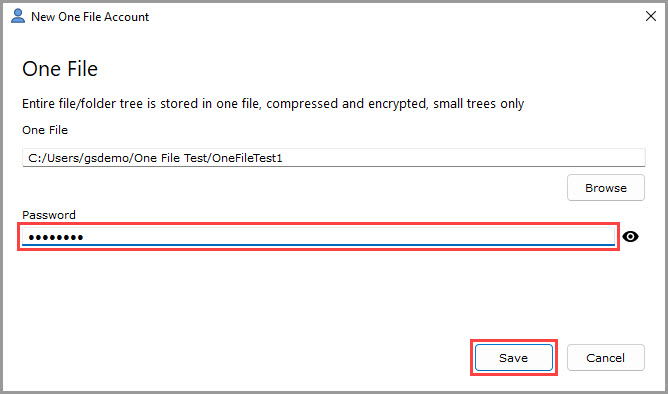
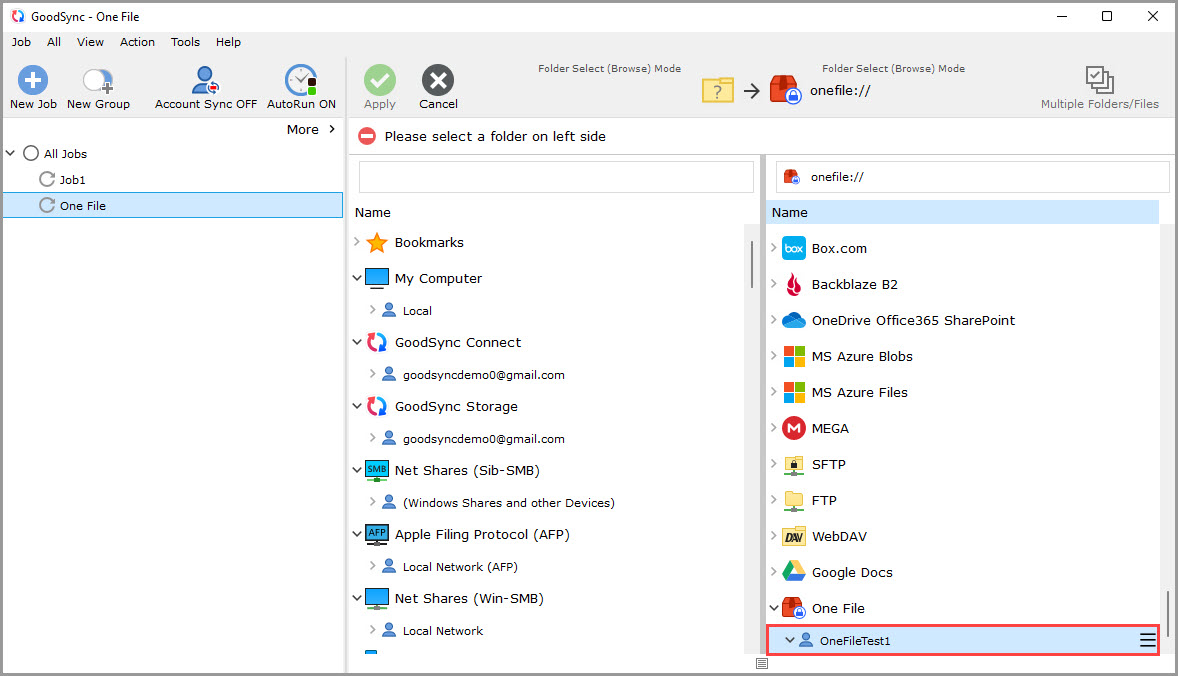
5) El nuevo nombre de archivo aparecerá en One File dentro del menú de exploración de archivos. Seleccione esta carpeta como destino.
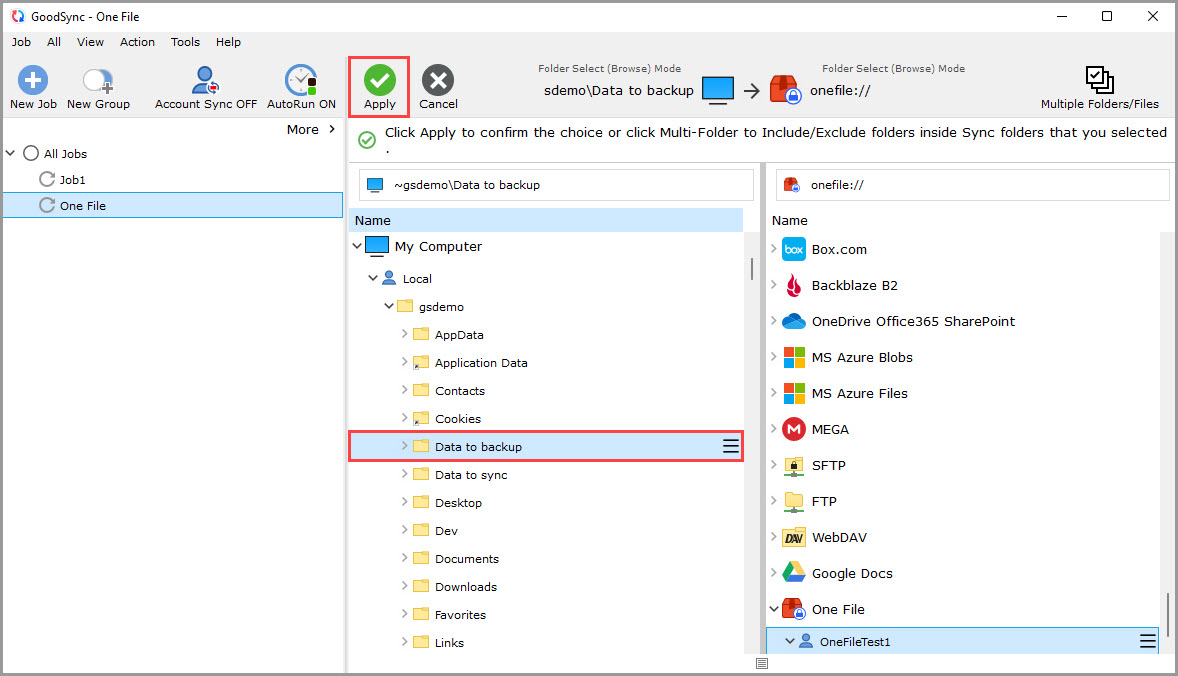
6) Seleccione su carpeta de origen y haga clic en el botón verde «Aplicar».
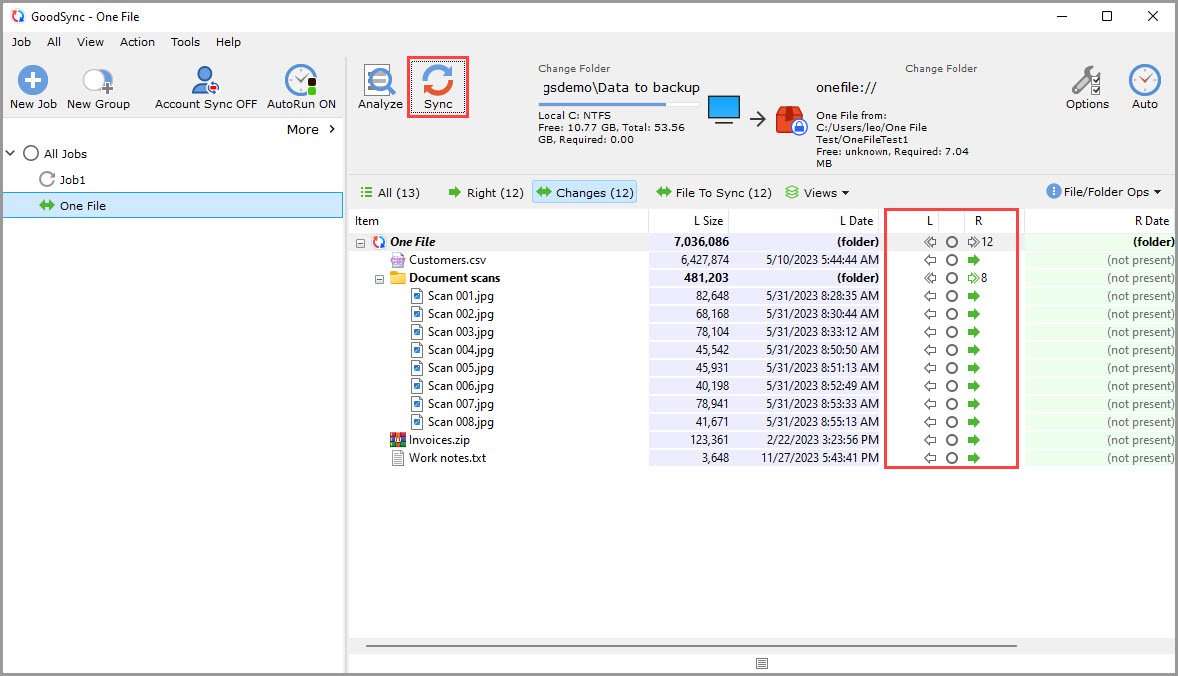
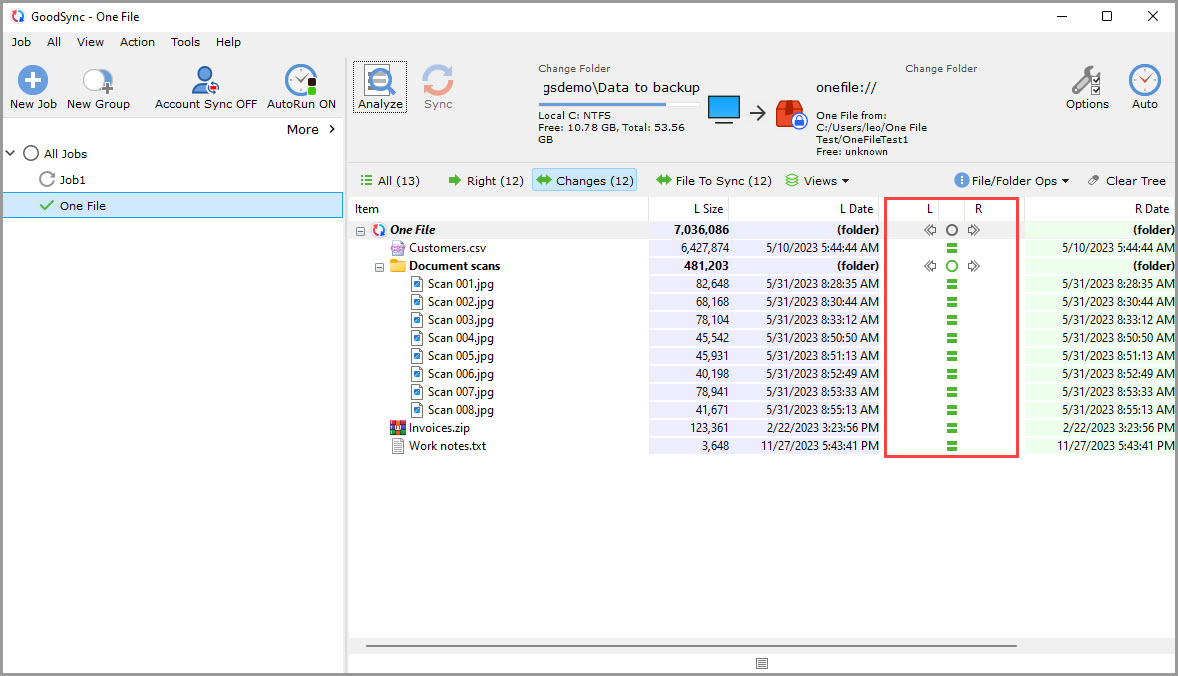
7) Su tarea ya está lista para ejecutar Analizar y Sincronizar. Tras una sincronización correcta, los archivos de origen se habrán convertido al formato One File.
Descifrado y descompresión de datos de One File
1) Seleccione o cree su tarea y luego haga clic en los botones Examinar de la izquierda o de la derecha para ver los archivos y carpetas disponibles para seleccionar.
2) Para descifrar y descomprimir un One File, asegúrese de hacer clic en «One File» en el lado de la carpeta de origen.
NOTA: Si el archivo que desea aparece en «One File», selecciónelo y continúe con el paso 5. Si no aparece, haga clic a la derecha de «One File» en el icono azul «Person» con un signo más para agregarlo a GoodSync y continúe con el paso 3.
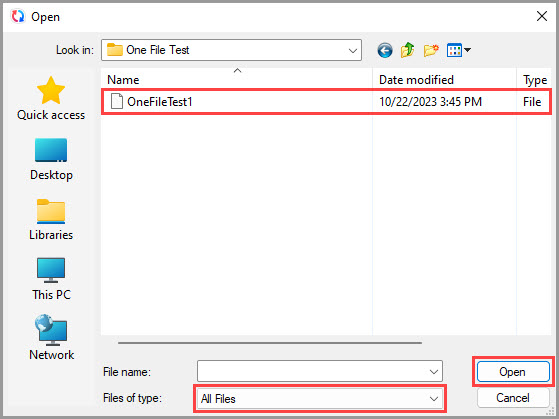
3) Aparecerá una ventana que le pedirá que seleccione el One File específico que desea descifrar y descomprimir. Haga clic en «Examinar», seleccione «All Files» a la derecha de «Files of type» y seleccione el One File que desea usar. Luego, haga clic en el botón «Abrir».
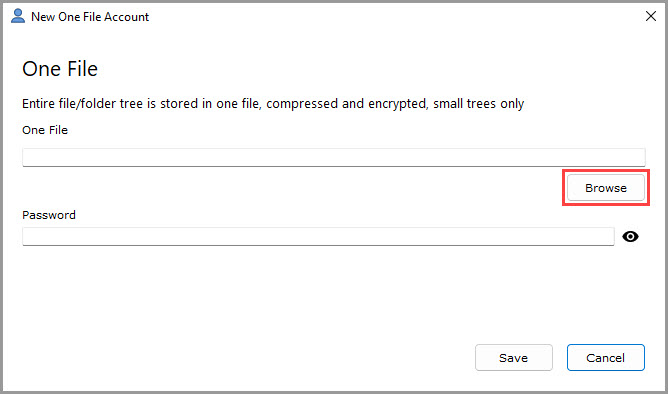
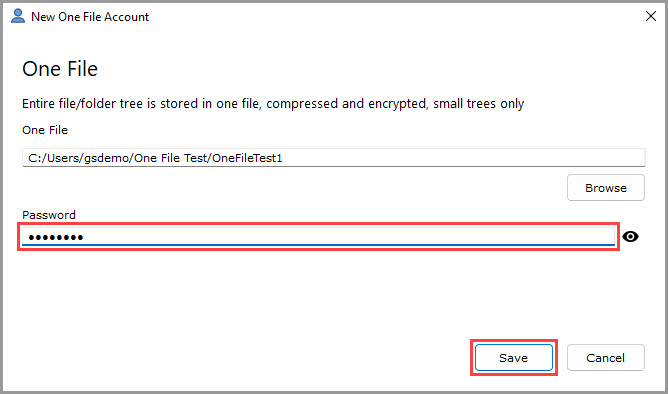
4) Introduzca la contraseña correcta del One File en el campo de contraseña y luego haga clic en el botón «Guardar».
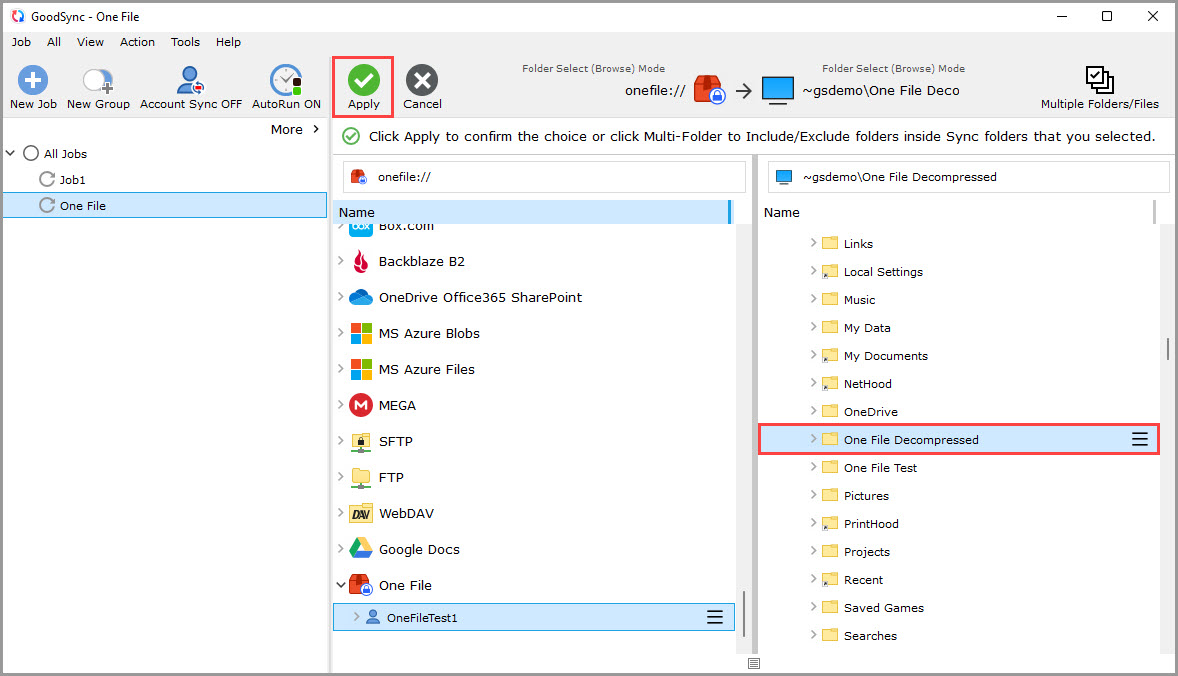
5) Seleccione su carpeta de destino y haga clic en el botón verde «Aplicar».
6) Su tarea ya está lista para ejecutar Analizar y Sincronizar. Tras una sincronización correcta, los archivos de origen (One File) se extraerán en el destino.
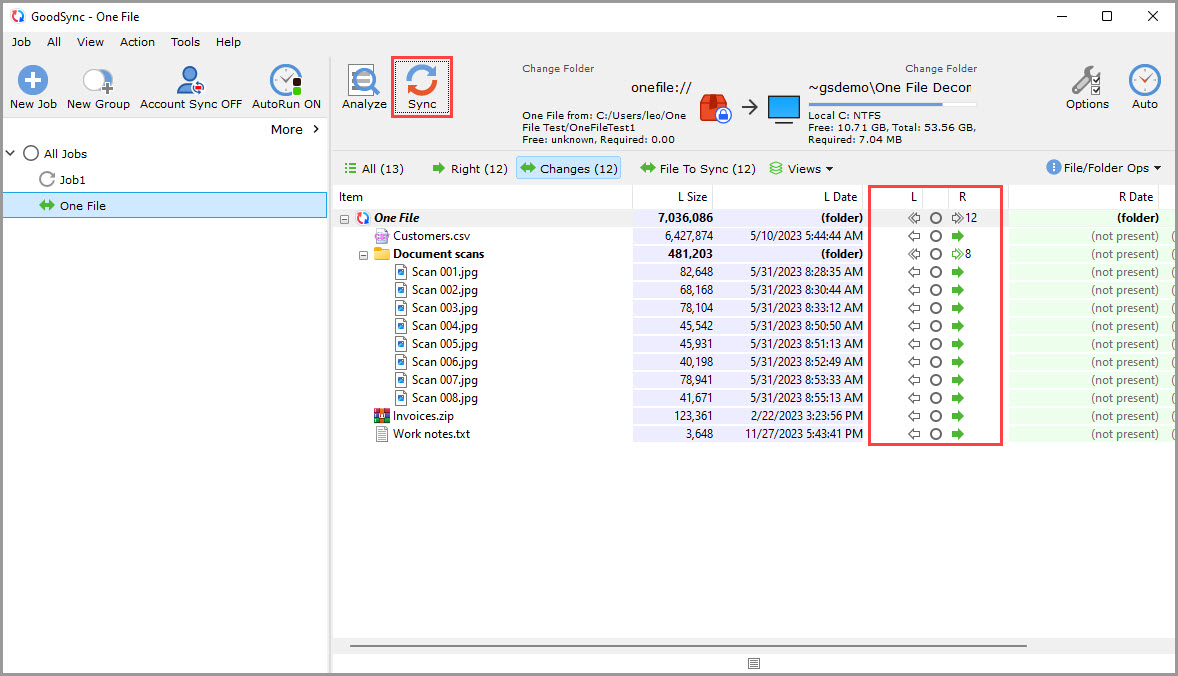
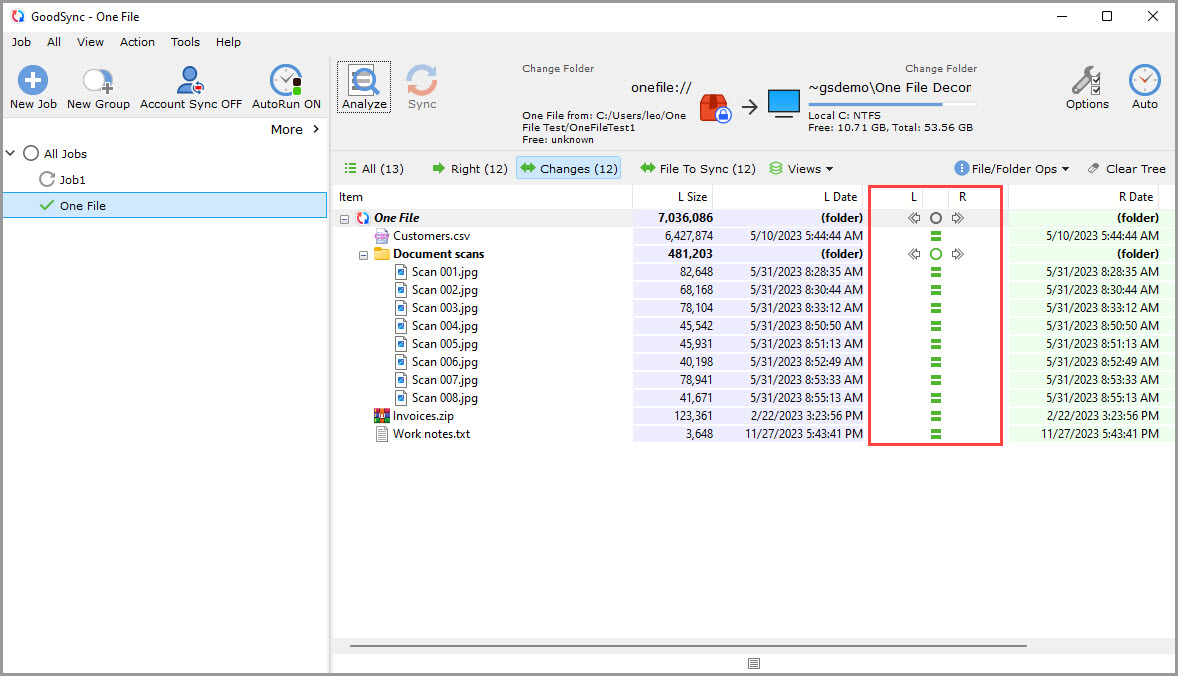
NOTA: Una sincronización bidireccional tratará la ubicación de One File como origen y destino a la vez, y permitirá tanto el descifrado como el cifrado según sea necesario, dependiendo del flujo de los datos.


