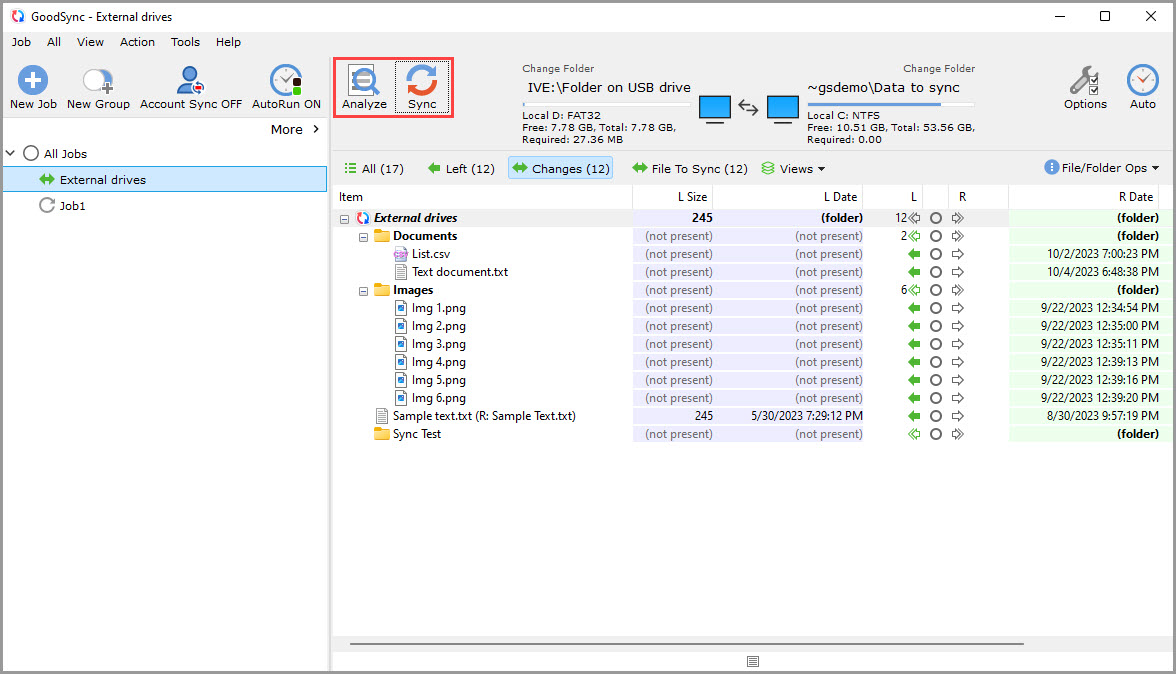
Si aún no lo ha hecho, descargue e instale GoodSync.
Para configurar una unidad externa como origen o destino, siga estos pasos:
1) Abra GoodSync y seleccione su tarea o cree una.
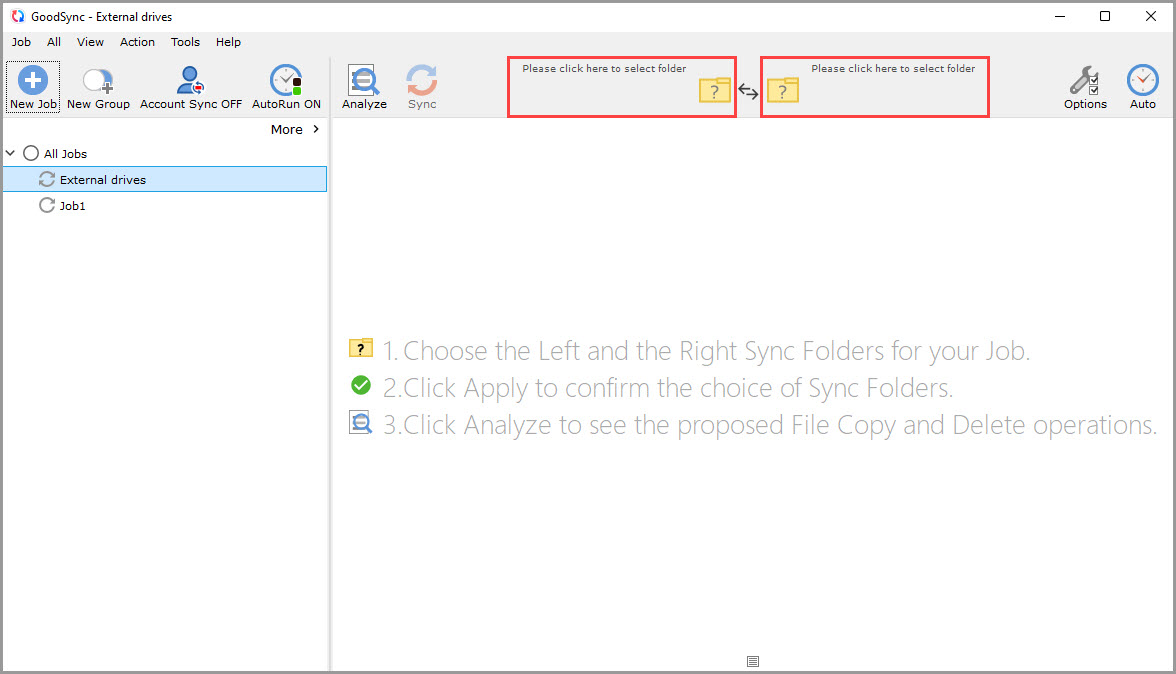
2) Haga clic en los botones Examinar de la izquierda o de la derecha para ver los archivos y carpetas disponibles para seleccionar.
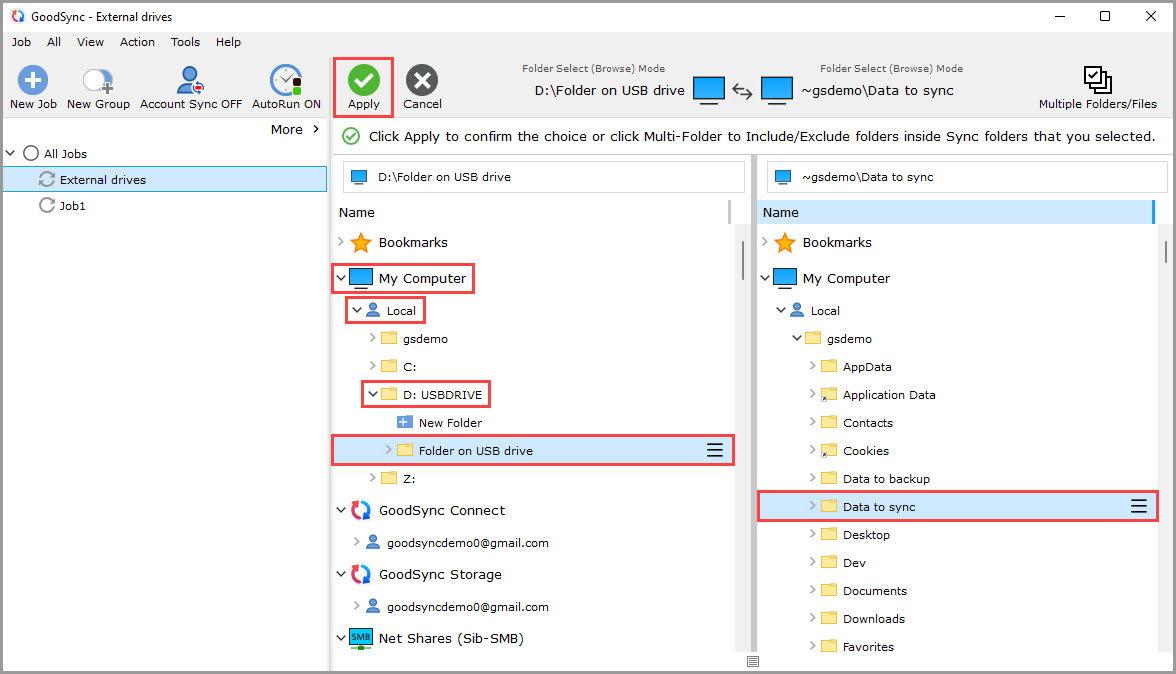
3) Elija la opción «Mi PC» (o «My Mac» en GoodSync para Mac) de la lista.
4) Haga clic en «Local» y su unidad externa debería aparecer en la lista desplegable.
Las unidades externas se muestran con una letra de unidad. En Mac, las unidades externas suelen aparecer en «Volumes».
5) Haga clic en su unidad externa y seleccione la carpeta de la que desea hacer copia de seguridad o con la que desea sincronizar.
Seleccione la carpeta de origen o destino en el lado opuesto.
A continuación, haga clic en el botón verde «Aplicar».
6) Su tarea ya está lista para ejecutar Analizar y Sincronizar.