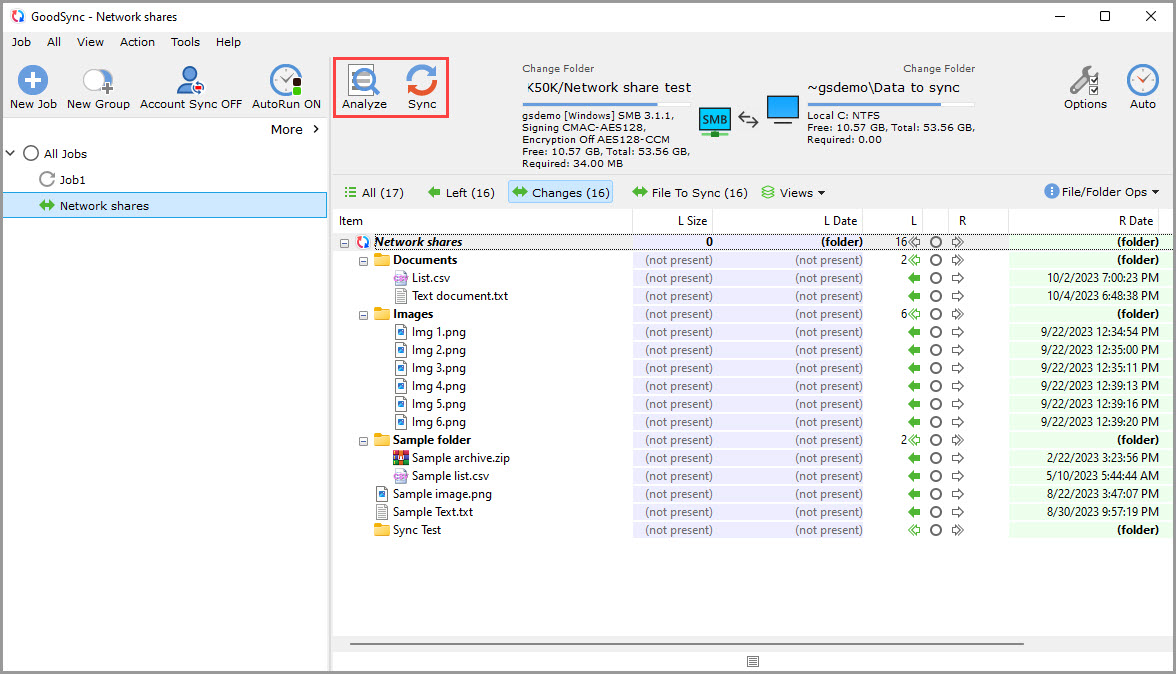
GoodSync le permite usar un recurso compartido de red como origen o destino en una tarea de copia de seguridad o sincronización. Siga los pasos a continuación para conectarse a un recurso compartido de red y seleccionar una carpeta.
Si aún no lo ha hecho, descargue e instale GoodSync.
1) Abra GoodSync y seleccione una tarea existente, o cree una tarea nueva.
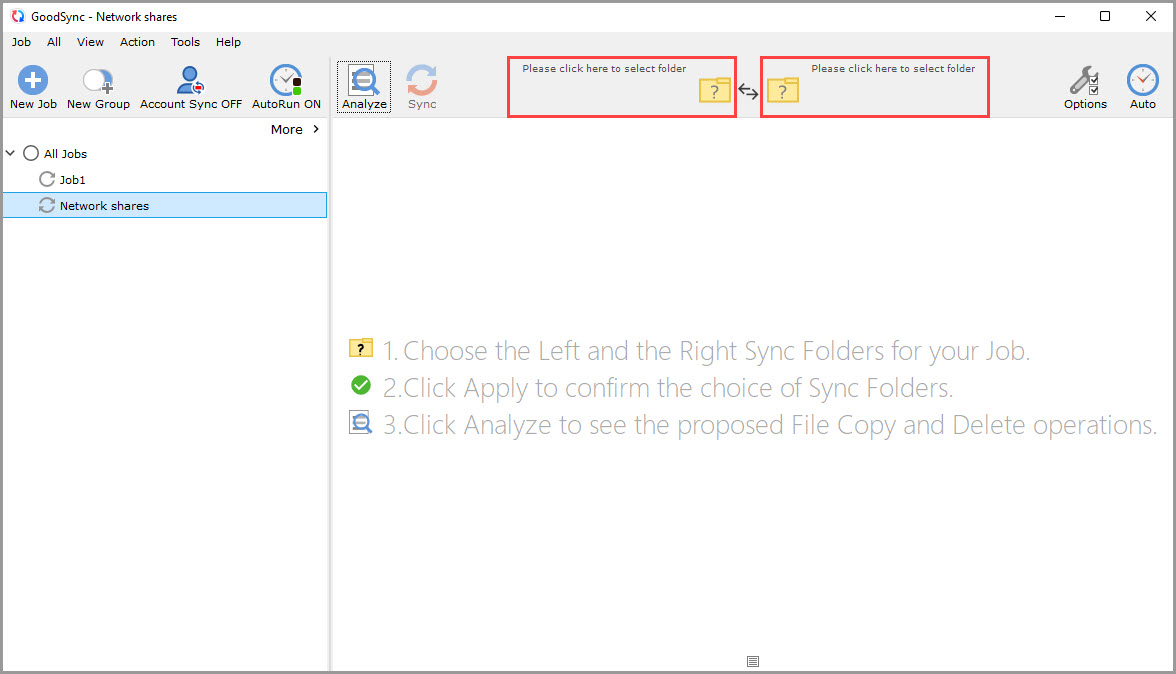
2) Haga clic en el botón Examinar de la izquierda o Examinar de la derecha, según el lado de la tarea que vaya a usar el recurso compartido de red.
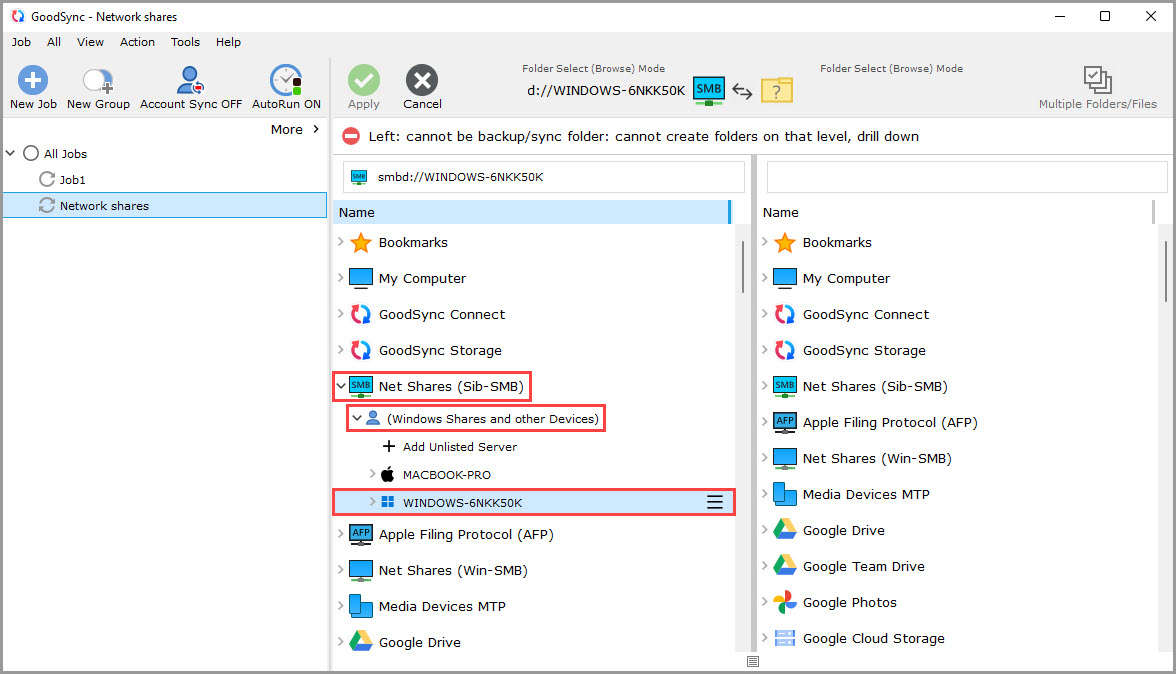
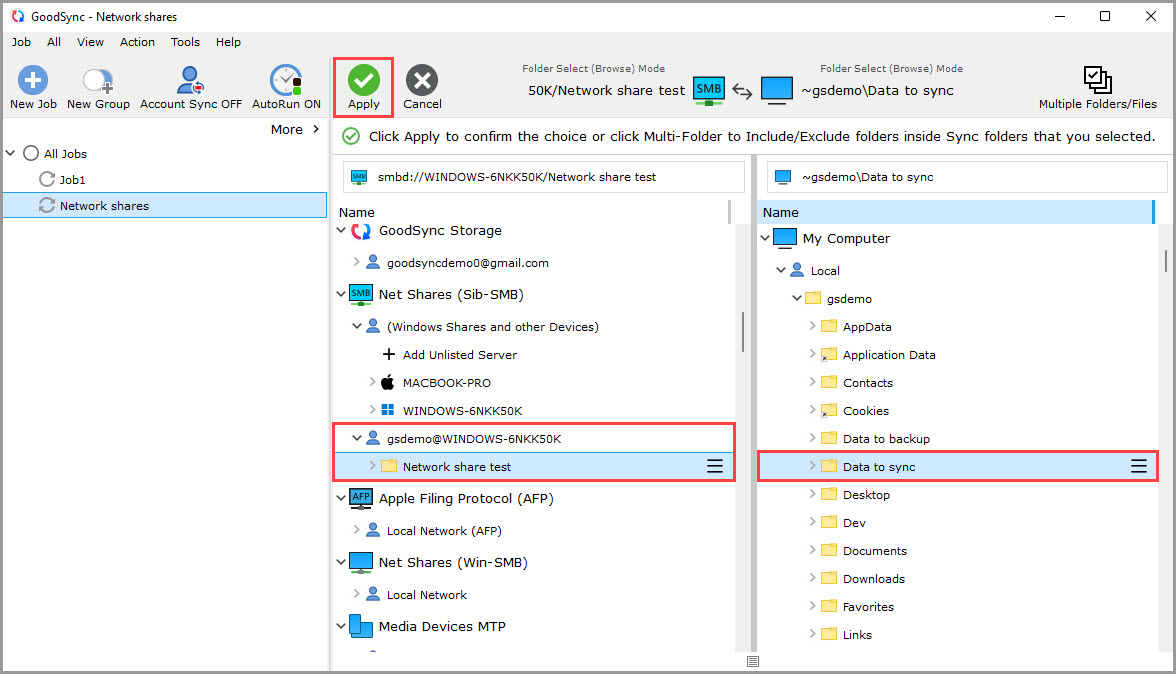
3) En la ventana Examinar, seleccione «Windows Shares and other Devices».
GoodSync admite recursos compartidos de red alojados en dispositivos Windows, macOS y Linux o Unix.
En este ejemplo usaremos «Sib-SMB». Sib-SMB es el método de conexión SMB integrado de GoodSync y puede detectar servidores o dispositivos que no aparecen en la lista estándar de red de Windows.
4) Expanda «Windows Shares and other Devices» y seleccione el servidor o recurso compartido de red que desea usar.
NOTA: Si el servidor no aparece, haga clic en «Agregar servidor no listado» e introduzca el nombre o la dirección IP del servidor.
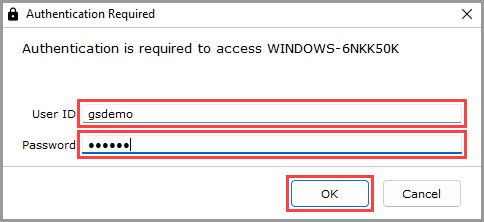
5) Si se requiere autenticación, introduzca el ID de Usuario y la Contraseña del recurso compartido de red. Luego, haga clic en «Aceptar».
6) Una vez agregada la conexión, la cuenta del recurso compartido de red aparecerá en la lista como «user@share».
Expanda la cuenta y seleccione la carpeta que desea usar como origen o destino.
Use el botón Examinar del lado opuesto para seleccionar la otra carpeta o ubicación de almacenamiento de la tarea.
Confirme que se hayan seleccionado las carpetas correctas y luego haga clic en el botón verde «Aplicar».
7) La tarea ya está configurada. Haga clic en «Analizar» para revisar los cambios propuestos y, después, haga clic en «Sinc.» cuando esté listo para ejecutar la tarea.