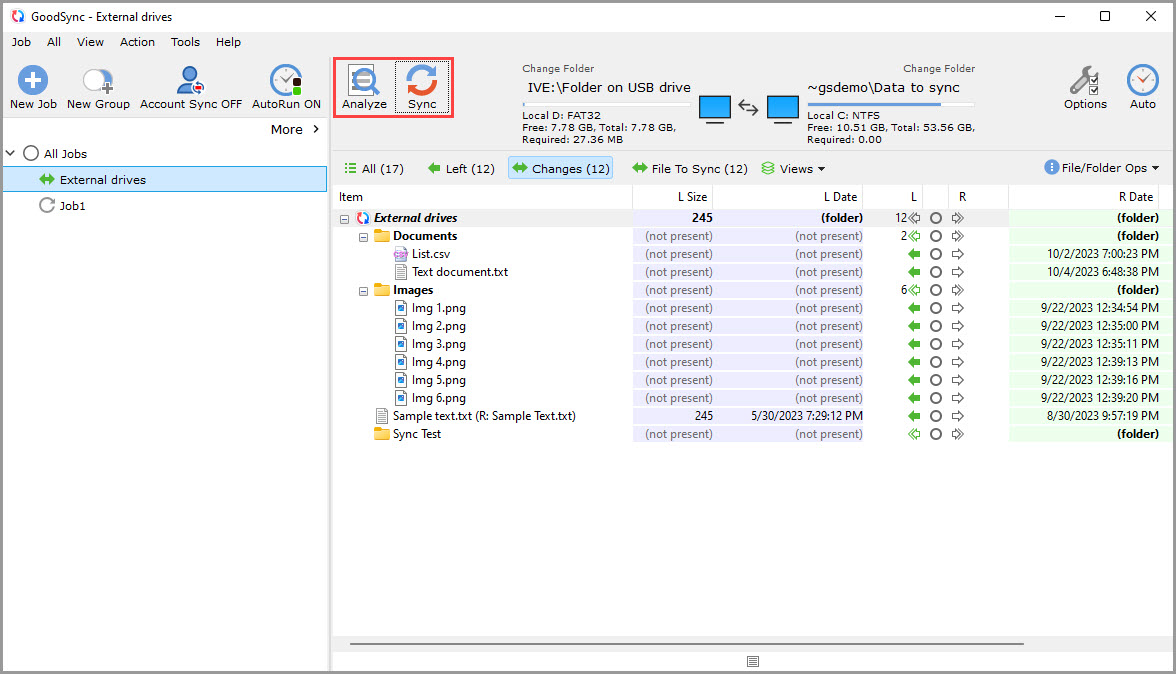
Falls noch nicht geschehen, laden Sie GoodSync herunter und installieren Sie es.
So legen Sie ein externes Laufwerk als Quelle oder Ziel fest:
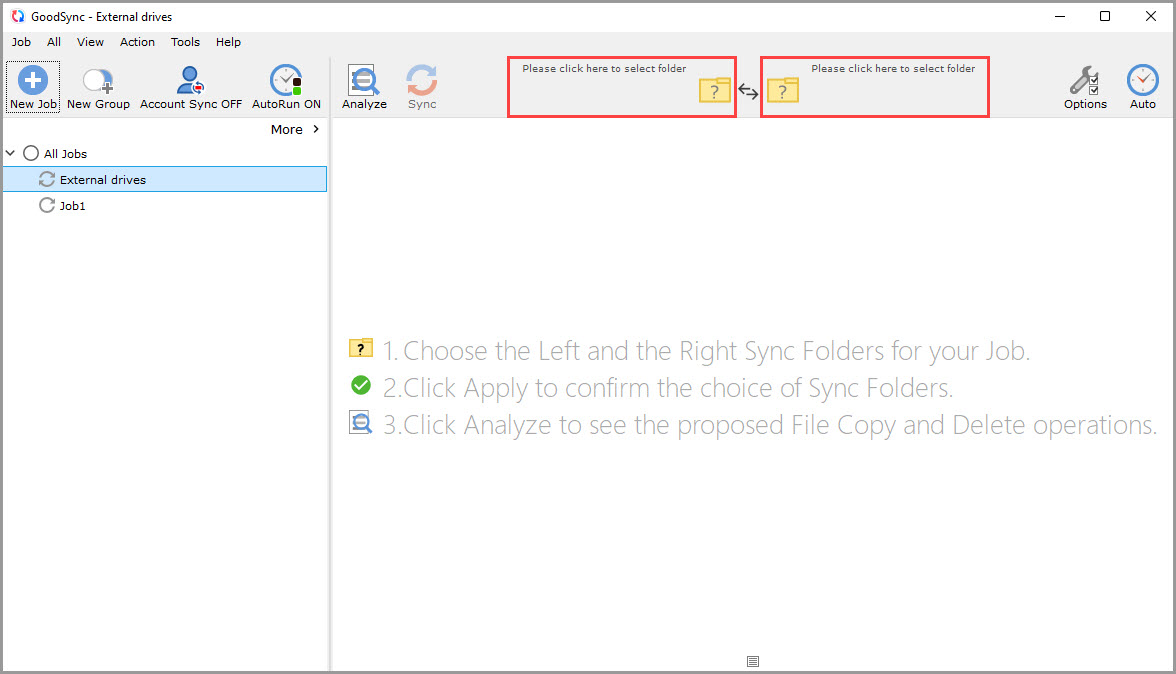
1) Öffnen Sie GoodSync und wählen Sie Ihren Auftrag aus oder erstellen Sie einen neuen.
2) Klicken Sie auf die Durchsuchen-Schaltfläche links oder rechts, um die zur Auswahl verfügbaren Dateien und Ordner anzuzeigen.
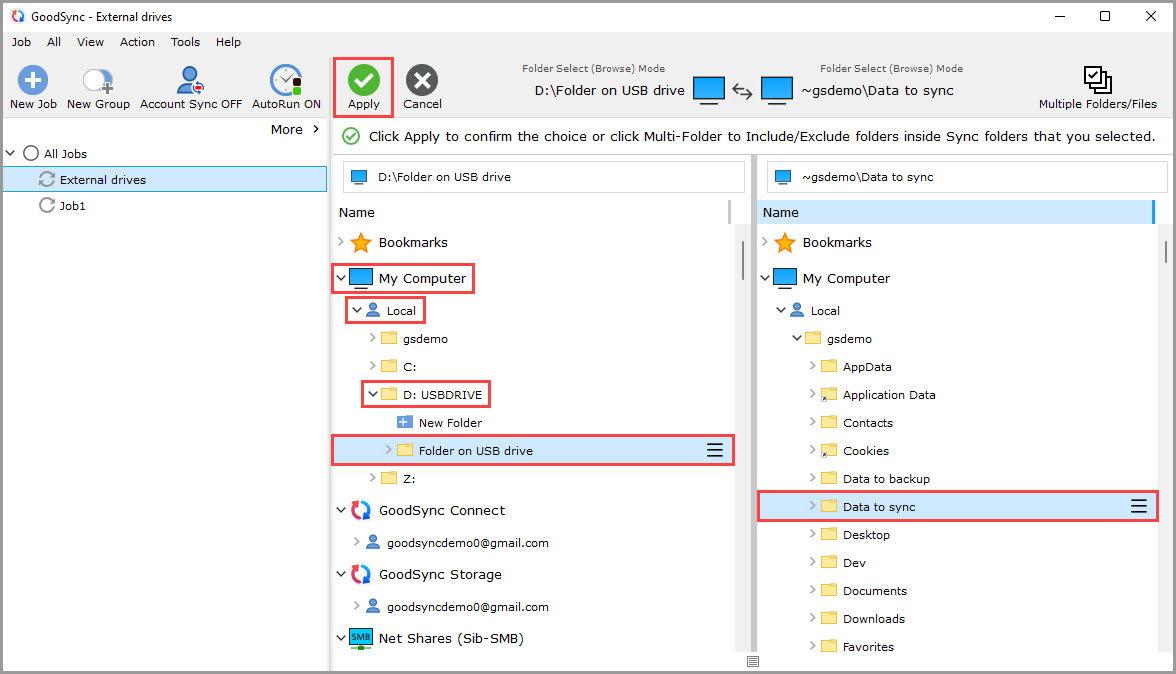
3) Wählen Sie in der Liste die Option „Mein Computer“ (bzw. „My Mac“ in GoodSync für Mac).
4) Klicken Sie auf „Local“. In der aufklappenden Liste sollte Ihr externes Laufwerk angezeigt werden.
Externe Laufwerke werden mit einem Laufwerksbuchstaben aufgeführt. Auf dem Mac finden Sie externe Laufwerke in der Regel unter „Volumes“.
5) Klicken Sie auf Ihr externes Laufwerk und wählen Sie den Ordner aus, in den gesichert bzw. mit dem synchronisiert werden soll.
Wählen Sie auf der gegenüberliegenden Seite Ihren Quell- bzw. Zielordner aus.
Klicken Sie dann auf die grüne Schaltfläche „Ausführen“.
6) Ihr Auftrag ist jetzt bereit für Analysieren und Synchronisieren.